


Партнерка на США и Канаду по недвижимости, выплаты в крипто
- 30% recurring commission
- Выплаты в USDT
- Вывод каждую неделю
- Комиссия до 5 лет за каждого referral
Лекційний курс
Порядк. № | Назва розділу/теми та її зміст | Тривалість (годин) |
1. | Інтегроване середовище розробки Delphi. Середовище Delphi – загальновизнаний лідер розробки Windows додатків. Інтегроване середовище розробки. Головні складові частини середовища програмування. Дизайнер форм. Редактор коду. Інспектор об'єктів. Палітра компонентів. Стандартні компоненти. Склад і структура файлів проекту. | 2 |
2. | Компоненти сторінок Additional, Win32, System, Internet, Dialogs. Керування проектом. Команди меню File, Edit, Search, View, Project, Run. | 2 |
3. | Основні операції з компонентами середовища Delphi. Оброблювачі подій компонентів. Нестандартні оброблювачі подій компонентів. | 2 |
4. | Концепції об’єктно – орієнтованнго програмування. Класи. Спадкування. Інкапсуляція. Поліморфізм. Клас - новий тип даних. Оголошення типів. Об'єкти, класи й екземпляри. | 2 |
5. | Компоненти, особливий вид об'єктів. Хто від кого породжений. Робота з компонентами, яких немає в палітрі. | 2 |
6. | Властивості і методи елементів керування. Властивості і методи форми. Події й оброблювачі подій. Види подій. Події миші і клавіатури. Програмно - керовані події. | 2 |
7. | Мова Object Pascal. Основні базові типи данних. Прости типи данних. Строкови типи. Структуровані типи. Массиви. Множества. Запис. Класс. | 2 |
8. | Основні конструкції мови Object Pascal. With do, Case do, For do, While do, Repeat Until. | 2 |
9. | Оголошення типів. Область видимості ідентифікатора. Правила написання програмного коду. | 2 |
10. | Створення методів у середовищі Delphi. Правила розробки і декларування функцій. Правила розробки і декларування процедур. | 2 |
11. | Обробка виняткових ситуацій. Структурна обробка виняткових ситуацій. Синтаксис обробки виняткових ситуацій. | 2 |
12. | Обробка повідомлень Windows у середовищі Delphi. Синтаксис обробки повідомлень. | 2 |
Всього | 24 |
Лабораторні роботи
Порядк. № | Назва заняття | Тривалість (годин) |
1 | Ознайомлення і вивчання інтерфейсу Delphi. | 2 |
2 | Склад і структура файлів проекту. Правила создання проекту. Unit і його описання. Project і його описання. | 2 |
3 | Ознайомлення і вивчання основних компонентів Delphi. Установка компонентів у форму. Редактування властивостей компонентів. | 2 |
4 | Программне керування властивостями компонентів. | 4 |
5 | Утворення системного і контекстного меню. Обробка подій OnClick меню. Створення прикладів. | 2 |
6 | Властивость Canvas. Деякі вкладені властивості и методи Canvas. Створення прикладів. | 2 |
7 | Обробка подій onMouseDown, onMouseUp, OnMouseMove, onKeyUp, onKeyDown та іньших форми. Створення прикладів. | 2 |
8 | Елементи керування Edit, Memo, Label, Button, Panel та обробка подій елементів керування. | 2 |
9 | Компоненти палітри Dialogs. Деякі методи компонентів. Створення прикладів. | 2 |
10 | Разробка прикладів з вікорестіванням конструкції (if then else). | 2 |
11 | Разробка прикладів з вікорестіванням конструкції (for to do). | 2 |
12 | Разробка прикладів з вікорестіванням конструкції (while do), (repit until). | 2 |
13 | Разробка прикладів з вікорестіванням типів Const array[ ]of, Var array[ ]of. | 2 |
14 | Разробка прикладів з вікорестіванням типів Record, Type, Class. | 2 |
15 | Розробка і викорестування Private і Public процедур і функцій. Розробка Windows приклада «Фільтр графічного редактора» | 4 |
16 | Самостійна розробка Windows приклада «Текстовий редактор RTF» – аналог WordPad. | 6 |
Всього | 40 |
Контрольні роботи
№№ робот | Назва роботи | Тривалість контрольної роботи (годин) | Тривалість підготовки до контрольної роботи(год) |
1 | Склад та структура Delphi. Проект Delphi. (комп’ютерний тест). | 2 | 9 |
2 | Властивості, події та методи компонентів. (комп’ютерний тест). | 2 | 9 |
3 | Типи данних та конструкції мови Object Pascal. (комп’ютерний тест). | 2 | 9 |
4 | Створювання та використання методів. (комп’ютерний тест). | 2 | 9 |
Всього | 8 | 36 |
Рекомендована література
1. Р. Боас, М. Фервай, Х. Гюнтер, Delphi 4 Повне керівництво, Київ, видавництво BHV, 1998р.
2. Developer’s Guide for Delphi 3, Borland Inprise Corporation, 100 Enterprise Way, Scotts Valley, CA
3. Developer’s Guide for Delphi 5, Borland Inprise Corporation, 100 Enterprise Way, Scotts Valley, CA
4. Object Pascal Language Guide, Borland Inprise Corporation, 100 Enterprise Way, Scotts Valley, CA
5. Анталогия Delphi, http://www. *****
Програму склав ст. викл.
Робоча програма розглянута на засіданні кафедри Прикладної математики та обчислювальної техніки
протокол № від
Завідуючий кафедрою проф.
Програму затверджено на засіданні НМК за напрямом 6.020100 – Культура
Протокол № ___ від « _____» ____________ ________ р.
Голова НМК за напрямом проф.
Узгоджено
Начальник навчального відділу
ИНДИВИДУАЛЬНОЕ ЗАДАНИЕ + КОНСПЕКТ ЛЕКЦИЙ
ИНДИВИДУАЛЬНОЕ ЗАДАНИЕ
Контрольная работа студента предполагает распечатанное на листах формата А4:
- краткое описание создания нижеописанного приложения «Текстовій редактор»;
- содержание Unita1 и Unita2;
- фотографии (выполняются нажатием клавиши PrtSc) промежуточного иконечного дизайна приложения.
Конструирование текстового редактора
Часть №1
Порядок выполнения работы по дизайну приложения:
Запустите Delphi и последовательно выполните следующие пункты:
1. Сохраните в Вашей папке файлы проекта с именами Lab1.pas, LabWork_1.dpr.
2. Установите в форму следующие компоненты: Memo, MainMenu, OpenDialog и SaveDialog.
3. Присвойте имя форме – MyForm, а свойству Caption формы – Текстовый редактор. Установите свойство формы ShowHint в состояние True (данное свойство формы определит в дальнейшем состояние аналогичных свойств других компонентов).
4. Дважды щелкните мышью по пиктограмме MainMenu. В появившемся окне будет обозначен левый верхний прямоугольник, а в инспекторе объектов появятся свойства компонента MainMenu. Свойству Name присвойте имя MnuFile, а свойству Caption название Файл.
5. Подведите курсор мыши к синему прямоугольнику, в котором появилось название Файл, и щелкните по нему. После этого действия ниже него появится новый прямоугольник. Выделите мышью этот прямоугольник, и пустым свойствам Name и Caption соответственно присвойте значения MnuSave и Сохранить.
6. Повторите действие, и только свойству Caption присвойте зачение (-). Обратите внимание на то, что свойству Name автоматически присвоилось значение N1, а в нашем меню появилась разделительная черта.
7. Далее самостоятельно создайте MnuClose – Закрыть. Теперь коснитесь формы и Вы увидите, что в ней появилось созданное меню, которое Вы можите переключать.
8. Выберете в форме компонент Memo и в инспекторе объектов установите свойство Scrolbars в состояние ssBoth. После выполнения этого действия в компоненте Memo появятся полосы прокрутки. Для того чтобы компонент Memo занял всю площадь формы необходимо установить свойство Align в состояние alClient.
9. Далее измените имена компонентов Memo1 на Memo, OpenDialog1 на OpenDialog и SaveDialog1 на SaveDialog.
После выполнения перечисленных пунктов вид разрабатываемого приложения должен быть подобен виду, приведенному на рис.6.
Общий вид среды разработки в процессе дизайна приложения
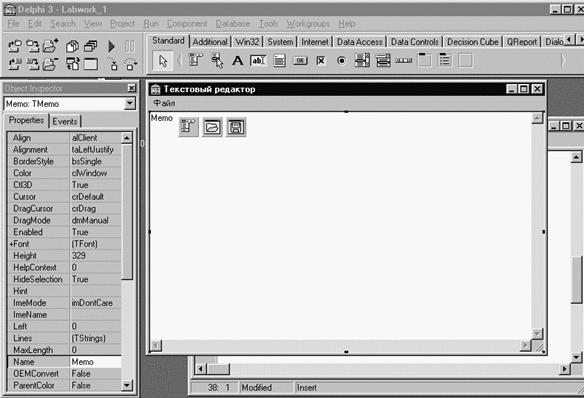
Рис.6
Далее приступим к написанию программного кода. Для этого выберете команду созданного меню Файл/Открыть, и щелкните по нему мышью. Данное действие приведет к переключению интерфейса в Редактор кода с образованием конструкции:
procedure TmyForm. MnuOpenClick(Sender: TObject);
begin
end;
Затем между ключевыми словами begin и end напишите оператор if, а затем скопируйте и вставьте имя объекта OpenDialog и поставьте за ним точку. Это действие приведет к открытию окна дополнения кода (Code Completion). В окне из списка выберете метод Execute и напишите оператор then. Далее перейдите на следующую строку. Скопируйте и вставьте в нее имя Memo, за которым поставьте точку. Из списка Code Completion выберете свойство Lines, и также поставьте точку. Снова откроется окно Code Completion из списка которого выберете метод LoadFromFile и откройте круглую скобку, что приведет к выводу контекстного списка типов переменных. Скопируйте и вставьте имя компонента OpenDialog и поставьте точку. Далее в окне Code Completion выберете FileName, закройте скобку и поставьте разделитеь -(;).
Полный программный код вызова диалога открытия файла имеет следующий вид:
procedure TmyForm. MnuOpenClick(Sender: TObject);
begin
if OpenDialog. Execute then
Memo. Lines. LoadFromFile(OpenDialog. FileName);
end;
Итак, Вы увидели, что вручную были написаны только операторы if, then . Конструкции (if … Then) также можно создать автоматически. Для этого достаточно установить курсор между ключевыми словами begin и end в процедуре обработки события TmyForm. MnuOpenClick и нажать на клавиши [Ctrl + J]. Далее из списка помощника написания кода выбрать: if (no begin/end). Это и есть автоматизация написания программного кода, благодаря которой значительно повышается скорость программирования и снижается количество ошибок при написании кода.
Аналогично создайте конструкции и напишите программный код для вызова окна сохранения файла и закрытия программы. Программный код должен выглядеть, как показано на рис.7.
В заключение настроим свойства Filter для OpenDialog и SaveDialog. Для компонента OpenDialog выберете свойство Filter и нажмите на кнопку расположенную рядом со свойством. Откроется окно установок фильтра. Заполните первую строку следующим образом: Текстовые файлы|*.txt;*.pas.
Для компонента SaveDialog выберете свойство Filter и нажмите на кнопку расположенную рядом со свойством. Откроется окно установок фильтра. Заполните первую строку следующим образом: Текст|*.txt. Свойству FileName присвойте значение New. Свойству DefaultExt присвойте значение *.txt.
Скомпилируйте и запустите созданную программу, выполнив команду RUN меню RUN.
Редактор кода, содержащий код написанной программы
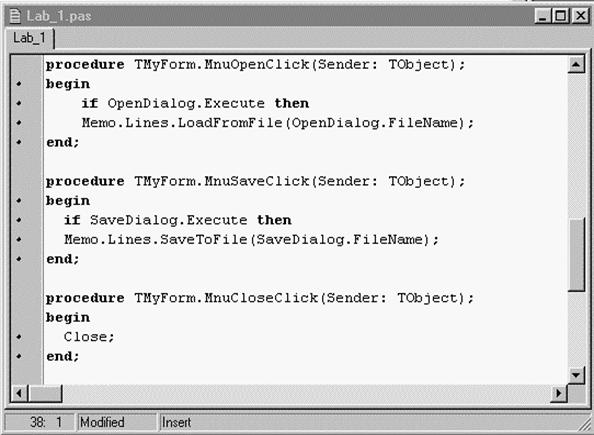
Рис.7
Далее закройте запущенную программу и сохраните файл проекта, выполнив команду Save ALL системного меню File. Выйдете из Delphi.
Откройте проводником Windows папку, содержащую проект программы и запустите созданный Вами файл Labwork_1.exe. Этот файл является полноценной программой, функционирующий в среде Windows и не требующий никаких других библиотек и среды программирования. Откройте в разработанном Вами приложении файл главного модуля программы Lab_1.pas (рис.8) и изучите его структуру.
Созданное приложение, с загруженным файлом текста программы
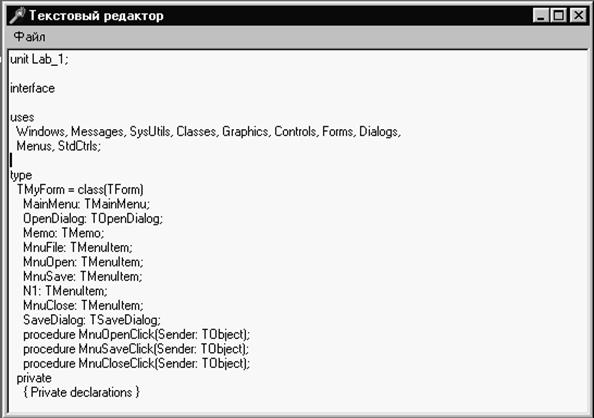
Рис.8.
Часть №2
Установите в форму компоненты FontDialog и ColorDialog, изменив их имена на c FontDialog1 на FontDialog и ColorDialog1 на ColorDialog.
Далее приступим к созданию новых пунктов меню. Прежде всего, отредактируйте группу меню «Файл», добавив в нее пункт «Новый». Для этого дважды щелкните мышью по пиктограмме компонента MainMenu. В окне редактора меню пометьте первый пункт «Открыть» и нажмите на правую клавишу мыши. Выберите пункт Insert (вставить) и нажмите на левую клавишу мыши. При этом у Вас появится новый пустой пункт меню. Присвойте свойству Name значение: MnuNew, а свойству Caption значение: Новый.
Многие программы используют для управления так называемые «Горячие клавиши». Для того, чтобы Ваше приложение обладало этими возможностями, выберете из списка свойств ShortCut значение Ctrl+N. Аналогично выберите для имен меню: MnuOpen значение ShortCut - Ctrl+O, MnuSave значение ShortCut - Ctrl+S и MnuClose значение ShortCut - Ctrl+Q.
Теперь создайте код очистки окна Memo. Для этого дважды щелкните мышью по пункту меню «Новый», что приведет к передаче фокуса редактору. В образовавшейся конструкции, между ключевыми словами begin и end, запишите следующий код:

|
Из за большого объема этот материал размещен на нескольких страницах:
1 2 3 4 5 6 |
