


Партнерка на США и Канаду по недвижимости, выплаты в крипто
- 30% recurring commission
- Выплаты в USDT
- Вывод каждую неделю
- Комиссия до 5 лет за каждого referral
При проектировании приложений следует помнить, что изображение, помещенное в форму во время дизайна, включается в файл ресурсов и затем компилируется в исполняемый (EXE) файл. Вследствие чего такой файл может иметь достаточно большой объем. Как альтернативу можно рассмотреть загрузку картинки во время выполнения приложения. Так как свойство Picture компонента TImage, также является объектом, содержащим набор свойств и методов, у свойства Picture есть специальный метод LoadFromFile, обеспечивающий загрузку изображения. Реализация указанного метода выглядит так:
Image1.Picture. LoadFromFile(FileName);
Важными являются свойства объекта Center и Stretch. Эти свойства имеют булев тип. Если свойство Center установлено в True, то центр изображения будет совмещаться с центром объекта Image. Если Stretch установлено в True, то изображение будет сжиматься или растягиваться таким образом, чтобы заполнить весь объект Image.
Другим важным свойством компонента TImage является свойство TBitmap, позволяющее модифицировать изображение в процессе выполнения приложения. Данное свойство, также представляющее собой объект, применяется в редакторах изображений. При помощи этого свойства можно получить доступ к большому количеству свойств и методов класса TBitmap.
Пример 1
procedure TForm1.Button1Click(Sender: TObject);
begin
Label1.Caption := IntToStr(Image1.Picture. Bitmap. Width);
Label2.Caption := IntToStr(Image1.Picture. Bitmap. Height);
end;
Реализация программного кода при нажатии на кнопку Button1
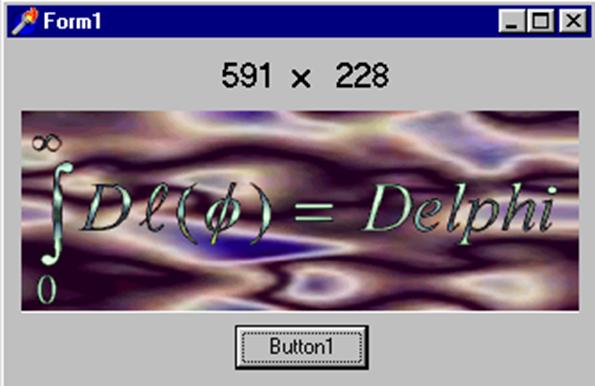
Рис.14
Хотя компонент TImage и обладает большим набором свойств и методов, создать на нем мощное приложение достаточно трудно. С другой стороны, на его основе можно создать собственный компонент, наделив его теми свойствами и методами, которые необходимы для профессиональной обработки изображений. В процессе детального рассмотрения этого компонента, после изучения особенностей и методов программно ориентированного программирования и языка Object Pascal, прелагается самостоятельно разработать собственный компонент, наделив его дополнительными свойствами и методами.
Компонент TShape, позволяющий создавать простые графические образы в форме. Вид необходимого образа выбирается из списка свойства Shape. Свойство Pen определяет цвет и вид границы образа, а свойство Brush задает цвет и вид заполнения образа. Эти свойства можно изменять как во время дизайна, так и во время выполнения приложения.
TBevel – объект для украшения программы, может принимать вид рамки или линии. Он предоставляет меньше возможностей по сравнению с TPanel, но не занимает ресурсов. Внешний вид указывается с помощью свойств Shape и Style.
Известно, что на странице System Палитры Компонентов есть объект PaintBox, который можно использовать для построения простых приложений вида несложного графического редактора или, например, в качестве среды построения графиков. Никаких ключевых свойств, кроме Canvas, объект PaintBox не имеет. Этот объект является просто канвой для рисования. Однако у компонента TPaintBox есть важная особенность, связанная с тем, что координаты указателя мыши, передаваемые в обработчики соответствующих событий OnMouseMove и др., являются относительными. Они передаются как значения координат мыши относительно левого верхнего угла объекта PaintBox, а не относительно левого верхнего угла формы.
У ряда других объектов из библиотеки визуальных компонентов также есть свойство Canvas (канва), которое предоставляет простой путь для рисования на них. Это объекты такие как: Bitmap, ComboBox, DBComboBox, DBGrid, DBListBox, DirectoryListBox, DrawGrid, FileListBox, Form, Image, ListBox, Outline, Printer, StringGrid. Свойство Canvas является в свою очередь объектом, объединяющим в себе поле для рисования, карандаш Pen, кисть Brush и шрифт Font. Свойство Canvas обладает также рядом графических методов: Draw, TextOut, Arc, Rectangle и др. Используя свойство Canvas, пользователь может воспроизводить в форме любые графические образы такие как: картинки, многоугольники, текст и т. п. без использования компонентов TImage, TShape и TLabel т. е. без использования дополнительных ресурсов. Однако при этом необходимо обрабатывать событие OnPaint того объекта, на канве которого выполняются действия. Рассмотрим подробнее свойства и методы объекта Canvas.
Основные свойства Canvas следующие:
· Brush – кисть, является объектом со своим набором свойств.
· Bitmap – картинка размером строго 8x8, используется для заполнения (заливки) области на экране.
· Color – цвет заливки.
· Style - предопределенный стиль заливки.
· Handle – данное свойство дает возможность использовать кисть в прямых вызовах процедур Windows API.
· ClipRect – прямоугольник, на котором происходит графический вывод. Возможно только чтение данного свойства.
· CopyMode – свойство определяет, каким образом будет происходить копирование (метод CopyRect) на данную канву изображения из другого объекта: один к одному, с инверсией изображения и др.
· Font – шрифт, которым выводится текст (метод TextOut).
· Handle – данное свойство используется для прямых вызовов Windows API.
· Pen – карандаш, определяет вид линий, как и кисть Brush является объектом с набором следующих свойств:
· Color – цвет линии.
· Handle – для прямых вызовов Windows API.
· Mode – режим вывода: простая линия, линия с инвертированием, линия с выполнением логической операции «Исключительно или» и др.
· Style – стиль вывода: линия, пунктир и др.
· Width – ширина линии в точках.
· PenPos – текущая позиция карандаша. Карандаш рекомендуется перемещать с помощью метода MoveTo, а не прямой установкой данного свойства.
· Pixels – двухмерный массив элементов изображения (pixel). С его помощью осуществляется доступ к каждой отдельной точке изображения.
4.3 Методы свойства Canvas
Свойство Canvas реализует следующие методы рисования простейшей графики: Arc, Chord, LineTo, Pie, Polygon, PolyLine, Rectangle, RoundRect. При прорисовке линий используются карандаш Pen канвы, а для заполнения внутренних областей – кисть Brush.
Методами вывода картинок на канву являются: Draw и StretchDraw, В качестве параметров указываются прямоугольник и графический объект, на который выводится информация. Метод StretchDraw отличается тем, что растягивает или сжимает картинку так, чтобы она заполнила весь указанный прямоугольник.
Методами вывода текста являются: TextOut и TextRect. При выводе текста используется шрифт Font канвы. При использовании TextRect текст выводится только внутри указанного прямоугольника. Длину и высоту текста можно узнать с помощью функций TextWidth и TextHeight.
Тема 5 События и обработчики событий.
Написание программного кода.
5.1 Виды событий
Все события в среде Delphi можно разделить на две категории, а именно: события, обусловленные действиями пользователя (пользовательские события), и программно-управляемые события (обычные события). Процедуры обработки пользовательских событий составляют главную часть написанного программистом текста программы. Они обеспечивают интерактивное взаимодействие приложения и пользователя. В среде Delphi для этой цели применяются предварительно определенные обработчики событий.
К программно-управляемым событиям относятся события: активизации и завершения работы приложения, изменения состояния компонентов и другие. Они являются косвенным результатом действия пользователя или действиями самой программы.
5.2 Виды событий, обусловленные действиями пользователя
Пользовательские события (user events) возникают в результате выполненных действий, например, выбора команды меню. Задача разработчика приложения состоит в создании программы обработки данного события. Помимо известных стандартных и дополнительных обработчиков событий компонентов другими важными являются события, такие как события мыши, операции Drag & Drop (перенести и оставить) и события клавиатуры. Рассмотрим основные из них.
5.3 Стандартные обработчики событий
Для многих компонентов в среде Delphi уже определен стандартный обработчик событий. Чаще всего имена стандартных обработчиков событий располагаются в самой верхней строке страницы Events окна Object Inspector. Когда пользователь открывает страницу Events, стандартный обработчик события становится активным.
Можно создать процедуру обработки стандартного события, выполнив двойной щелчок левой клавишей мыши на компоненте в форме. При этом активизируется редактор кода.
5.4 Нестандартные обработчики событий
Для остальных обработчиков событий следует использовать страницу Events инспектора объектов, чтобы установить, какие обработчики событий могут быть использованы для данного компонента. Если выполнить двойной щелчок левой клавишей мыши на имени обработчика события или нажать клавиши [Ctrl + Enter] в окне инспектора объектов, среда Delphi создаст пустую процедуру обработки события, после чего редактор кода получит фокус и курсор будет помещен в начало процедуры обработки события.
5.5 Связанные процедуры с обработчиком события
Процедура обработки события, может быть связана с обработчиком события. Если в модуле формы уже определены процедуры обработки событий, то на странице Events для обработчиков событий, имеющих тот же тип, можно открыть список со всеми процедурами, которые могут быть связаны с этим обработчиком события. При выборе процедуры обработки события в поле со списком программный код не дублируется. Таким образом, для одних и тех же обработчиков событий различных компонентов можно использовать один и тот же программный код.
5.6 Написание программного кода
Среда Delphi автоматически объявляет каждый компонент, включаемый в модуль формы. Объявление, например, трех компонентов проекта в модуле выглядит следующим образом:
Type
TForm1 = class(TForm)
Label1: TLabel;
Edit1: TEdit;
CheckBox1: TCheckBox;
Private
{ Private declarations }
public
{ Public declarations }
end;
Компоненты Label1, Edit1 и CheckBox1 объявлены в published секции класса TForm1. Компоненты всегда объявляются, как только они помещаются в форму. Форма является владельцем компонентов.
5.7 Создание процедуры обработки событий
Допустим, в форме Form1 находится компонент Label1, задачей которого является вывод сообщения о том, что в компонент Edit1 должно быть введено число, при условии выбранной опции CheckBox1. Тогда программу следует разрабатывать следующим образом. Когда выполняется щелчок мыши на объекте CheckBox1, надпись в Label1 изменяется на "Введите число". Щелчок на CheckBox1 выполненный пользователем, является для приложения событием. Это событие вызывает стандартный обработчик OnClick компонента CheckBox1 находящийся в первой строке страницы Events инспектора объектов. Чтобы создать процедуру обработки события OnClick, достаточно выполнить двойной щелчок на поле рядом с именем события. В ответ на это активизируется редактор кода, а курсор помещается в начало строки, где следует вставить необходимый программный код. Такой подход иллюстрируется в примере 1.
Пример 1
procedure TForm1.CheckBox1Click(Sender: TObject);
begin
if CheckBox1.Checked = true then
Label1.Caption := 'Введите число';
else
Label1.Caption := ' ';
end;
Если во время выполнения программы будет выполнен щелчок мышью по опции CheckBox1, то выводится сообщение: «Введите число». Приложение выполнит процедуру: Form1.CheckBox1Click(Sender: TObject).
При создании процедур обработки событий среда Delphi самостоятельно создает идентификаторы данных методов.
5.8 Совместно используемые процедуры обработки событий
Для каждого события, на которое должно реагировать приложение, можно написать свою процедуру. Но можно написать и одну процедуру, затем связать ее с различными обработчиками событий и таким образом позволить нескольким обработчикам событий использовать эту процедуру совместно.
Это имеет смысл в ситуациях, когда различные действия пользователя должны вызывать одну и ту же реакцию.
5.9 События мыши
Как известно, без устройства типа мыши трудно представить себе работу приложений в среде Windows. В настоящее время мыши имеют, как правило, две кнопки и могут содержать колесо прокрутки. Такую конструкцию можно считать стандартом для мыши. Таким образом, при разработке приложения можно исходить из того, что пользователь в любой ситуации может применить как левую, так и правую кнопки мыши. Левая кнопка мыши используется как основная, а правая как дополнительная, поэтому в дальнейшем под нажатием на кнопку мыши будем понимать нажатие на левую кнопку.
Когда пользователь перемещает мышь по коврику, то на экране перемещается изображение указателя положения мыши, которое называется Mouse Cursor (указатель мыши). Указатель мыши может выглядеть по-разному. Разработчик выбирает, какой вид указателя и в какое время он не изменяется при выполнении того или иного действия. Это выполняется с помощью свойства Cursor. Изображение указателя мыши зависит от его положения относительно элемента управления, которому присвоено соответствующее значение свойства Cursor.
Существуют пять видов действий с устройством типа мышь, на которые реагирует приложение:
· Нажатие кнопки мыши (MouseDown).
· Отпускание кнопки мыши (MouseUp).
· Перемещение мыши (MouseMove).
· Щелчок (Click).
· Двойной щелчок (DblClick).
Первые три действия выполняются исключительно с устройством типа мышь, четвертое действие может быть выполнено не только с помощью мыши, но и путем нажатия клавиши на клавиатуре, например Enter.
Обработчики событий OnMouseDown и OnMouseUp имеют тип TMouseEvent. Обработчик события TMouseMove имеет тип TMouseMoveEvent. Когда Delphi приложение получает сообщение о том, что пользователь произвел какие-либо действия с мышью, то вызывается соответствующая процедура обработки события. В эту процедуру передаются параметры, которые содержат дополнительную информацию о возникшем событии. Например, параметр Button, передаваемый в процедуру TMouseEvent, содержит информацию о том, какая кнопка мыши была нажата. Параметры, используемые в процедурах типа TMouseEvent и TMouseMoveEvent, имеют следующее назначение:
· Sender – объект на который воздействует пользователь с помощью мыши.
· Button – кнопка мыши которая была нажата: mbLeft, mbMidle или mbRight.
· Shift – состояние клавиш [Ctrl], [Alt] и [Shift] в момент действия мыши.
· X, Y – экранные координаты точки, где произошло событие.
Обработчик события OnMouseDown, вызывается, когда пользователь нажимает кнопку мыши, при условии, что ее указатель находится на элементе управления. Объект, на котором находится указатель, получает сообщение об этом событии, и выполняется процедура обработки события для этого объекта, если такая процедура была определена. Обработчик события OnMouseDown формы, приведенный в примере 2. демонстрирует вывод круга диаметром 10 пикселей и текста, содержащего значения координат точки, в том месте, где произошло событие. Событием является нажатие кнопки мыши в пустой форме. Выполнение примера показано на рисунке 15.
Пример 2
procedure TForm1.FormMouseDown(Sender: TObject;
Button: TMouseButton; Shift: TshiftState; X, Y: Integer);
begin Canvas. Ellipse(X, Y,X-10,Y-10);
Canvas. TextOut(X, Y, 'X='+IntToStr(X)+' Y='+IntToStr(Y));
end;
Выполнение процедуры обработки события «нажатие кнопки мыши»

Рис 15
Обработчик события OnMouseUp вызывается, когда пользователь отпускает нажатую кнопку мыши. Обычно сообщение об этом событии передается объекту, на котором находится указатель мыши в момент нажатия кнопки. Приведенные ниже процедуры (примеры 3, 4) демонстрируют результат действия пользователя при нажатии и отпускании кнопки мыши в разных местах формы. Реализация указанных процедур, в период выполнения приложения, приводится на рисунке 16.
Пример 3
procedure TForm1.FormMouseDown(Sender: TObject;
Button: TMouseButton; Shift: TshiftState; X, Y: Integer);
begin
Canvas. Brush. Color := clLime; Canvas. Ellipse(X, Y,X-10,Y-10);
Canvas. Brush. Color := clWhite;
Canvas. TextOut(X, Y, 'X=' + IntToStr(X) + ' Y=' + IntToStr(Y) +
' – Координады нажатой кнопки');
end;
Пример 4
procedure TForm1.FormMouseUp(Sender: TObject; Button: TMouseButton;
Shift: TshiftState; X, Y: Integer);
begin
Canvas. Brush. Color := clRed; Canvas. Ellipse(X, Y, X-10,Y-10);
Canvas. Brush. Color := clWhite;
Canvas. TextOut(X, Y, 'X=' + IntToStr(X) + ' Y=' + IntToStr(Y) +
' – Координады отпущеной кнопки');
end;
Реализация процедур, приведенных в примерах 3, 4
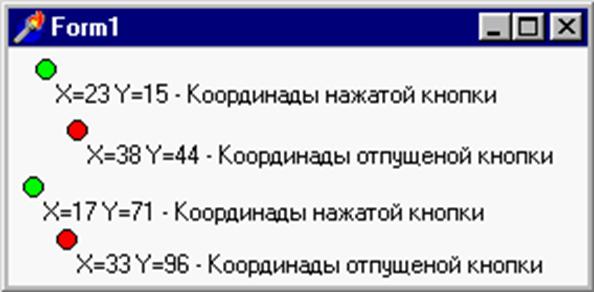
Рис.16
Обработчик события OnMouseMove периодически вызывается при перемещении пользователем указателя мыши над элементом управления. В процедуре обработки события OnMouseMove значение параметра Shift зависит от того, какая клавиша клавиатуры [Alt], [Shift] или [Ctrl] была нажата, когда пользователь перемещал мышь. Параметры X и Y содержат координаты текущего положения указателя мыши. Обращаем внимание на то, что обработчик события вызывается без нажатой кнопки мыши. Если надо реагировать на перемещение мыши при нажатой кнопке, то следует ввести в модуль дополнительную программную строку для определения состояния кнопки мыши. Для этого следует включить в описание класса формы поле типа Boolean. Пример 5 реализует объявление такого поля.
Пример 5
type
TForm1 = class(TForm)
Procedure FormMouseDown(Sender: TObject; Button: TmouseButton;
Shift: TshiftState; X, Y: Integer);
Procedure FormMouseUp(Sender: TObject; Button: TMouseButton;
Shift: TshiftState; X, Y: Integer);
Procedure FormMouseMove(Sender: TObject;
Shift: TShiftState; X, Y: Integer);
private
{ Private declarations }
public
MouseBtn : boolean;
{ Public declarations }
end;
Наряду с объявлением этого логического поля, основное значение имеет место в программе, где поле MouseBtn будет получать значение True, если кнопка мыши нажата и значение False – если она отпущена. Для этого следует использовать обработчики события OnMouseDown и OnMouseUp. В примерах 6 и 7 приводятся программные строки обработчиков событий OnMouseDown и OnMouseUp, в которых устанавливается значение поля MouseBtn. Также в этих процедурах изменяются свойства канвы для рисования в форме разными цветами при нажатии и отпускании клавиши мыши.
Пример 6
procedure TForm1.FormMouseDown(Sender: Tobject; Button:
TMouseButton; Shift: TshiftState; X, Y: Integer);
begin
MouseBtn := true; Canvas. Pen. Width := 3;
Canvas. Pen. Color := clBlue; Canvas. Brush. Color := clLime;
Canvas. Ellipse(X, Y,X-10,Y-10); Canvas. Brush. Color := clWhite;
Canvas. TextOut(X, Y, 'X=' + IntToStr(X) + ' Y=' + IntToStr(Y) +
' – Координады нажатой кнопки');
Canvas. MoveTo(X, Y);
end;
Пример 7
procedure TForm1.FormMouseUp(Sender: Tobject; Button: TmouseButton;
Shift: TshiftState; X, Y: Integer);
begin
MouseBtn := false; Canvas. Brush. Color := clRed;
Canvas. Ellipse(X, Y,X-10,Y-10); Canvas. Brush. Color := clWhite;
Canvas. TextOut(X, Y, 'X=' + IntToStr(X) + ' Y=' + IntToStr(Y) +
' - Координады отпущеной кнопки');
end;
Программные строки обработчика события OnMouseMove реализуют процесс рисования в форме при перемещении мыши, если нажата клавиша мыши (пример 8).
Пример 8
procedure TForm1.FormMouseMove(Sender: Tobject; Shift: TshiftState; X,
Y: Integer);
Begin
if MouseBtn = true then Canvas. LineTo(X, Y);
end;
На рисунке 3 показано выполнение программы нажатия, перемещения и отпускания клавиши мыши в форме.
Выполнение программы

Рис.17
События, которые представляют щелчок мыши на компоненте (рис.17), называются событиями щелчка (click events). Для трех из них имеются предварительно определенные обработчики событий: OnClick, OnClickCheck и OnDblClick. Событие Click уже неоднократно рассматривалось в ранее приведенных примерах и индивидуальных заданиях, а также самостоятельно разрабатывался программный код для обработки события OnClick. Теперь более подробно рассмотрим данное и другие события щелчка.
Все три вышеуказанные события щелчка имеют тип TNotifyEvent.
TnotifyEvent = procedure (Sender: TObject) of object;
Обработчик события TNotifyEvent относится к типу обработчиков событий, не имеющих других параметров, кроме параметра Sender. Обычно эти события сообщают компонентам лишь то, что определенное событие произошло.
Не все компоненты, обладающие событиями OnClick, имеют обработчик события OnDblClick. Двойной щелчок на компоненте, для которого определена процедура обработки события OnClick и который не имеет обработчика события OnDblClick, приводит к вызову OnClick. Это означает, что в данном случае двойной щелчек дает тот же эффект, что и одиночный. Обработчик события OnClick вызывается, если пользователь выполняет следующие действия:
· Нажимает и отпускает кнопку мыши в тот момент, когда указатель мыши находится на компоненте.
· Отмечает элемент таблицы, списка или поля со списком с помощью кнопок, обозначенных стрелками.
· Нажимает клавишу [Enter], когда активная форма содержит предварительно выбранную кнопку по умолчанию.
· Нажимает клавишу [Space], когда активна какая-либо кнопка или опция.
· Нажимает клавишу [Esc], когда активная форма содержит кнопку Cancel.
· Выполняет щелчок на свободном месте формы или на неактивном компоненте.
Кроме того, обработчик события OnClick вызывается в следующих случаях, когда значение свойства Checked опции было установлено и при вызове метода Click кнопки или меню.
5.10 Операции Drag & Drop
При помощи операций Drag & Drop пользователи могут редактировать компоненты в форме. При выполнении этих операций имеют значения три основных аспекта, связанные с определением возможности перемещения элементов:
· Начало перемещения.
· «Оставление» элементов.
· Конец перемещения.
Процесс перемещения элементов управления, зависит от ряда условий, которые определяются в программе. Каждый элемент управления имеет свойство DragMode, при помощи которого можно управлять началом перемещения элемента. Это свойство может принимать значения dmMamual и dmAutomatic. Если свойство DragMode имеет значение dmAutomatic, то элемент управления можно перемещать, когда пользователь нажимает кнопку мыши. Если это свойство имеет значение dmMamual, то элемент управления можно перемещать лишь после того, как будет вызван метод BeginDrag. Данный метод использует параметр Immediate. Если Immediate присвоено значение False, то процесс перемещения начинается лишь после того, когда пользователь немного передвинет мышь и ее указатель приобретет вид, определенный значением свойства DragCursor. Если параметру Immediate присвоено значение True, то перемещение начинается сразу. Вызов BeginDrag(False) позволяет элементу управления обрабатывать события щелчка, не начиная процесс перемещения. Например, прежде чем вызвать метод BeginDrag, можно сначала проверить, какая кнопка мыши была нажата пользователем.
Когда пользователь перемещает какой-либо элемент через определенный компонент, то этот компонент вызывает обработчик события OnDragOver. Если данный элемент управления может принять переносимый элемент, форма указателя мыши изменяется, так как изменяется значение свойства DragCursor. Изменяя вид указателя мыши, элемент управления показывает, может ли он принять переносимый элемент. Наряду с этим, следует также определить, что произойдет с элементом после того, когда пользователь отпустит кнопку мыши. Для этого необходимо определить процедуру обработки события OnDragDrop элемента управления, который принимает переносимый элемент. Обработчик события OnDragOver содержит следующие параметры:
· Source - объект, с которого начинается операция перемещение. Этот объект не может являться перемещаемым объектом.
· Sender - объект, через который производится перемещение.
· X, Y – экранные координаты в пикселях.
· State – состояние перемещаемого объекта по отношению к объекту, через который он перемещается.
· Accept – этот параметр определяет, может ли данный компонент принять переносимый объект.
Процедура обработки события OnEndDrag определяет, что должно произойти, когда процесс перемещения завершается. Важнейшим параметром этой процедуры является параметр Target, который указывает, какой элемент управления принял объект. Параметры X и Y – это координаты указателя мыши относительно границ принимающего элемента управления.
5.11 События клавиатуры
Рассматривая события клавиатуры, исходят из того, что не играет роли, появляется или нет видимый символ на экране в результате нажатия клавиши. Событие клавиатуры генерируется, как только клавиша была нажата или отпущена. В обоих случаях приложение получает от среды Windows сообщение о нажатии клавиши. Но при детальном рассмотрении данного вопроса, конечно, имеет значение, была ли нажата клавиша с управляющим символом или клавиша с читаемым символом. Следовательно, операционная система Windows всегда посылает в приложение сообщение, состоящее из двух частей: сообщение о нажатии клавиши (Keystroke Message) и сообщение о символе (Character Message). Это отражено в наличии двух обработчиков событий, которые Delphi использует для определения реакции на нажатие клавиши. В Delphi имеются обработчики событий OnKeyDown и OnKeyUp, которые вызываются при нажатии и отпускании клавиши клавиатуры, а также обработчик события OnKeyPress, который связан с читаемым символом. Естественно нет необходимости реагировать на каждое нажатие клавиши, так как среда Windows обрабатывает большую часть нажатий клавиш, например таких, которые определены для команд меню в сочетании с клавишей [Alt]. Для различных системных функций, которые могут быть вызваны при помощи клавиатуры, Windows располагает стандартными алгоритмами обработки данных событий. Среда Delphi также обрабатывает нажатия клавиш, например тех, которыми пользователь может редактировать текст в поле ввода или в другихэлементах управления. Разработчик должен самостоятельно предусматривать перехват нажатий тех клавиш, для которых он установил в приложении определенные функции. События клавиатуры для этих клавиш должны быть обработаны в программном коде приложения.
В среде Delphi используется основной принцип, заключающийся в том, что сообщение о событии получает элемент управления, который в данный момент активен для ввода. В примере 9 приводится программные сроки обработчика события нажатия клавиши F6, выполнение которых приводит к изменению масштаба картинки, загруженной в Image1. Для того, чтобы приведенный метод исполнялся необходимо свойству KeyPreview формы присвоить значение True.
Пример 9
procedure TForm1.FormKeyDown(Sender: TObject; var Key: Word;
Shift: TshiftState);
begin
if Key = VK_F6 then Image1.Align := alClient;
end;
5.12 Перехват событий клавиатуры
Для форм в среде Delphi определено свойство KeyPreview, которое может быть установлено таким образом, что события клавиатуры будут сначала проверяться, и обрабатываться самой формой, после чего они могут быть обработаны активным элементом управления. Если данное свойство имеет значение False, события клавиатуры поступают непосредственно к тому элементу управления, который активен для ввода. Если же этому свойству присвоено значение True, то события клавиатуры сначала будет получать форма.
Наряду с приведенным выше механизмом перехвата событий клавиатуры, существуют еще три других уровня, на которых могут быть приняты и обработаны события клавиатуры. К ним относятся: Уровень приложения, Уровень сочетания клавиш и Уровень компонента. Уровень приложения использует обработчик события Application. OnMessage. При использовании этого события сообщения Windows можно перехватить раньше, чем его получат окна приложения. Если в программе определено сочетание клавиш, например, для команды меню, то событие, вызванное нажатием этих клавиш, будет получено и обработано данным компонентом, а не активным элементом управления окна. Если определены процедуры обработки событий клавиатуры, для какого либо компонента, то компонент, активный для ввода, будет перехватывать сообщения о событиях нажатия клавиш.
5.13 Обработчики событий клавиатуры
Обработчики событий OnKeyDown и OnKeyUp применяются, когда требуется перехватить сочетания управляющих и символьных клавиш, таких как [Shift + клавиша], [Ctrl + клавиша] и [Alt + клавиша]. Также данные обработчики событий используются для функциональных клавиш, которые не содержат ASCII символы. При выборе между этими двумя обработчиками событий действует следующие правила:
· Обработчик события OnKeyDown рекомендуется использовать для клавиш управления курсором, функциональных клавиш и специальных клавиш, таких как [Ins] и [Del].
· Обработчик события OnKeyDown и OnKeyUp целесообразно использовать, когда в промежутке между событиями требуется запустить фоновый процесс.
Обработчики событий имеют тип TKeyEvent:
TkeyEvent = procedure (Sender: TObject; var Key: Word;
Shift: TShiftState);
Параметр Key – это код клавиши. Параметр Shift описывает состояние управляющих клавиш:
· ssShift - нажата клавиша [Shift].
· ssAlt – нажата клавиша [Alt].
· ssCtrl - нажата клавиша [Ctrl].
· ssLeft – нажата левая кнопка мыши.
· ssRight – нажата правая кнопка мыши.
· ssMiddle – нажата средняя кнопка мыши.
· ssDouble – выполнен двойной щелчок.
Процедуры, приведенные в примере 10, демонстрируют изменение заголовка формы, при условии нажатой и отпущенной клавиши Z.
Пример 10
procedure TForm1.FormKeyDown(Sender: TObject; var Key: Word;
Shift: TshiftState);
begin
if chr(Key) = 'Z' then Form1.Caption := 'Нажата клавиша Z';
end;
procedure TForm1.FormKeyUp(Sender: TObject; var Key: Word;
Shift: TshiftState);
begin
if chr(Key) = 'Z' then Form1.Caption := 'Отпущена клавиша Z';
end;
Программная строка обработчика собыбытия OnKeyPress (пример 11) возвращает отдельный символ из набора ASCII, введенный пользователем:
Пример 11
procedure TForm1.FormKeyPress(Sender: TObject; var Key: Char);
begin
Form1.Caption := Key;
end;
5.14 Программно-управляемые события
Прямое взаимодействие между пользователем и программой происходит при помощи описанных ранее событий. Кроме этого, существуют и другие обработчики событий. Конкретные типы таких обработчиков событий присущи каждому отдельному компоненту и их количество очень велико. Рассмотрим наиболее часто используемые обработчики событий.
Обработчик события OnChange, вызывается, когда компонент или объект изменяется. Пример 11 демонстрирует добавление в список изменений в тексте, содержащемся в поле ввода.
Пример 11
Procedure TForm1.Edit1Change(Sender: TObject);
begin
ListBox1.Items. Add(Label1.Caption + ' - '+ Edit1.Text);
end;
Обработчик события OnEnter, вызывается, когда оконный элемент управления становится активным для ввода. В примере 12 поле ввода Edit1 окрашивается желтым цветом, когда становится активным.
Пример 12
procedure TForm1.Edit1Enter(Sender: TObject);
begin
Edit1.Color := clYellow;
end;
Обработчик события OnActive для приложения Application вызывается, если приложение становится активным.
· Обработчик события OnDeactive для приложения Application вызывается, когда пользователь переключается с данного приложения на другое.
· Обработчик события OnException вызывается, когда в приложении возникает исключительная ситуация.
· Обработчик события OnHelp вызывается, когда приложение получает запрос на вызов справки.
· Обработчик события OnMinimize вызывается, когда приложение сворачивается в значок.
· Обработчик события OnRestore вызывается, если ранее свернутое в значок приложение восстанавливает первоначальные размеры своего окна.
· Обработчик события OnIde периодически вызывается, когда приложение находится в режиме ожидания.
· Обработчик события OnHint вызывается, когда пользователь помещает указатель мыши на компонент, при условии, что свойство компонента ShowHint установлено в состояние True и свойство Hint содержит текст подсказки.
Обработчик события OnMessage вызывается, когда приложение получает сообщение операционной системы Windows. Включив в программу процедуру обработки события OnMessage, можно вызывать другие процедуры, которые будут отвечать на поступившие сообщения. Если приложение не располагает специальными процедурами обработки поступившего сообщения, это сообщение обрабатывается средой Windows.
Обработчик события OnActiveFormChange вызывается, когда активизируется новая форма. Значение свойства ActiveForm, компонента TScreen указывает, какая форма стала активной.
Литература
1. Р. Боас, М. Фервай, Х. Гюнтер, Delphi 4 Полное Руководство, – Киев.: BHV, 1998. – 448с.
2. Developer’s Guide for Delphi 3, Borland Inprise Corporation, 100 Enterprise Way, Scotts Valley, CA
3. Developer’s Guide for Delphi 5, Borland Inprise Corporation, 100 Enterprise Way, Scotts Valley, CA
4. Object Pascal Language Guide, Borland Inprise Corporation, 100 Enterprise Way, Scotts Valley, CA
5. Анталогия Delphi, http://www. *****

|
Из за большого объема этот материал размещен на нескольких страницах:
1 2 3 4 5 6 |
