Партнерка на США и Канаду по недвижимости, выплаты в крипто
- 30% recurring commission
- Выплаты в USDT
- Вывод каждую неделю
- Комиссия до 5 лет за каждого referral
Практические задания по информатике (8 группа)
Содержание
Стр. | |||
Тема 1 | СР №1 | Кодирование графической информации. | 2 |
Тема 2 | СР №2 | Редактор растровой графики Paint | 3 – 12 |
Тема 3 | СР №3 | Редактор векторной графики Ocad | |
Тема 4 | СР №4 | Программное обеспечение компьютера. Правовая охрана программ и данных информации. | |
Соединение компьютеров в сеть. Классификация локальных сетей. | |||
Архитектура сети Интернет. Протоколы IP и ТСР. | |||
Информационные ресурсы сети Интернет. | |||
Тема 5 | СР №5 | Разработка Веб-сайтов. |
Практическое задание №1 по теме «Кодирование графической информации».
ПРОБЛЕМНЫЙ ВОПРОС: «От чего же зависит объем графического файла?»
Выясним это, выполнив практическую работу.
Лабораторная работа №1.
1. Создайте при помощи графической программы «Paint» предложенный рисунок. НЕ СПЕШИ. Следуй инструкции. 1.1. Откройте «Paint». 1.2. Нарисуйте простейший рисунок. 1.3. Сохраните на Рабочем столе под именем «1.bmp». |
|

1.4. Измените атрибуты рисунка (уменьшите вдвое).
1.5. Сохраните под именем «2.bmp».
1.6. Сверните «Paint».
1.7. Измерьте файлы «1.bmp» и «2.bmp». Данные занесите в таблицу.
Имя файла | Объем файла | Что делали | Что происходило |
1.bmp | |||
2.bmp |
ЗАМЕЧАНИЕ 1: При уменьшении рисунка вдвое – объем файла уменьшился вдвое.
УТВЕРЖДЕНИЕ 1: Объем графического файла зависит от размера изображения.
2. Разверните «Paint».
2.1. Выберите тип файла: «24разрядный» и сохраните под именем «3.bmp».
2.2. Сохраните рисунки под именами «4.bmp», «5.bmp» и «6.bmp» изменяя тип файлов: «256цветный», «16цветный», «монохромный».
2.3. Измерьте файлы «3.bmp», «4.bmp», «5.bmp» и «6.bmp». Данные занесите в таблицу.
Имя файла | Объем файла | Что делали | Что происходило | Кол-во цветов | Кол-во разрядов |
3.bmp | |||||
4.bmp | |||||
5.bmp | |||||
6.bmp |
ЗАМЕЧАНИЕ 2: При уменьшении цветов объем фала уменьшался пропорционально.
УТВЕРЖДЕНИЕ 2: Объем графического файла зависит от разрядности изображения.
Практическое задание №2 по теме «Редактор растровой графики Paint».
Практическая работа №1. Знакомство с редактором Paint. Кнопка «Вид».
 |
ВЫПОЛНИТЕ ИНСТРУКЦИИ. ОТВЕТЫ ЗАПИШИТЕ в ТЕТРАДЬ.
1. Откройте MSPaint тремя способами. В чем отличие? Как проще открывать Paint?
2. Рассмотрите управляющее меню.
Перечислите имена кнопок управляющего меню.
Подумайте, какие возможности предоставляют эти кнопки?
Сделайте общий вывод: «Для чего служит управляющее меню»?
3. Рассмотрите кнопку «Вид» управляющего меню.
Перечислите команды в раскрывающемся меню кнопки «Вид».
НАЗВАНИЕ | ДЕЙСТВИЕ | ПРАВИЛА |
НАБОР ИНСТРУМЕНТОВ | Открытие (закрытие) панели с набором инструментов для рисования. | 1. Щелкнуть указателем мыши на кнопку «Вид». 2. Щелкнув указателем мыши, поставить «галку» |
ПАЛИТРА | Открытие (закрытие) панели с красками. | |
СТРОКА СОСТОЯНИЯ | Открытие (закрытие) информационной панели. |
 напротив интересующего объекта.
Рассмотрите панель «Набор инструментов». Подумайте, какой цели служит эта панель?
Рассмотрите панель «Палитра». Подумайте, какой цели служит эта панель?
Рассмотрите панель «Строка состояния». Подумайте, какой цели служит эта панель?
Практическая работа №2. Карандаш. Кисть.
Тест №1.
Как выглядит ярлык для Paint.
А Б В Г Д Е Ё Ж З И Й
Как по умолчанию называется документ PaintА Документ Г Слайд
Б Лист Д Рисунок
В Книга Е Фильм
Вставьте верное слово. «Объекты на панели инструментов (используют, обслуживают) палитру. Каким целям служит управляющее меню?НАЗВАНИЕ | ДЕЙСТВИЕ | ПРАВИЛА |
КАРАНДАШ | Рисование произвольной линии | 1. Выбрать на панели инструментов значок 2. Установить указатель мыши в начальную точку рисования. 3. Нарисовать линию, перетащив указатель мыши. |
КИСТЬ | Рисование произвольной линии заданной формы и ширины. | 1. Выбрать на панели инструментов значок 2. Установить указатель мыши в начальную точку рисования. 3. Выбрать ширину и форму в дополнительной панели инструментов. 4. Нарисовать линию, перетащив указатель мыши. |
ЛАСТИК | Стирает лишние линии, области. | 1. Выбрать не панели инструментов значок 2. Правой кнопкой мыши выбрать цвет ластика. 3. Стирайте (закрашивайте) лишние участки рисунка. |


Перерисуйте таблицу в тетрадь.
Используя навеянные образы музыкальной композиции, выполните на компьютере произвольный рисунок, применяя изученные инструменты.
Практическая работа № 3. Прямая, кривая.
ПРЯМАЯ | Рисование прямой линии заданной ширины. | 1. Выбрать на панели инструментов значок 2. Установить указатель мыши в начальную точку рисования. 3. Выбрать ширину и форму в дополнительной панели инструментов. 4. Нарисовать линию, перетащив указатель мыши. |
КРИВАЯ | Рисование изогнутой линии заданной ширины. | 1. Выбрать на панели инструментов значок 2. Установить указатель мыши в начальную точку рисования. 3. Выбрать ширину и форму в дополнительной панели инструментов. 4. Нарисовать линию, перетащив указатель мыши. 5. Щелкнуть мышью в том месте, где линия должна изгибаться, и перетащить указатель мыши до задания нужной кривизны. 6.Повторить п.5 для задания второй дуги. |


Перерисуйте таблицу в тетрадь.
Выполните на компьютере схему произвольного автобусного маршрута г. Пскова, применяя изученные инструменты.

Практическая работа № 4. Прямоугольник. Многоугольник. Эллипс.
Перерисуйте таблицу в тетрадь.
ПРЯМОУГОЛЬНИК МНОГОУГОЛЬНИК ЭЛЛИПС | Рисование соответствующей геометрической фигуры. | 1. Выбрать на панели инструментов значок
2. Установить указатель мыши в начальную точку рисования. 3. Выбрать форму в дополнительной панели инструментов. 4. Выбрать цвет (левая клавиша мыши - внешний контур, правая – внутренность). 5. Нарисовать линию, перетащив указатель мыши. |


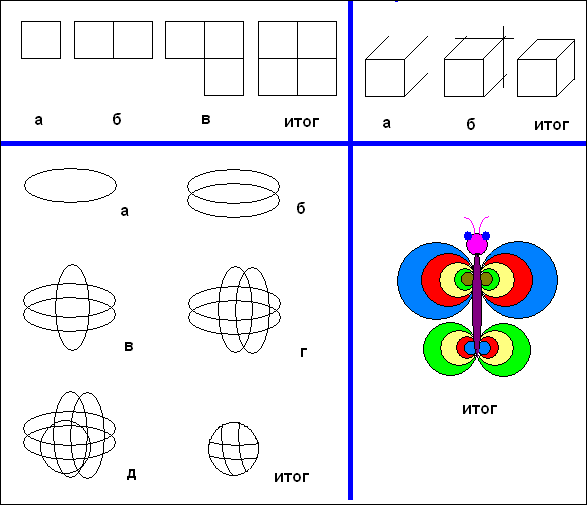
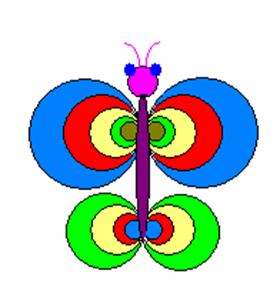
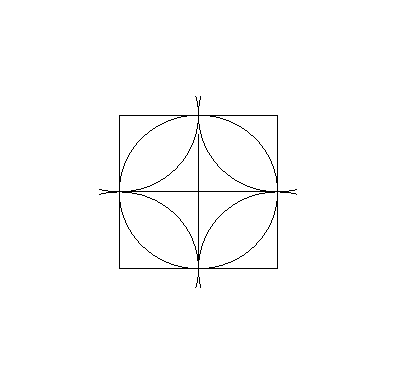
Выполните на компьютере предложенные итоговые рисунки.
(а, б, в, г, д – порядок выполнения итогового рисунка).
Практическая работа № 5. Заливка. Распылитель. Пипетка. Палитра.
Перерисуйте таблицу в тетрадь.
БАНКА С КРАСКОЙ | Заливка площадей. | 1. Выбрать на панели инструментов значок 2. Выбрать цвет. 3. Щелкнуть в область, которую хотим зарисовать (область должна быть замкнутой). |
РАСПЫЛИТЕЛЬ | Заливка площадей «точечным» методом. | 1. Выбрать на панели инструментов значок 2. Выбрать цвет. 3. Выбрать степень закрашивания. 4. Щелкнув мышью, распыляем. |
ПИПЕТКА | Выбор цвета. | 1. Выбрать на панели инструментов значок 2. Щелкнуть кнопкой мыши в то место рисунка, где находиться желаемый цвет. 3. Выбрать инструмент для рисования. 4. Нарисовать линию, перетащив указатель мыши. |
Меню ПАЛИТРА | Определение нового цвета. | 1. Выбрать в управляющем меню кнопки «Палитра» – «Изменить палитру». 2. В появившемся диалоговом окне нажать кнопку «Определить палитру». 3. В открывшемся окне определить интересующий цвет, нажать кнопку «Добавить в набор» |


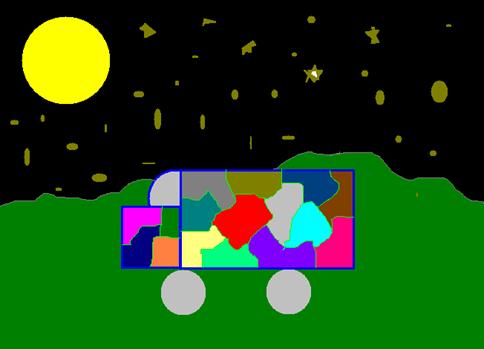
Выполните на компьютере рисунок военного автомобиля под ночным небом, применяя изученные инструменты.
Практическая работа № 6. Выделение. Копирование.
Перерисуйте таблицу в тетрадь.
ВЫДЕЛЕНИЕ | Выделяет фрагмент рисунка для последующего копирования или перемещения. | 1. Выбрать на панели инструментов значок
2. Выбрать способ выделения: а) непрозрачный б) прозрачный 3. Выделить фрагмент рисунка, который желаете скопировать. 4. При необходимости скопировать фрагмент рисунка. 5. При необходимости вставить скопированный фрагмент несколько раз. 6. Перетащить фрагмент в нужное место. |
 - для выделения фрагмента прямоугольной формы
 - для выделения фрагмента произвольной формы

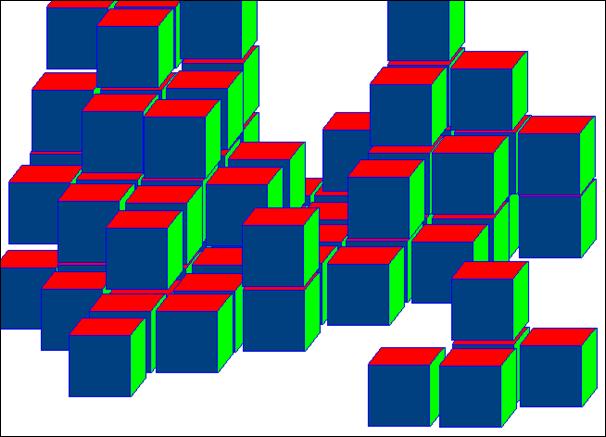
Выполните на компьютере рисунок склада коробок с товаром по следующему алгоритму:
Нарисовать кубик. Выделить кубик при помощи инструмента «Выделение». Скопировать (клавиша «Ctrl+c» или меню «Правка – Копировать») выделенный кубик. Вставить (клавиша «Ctrl+v» или меню «Правка – Вставить») кубик и переместить в нужное место.P. S. Начинать вставлять кубики лучше с заднего нижнего левого края. Продолжать вставку слева направо в нижнем ряду. Далее переходить ко второму верхнему ряду. И т. д. до конца.
Практическая работа № 7. Работа с текстом.
НАДПИСЬ | Задание надписей. | 1. Выбрать на панели инструментов значок 2. Щелкнуть левой кнопкой мыши в нужное место Рабочей области программы. 3. В появившемся окне «Шрифты» выбрать тип и размер шрифта, язык и начертание. 4. При необходимости растянуть область начертания. |

Перерисуйте таблицу в тетрадь.
Выполните предложенный текст на компьютере.

Моисей Ааронович!
П |
римите искренние поздравления в связи с Вашим отъездом в
Израиль! Желаем Вам быть всегда таким же вдумчивым
и целеустремленным.
В |
аш высокий профессионализм достоин подражания.
Внутренняя тактичность снискали глубокое уважение к Вашему поступку и Вам лично.
Премногоуважаемый и досточтимый
Моисей Ааронович!
В |
День Вашего 74-летия мы желаем Вам новых успехов, большого счастья, здоровья. Пусть арабо-израильский конфликт обойдет вас стороной. Да послужит Вам Ваша обрезанность на многие годы.
Коллектив физиков-профессионалов.
АТРИБУТЫ | Изменяет атрибуты рисунка. | 1. Нажать в управляющем меню кнопки «Рисунок» - «Отразить/Повернуть». 2. В появившемся диалоговом окне выбрать необходимое действие. Нажать кнопку «ОК». 3. Нажать в управляющем меню кнопки «Рисунок» - «Растянуть/Наклонить». 4. В появившемся диалоговом окне выбрать необходимое действие. Нажать кнопку «ОК». 5. Нажать в управляющем меню кнопки «Рисунок» - «Атрибуты». 6. В появившемся диалоговом окне задать необходимее параметры. Нажать кнопку «ОК». |
Практическая работа № 8. Атрибуты рисунка.
Перерисуйте таблицу в тетрадь.
Открыть рисунок «Атрибуты».
Перед вами подержанный рисунок тумбы с телевизором и настенных часов.
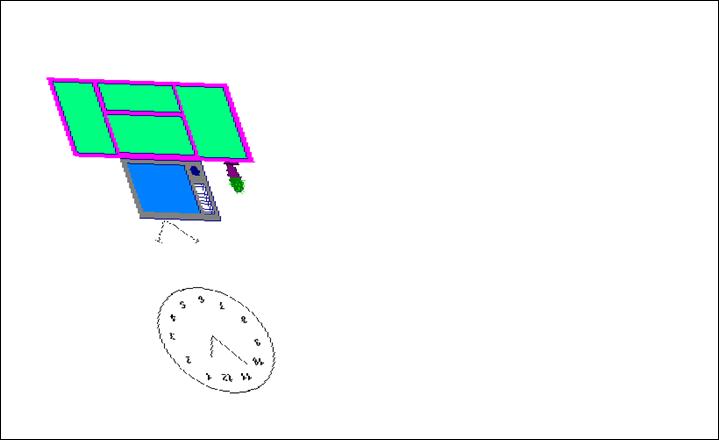 Исполните на компьютере такой же рисунок.
Практическая работа №9. Моделирование окружающего мира.
Каждому из вас приходилось слышать слово «модель». Вы встречаетесь с моделями с раннего детства. Сначала это игрушки – самые простые модели, отражающие форму и цвет реального предмета. Теперь более сложные модели. Модели могут быть весьма разнообразными. Важно то, что модель всегда проще, чем реальный объект, и отражает только некоторые свойства этого объекта. Человек создает модели, чтобы изучать реальные объекты. Деятельность человека по созданию и изучению моделей называется моделированием.
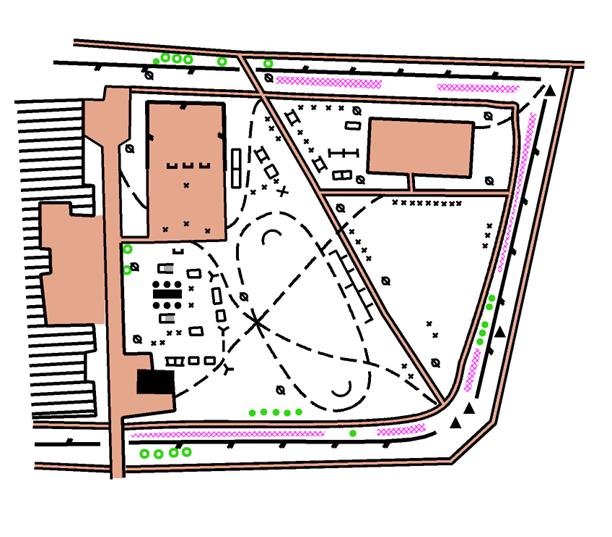
Выполнить схему учебного класса, школьного участка или своего дворика.
Практическая работа №10. Учебные модели.
С помощью рисунка можно передавать внешние признаки объекта: пропорции, форму, цвет. Paint является удобным средством для создания рисунков-моделей.
Выполнить учебную модель лампочки, цветка, земного шара или иного объекта из школьного курса.
 |