


Партнерка на США и Канаду по недвижимости, выплаты в крипто
- 30% recurring commission
- Выплаты в USDT
- Вывод каждую неделю
- Комиссия до 5 лет за каждого referral
Окно Properties позволяет определять в первую очередь дизайн формы и ее элементов управления. В таблице 3.2 приводится описание некоторых свойств формы, обычно определяемых в режиме дизайна. При выборе значения свойства, отличного от принятого по умолчанию, оно выделяется жирным шрифтом, что облегчает в дальнейшем определение изменений.
Таблица 3.2 - Некоторые свойства формы
Свойство | Описание | Значение по умолчанию |
Name | Название формы в проекте. Это не заголовок формы, который вы видите при запуске формы, а название формы внутри проекта, которое вы будете использовать в коде | Form1, Form 2 и т. д. |
AcceptButton | Устанавливается значение кнопки, которая будет срабатывать при нажатии клавиши Enter. Для того чтобы это свойство было активным, необходимо наличие по крайней мере одной кнопки, расположенной на форме | None |
BackColor | Цвет формы. Для быстрого просмотра различных вариантов просто щелкайте прямо на названии "BackColor" | Control |
BackgroundImage | Изображение на заднем фоне | None |
CancelButton | Устанавливается значение кнопки, которая будет срабатывать при нажатии клавиши Esc. Для того чтобы это свойство было активным, необходимо наличие по крайней мере одной кнопки, расположенной на форме | None |
ControlBox | Устанавливается наличие либо отсутствие трех стандартных кнопок в верхнем правом углу формы: "Свернуть", "Развернуть" и "Закрыть" | |
Cursor | Определяется вид курсора при его положении на форме | Default |
DrawGrid | Устанавливается наличие либо отсутствие сетки из точек, которая помогает форматировать элементы управления. В любом случае сетка видна только на стадии создания приложения | True |
Font | Форматирование шрифта, используемого для отображения текста на форме в элементах управления | Microsoft Sans Serif; 8,25pt |
FormBorderStyle | Определение вида границ формы. Возможные варианты: None — форма без границ и строки заголовка; FixedSingle — тонкие границы без возможности изменения размера пользователем; Fixed3D — границы без возможности изменения размера с трехмерным эффектом; FixedDialog — границы без возможности изменения, без иконки приложения; Sizable — обычные границы: пользователь может изменять размер границ; FixedToolWindow — фиксированные границы, имеется только кнопка закрытия формы. Такой вид имеют панели инструментов в приложениях; SizableToolWindow — границы с возможностью изменения размеров, имеется только кнопка закрытия формы | Sizable |
Icon | Изображение иконки, располагаемой в заголовке формы. Поддерживаются форматы. ico |
|
MaximizeBox | Определяется активность стандартной кнопки "Развернуть" в верхнем правом углу формы | True |
MaximumSize | Максимальный размер ширины и высоты формы, задаваемый в пикселях. Форма будет принимать указанный размер при нажатии на стандартную кнопку "Развернуть" | 0;0 (Во весь экран) |
MinimizeBox | Определяется активность стандартной кнопки "Свернуть" в верхнем правом углу формы | True |
MinimumSize | Минимальный размер ширины и высоты формы, задаваемый в пикселях. Форма будет принимать указанный размер при изменении ее границ пользователем (если свойство FormBorderStyle имеет значение по умолчанию Sizable) | 0;0 |
Size | Ширина и высота формы | 300; 300 |
StartPosition | Определение расположения формы при запуске приложения. Возможны следующие значения: Manual — форма появляется в верхнем левом углу экрана; CenterScreen — в центре экрана; WindowsDefaultLocation — расположение формы по умолчанию. Если пользователь изменил размеры формы, то при последующем ее запуске она будет иметь тот же самый вид и расположение; WindowsDefaultBounds — границы формы принимают фиксированный размер; CenterParent — в центре родительской формы | WindowsDefaultLocation |
Text | Заголовок формы. В отличие от свойства Name, это именно название формы, которое не используется в коде | Form1, Form 2 и т. д. |
WindowState | Определение положения формы при запуске. Возможны следующие значения: Normal — форма запускается с размерами, указанными в свойстве Size; Minimized — форма запускается с минимальными размерами, указанными в свойстве MinimumSize; Maximized — форма разворачивается на весь экран | Normal |

Кнопка окна свойств Events (События)  переключает окно Properties в режим управления обработчиками различных событий (например, мыши, клавиатуры) и одновременно выводит список всех событий компонента. Двойной щелчок мыши в поле значения события генерирует обработчик для него и переключает в режим кода.
 Окно Toolbox (панель инструментов, View —> Toolbox, или Ctrl+Alt, X) содержит компоненты Windows-форм, называемые также элементами управления, которые размещаются на форме. Оно состоит из нескольких закладок. Наиболее часто употребляемой закладкой является All Windows Forms (рис. 3.4). Для размещения нужного элемента управления достаточно просто щелкнуть на нем в окне Toolbox или, ухватив, перетащить его на форму.
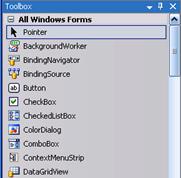
Рисунок 3.4 - Список элементов управления закладки All Windows Forms
Режимы дизайна и кода
При создании нового проекта запускается режим дизайна — форма представляет собой основу для расположения элементов управления. Для работы с программой следует перейти в режим кода. Это можно сделать нескольким способами: щелкнуть правой кнопкой мыши в любой части формы и в появившемся меню выбрать View Code, в окне Solution Explorer сделать то же самое на компоненте Form1. После хотя бы однократного перехода в режим кода в этом проекте появится вкладка Form1.cs*, нажимая на которую, тоже можно переходить в режим кода.
Рассмотрим некоторые программные блоки:
1. Данный блок определяет, какие пространства имен используются в этом проекте:
using System;
using System. Collections. Generic;
using ponentModel;
using System. Data;
using System. Drawing;
using System. Linq;
using System. Text;
using System. Windows. Forms;
Для просмотра информации о содержимом каждого из этих пространств можно воспользоваться окном Object Browser.
Далее определяется собственное пространство имен, имя которого совпадает с названием проекта: namespace FirstForm. При необходимости это название можно менять.
2. Класс формы Form1, наследуемый от System. Windows. Forms. Form, содержит в себе почти весь код программы:
namespace FirstForm{
public partial class Form1 : Form {
public Form1() {
InitializeComponent();
}
}}
3. Метод Main реализует главную точку входа в программу — то есть место, откуда начинается выполнение написанного нами кода:
namespace FirstForm{
static class Program {
/// <summary>
/// The main entry point for the application.
/// </summary>
[STAThread]
static void Main() {
Application. EnableVisualStyles();
Application. SetCompatibleTextRenderingDefault(false);
*****n(new Form1());
}
}}
При отладке больших программ удобно использовать нумерацию строк, которую можно включить в пункте меню Tools/Options…/Text Editor/C# — на форме General — галочка Line Numbers.
При долгой работе над кодом контрастные черные буквы на белом фоне вызывают усталость, поэтому желательно в качестве фонового цвета установить другой — например, серый. Это можно сделать в Options на вкладке Environments/Font and Colors.
При запуске приложения в папке bin\Debug внутри папки проекта возникает файл FirstForm. exe и файлы, необходимые для отладки. Файл Form. exe и представляет собой готовое приложение. Для распространения приложения его необходимо скомпилировать в режиме Release (Build.Butch Build)— тогда появится папка bin\Release, которая будет содержать только FirstForm. exe. Вы можете просто скопировать его на другой компьютер, и если там имеется. NET Framework, все будет работать.
В меню Debug также расположены все средства для пошаговой отладки кода, которые вы уже встречали при работе с консольными приложениями.
Элементы управления
Элементы управления — это компоненты, обеспечивающие взаимодействие пользователя с программой. Среда Visual предоставляет большое количество элементов, которые можно сгруппировать по нескольким функциональным группам.
Таблица 3.3 - Основные группы элементов управления
Категория | Интерфейсные элементы |
Редактирование текста | TextBox, RichTextBox |
Отображение текста | Label, LinkLabel, StatusBar |
Выбор из списка | CheckedListBox, ComboBox, DomainUpDown, ListBox, ListView, NumericUpDown, TreeView |
Отображение графики | PictureBox |
Хранение графики | ImageList |
Ввод значений | CheckBox, CheckedListBox, RadioButton, TrackBar |
Ввод даты | DateTimePicker, MonthCalendar |
Диалоговые панели | ColorDialog, FontDialog, OpenFileDialog, PrintDialog, PrintPreviewDialog, SaveFileDialog |
Создание меню | MenuStrip, ContextMenuStrip |
Команды | Button, LinkLabel, NotifyIcon, ToolBar |
Объединение компонентов | Panel, GroupBox, TabControl |
Общие свойства, события и методы элементов управления
Базовым классом всех интерфейсных элементов Windows-приложений в. NET Framework является класс Control, содержащийся в пространстве имен System. Windows. Forms. Именно в этом классе определены общие для всех интерфейсных элементов свойства, события и методы. Перечислим наиболее важные из них:
· Cursor, Font, BackColor, ForeColor (так называемые Ambient properties) — свойства, значения которых элемент управления наследует от содержащего его контейнера, если значение этого свойства в явном виде не установлено и не определено в родительском классе;
· Top, Left, Width, Height, Size, Location — свойства, отвечающие за размер и местоположение элемента относительно контейнера (для формы контейнером является экран);
· Anchor и Dock — свойства, определяющие, согласно каким принципам перемещается и меняет размеры интерфейсный элемент при изменении размеров контейнера;
· Text, ImeMode, RightToLeft — свойства, определяющие надпись или текст в элементе управления, а также направление текста и способ его редактирования;
· Enabled, Visible — свойства, определяющие, доступен ли пользователю интерфейсный элемент и отображается ли он;
· Parent — свойство, указывающее, какой из интерфейсных элементов является контейнером для данного элемента.
В окне свойств каждого элемента управления на вкладке событий перечислены все доступные события для этого элемента. Двойной щелчок в поле выбранного события перемещает нас в режим дизайна, где уже сгенерированы все объекты для обработки данного события и нам остается только написать код для метода-обработчика. На рис. рис. 3.5 выбрано событие Click, это же событие выбирается по умолчанию при двойном щелчке на элементе управления "кнопка".
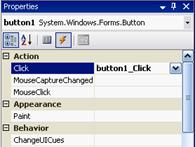
Рисунок 3.5 - Вкладка событий элемента button в окне свойств Properties
Обработка событий в Windows Forms
GUI управляется событиями. Приложение выполняет действия в ответ на события, вызванные пользователем, например, на щелчок кнопкой мыши или выбор пункта меню. Например, у каждой формы есть код, обрабатывающий событие MouseDown (Кнопка мыши нажата). В Windows Forms применяется модель обработки событий. NET, в которой делегаты используются для того, чтобы связать события с обрабатывающими их методами. В классах Windows Forms используются групповые делегаты. Групповой делегат содержит список связанных с ним методов. Когда в приложении происходит событие, управляющий элемент возбуждает событие, вызвав делегат для этого события. Потом делегат вызывает связанные с ним методы. Для того чтобы добавить делегат к событию используется перегруженный оператор +=. Например:
this.MouseClick += new MouseEventHandler(this.Form1_MouseClick);
Объявление обработчика для этого события:
private void Form1_MouseClick(object sender, MouseEventArgs e) { }
В качестве параметра обработчик событий получает объект класса МоuseEventArgs (производный от класса EventArgs). Свойства этого объекта доступны только для чтения и содержат информацию, связанную с данным событием.
· Button (Кнопка) определяет, какая кнопка была нажата,
· Clicks (Щелчки) определяет, сколько раз была нажата и отпущена кнопка,
· Свойство Delta (Дельта) является счетчиком оборотов колесика мыши;
· X и Y — координаты точки, в которой находился указатель в момент нажатия кнопки мыши
Внесем изменения в FirstForm, чтобы при щелчке любой кнопкой мыши строка с приветствием перемещалась на место щелчка.
//Программа 1: Отображает перемещение приветствия по щелчку мыши.
public partial class Form1 : Form {
float x, y; // координаты
Brush pStdBrush; // Кисть
Graphics poGraphics;
public Form1() {
InitializeComponent();
x=10;
y=20;
pStdBrush = new SolidBrush(Color. Black);
poGraphics = this. CreateGraphics();
this. Text = "Программа 2";
this. Show();
poGraphics. DrawString("Hello, Window Forms", this. Font, pStdBrush, x, y);
}
private void Form1_MouseClick(object sender, MouseEventArgs e) {
x = (float)e. X; y = (float)e. Y; // координаты точки щелчка мыши
poGraphics. DrawString("Hello, Window Forms", this. Font, pStdBrush, x, y);
}
}
Параметры метода DrawString:
· выводимая строка,
· шрифт (Font— свойство класса Form, которое определяет шрифт, по умолчанию применяемый для вывода текста в форму),
· используемая кисть,
· координаты в пикселях (числа типа float (с плавающей точкой)).
В качестве стандартной кисти используется черная кисть SolidBrush.
Во время инициализации программа связывает метод Form1_MouseClick с событием MouseClick. Этот метод устанавливает координаты текста, х и у, равными координатам точки, в которой находился указатель в момент щелчка.
Несколько обработчиков для события
Реализуем два разных обработчика события MouseClick. Второй обработчик по щелчку кнопкой мыши просто отображает окно сообщения. Метод ShowClick подключается к событию аналогично методу Form1_MouseClick в файле Form1.Designer. cs.
// Программа 2: Эта версия имеет два обработчика событий для MouseClick
public partial class Form1 : Form {
float x, y;
Brush pStdBrush;
Graphics poGraphics;
public Form1() {
InitializeComponent();
x=10;
y=20;
pStdBrush = new SolidBrush(Color. Black);
poGraphics = this. CreateGraphics();
this. Text = "Программа 3";
this. Show();
poGraphics. DrawString("Hello, Window Forms", this. Font, pStdBrush, x, y);
}
private void Form1_MouseClick(object sender, MouseEventArgs e) {
x = (float)e. X; y = (float)e. Y;
poGraphics. DrawString("Hello, Window Forms", this. Font, pStdBrush, x, y);
}
void ShowClick (object pSender, MouseEventArgs e) {
MessageBox. Show("Mouse clicked!!'");
}
}
События MouseDown и Keypress
Введем в наш пример обработку еще одного события, а именно, события KeyPress, а также покажем, как в событии MouseDown различать, какая кнопка была нажата, левая или правая (программа 3).
Обработка событий, вызванных правой и левой кнопкой мыши
Для того чтобы определить, какая кнопка мыши была нажата, нужно использовать свойство Button параметра MouseEventArgs. Перепишем методы обработчика событий:
private void Form1_MouseClick(object sender, MouseEventArgs e) {
if (e. Button == System. Windows. Forms. MouseButtons. Left) // если левая кнопка
{
x = (float)e. X; y = (float)e. Y;
poGraphics. DrawString("Hello, Window Forms", this. Font, pStdBrush, x, y);
}
}
void ShowClick (object pSender, MouseEventArgs e) {
if (e. Button == System. Windows. Forms. MouseButtons. Right) // если правая кнопка
{
MessageBox. Show("Mouse clicked!!'");
}
}
}
Событие Keypress
Добавим событие KeyPress. При нажатии пользователем на клавишу, в конец строки приветствия будет добавлен соответствующий символ. Вместо класса String используется класс StringBuilder, который более эффективен в этой ситуации.
public partial class Form1 : Form {
float x, y;
Brush pStdBrush;
Graphics poGraphics;
StringBuilder pStr;
String s;
public Form1() {
InitializeComponent();
x=10;
y=20;
pStdBrush = new SolidBrush(Color. Black);
poGraphics = this. CreateGraphics();
this. Text = "Программа 4";
this. Show();
pStr = new StringBuilder("Hello, Window Forms");
s = pStr. ToString();
poGraphics. DrawString(s, this. Font, pStdBrush, x, y);
}
private void Form1_MouseClick(object sender, MouseEventArgs e) {
if (e. Button == System. Windows. Forms. MouseButtons. Left) // если левая кнопка
{
x = (float)e. X; y = (float)e. Y;
poGraphics. DrawString(s, this. Font, pStdBrush, x, y);
}
}
void ShowClick (object pSender, MouseEventArgs e) {
if (e. Button == System. Windows. Forms. MouseButtons. Right) // если правая кнопка
{
MessageBox. Show("Mouse clicked!!'");
}
}
private void Form1_KeyPress(object sender, KeyPressEventArgs e) {
pStr.Append(e.KeyChar); // Добавляем в конец
s = pStr. ToString();
poGraphics. DrawString(s, this. Font, pStdBrush, x, y);
}
}
Программа 4: Создадим шуточную программу, представляющую собой диалоговое окно с двумя кнопками. Создаем новое Windows-приложение и называем его SocOpros. Из окна Toolbox перетаскиваем на форму две кнопки Button и надпись Label. Устанавливаем следующие свойства элементов управления и формы (табл. 3.4):
Таблица 3.4 - Описание формы приложения
Form1, форма, свойство | Значение |
FormBorderStyle | Fixed3D |
Icon |
|
Size | 344; 176 |
Text | Социологический опрос |
Label1, свойство | Значение |
Size | 12 |
Bold | True |
Location | 32; 28 |
Size | 272; 32 |
Text | Вы довольны своей зарплатой? |
Button1, свойство | Значение |
Name | Btnyes |
Location | 67; 92 |
Text | Да |
Button2, свойство | Значение |
Name | Btnno |
Location | 195; 92 |
Text | Нет |
 Путь С:\Program Files\Microsoft Visual Studio 8\Common7\ VS2008ImageLibrary\icons\....
Щелкаем дважды по кнопке "Да". В обработчике этой кнопки вставляем следующий код:

|
Из за большого объема этот материал размещен на нескольких страницах:
1 2 3 4 5 6 7 8 9 |
