


Партнерка на США и Канаду по недвижимости, выплаты в крипто
- 30% recurring commission
- Выплаты в USDT
- Вывод каждую неделю
- Комиссия до 5 лет за каждого referral
void Main() {
FileStream fs = new FileStream( "BinaryTest. bin", FileMode. OpenOrCreate);
if (fs. Length == 0) {
Console. WriteLine("Writing Data...");
BinaryWriter w = new BinaryWriter(fs);
for (short i = 0; i < 10; i++)
w. Write(i); // Запись
w. Close () ;
}
else {
BinaryReader r = new BinaryReader(fs);
for (int i = 0; i < 10; i++)
Console. WriteLine(r. ReadInt16());
r. Close();
}
fs. Close();
}
TextReader И TextWriter
В абстрактных классах TextReader и TextWriter данные рассматриваются как последовательный поток символов (то есть, просто как текст). TextReader имеет следующие методы: Close, Peek (Считывание элемента данных), Read, ReadBlock, ReadLine и ReadToEnd. TextWriter содержит методы типа Close, Flush, Write и WriteLine. Перегруженные методы Read читают символы из потока.
StringReader и StringWriter являются производными классами от классов TextReader и TextWriter соответственно. StringReader и StringWriter читают и записывают данные в символьную строку, которая сохраняется в базовом объекте StringBuilder. Конструктор StringWriter может принимать объект StringBuilder.
StreamReader и StreamWriter также являются производными классами от классов TextReader и TextWriter. Они читают текст из объекта и записывают текст в объект Stream. Так же как и в случае классов BinaryReader и BinaryWriter, можно создать объект Stream и передать его в конструктор StreamReader или StreamWriter. Следовательно, эти классы могут использовать любые унаследованные от Stream классы хранения данных.
// Программа 3. Запись и чтение символьных строк в/из файла. Программу необходимо выполнить дважды: первый раз — чтобы создать файл, а затем второй раз — чтобы прочитать его.
void Main() {
FileStream fs = new FileStream( "TextTest. txt", FileMode. OpenOrCreate);
if (fs. Length == 0) {
Console. WriteLine("Writing Data..."); // Запись данных
StreamWriter sw = new StreamWriter(fs);
sw. Write(100); // Запись
sw. WriteLine(" One Hundred"); // Сто
sw. WriteLine("End of File"); // Конец Файла
sw. Close();
}
else {
String text; // Строка
StreamReader sr = new StreamReader(fs) ;
text = sr. ReadLine(); // текст
while (text!= null) {
Console. WriteLine(text);
text = sr. ReadLine();
}
sr. Close ();
}
fs. Close ();
}
Класс File
Класс File содержит методы для создания и открытия файлов, которые возвращают объекты FileStream, StreamWriter или StreamReader, производящие фактическое чтение и запись. Перегруженный метод Create возвращает объект FileStream. Метод CreateText возвращает StreamWriter. Перегруженный метод Open в зависимости от передаваемых параметров может создавать новый файл или открывать существующий для чтения или записи. Возвращаемый объект — объект FileStream. Метод OpenText возвращает StreamReader. Метод OpenRead возвращает объект FileStream. Метод OpenWrite возвращает объект типа FileStream.
Класс File содержит также методы копирования, удаления и перемещения файлов. К тому же, мы можем проверить существование файла. Нижеперечисленные атрибуты файла можно прочитать и изменить:
· время создания;
· время последнего обращения;
· последнее время записи;
· архивный, скрытый, обычный, системный или временный;
· сжатый, зашифрованный;
· только для чтения;
· файл — это каталог?
// Программа 4. Пример использование методов класса File и FileInfo.
void Main() {
File.Delete("file2.txt"); // Удалить файл "file2.txt"
StreamWriter sw = System. IO. File. CreateText("file. txt");
sw.Write ("Пусть каждый день твой будет светлым, ");
sw.WriteLine("приятным, радостным и щедрым!");
sw.Write("Пусть будет ярким, динамичным,");
sw.WriteLine("во всем удачным и отличным!");
sw.Close();
File. Move("file. txt", "file2.txt");
FileInfo fileInfo = new FileInfo("file2.txt");
Console. WriteLine( "File {0} is {1} bytes in length, created on {2}",
fileInfo. FullName, fileInfo. Length, fileInfo. CreationTime);
Console. WriteLine("");
StreamReader sr = fileInfo. OpenText();
String s = sr. ReadLine();
while (s!= null) {
Console. WriteLine(s);
s = sr. ReadLine();
}
sr. Close();
Console. WriteLine("");
}
Сериализация объектов
Каркас. NET Framework предоставляет технологию сериализации. Сериализация преобразовывает объекты, такие как классы, структуры и массивы в поток байтов. При преобразовании из последовательной формы в параллельную поток байтов преобразовывается обратно в объекты.
Чтобы информировать каркас, что класс может быть преобразован в последовательную форму, нужно пометить класс атрибутом [Serializable]. Любое поле или свойство, которые не должны быть преобразованы в последовательную форму, могут быть отмечены атрибутом [NonSerialized].
[Serializable] // Пример сериализации объекта класса Personage
public class Personage{
public Personage(string name, int age) {
this. name = name; this. age = age;
}
//поля класса
static int wishes;
public string name, status, wealth;
int age;
public Personage couple;
//методы класса
void SaveState(){ //сериализация в бинарном формате
BinaryFormatter bf = new BinaryFormatter();
FileStream fs = new FileStream ("State. bin",FileMode. Create, FileAccess. Write);
bf. Serialize(fs, this);
fs. Close();
}
void BackState(ref Personage fisher){ //десериализация в бинарном формате
BinaryFormatter bf = new BinaryFormatter();
FileStream fs = new FileStream ("State. bin",FileMode. Open, FileAccess. Read);
fisher = (Personage)bf. Deserialize(fs);
fs. Close();
}
}
Создание многооконного приложения
Разберем создание MDI приложений на примере разработки программы «Блокнот».
1. Создайте новое приложение (программа 5) и назовите его NotepadC#. Установите следующие свойства формы:
Form1, форма, Свойство | Значение |
Name | Frmmain |
Icon |
|
Text | NotepadC# |
WindowState | Maximized |
 Путь C:\Program Files\Microsoft Visual Studio 9\Common7\VS2008ImageLibrary....
2. Создайте меню приложения. Для этого перетащите элемент управления menuStrip, расположенный на панели инструментов ToolBox, на форму и заполните строки меню следующими пунктами (рис. 4.1).
Для этого вызовите контекстное меню, установив курсор мыши на компоненте menuStrip1, расположенной на панели невидимых компонент, и выберите пункт Edit Items. Каждый пункт главного меню имеет свое окно свойств, в котором, подобно другим элементам управления, задаются значения свойств Name и Text (рис. 4.2). В поле Text перед словом New стоит знак & — так называемый амперсанд, указывающий, что N должно быть подчеркнута и будет частью встроенного клавиатурного интерфейса Windows. Когда пользователь на клавиатуре нажимает клавишу Alt и затем N, выводится подменю New.
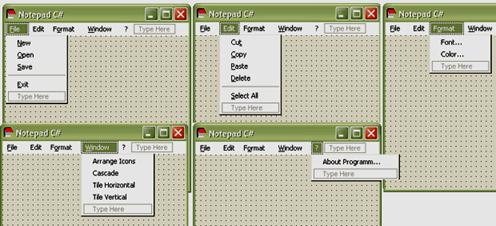
Рисунок 4.1 - Пункты главного меню приложения NotepadC#
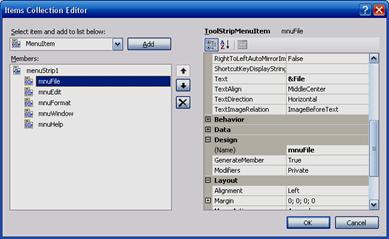
Рисунок 4.2 - Свойства пункта меню New
В Windows есть еще интерфейс для работы с так называемыми быстрыми клавишами, или акселераторами. Сочетание клавиш указывают из перечисления Shortcut. Следует назначать стандартным пунктам общепринятые сочетания клавиш. Горизонтальная разделительная линия используется в тех случаях, когда надо визуально отделить сходные группы задач; для ее появления в свойстве Text пункта меню просто вводим знак тире. Для использования пунктов меню в коде, им также назначают имена (свойство Name), которые особенно важны, т. к. пунктов меню обычно бывает много. Свойства пунктов меню в приложении NotepadC# приводятся в таблице 4.1.
Таблица 4.1. Пункты главного меню приложения NotepadC#
Name | Text | Shortcut |
mnuFile | &File | |
mnuNew | &New | CtrlN |
mnuOpen | &Open | CtrlO |
mnuSave | &Save | CtrlS |
menuItem5 | - | |
mnuExit | &Exit | AltF4 |
mnuEdit | &Edit | |
mnuCut | Cu&t | CtrlX |
mnuCopy | &Copy | CtrlC |
mnuPaste | &Paste | CtrlV |
mnuDelete | &Delete | Del |
mnuSelectAll | &SelectAll | CtrlA |
mnuFormat | F&ormat | |
mnuFont | Font… | |
mnuColor | Color… | |
mnuWindow | &Window | |
mnuArrangeIcons | Arrange Icons | |
mnuCascade | Cascade | |
mnuTileHorizontal | Tile Horizontal | |
mnuTileVertical | Tile Vertical | |
mnuHelp | ? | |
mnuAbout | About Programm... |
3. В MDI-приложениях главная форма содержит в себе несколько документов, каждый из которых является холстом в графических программах или полем для текста в редакторах. В окне Solution Explorer щелкаем правой кнопкой на имени проекта и в появившемся контекстном меню выбираем Add/ New Item/ Windows Form. В появившемся окне называем форму – blank. h. В нашем проекте появилась новая форма — будем называть ее дочерней. В режиме дизайна перетаскиваем на нее элемент управления RichTextBox: в отличие от элемента textBox, размер содержимого текста в нем не ограничивается 64 Кб; кроме того, RichTextBox позволяет редактировать цвет текста, добавлять изображения. Свойству Dock этого элемента устанавливаем значение Fill.
Переходим в режим дизайна формы frmmain и устанавливаем свойству IsMdiContainer значение true. Цвет формы при этом становится темно-серым. Новые документы будут у нас появляться при нажатии пункта меню New, поэтому дважды щелкаем в этом пункте и переходим в код.
При создании нескольких документов, например в Microsoft Word, они называются ДокументN, где N — номер документа. Переключаемся в код формы blank, и в классе blank объявляем переменную public String DocName;
Переключаемся в код формы frmmain и в классе frmmain объявляем переменную private int openDoc;
Присваиваем переменной DocName часть названия по шаблону, в который включен счетчик числа открываемых документов, затем это значение передаем свойству Text создаваемой формы frm:
private void mnunew_Click(object sender, EventArgs e) {
frm = new blank();
frm. DocName = "Untitled " + ++openDoc;
frm. Text = frm. DocName;
frm. MdiParent = this;
frm. Show();
}
4. Для каждого пункта меню пишем обработчики событий, выполняющие соответсвтвующие пункту действия.
Перечисление MdiLayout
При работе с несколькими документами в MDI-приложениях удобно упорядочивать их на экране. В пункте меню Window реализуем процедуру выравнивания окон.
Создаем обработчиков:
private void mnuArrangeIcons_Click(object sender, EventArgs e) {
this. LayoutMdi(MdiLayout. ArrangeIcons);
}
private void mnuCascade_Click(Object sender, EventArgs e) {
this. LayoutMdi(MdiLayout. Cascade);
}
private void mnuTileHorizontal_Click(object sender, EventArgs e) {
this. LayoutMdi(MdiLayout. TileHorizontal);
}
private void mnuTileVertical_Click(object sender, EventArgs e) {
this. LayoutMdi(MdiLayout. TileVertical);
}
Метод LayoutMdi содержит перечисление MdiLayout, содержащее четыре члена. ArrangeIcons переключает фокус на выбранную форму, в свойстве MdiList пункта меню ArrangeIcons устанавливаем также значение true. При открытии нескольких новых документов окна располагаются каскадом, их можно расположить горизонтально — значение TileHorizontal или вертикально — значение TileVertical, а затем снова вернуть каскадное расположение — Cascade.
Вырезание, копирование и вставка текстовых фрагментов
С приложением работать будет удобней, если при создании нового документа он сразу будет занимать всю область главной формы. Для этого установим свойство WindowState формы blank Maximized. Теперь приступим к созданию обработчиков для стандартных операций вырезания, копирования и вставки. Элемент управления RichTextBox имеет свойство SelectedText, которое содержит выделенный фрагмент текста. На основании этого свойства и будут реализованы действия по работе с текстом. В коде формы blank объявляем переменную BufferText, в которой будет храниться буферизованный фрагмент текста:
private String BufferText ;
Далее создаем соответствующие методы:
// Вырезание текста
public void Cut() {
this. BufferText = richTextBox1.SelectedText;
richTextBox1.SelectedText = “”;
}
// Копирование текста
public void Copy() {
this. BufferText = richTextBox1.SelectedText;
}
// Вставка
public void Paste() {
richTextBox1.SelectedText = this. BufferText;
}
// Выделение всего текста – используем свойство SelectAll элемента управления
// RichTextBox
public void SelectAll() {
richTextBox1.SelectAll();
}
// Удаление
public void Delete() {
richTextBox1.SelectedText = “”;
this.BufferText = «»;
}
Переключаемся в режим дизайна формы и создаем обработчиков для пунктов меню:
private void mnucut_Click(object sender, EventArgs e) {
blank frm = (blank) (this. ActiveMdiChild);
frm. Cut();
}
private void mnucopy_Click(object sender, EventArgs e) {
blank frm = (blank)(this. ActiveMdiChild);
frm. Copy();
}
private void mnuselectAll_Click(object sender, EventArgs e) {
blank frm = (blank) (this. ActiveMdiChild);
frm. SelectAll();
}
private void mnupaste_Click(object sender, EventArgs e) {
blank frm = (blank) (this. ActiveMdiChild);
frm. Paste();
}
private void mnudelete_Click(object sender, EventArgs e) {
blank frm = (blank) (this. ActiveMdiChild);
frm.Delete();
}
Свойство ActiveMdiChild переключает фокус на текущую форму, если их открыто несколько, и вызывает один из методов, определенных в дочерней форме. Запускаем приложение. Теперь мы можем выполнять все стандартные операции с текстом.
Контекстное меню
Контекстное меню, дублирует некоторые действия основного меню. Элемент управления TextBox содержит в себе простейшее контекстное меню, дублирующее действия подменю Edit. Для того чтобы убедиться в этом, достаточно нанести этот элемент управления на форму и запустить приложение.
В нашем приложении NotepadC# в качестве текстового элемента мы используем RichTextBox. Добавим элемент управления contextMenuStrip из окна ToolBox на форму blank. Добавляем пункты контекстного меню точно так же, как мы это делали для главного меню (рисунок 4.3).
Свойство Text и Shortcut пунктов меню оставляем прежними. Если мы установим затем для свойства ShowShortcut значение false, то сочетания клавиш будут работать, но в самом меню отображаться не будут. Свойство Name будут следующими: для пункта Cut — cmnuCut, для Сopy — cmnuCopy и т. д.
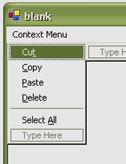
Рисунок 4.3 – Пункты контекстного меню
В обработчике пунктов просто вызываем соответствующие методы:
рrivate void cmnuCut_Click(object sender, EventArgs e) {
Cut();
}
private void cmnuCopy_Click(object sender, EventArgs e) {
Copy();
}
private void cmnuPaste_Click(object sender, EventArgs e) {
Paste();
}
private void cmnuDelete_Click(object sender, EventArgs e) {
Delete();
}
private void cmnuSelectAll_Click(object sender, EventArgs e) {
SelectAll();
}
Необходимо определить, где будет появляться контекстное меню. Элемент RichTextBox, так же как и формы frmmain и blank, имеет свойство ContextMenuStrip, где мы и указываем contextMenuStrip1, поскольку нам нужно отображать меню именно в текстовом поле. Запускаем приложение — теперь в любой точке текста доступно меню.
5. Для пункта Format создать обработчики выбора цвета и шрифта самостоятельно.
Диалоговые окна
Выполняя различные операции с документом — открытие, сохранение, печать, предварительный просмотр, — мы сталкиваемся с соответствующими диалоговыми окнами. Разработчикам .NET не приходится заниматься созданием окон стандартных процедур: элементы OpenFileDialog, SaveFile Dialog, ColorDialog, PrintDialog содержат уже готовые операции.
OpenFileDialog
Добавьте на форму frmmain элемент управления OpenFileDialog из окна панели инструментов ToolBox.
Свойство FileName задает название файла, которое будет находиться в поле "Имя файла:" при появлении диалога. Свойство Filter задает ограничение файлов, которые могут быть выбраны для открытия — в окне будут показываться только файлы с заданным расширением. Через вертикальную разделительную линию можно задать смену типа расширения, отображаемого в выпадающем списке "Тип файлов". Здесь введено Text Files (*.txt)|*.txt|All Files(*.*)|*.* что означает обзор либо текстовых файлов, либо всех. Свойство InitialDirectory позволяет задать директорию, откуда будет начинаться обзор. Если это свойство не установлено, исходной директорией будет рабочий стол.
Для работы с файловыми потоками в коде формы blank подключаем пространство имен System. IO.
//Создаем метод Open, в качестве параметра объявляем строку адреса файла.
public void Open(String OpenFileName) {
if (OpenFileName == null) {
return;
}
else {
StreamReader sr = new StreamReader(OpenFileName);
richTextBox1.Text = sr. ReadToEnd();
sr. Close();
DocName = OpenFileName;
}
}
Добавим обработчик пункта меню Open формы frmmain:
private void mnuopen_Click(object sender, EventArgs e) {
//Можно программно задавать доступные для обзора расширения файлов
openFileDialog1.Filter = "Text Files (*.txt)|*.txt|All Files(*.*)|*.*";
//Если выбран диалог открытия файла, выполняем условие
if (openFileDialog1.ShowDialog() == .DialogResult. OK) {
blank frm = new blank();
frm.Open(openFileDialog1.FileName);
//Указываем, что родительской формой является форма frmmain
frm. MdiParent = this;
//Присваиваем переменной DocName имя открываемого файла
frm. DocName = openFileDialog1.FileName;
//Свойству Text формы присваиваем переменную DocName
frm. Text = frm. DocName;
frm. Show();
}
}
Для корректного чтения кириллицы текст в блокноте должен быть сохранен в кодировке Unicode.
SaveFileDialog
Для сохранения файлов добавляем на форму frmmain элемент управления saveFileDialog1. Cвойства этого диалога в точности такие же, как у OpenFileDialog. Переходим в код формы blank:
//Создаем метод Save, в качестве параметра объявляем строку адреса файла.
public void Save(String SaveFileName) {
if (SaveFileName == null) {
return;
}
else {
StreamWriter sw = new StreamWriter(SaveFileName);
//Содержимое richTextBox1 записываем в файл
sw. WriteLine(richTextBox1.Text);
sw. Close();
//Устанавливаем в качестве имени документа название сохраненного файла
DocName = SaveFileName;
}

|
Из за большого объема этот материал размещен на нескольких страницах:
1 2 3 4 5 6 7 8 9 |
