

3.2. Поиск данных
WEB-страница, обеспечивающая поиск данных, разделена на две области  и
и  .
.
Область Параметры поиска или Результаты поиска можно скрыть / развернуть по кнопкам  /
/  в заголовке соответствующей области.
Область Результаты поиска первоначально свернута. Область раскрывается для просмотра результатов поиска после нажатия кнопки Поиск.
Пример WEB-страницы поиска данных:
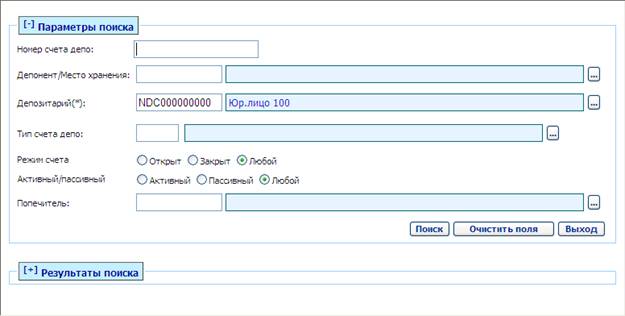
Особенности заполнения параметров поиска:
· Не требуется обязательного заполнения всех полей. Пустое значение поля (незаполненное поле) не накладывает ограничений на поиск.
· В параметрах поиска автоматически заполняются связанные поля. Например, по указанному номеру счета депо на странице «Счета депо» будут автоматически заполнены поля «Депонент/Место хранения», «Депозитарий», «Тип счета депо».
· По кодовым полям поиск производится на полное совпадение кода.
· Поиск по текстовым полям производится с учетом регистра букв.
Для инициации поиска необходимо нажать кнопку Поиск. Получение большого массива данных может занимать заметный промежуток времени (десятки секунд). До завершения загрузки данных кнопки Поиск и Очистить поля заблокированы.
Процесс поиска и результаты поиска отображаются в строке состояний (в нижней строке окна, слева).
Результаты поиска выводятся в таблице Результаты поиска.
Если форма поиска данных была вызвана для подбора значения в поле ввода, то по двойному щелчку мыши на записи, выбранной в области Результаты поиска, заполняется поле ввода.
При изменении Параметров поиска область Результаты поиска автоматически сворачивается. Просмотр «старой» выборки сопровождается предупреждающей надписью о расхождении результатов поиска с указанными параметрами.
3.3. Просмотр данных. Работа с таблицами.
Просмотр данных (например, Просмотр анкет) организован в виде списка полей на одной или нескольких закладках. Редактирование не допускается.
Пример фрагмента формы с двумя закладками:

Просмотр перечня однородных данных (например, Просмотр справочников) организован, как правило, в виде таблицы, под которой располагается область подробного просмотра полей выбранной строки таблицы. По кнопкам Обновить данные, Обновить выполняется вывод на экран данных, актуальных на момент нажатия кнопки.
При наведении курсора мыши на ячейку таблицы появляется всплывающая подсказка, где показано значение поля полностью. Это актуально в случаях, когда в таблице видна только часть значения поля.
3.3.1. Строка фильтров в таблицах
Строка фильтров, расположенная внизу таблицы, позволяет отобрать необходимые записи из общего списка.

Общие правила фильтрации:
· При фильтрации различают следующие типы данных: число, дата, дата со временем, строка.
· Номера документов и кодовые значения интерпретируются как строка.
· Количества ценных бумаг и денежные суммы интерпретируются как числа.
· Регистр букв не учитывается.
· В поле фильтра допускается использовать следующие специальные символы:
Спец. символы | Результат поиска |
? | любой символ |
* | множество любых символов Например, чтобы отфильтровать Австрию и Австралию можно ввести «*встр*» или «авст*» |
< | меньше |
> | больше |
<= | меньше или равно |
>= | больше или равно |
= | равно (необязательный для ввода оператор, при его отсутствии поиск осуществляется на полное совпадение) |
!= | не равно |
, | между (синтаксис – а, с – будет интерпретировано как «от a до с») |
( | открывающая формулу скобка (необязательный для ввода оператор) |
) | закрывающая формулу скобка (необязательный для ввода оператор) |
& | логическое И |
| | логическое ИЛИ |
“” или ‘’ | выделение двойными или одинарными кавычками текстовых констант Необязательный элемент. Если кавычки не используются, то при разборе формул действует правило: если последовательность символов между двумя операторами не является ни числом, ни датой (со временем), то эта последовательность трактуется как строка. Например, фильтр >12 34 будет проинтерпретирован как «найти все строки, большие чем "12 34"». |
“” | поиск пустых строк |
!= “” | поиск заполненных (не пустых) строк |
\ | символ «\» игнорируется, используется только следующий за ним. Элемент необходим, чтобы включить в фильтр-формулу специальный символ. Например, выражение «ОАО \“Агат\”» будет интерпретировано как «найти все строки равные ОАО “Агат”». Формула *\&* будет интерпретирована как «найти все строки, содержащие символ &». |
· Фильтр-формула может содержать несколько выражений. Сложные выражения обособляются скобками. Для простых выражений скобки не обязательны. Выражения объединяются «логическим И» или «логическим ИЛИ».
· При применении операторов <, > к столбцам, содержащим смешанные типы строковых данных (знаки, цифры, буквы латинского, русского алфавита), действует следующий порядок возрастания:
знаки (с учетом пробела),
цифры,
буквы латинского алфавита,
буквы русского алфавита.
· Поле фильтра, заполненное в соответствии с указанными правилами, выделяется зеленым цветом. Если условие фильтрации задано некорректно, поле выделяется красным цветом, и во всплывающей подсказке указывается ошибка.
· К полю может быть подключен ниспадающий список выбора значений. Список открывается по кнопке  , расположенной справа от поля.
Фильтрация по дате:
· Следует использовать формат ввода даты[11] ДД. ММ. ГГ или ДД. ММ. ГГГГ, а при вводе даты с указанием времени использовать формат ДД. ММ. ГГ ЧЧ:ММ:СС или ДД. ММ. ГГГГ ЧЧ:ММ:СС.
· Перед значением даты следует указать знак = или >, или <, т. е. используется формула =ДД. ММ. ГГ(ГГ) или <ДД. ММ. ГГ(ГГ), или >ДД. ММ. ГГ(ГГ) (ЧЧ:ММ:СС) и т. д. По умолчанию выбирается знак =.
· Фильтрация записей по значениям, введенным в строку фильтров, осуществляется по клавише Enter или при выборе пункта «Применить фильтры» в контекстном меню строки фильтров.
Контекстное меню строки фильтров:
· При нажатии правой клавиши мыши в области таблицы открывается контекстное меню, в котором можно выбрать одно из действий:
§ Применить фильтры – подтверждает фильтрацию записей по значениям, введенным в строку фильтров;
§ Очистить фильтры – очищает строку фильтров, отменяет фильтрацию. Очистка всех полей фильтра производится также по сочетанию клавиш Ctrl + Shift + O (при этом маркер должен находиться вне строки фильтров) или путем удаления записи в поле фильтра и нажатия клавиши Enter (или перехода к другому полю).
3.3.2. Сортировка записей
Чтобы упорядочить записи по возрастанию/убыванию значений столбца, следует щелкнуть левой клавиши мыши на заголовке столбца. При этом фокус переходит на первую строку отсортированного списка. При сортировке учитывается регистр.
Правила сортировки записей:
· Номера документов и кодовые значения интерпретируются как текст.
· Количества ценных бумаг и денежные суммы интерпретируются как числа.
· Числа в формате строковых данных интерпретируются как набор цифр.
· Текст сортируется по общим правилам сортировки строковых данных. По возрастанию строковые данные располагаются в следующем порядке:
§ знаки (с учетом пробела),
§ цифры,
§ заглавные буквы латинского алфавита,
§ строчные буквы латинского алфавита,
§ заглавные буквы русского алфавита,
§ строчные буквы русского алфавита.
По убыванию текст сортируется в обратном порядке.
· Числа сортируются по возрастанию/убыванию числового значения.
· Даты сортируются по возрастающему/убывающему значению даты/времени.
3.3.3. Настройка шаблона таблицы
При необходимости Пользователь может изменить очередность и ширину столбцов таблицы:
· перемещение столбца – удерживая нажатой левую клавишу мыши на заголовке столбца, переместите маркер в нужное место таблицы;
· изменение ширины столбца – перетяните правую границу столбца, удерживая нажатой левую клавишу мыши в заголовке таблицы.
Пользовательские настройки предлагается сохранить[12] при закрытии вкладки.
3.3.4. Копирование информации из таблицы в буфер обмена
Ctrl + C – копирование выделенной строки таблицы в буфер обмена.
Ctrl + Shift + C – копирование значения ячейки, по которой последней щелкнули мышью.
Ctrl + V – вставка значения из буфера обмена.
3.3.5. Экспорт информации из таблицы в MS Excel
Содержимое таблицы можно сохранить в виде файла формата MS Excel. При этом выгружаются данные, которые в данный момент отображаются на экране, т. е. с учетом всех примененных фильтров, но без учета сортировки.
При выборе из контекстного меню (открывается при нажатии правой клавиши мыши в области таблицы) пункта Выгрузить в Excel открывается стандартный Windows диалог, предлагающий открыть файл или сохранить его[13].
4. Порядок подключения к WEB-каналу с использованием WEB-доступа
Для подключения к WEB-каналу с использованием WEB-доступа Пользователю необходимо иметь дискету с криптографическим ключом, имя Пользователя (логин), пароль и код Участника.
Для первичного подключения к WEB-каналу с использованием WEB-доступа Пользователю необходимо связаться с Администратором НРД (, e-mail *****@***ru) для получения первичных данных по настройке клиентской части ПК «Корвет-ММВБ», затем сообщить об окончании настройки Администратору НРД по указанным выше координатам. Получив данное сообщение, Администратор НРД направляет на e-mail Пользователя сообщение с регистрационными данными (логин и код Участника) и ссылкой для получения временного пароля. По указанной в сообщении ссылке открывается форма «Получение временного пароля», в которой помимо временного пароля Пользователю доступна ссылка для перехода на страницу входа в Систему (п. 3.3). Временный пароль должен быть изменен на постоянный при первом входе в Систему (п.3.4.1). Во избежание проблем при использовании WEB-канала необходимо выполнить настройки интернет-обозревателя, приведенные в п. 3.1.
Взаимодействие через WEB-канал с использованием WEB-доступа возможно только после установки, настройки клиентской части и запуска ПК «Корвет-ММВБ» (см. руководство оператора клиентского модуля Proxy-Клиент на WEB-сайте ММВБ http://www. ***** и Инструкцию НРД по настройке СКЗИ WEB-канала). Для запуска клиентского модуля Proxy-Клиент необходимо, чтобы на компьютере были установлены СКЗИ «Верба-OW» и ПК «Справочник сертификатов»[14].
4.1. Настройки интернет-обозревателя
До начала взаимодействия через WEB-канал с использованием WEB-доступа необходимо выполнить следующие настройки интернет-обозревателя:
1. Внести узел в список надежных.
2. Включить параметр «Использование элементов управления ActiveX, не помеченных как безопасные для использования» в параметрах безопасности зоны надежных узлов.
3. Для выгрузки данных из экранных форм в файл на локальном компьютере в параметрах безопасности зоны надежных узлов необходимо включить параметр «Автоматические запросы на загрузку файлов».
Указанные настройки в интернет-обозревателе Microsoft Internet Explorer версии 7.0 выполняются следующим образом:
1. Откройте страницу входа в Систему по ссылке, доступной в форме «Получение временного пароля». Форма «Получение временного пароля» открывается по ссылке, указанной в сообщении Администратора НРД, отправленном на e-mail Пользователя.
Выберите в меню интернет-обозревателя пункт «Сервис» → «Свойства обозревателя».
2. На закладке «Безопасность» формы «Свойства обозревателя» выберите «Надежные узлы» и нажмите кнопку «Узлы».
3. В форме «Надежные узлы» необходимо снять флаг «Для всех узлов этой зоны требуется проверка серверов (https:)», если она включена. В строке «Добавить в зону следующий узел» автоматически выставится правильный адрес, соответствующий начальной части адреса страницы входа в Систему. Нажмите кнопку «Добавить», затем кнопку «Закрыть».
4. На закладке «Безопасность» формы «Свойства обозревателя», куда Вы вернулись, и где выбрана зона «Надежные узлы», нажмите кнопку «Другой…» в области «Уровень безопасности для этой зоны». В открывшейся форме «Параметры безопасности - зона надежных узлов» установить флаг «Включить» для параметров «Использование элементов управления ActiveX, не помеченных как безопасные для использования» и «Автоматические запросы на загрузку файлов». (Обратите внимание на название параметров, поскольку в перечне параметров есть похожие названия.) Нажмите кнопку «ОК». Подтвердите изменение настроек зоны в ответ на запрос (нажатием кнопки «Да»). Нажмите кнопку «Применить», затем закройте форму «Свойства обозревателя».
4.2. Начало взаимодействия через WEB-канал с использованием WEB-доступа
Вставьте ключевую дискету, запустите клиентскую часть ПК «Корвет-ММВБ»: кнопка «Пуск» панели задач Microsoft Windows → пункт меню «Все программы» → «ПКЗИ СЭД ММВБ» → «Корвет-ММВБ» → «Корвет-ММВБ». Следуйте дальнейшим указаниям ПК «Справочник сертификатов».
Убедитесь, что Internet Explorer переведен в защищенный режим работы, т. е. индикатор режима на панели задач Microsoft Windows имеет вид закрытого замка красного цвета -  . Если индикатор режима имеет вид открытого замка желтого цвета -
  , то это означает, что модули защиты системы «Корвет-ММВБ» не включены. В этом случае двойным щелчком мыши на индикаторе включите защищенный режим работы Internet Explorer.
Примечание.
При включении защищенного режима работы Internet Explorer работает через модуль защиты клиентской части ПК «Корвет-ММВБ» только с WEB-серверами, указанными в настройках в соответствии с Инструкцией по настройке СКЗИ WEB-канала (в общем случае – только с WEB-сервером НРД).
В случае выключения защищенного режима (индикатор режима примет вид ) Система выдаст сообщение об ошибке при очередном обращении к серверу. Например, при сохранении введенных данных.
Внимание!
В случае аварийного завершения работы ПК «Корвет-ММВБ» и/или ПК «Справочник сертификатов», и/или ПО «Луч» загруженная криптосессия может остаться в памяти компьютера. Тогда при следующем запуске программы эта криптосессия может быть использована для несанкционированных действий (например, для просмотра остатков ценных бумаг). Чтобы исключить такую возможность, следует выгрузить криптосессию (ключ) из оперативной памяти. Например, одним из способов:
1. перезагрузите компьютер,
2. или выполните процедуру выгрузки криптоключей из оперативной памяти, используя ПО СКЗИ «Верба-OW» (выполните команду меню Windows «Пуск / Все программы / СКЗИ Верба-OW / Модуль загрузки ключей», затем нажмите кнопку «Выгрузить все»);
3. или запустите ПК «Справочник сертификатов», выполните команду меню «Ключи / Выгрузка ключей», нажмите кнопку «Выделить все», нажмите кнопку «Готово».
4.3. Вход в Систему
1. Откройте страницу входа в Систему по ссылке, доступной в форме «Получение временного пароля». Форма «Получение временного пароля» открывается по ссылке, указанной в сообщении Администратора НРД, отправленном на e-mail Пользователя (п.3).
2. Заполните поля «имя Пользователя», «код организации» (указывается код Участника, под которым зарегистрировано имя Пользователя), и «пароль». При использовании временного пароля или при истечении срока действия постоянного пароля выполняется процедура обязательной смены пароля.
Примечание.
Если Вы забыли пароль, свяжитесь с Администратором НРД по электронной почте, воспользовавшись формой обратной связи, доступ к которой возможен из формы Вход в Систему по кнопке Обратная связь. Вам будет выслано сообщение, содержащее регистрационные данные и ссылку для получения временного пароля.
3. Нажмите кнопку Вход.
Будет запущена процедура входа в Систему, включающая ряд проверок, по результатам которых будет принято решение о возможности входа в Систему данного Пользователя.
4. При положительных результатах процедуры входа откроется Главная страница Системы с доступными для Пользователя модулями.
На главной странице приложения приводятся текущие параметры входа в Систему (в правом верхнем углу):
§ регистрационные данные – имя Пользователя и код Участника;
§ время последнего входа в Систему данного Пользователя;
§ информация (дата/время) об имевших место двух последних неуспешных попытках входа в Систему данного Пользователя между последним и текущим сеансом;
§ дата текущего операционного дня НРД.
5. При отрицательных результатах процедуры входа выводится соответствующее сообщение об ошибке. После трех неуспешных попыток Пользователь будет заблокирован (см. п.3.4.2). В этом случае необходимо получить новый временный пароль доступа (см. п.3.4.3).
Примечание.
Процедура входа включает ряд проверок, в том числе:
§ 1 – проверка корректности заполнения полей формы;
§ 2 – идентификация Пользователя и сверка параметров сертификата ключа электронной подписи Участника со сведениями, имеющимися в распоряжении НРД;
§ проверка срока действия доверенности на подписание электронных документов в СЭД НРД;
§ контроль соответствия сертификата ключа электронной подписи Участника сведениям, имеющимся в распоряжении НРД ;
§ 3 – проверка уникальности Пользователя при входе в Систему из одного окна браузера;
§ 4 – проверка максимального количества одновременных подключений одного Пользователя в Системе.
4.4. Подсистема безопасности
Вход Пользователя в Систему возможен только после регистрации учетной записи Пользователя при наличии у него соответствующего сертификата ключа электронной подписи и временного (или постоянного) пароля.
Период действия временного или постоянного пароля контролируется автоматически.
При истечении установленных сроков или при превышении максимального количества неудачных попыток входа в Систему Пользователь блокируется.
Если срок действия постоянного пароля истек, то вход в Систему возможен только после его принудительной смены через форму Смена пароля.
Для восстановления утерянного пароля или для разблокировки учетной записи Пользователя WEB-канала необходимо отправить запрос Администратору НРД, воспользовавшись формой Обратной связи, которая доступна из формы Вход в Систему.
4.4.1. Смена пароля
Модуль Сессия → пункт меню Смена пароля
Окно Смена пароля открывается при первом входе в Систему для обязательной смены временного пароля на постоянный, а также в случае, когда истек срок действия постоянного пароля. При необходимости изменить пароль откройте это окно через пункт меню Сессия.
Срок действия постоянного пароля – 30 дней.
Порядок действий в форме Смена пароля:
· Заполните поля формы с учетом Правил формирования пароля:
§ длина пароля не может быть менее 8 и более 32 символов,
§ пароль должен содержать символы, относящиеся к каждой из трех категорий: латинские заглавные буквы (A - Z); латинские строчные буквы (a - z); цифры 0 - 9;
§ контролируется уникальность вводимых паролей;
· Нажмите кнопку Сменить пароль.
§ Если текущий пароль указан верно, новый пароль удовлетворяет правилам формирования и правильно подтвержден, то осуществляется смена текущего пароля на новый. При этом выводится информационное сообщение «Пароль успешно изменен!». При следующем входе в Систему следует вводить вновь назначенный пароль.
§ Если поля заполнены неверно, то появляется сообщение об ошибке, и поля обнуляются.
· При нажатии кнопки Отменить – окно закрывается, и текущий пароль Пользователя остается без изменений.
4.4.2. Блокировка Пользователя
При регистрации Пользователя в Системе он блокируется до момента отправки ему сообщения со ссылкой для получения временного пароля, которую Пользователь сможет открыть только при наличии соответствующего сертификата ключа электронной подписи.
Если срок действия временного пароля или срок действия ссылки на получение временного пароля истекли (24 часа) или превышено допустимое количество неудачных попыток входа в Систему (3), то Пользователь блокируется. Для разблокировки Пользователю необходимо отправить сообщение Администратору НРД для инициализации получения нового временного пароля (см. п.3.4.3).
4.4.3. Получение временного пароля
Временный пароль используется для первичного входа в Систему нового Пользователя или для входа в Систему Пользователя при восстановлении утерянного им пароля (временного или постоянного).
Для инициализации получения временного пароля необходимо воспользоваться формой обратной связи. В ответ от Администратора НРД на электронный адрес Пользователя, указанный в оформленной Заявке на обеспечение ЭДО для данного Пользователя, поступит сообщение, содержащее ссылку для генерации временного пароля.
Инструкция для получения временного пароля доступа:
· Перейдите по указанной в сообщении ссылке, откроется страница Получение временного пароля. Страница содержит временный пароль доступа и ссылку на страницу Вход в Систему.
· Запомните пароль доступа на странице Вход в Систему и перейдите по ссылке на страницу входа в Систему.
· На странице Вход в Систему введите свои регистрационные данные (имя Пользователя и код организации), указанные в полученном сообщении и временный пароль доступа. Нажмите кнопку Ввод.
· Система идентифицирует Пользователя и потребует сменить пароль.
· Вы будете перенаправлены на страницу Смена пароля, где обеспечивается назначение постоянного пароля.
Примечания.
1. Воспользоваться временным паролем можно только один раз!
2. Срок использования временного пароля 24 часа, считая от момента отправки сообщения.
3. Если в течение срока использования временный пароль не будет изменен на постоянный пароль, то Пользователь будет заблокирован. В таком случае необходимо обратиться к Администратору НРД (п. 3.4.3).
4.4.4. Форма обратной связи
Форма обратной связи доступна[15] из окна Вход в Систему по кнопке Обратная связь и позволяет отправить электронное сообщение на адрес Администратора НРД, для этого:
· Заполните все обязательные поля[16], указав свои регистрационные данные в Системе (Имя Пользователя и Код организации), свой обратный адрес, тему и текст сообщения.
· Нажмите кнопку Отправить. Ваше сообщение будет отправлено Администратору НРД.
Форма обратной связи позволяет связаться с Администратором НРД в случае необходимости, например:
· если утерян пароль, или учетная запись Пользователя была заблокирована. В форме обратной связи укажите тему «Утерян пароль» или «Пользователь заблокирован». В ответ на электронный адрес, который зарегистрирован для данного Пользователя[17], придет сообщение от НРД, содержащее:
§ ссылку для генерации временного пароля доступа,
§ имя Пользователя,
§ код Участника.
· если возникли технические вопросы по порядку входа в Систему, порядку аутентификации, порядку использования СКЗИ, или есть предположение о нарушении полномочий, то в этом случае в форме обратной связи укажите тему «Технический вопрос». Ответ от Администратора НРД Вы получите на указанный в форме адрес.
5. Анкета юридического/физического лица
Подробную информацию о Зарегистрированных лицах, можно получить из анкеты.
При выборе пункта Юридические/физические лица в модуле Анкеты главного меню открывается Форма поиска юр/физ лиц (п. 4.1). В области Результат поиска после нажатия кнопки Поиск выводится справочная информация обо всех лицах, удовлетворяющих введенным Параметрам поиска. Справочная информация ограничена в соответствии с полномочиями Пользователя.
Анкета лица (п. 4.2) открывается для просмотра двойным щелчком мышью на записи, выбранной в области Результат поиска.
5.1. Поиск Зарегистрированных лиц
Модуль Анкеты → пункт меню Юридические/физические лица.
Форма поиска юр/физ лиц обеспечивает поиск и просмотр анкет Зарегистрированных лиц. В результатах поиска отображается доступная для данного Пользователя информация в разрезе депозитария, указанного в соответствующем поле области Параметры поиска.
Особенности заполнения полей области Параметры поиска:
Депозитарий – указывается код депозитария, в котором обслуживается Зарегистрированное лицо. По умолчанию в поле указан код НРД. Поле обязательно для заполнения. К полю подключен справочник «Обслуживаемые депозитарии». Поиск лиц производится в рамках указанного депозитария.
Депозитарный код – указывается код основной анкеты Участника. Код вводится вручную, краткое наименование подтягивается автоматически после перехода в другое поле. При наличии нескольких ролей результаты поиска выводятся несколькими строками.
Код дополнительной анкеты – код дополнительной анкеты Участника. Это поле заполняется вместо поля Депозитарный код, если Пользователь вошел в Систему под кодом дополнительной анкеты Участника. Результаты поиска в таблице выводятся с указанием роли.
Статус анкеты – поле недоступно.
Роль – указывается роль Зарегистрированного лица, используется выбор из ниспадающего списка.
Примечание.
Поиск анкет ограничен только ролями, относящимися к коду Участника.
Организация/Физ. лицо – выбирается тип лица (организация, физ. лицо, любой).
Наименование/ФИО – краткое или полное наименование юридического лица или ФИО физического лица (на русском или иностранном языке) указывается полностью или частично. Cначала производится поиск на совпадение указанного значения с кратким наименованием. Затем, если значение не найдено, производится поиск на совпадение с полным наименованием.
ИНН, ОГРН, БИК, BIC/SWIFT – вводятся соответствующие коды при необходимости поиска по конкретному коду (кодам).
Категория анкеты – при необходимости категория анкеты (краткая, средняя, полная) устанавливается выбором значения из ниспадающего списка.
Порядок поиска:
· Заполните поля области Параметры поиска.
· Нажмите кнопку Поиск. По окончании поиска в области Результат поиска отобразится список найденных записей.
· Просмотр детализированной информации – двойным щелчком мышью на записи в области Результат поиска открывается анкета Зарегистрированного лица.

|
Из за большого объема этот материал размещен на нескольких страницах:
1 2 3 4 5 |
