

Небанковская кредитная организация
«НАЦИОНАЛЬНЫЙ РАСЧЕТНЫЙ ДЕПОЗИТАРИЙ»
Приложение 14
к Правилам ЭДО НРД
Руководство пользователя ЛРМ СЭД НРД
(WEB-доступ)
Москва, 2011
Аннотация
Настоящее Руководство пользователя локального рабочего места Системы электронного документооборота (ЛРМ СЭД) НРД (WEB-доступ), далее – Руководство, предназначено для Пользователя WEB-канала, использующего WEB-доступ (далее также – Пользователь).
Руководство описывает пользовательский интерфейс ЛРМ СЭД НРД (WEB-доступ), определяет порядок передачи и получения информации в рамках установленных Пользователю WEB-канала полномочий.
© Небанковская кредитная организация закрытое акционерное общество «Национальный расчетный депозитарий», 2011
Оглавление
Введение. 5
Термины и определения, используемые в Руководстве. 7
1. Условия подключения к WEB-каналу с использованием WEB-доступа. 8
1.1. Требования к аппаратному и программному обеспечению локального рабочего места 8
1.2. Функционал, доступный Пользователю WEB-канала. 9
2. Описание интерфейса. 11
2.1. Ввод данных. 11
2.1.1. Правила заполнения полей ввода. 11
2.1.2. Порядок работы с блоком повторяющихся данных. 13
2.1.3. Кнопки экранных форм и выполняемые по ним действия. 13
2.2. Поиск данных. 18
2.3. Просмотр данных. Работа с таблицами. 19
2.3.1. Строка фильтров в таблицах. 20
2.3.2. Сортировка записей. 22
2.3.3. Настройка шаблона таблицы.. 22
2.3.4. Копирование информации из таблицы в буфер обмена. 22
2.3.5. Экспорт информации из таблицы в MS Excel 23
3. Порядок подключения к WEB-каналу с использованием WEB-доступа. 24
3.1. Настройки интернет-обозревателя. 24
3.2. Начало взаимодействия через WEB-канал с использованием WEB-доступа. 25
3.3. Вход в Систему. 25
3.4. Подсистема безопасности. 26
3.4.1. Смена пароля. 27
3.4.2. Блокировка Пользователя. 27
3.4.3. Получение временного пароля. 27
3.4.4. Форма обратной связи. 28
4. Анкета юридического/физического лица. 29
4.1. Поиск Зарегистрированных лиц. 29
4.2. Просмотр анкет Зарегистрированных лиц. 30
5. Счета депо. 31
5.1. Поиск счетов депо. 31
5.2. Анкета счета депо. 32
5.3. Поиск разделов счетов депо. 32
5.4. Разделы счета депо. 33
5.5. Регистрационная карточка раздела счета депо. 33
5.6. Просмотр остатков ценных бумаг на разделе счета депо. 34
5.7. Журнал блокировок счета депо. 34
5.8. Журнал блокировок раздела счета депо. 35
5.9. Поиск лицевых счетов счета депо. 35
6. Ценные бумаги. 37
6.1. Поиск анкет ценных бумаг. 37
6.1.1. Анкета ценной бумаги. 37
6.1.2. Связь с организациями/ Альтернативные коды.. 38
6.1.3. Календарь корпоративных действий. 38
7. Поручения. 39
7.1. Регистрация и ввод поручений. 39
7.1.1. Операции, выполняемые по поручению Участника. 39
7.1.2. Макростатусы и статусы поручений депо. 40
7.1.3. Регистрация поручения депо. 41
7.1.4. Ввод поручения депо. 42
7.1.5. Особенности ввода различных типов поручений депо. 43
7.1.6. Сверка, подписание и отправка на исполнение поручений депо. 45
7.1.7. Поиск поручений для ввода. 46
7.1.8. Копирование поручений. 46
7.1.9. Печатная форма поручения. 47
7.2. Отмена поручений. 47
7.2.1. Общие правила отмены/неисполнения поручений. 47
7.2.2. Отмена поручения на этапе ввода. 47
7.2.3. Отмена поручения 70-й операцией. 48
7.3. Мониторинг поручений на этапе ввода и исполнения. 48
7.4. Поручения по инвентарным операциям.. 49
7.5. Отчеты по поручениям депо. 50
7.5.1. Выгрузка в файл с подписью.. 51
7.6. Блок подписи в бумажных формах поручений. 52
8. Журналы.. 54
8.1. Журнал принятых поручений. 54
9. Справочники. 56
10. Выход из Системы.. 57
Лист регистрации изменений. 58
Введение
Пользователю WEB-канала доступен следующий функционал:
§ информационная часть – получение информации по собственным анкетам Участника ЭДО (далее – Участник), анкетам ценной бумаги, счетам депо и разделам счетов депо. Порядок просмотра остатков ценных бумаг на разделе счета депо описан в пункте 5.6[1].
§ операционная часть – работа с поручениями депо (далее – поручения, поручения депо). Порядок работы с поручениями описан в пункте 7, перечень доступных операций приведен в пункте 7.1.1. Информация о поручениях с указанием макростатуса, а при необходимости – кода и текста ошибки или причины отказа, сведена в журнал принятых поручений (п.8.1). Работа с отчетами по поручениям депо описана в пункте 7.5.
§ справочная часть – просмотр общей информации справочного характера.
Доступность функционала определяется полномочиями Участника в соответствии с заключенными с ним договорами. Назначением полномочий управляет Администратор НРД.
Защита информации, передаваемой через WEB-канал, обеспечивается программным комплексом «Корвет-ММВБ», предназначенным для организации защищенного корпоративного доступа к WEB-ресурсам посредством криптографической аутентификации и шифрования HTML-потоков, передаваемых между интернет-обозревателем (Browser) и Web-сервером НРД, их защиты от несанкционированного прочтения и модификации в сети Интернет. Защита включает в себя шифрование и электронную подпись (далее – ЭП) с целью обеспечения авторства, целостности и конфиденциальности на базе СКЗИ «Верба-OW» и программного комплекса (далее – ПК) «Справочник сертификатов». Разграничение доступа к ресурсам обеспечивается подсистемой защиты.
Информация, полученная с использованием WEB-доступа, имеет исключительно справочный характер, не порождает юридически значимых последствий и, будучи распечатанной, не является юридически значимой копией документа. Исключение составляют выгруженные Пользователем на диск или внешний носитель файлы, подписанные ЭП.
Ежедневно по рабочим дням после 17-00 и до 9-00 московского времени следующего рабочего дня НРД направляет Участнику по Электронной почте Опись электронных документов, переданных и полученных НРД за период (далее – Опись), куда включается информация обо всех электронных документах, полученных и отправленных НРД в СЭД НРД за промежуток времени с момента формирования предыдущей Описи, в том числе информация обо всех электронных документах, поданных на исполнение через WEB-канал с использованием WEB-доступа. В случае если по результатам проверки полученной Описи Участник выявляет наличие электронных документов, которые им не получены от НРД; электронных документов, которые им направлялись в адрес НРД, но не получены НРД, или электронных документов, которые им не направлялись в адрес НРД, он обязан до 12-00 московского времени следующего за днем получения Описи рабочего дня сообщить об этом в НРД. В противном случае НРД считает, а Участник согласен, что все электронные документы, указанные в Описи, были отправлены / получены Участником.
Дополнительную информацию, а также ответы на вопросы, возникающие в процессе эксплуатации Системы, Вы можете получить в Клиентском отделе НРД по телефонам (4, (4или по e-mail *****@***ru.
В случае возникновения вопросов, связанных с техническим обеспечением входа в Систему (настройки клиентского ПО), использованием средств криптографической защиты информации (далее – СКЗИ), Вы можете обратиться к Администратору НРД, отправив электронное сообщение через форму обратной связи (п.3.4.4), которая доступна из окна входа в Систему или через Службу информационно-технической поддержки по телефону (4или по e-mail *****@***ru.
Термины и определения, используемые в Руководстве
В настоящем Руководстве применяются следующие термины и определения:
Администратор НРД | – работник НРД, обеспечивающий взаимодействие Пользователя и НРД через WEB-канал в соответствии с настоящим Руководством. |
Зарегистрированное лицо | – Участник, а также иные лица, информация о которых содержится в НРД и может быть доступна Участнику в соответствии с настоящим Руководством. |
Полномочия | – перечень прикладных действий, которые может выполнять Пользователь WEB-канала. |
Роль | – качество, в котором Зарегистрированное лицо выступает в отношениях с НРД и/или иными Зарегистрированными лицами. Одному Зарегистрированному лицу может быть присвоено несколько Ролей. Примеры Ролей: «Депонент», «Эмитент эмиссионного счета депо», «Субдепозитарий», пр. |
Система | – часть СЭД НРД – комплекс программно-технических средств, реализующий обмен электронными документами через WEB-канал. |
ПО «Луч» | – программное обеспечение, одна из составляющих Локального рабочего места СЭД НРД. |
Остальные термины и определения, используемые в настоящем Руководстве, должны пониматься в соответствии с Правилами ЭДО НРД, депозитарными и другими функциональными договорами, заключенными между Участником и НРД, а также действующим законодательством Российской Федерации.
2. Условия подключения к WEB-каналу с использованием WEB-доступа
Для подключения к WEB-каналу с использованием WEB-доступа Участнику необходимо установить и настроить СКЗИ в соответствии с «Инструкцией по настройке СКЗИ WEB-канала», размещенной на сайте НРД по адресу http://www. ***** (ЭДО/СЭД/Программное обеспечение).
Для получения доступа к WEB-каналу Участник должен выполнить условия, установленные в разделе 11 Правил ЭДО НРД (приложение 1 к Договору об обмене электронными документами).
Все административные настройки осуществляются НРД.
На основании представленной в НРД Заявки на обеспечение ЭДО Администратор НРД регистрирует Пользователя и фиксирует его полномочия на основании предоставленных Участником подтверждающих документов. После чего на электронный адрес Пользователя, указанный в Заявке на обеспечение ЭДО, направляется сообщение, содержащее имя Пользователя (логин), код Участника (депозитарный код), а также ссылку для получения временного пароля доступа к WEB-каналу. Временный пароль необходимо изменить на постоянный при первом доступе к WEB-каналу.
Участнику, имеющему в НРД несколько депозитарных кодов (кодов организации), необходимо на каждый депозитарный код подать отдельную Заявку на обеспечение ЭДО, включив в неё Пользователей WEB-канала, имеющих Доверенность на подписание электронных документов в СЭД НРД, поданную в НРД с привязкой к соответствующему депозитарному коду.
2.1. Требования к аппаратному и программному обеспечению локального рабочего места
1. Аппаратное обеспечение:
§ Процессор: Pentium 4 от 2 ГГц, Core (2) Duo – от 1 ГГц или аналогичные им по производительности. При более слабом процессоре возможна замедленная работа некоторых окон приложения;
§ ОЗУ – 1 ГБ.
2. Программное обеспечение:
§ Общесистемное ПО (операционная система Microsoft Windows XP и выше);
§ Интернет-обозреватель (Browser)[2] Microsoft Internet Explorer (версии не ниже 7.0) с открытием доступа в Интернет и поддержкой выполнения JavaScript-приложений;
§ Средства криптографической защиты информации в комплектации, указанной в «Инструкции по настройке СКЗИ WEB-канала»[3]:
· ПК «Корвет-ММВБ»,
· криптографическая библиотека «Верба-OW»,
· ПК «Справочник сертификатов»;
§ Бесплатно распространяемое правообладателем в сети Интернет ПО Adobe Reader (версия не ниже 7.0).
2.2. Функционал, доступный Пользователю WEB-канала
Главная страница Системы для Пользователя WEB-канала включает следующие модули:
Модуль Сессия:
Смена пароля – добровольная смена пароля (п. 3.4.1),
Выход из Системы – завершение сессии Пользователя и выход из Системы (п. 10).
Модуль Анкеты:
Картотека счетов депо – поиск и просмотр Анкет счетов депо (п. 5),
Картотека разделов счетов депо – поиск и просмотр Анкет разделов счетов депо и остатков на них,
Юридические/физические лица – просмотр Анкет Зарегистрированных лиц (п.4.2),
Картотека ценных бумаг – просмотр Анкет ценных бумаг (п.6),
Картотека лицевых счетов счета депо – поиск и просмотр Лицевых счетов[4] счета депо (п. 5.9).
Модуль Справочники – просмотр справочной информации общего характера (п.9):
Страны,
Регионы,
Валюты,
Типы юридических лиц,
Места обслуживания.
Модуль Поручения:
Регистрация – ввод и регистрация поручений (п. 7.1),
Поиск поручений для ввода – поиск зарегистрированных поручений (п. 7.1.7),
Поручения на этапе ввода и исполнения – поиск зарегистрированных поручений, находящихся на этапе ввода или исполнения, и отслеживание их статусов (п. 7.3),
Поручения по инвентарным операциям – поиск находящихся на этапе исполнения поручений на проведение инвентарных операций (п. 7.4),
Отчеты по поручениям депо – поиск и выгрузка отчетов в файл с ЭП (п. 7.5),
Блок подписи в бумажных формах поручений – просмотр, редактирование данных об уполномоченном лице Участника для заполнения блока подписи в бумажных формах поручений (п. 7.6).
Модуль Журналы:
Журнал принятых поручений – отслеживание этапов исполнения (макростатусов) поручений (п. 8.1).
Примечание.
Номенклатура пунктов меню модулей зависит от назначенных Пользователю полномочий.
3. Описание интерфейса
В зависимости от настроек браузера Участника WEB-страницы Системы могут отображаться в отдельных окнах или в одном окне в виде вкладок.
Примечание.
Чтобы новые WEB-страницы Системы открывались на новых вкладках браузера, в Microsoft Internet Explorer 7.0 необходимо в «Настройке обзора с вкладками» установить флажки (отметки) «Всегда открывать всплывающие окна на новой вкладке» и «Новую вкладку в текущем окне». («Настройка обзора с вкладками» открывается по кнопке «Параметры – Настройка вкладок для отображения WEB-страниц» с закладки «Общие» в «Свойствах обозревателя»).
При работе с вкладками Участник может воспользоваться стандартными сочетаниями клавиш WEB-интерфейса, например:
Ctrl+Q, кнопка  на панели инструментов браузера – одновременный обзор всех открытых вкладок;
Ctrl+W – закрытие активной вкладки (закрывает окно, если открыта только одна вкладка);
Ctrl+Tab – переход к следующей вкладке.
Также могут оказаться полезны следующие клавиши и сочетания клавиш:
Tab – переход к следующему полю;
Shift+Tab – переход к предыдущему полю;
F5 – обновление страницы;
Ctrl+С, Ctrl+V – стандартное копирование выделенного текста в буфер обмена, из буфера обмена. Например, копирование наименований и значений полей. Выделить текст можно курсором мыши, удерживая при этом левую кнопку. При работе с таблицами копирование имеет свои особенности, описанные в п. 2.3.4.
Основные типы WEB-страниц Системы
На главной странице содержится:
· главное меню – обеспечивает вызов доступного Пользователю функционала (п. 1.2),
· информация о подключении – подробно описана в подпункте 4 п. 3.3.
Остальные WEB-страницы Системы можно условно разделить на следующие:
· ввод данных (п. 2.1) – на странице предлагаются для заполнения поля ввода;
· поиск данных (п. 2.2) – страница разделена на две области: «Параметры поиска» и «Результаты поиска»;
· просмотр данных (п.2.3) – просмотр анкет организован в виде списка полей на одной или нескольких закладках, просмотр справочников – в таблице.
На каждой странице внизу располагается строка состояний для вывода системных сообщений. Чаще всего в этой строке слева можно прочитать «Готово».
3.1. Ввод данных
3.1.1. Правила заполнения полей ввода
Ввод нового значения в поле должен быть подтвержден посредством перехода к другому полю или элементу формы. С клавиатуры переход к следующему или предыдущему полю формы осуществляется клавишей Tab или Shift+Tab.
Поля, обязательные для заполнения, отмечены либо ярко-голубым цветом, либо звездочкой «(*)», расположенной в конце наименования поля.
В некоторых случаях неверно заполненные поля подкрашиваются красным цветом. При наведении курсора мыши на такое поле появляется подсказка с информацией об ошибке.
Для ввода данных в экранных формах используются:
· поля ввода данных (символьных или числовых),
· поля ввода даты,
· флажки – поля выбора значения,
· поля с подключенным функционалом выбора значения (справочником, календарем, списком).
Поле ввода даты можно заполнить вручную или использовать подключенный к полю календарь. Правила указания даты вручную таковы.
· Число, месяц и год должны идти именно в таком порядке. Их можно указать подряд, без разделителей, или через точку. При этом число и месяц должны быть заданы двумя цифрами. Год должен быть задан двумя или четырьмя цифрами. Например, при указании «100709» или «», или «10.07.09», или «10.07.2009» вводится дата 10.07.2009. Кроме точки в качестве разделителя в полях ввода, за исключением строки фильтров, можно использовать пробел или символ «/».
· Дату текущего месяца и текущего года можно задать только числом без указания месяца и года. Например, при указании «1» или «01» в июле 2009 года вводится дата 01.07.2009.
· Дату текущего года можно задать, указав число и месяц. Например, при указании «1009» в 2009 году вводится дата 10.09.2009. В строке фильтров не следует использовать разделители при указании только числа и месяца.
Флажок отмечает выбранное значение из представленного на форме перечня значений. В некоторых случаях можно выбрать единственное значение, в других – два или несколько значений из перечня. В приведенном примере выбрано одно значение:
 .
.
В некоторых случаях установкой/снятием флажка выбирается одно из значений «Да»/«Нет»:
 . В приведенном примере установлено значение «Да» (отсутствие галочки-флажка означало бы «Нет»).
Поля с подключенным функционалом выбора значения имеют справа кнопку (например,  ), при нажатии на которую мышью открывается окно для выбора нужного значения. Чтобы открыть справочник или календарь с помощью клавиатуры следует выбрать кнопку , используя клавишу Tab, и нажать пробел.
К полю для выбора значения может быть подключен:
· справочник () – реализованы два варианта вызова справочника. При нажатии на кнопку открывается
§ таблица справочника – выбор нужного значения осуществляется двойным щелчком мыши на записи или нажатием кнопки Выбрать строку.
§ форма поиска данных – Пользователю предлагается заполнить параметры поиска интересующих данных (п. 2.2).
Поиск нужного значения в таблице (фильтрация данный), изменение очередности записей (сортировка), изменение внешнего вида таблицы (настройка шаблона), особенности копирования данных таблицы описаны в п.2.3. Значение, введенное в поле вручную без использования подключенного справочника, должно соответствовать значению из этого справочника. В противном случае при нажатии кнопки действия (например, кнопки Поиск) будет выдано сообщение об ошибке.
· календарь () – выбор значения осуществляется щелчком мыши на нужном числе выбранного месяца года. Нажатие клавиши Enter или Esc закрывает окно календаря. Порядок заполнения поля вручную без использования календаря описан выше.
· список ( ) – выбор значения осуществляется щелчком мыши на выбранном значении ниспадающего по кнопке списка. В поле не допускается ввод значения вручную. Вызов списка и выбор нужного значения в списке с клавиатуры осуществляется клавишами «стрелка вверх», «стрелка вниз». По клавише Enter выбранное значение будет сохранено, а окно списка закрыто. По клавише Esc окно списка закрывается, значение поля не изменяется.
3.1.2. Порядок работы с блоком повторяющихся данных
Блоки ввода повторяющихся данных (например, блоки Документы-основания, Ценные бумаги, Разделы и др.) состоят из двух областей:
· Таблица – содержит введенные в блок данные;
· Ввод данных – под таблицей расположены поля ввода данных в выделенную строку таблицы. Область ввода данных и кнопки, расположенные ниже, могут быть скрыты[5]. В таком случае справа от названия блока будет расположена кнопка  . При нажатии на эту кнопку будет развернута скрытая часть формы, а сама кнопка изменится на
  .
.
Например:
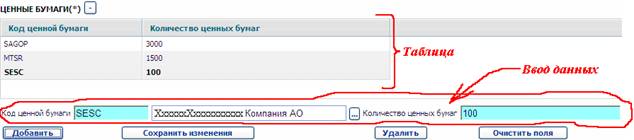
При нажатии кнопок командной строки блока повторяющихся данных выполняются следующие действия:
· Добавить – в таблицу добавляется новая запись с параметрами, введенными в области ввода данных;
· Сохранить изменения – выделенная в таблице запись заполняется данными из области ввода данных;
· Удалить – удаляется запись, выделенная в таблице, фокус переходит на первую строку таблицы. Удаление производится после запроса подтверждения от Пользователя;
· Очистить поля – очищаются поля ввода без изменения данных в таблице.
3.1.3. Кнопки экранных форм и выполняемые по ним действия
Основные кнопки, используемые на экранных формах Системы, а также действия, которые осуществляются при нажатии на эти кнопки, приведены в таблице:
Кнопка | Действие, выполняемое при нажатии кнопки | Примеры форм, где расположена кнопка |
Анкета счета | Просмотр детализированной информации о соответствующем счете депо (анкета счета). Открывается форма Анкета счета депо. | кнопка доступна в области «Результат поиска» формы поиска счетов депо в случае успешного поиска |
Анкета | Открывается форма ввода анкеты юридического или физического лица при заполнении поручения на внесение изменений в анкету / ввод анкеты (операция 05, 06) | кнопка доступна в специальной командной строке основной формы поручения |
Банковские реквизиты | Просмотр основных банковских реквизитов зафиксированных в анкете Участника. Открывается форма Банковские реквизиты | «Анкета юридического лица», «Анкета физического лица» |
Банковские реквизиты | Открывается для ввода банковских реквизитов при заполнении поручения (операция 07) форма Регистрация банковских реквизитов | кнопка доступна в специальной командной строке основной формы поручения |
Ввод | Выполняются проверки полномочий Пользователя, заполнения полей. При положительных результатах проверок для еще не зарегистрированных поручений осуществляется регистрация поручения; открывается основная форма поручения | «Регистрация поручения депо», «Поиск поручений для ввода» |
Ввод окончен | Завершение ввода и редактирования поручения. | кнопка стандартной командной строки основной формы поручения |
Вернуть | Делает поручение доступным для редактирования | кнопка стандартной командной строки основной формы поручения |
Вход | Запускается процедура, обеспечивающая вход в Систему. Открывается главная страница | «Вход в систему» |
Выход | Закрывается текущее окно (вкладка) | WEB-страницы поиска данных, ввода данных, просмотра данных. Такие же действия выполняются при одновременном нажатии клавиш Ctrl+W |
Детализированный адрес | Просмотр соответствующего адреса в структуре формата ISO 20022[6], открывается форма Место нахождения | «Анкета юридического лица», «Анкета физического лица» |
Добавить | Новая запись добавляется с параметрами, указанными в области ввода данных Внимание! При заполнении повторяющегося блока данных будут сохранены только те дополнения, которые были зафиксированы кнопкой Добавить | WEB-страницы ввода данных |
Журнал блокировок раздела | Просмотр информации о блокировках данного раздела счета депо. Открывается форма Журнал блокировок раздела счета депо | кнопка доступна в области «Результат поиска» формы поиска разделов счетов депо в случае успешного поиска |
Журнал блокировок счета депо | Просмотр информации о блокировках выбранного счета депо и разделов этого счета депо. Открывается форма Журнал блокировок счета депо. | кнопка доступна в области «Результат поиска» формы поиска счетов депо в случае успешного поиска |
Закрыть раздел | Открывается Регистрация поручения депо на операцию 91 «Закрытие раздела» | кнопка доступна в области «Результат поиска» формы поиска разделов счетов депо в случае успешного поиска |
Закрыть счет | Открывается Регистрация поручения депо на операцию 02 «Закрытие счета депо» | кнопка доступна в области «Результат поиска» формы поиска счетов депо в случае успешного поиска |
Изменить параметры счета | Недоступно | кнопка доступна в области «Результат поиска» формы поиска счетов депо в случае успешного поиска |
Информация для контактов | Просмотр информации об ответственных лицах Участника, к которым необходимо обращаться по вопросам, ограниченным тематикой контакта[7] | «Анкета юридического лица» |
Информация о налоговых льготах | Просмотр информации о документах по налоговым льготам Участника, имеющейся в НРД[8] | «Анкета юридического лица» |
Информация о регистрации юридического лица | Просмотр информации о регистрационных документах, зафиксированных в анкете Участника. Открывается форма Информация о регистрации юридического лица | «Анкета юридического лица» |
Копировать поручение | Создание нового поручения на основе любого зарегистрированного поручения | кнопка стандартной командной строки основной формы поручения |
Новый документ | Поля ввода очищаются для ввода нового документа. | «Регистрация поручения депо» |
Обновить данные, Обновить | Вывод на экран данных, актуальных на момент нажатия кнопки | «Остатки ценных бумаг на разделе счета», «Блок подписи в бумажной форме поручений» |
Остатки ценных бумаг на разделе счета | Просмотр информации об остатках ценных бумаг на выбранном разделе счета депо. Открывается форма просмотра остатков ценных бумаг на разделе счета депо | кнопка доступна в области «Результат поиска» формы поиска разделов счетов депо в случае успешного поиска |
Отклонить | Открывается форма Отказ от ввода приложений | кнопка стандартной командной строки основной формы поручения |
Отклонить ПД | Отмена поручения на этапе ввода | «Отказ от ввода приложений» |
Открыть раздел | Открывается Регистрация поручения депо на операцию 90 «Открытие раздела» | кнопка доступна в области «Результат поиска» формы поиска счетов депо в случае успешного поиска |
Отмена | Закрывается форма | «Регистрация поручения депо», «Поиск поручений для ввода» |
Отменить | Закрывается форма | «Обратная связь» |
Отправить | Выполняется отправка сообщения Пользователя Администратору НРД | «Обратная связь» |
Отправить на исполнение | Выполняется процедура подписания поручения и его отправка на исполнение | кнопка стандартной командной строки основной формы поручения |
Отчеты | Открывается форма Отчеты по поручениям депо | кнопка стандартной командной строки основной формы поручения |
Отчеты по поручению | Открывается форма Список отчетов по поручению | кнопка доступна в области «Результат поиска» «Журнала принятых поручений» |
Очистить поля, Очистить поля ввода | Очищаются поля ввода данных | WEB-страницы поиска данных, ввода данных, «Блок подписи в бумажной форме поручений» |
Пассивный счет депо | Открывается форма ввода основных данных для анкеты счета депо при заполнении поручения на открытие счета депо (операция 01) | кнопка доступна в специальной командной строке основной формы поручения |
Параметры отчета | Открывается форма для ввода параметров информационного запроса | кнопка доступна в специальной командной строке основной формы поручения |
Перевод | Открывается форма ввода специальных параметров поручения на перевод ценных бумаг | кнопка доступна в специальной командной строке основной формы поручения |
Переводы | Открывается форма Урегулирование по междепозитарным счетам при заполнении поручения на перевод ценных бумаг | кнопка доступна в специальной командной строке основной формы поручения |
Печатная[9] форма | Открывается печатная форма поручения в формате PDF | кнопка стандартной командной строки основной формы поручения |
Печатная форма поручения[10] | Открывается печатная форма поручения в формате PDF | кнопка доступна в области «Результат поиска» «Журнала принятых поручений» |
Печать | Открывается в формате PDF печатная форма журнала за заданный временной период даты регистрации с учетом установленных фильтров | кнопка доступна в области «Результат поиска» «Журнала принятых поручений» |
Поиск | Запускается процесс поиска данных по заданным параметрам | WEB-страницы поиска данных |
Поручение | Открывается специальная форма поручения на операцию 70 «Отмена неисполненного поручения депо» | кнопка доступна в специальной командной строке основной формы поручения |
Поручение на отмену данного (70) | Открывается форма регистрации поручения на операцию 70 «Отмена неисполненного поручения депо» для отмены текущего поручения | кнопка стандартной командной строки основной формы поручения |
Просмотр анкеты ц. б. | Просмотр детализированной информации о выбранной ценной бумаге. Открывается форма Анкета ценной бумаги | кнопка доступна в области «Результат поиска» формы «Ценные бумаги» в случае успешного поиска |
Просмотр отчета | Открывается печатная форма отчета по поручению в формате PDF | кнопка доступна в области «Результаты поиска» формы «Отчеты по поручениям депо» |
Разделы счета депо | Просмотр информации о разделах выбранного счета депо. Открывается форма Разделы счета депо | кнопка доступна в области «Результат поиска» формы поиска счетов депо в случае успешного поиска |
Разделы | Открывается для ввода данных о разделе при заполнении поручения на открытие/закрытие раздела (операция 90, 91) форма Информация о разделе | кнопка доступна в специальной командной строке основной формы поручения |
Регистрационная карточка раздела | Просмотр детализированной информации о разделах выбранного счета депо. Открывается форма Регистрационная карточка раздела счета депо | кнопка доступна в области «Результат поиска» формы поиска разделов счетов депо в случае успешного поиска; «Разделы счета депо» |
Регистрация | Выполняются проверки заполнения полей, полномочий Пользователя. При положительных результатах проверок осуществляется регистрация: поручению присваивается временный регистрационный номер, фиксируется дата и время регистрации | «Регистрация поручения депо» |
Скопировать ФИО из БД | В поле ФИО для блока подписи в бумажных формах поручений формы Блок подписи в бумажной форме поручений подставляется значение поля ФИО пользователя в БД этой же экранной формы | «Блок подписи в бумажной форме поручений» |
Смена пароля | Запускается процедура, обеспечивающая смену пароля Пользователя | «Смена пароля» |
Сохранить изменения, Сохранить приложение, Сохранить данные | Фиксируются изменения, сделанные Пользователем. Внимание! При выходе из формы будут сохранены только те изменения, которые были зафиксированы кнопкой Сохранить … | WEB-страницы поиска данных, ввода данных, «Блок подписи в бумажной форме поручений» |
Счет депо | Открывается форма ввода параметров поручения на закрытие счета депо (операция 02) | кнопка доступна в специальной командной строке основной формы поручения |
Телефоны | Просмотр информации о телефонах, зафиксированных в анкете Участника. Открывается форма Телефоны | «Анкета юридического лица», «Анкета физического лица» |
Удалить | Удаляется выделенная запись. В таблице фокус переходит на первую строку | WEB-страницы ввода данных в таблицу |
Далее по тексту описание кнопок экранных форм приводится в случае, когда выполняемое действие при нажатии кнопки имеет какие-либо особенности, либо при описании процесса работы в Системе.

|
Из за большого объема этот материал размещен на нескольких страницах:
1 2 3 4 5 |
