

Партнерка на США и Канаду по недвижимости, выплаты в крипто
- 30% recurring commission
- Выплаты в USDT
- Вывод каждую неделю
- Комиссия до 5 лет за каждого referral
Другие ошибки
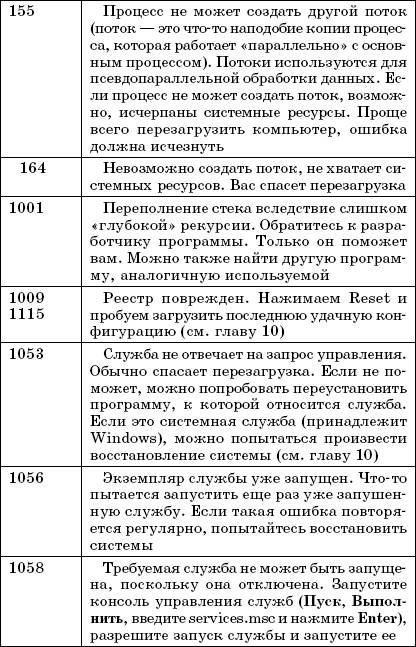
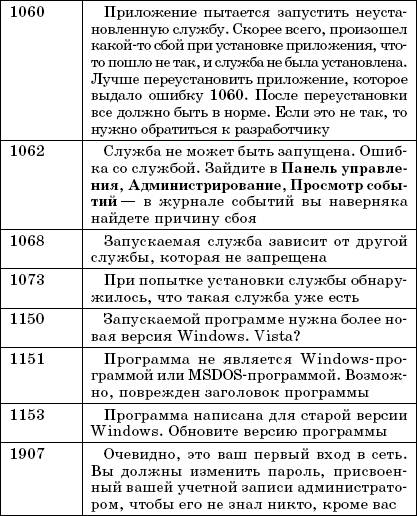
В табл. 6.4 представлены ошибки печати, а в табл. 6.5 – прочие системные ошибки.
Таблица 6.4. Ошибки печати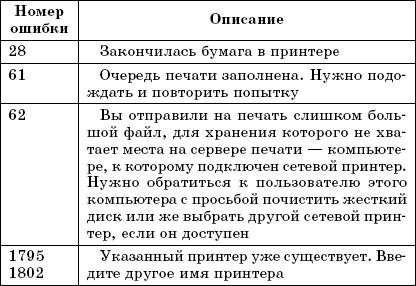
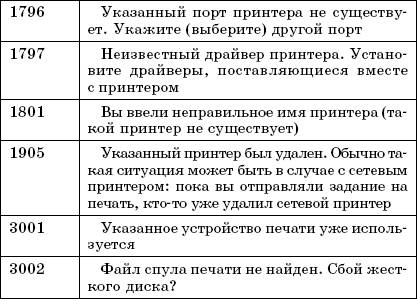 Таблица 6.5. Прочие ошибки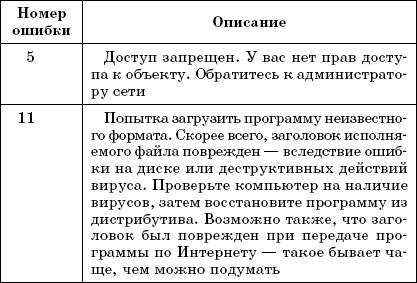
Защита файлов Windows
Иногда бывает так, что при установке какого-то приложения программа установки перезаписывает некоторые системные файлы Windows. Тогда срабаты
вает защита файлов Windows. Если честно, то данная служба работает не так, как мы того ожидаем от слова «защита». Предположим, инсталлятор перезаписал важный системный файл. Потом появляется окошко, подобное изображенному на рис. 6.2.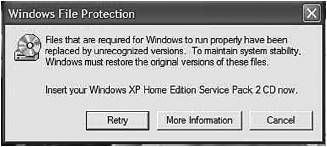
Рис. 6.2. Защита файлов Windows
Файлы, необходимые для правильной работы Windows, были заменены неизвестными версиями. Для обеспечения стабильной работы системы Windows необходимо восстановить оригинальные версии этих файлов.
Вставьте компакт-диск с Windows XP Home Edition Service Pack 2.
Теперь о том, почему слово «защита» не совсем подходит для названия этой функции. Получается, что сначала программа перезаписала важные системные файлы, а уж только потом появилось окошко защиты. То есть на самом деле данная функция не защищает системные файлы от перезаписи, а просто уведомляет о факте перезаписи пользователя! По логике вещей, слово «защита» подразумевает защиту файлов от перезаписи.
Обратите внимание на текст сообщения. Файлы уже перезаписаны, а система лишь предлагает восстановить их с оригинального компакт-диска. А что делать, если файлы перезаписаны не программой, которую вы устанавливаете, а вирусом? Компакт– диска с дистрибутивом Windows может просто не оказаться под рукой, и пользователю ничего не останется, как согласиться с файлами «неизвестной версии». Хорошо, что есть функция восстановления системы (см. главу 10).
Что же делать, если вы увидели окно защиты файлов? Если вы устанавливаете программу, которой вы доверяете (для большей уверенности желательно запустить антивирус в режиме монитора или перед установкой программы проверить ее антивирусом в режиме сканера), тогда можно согласиться на перезапись системных файлов. А вот если окно защиты файлов появилось внезапно (вы не устанавливали никаких программ), то ни в коем случае не соглашайтесь на замену файлов. Нужно вставить компакт– диск с Windows и нажать кнопку Повторить (Retry). Если компакт-диска под рукой нет, тогда нужно нажать Отмена (Cancel) и перезагрузить компьютер. Далее нужно использовать службу восстановления для восстановления предыдущего состояния системы (см. главу 10).
Глава 7
Почему зависает компьютер
Причины зависания
Причины зависания компьютера можно разделить на две большие группы: аппаратные и программные. Понятно, что чаще встречаются последние, но, как показывает практика, с первыми проще бороться. Относительно легко можно понять причину аппаратной неисправности. А вот с программными неисправностями намного сложнее – если аппаратная ошибка постоянная, то программная может проявляться только при определенных условиях. Программные ошибки часто называют «глюками»: никакого отношения это к галлюцинациям не имеет! Хотя кто его знает, «под чем» был разработчик программы, когда ее писал, – может быть, поэтому она и «глючит».
Можно выделить и так называемые аппаратно-программные ошибки. Такие ошибки являются чем– то средним между программными и аппаратными. Например, ошибка в драйвере или конфликт драйверов можно отнести к такой ошибке. Но все же данные ошибки являются больше программными, поскольку драйвер – это как-никак программа. Да, это просто программа, которая «говорит» операционной системе, как нужно работать с тем или иным устройством.
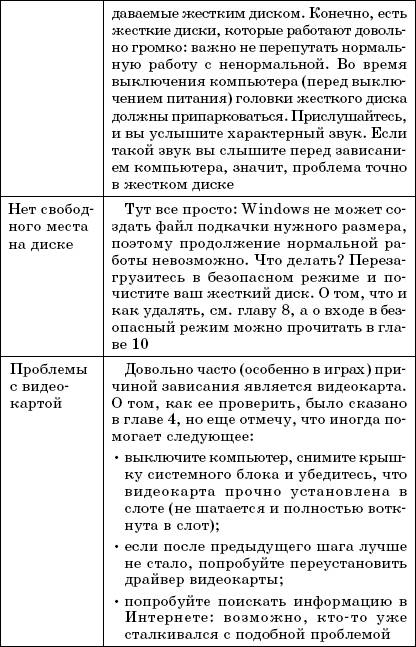
Основные аппаратные причины, приводящие к зависанию компьютера, приведены в табл. 7.1.
Таблица 7.1
Основные причины аппаратных ошибок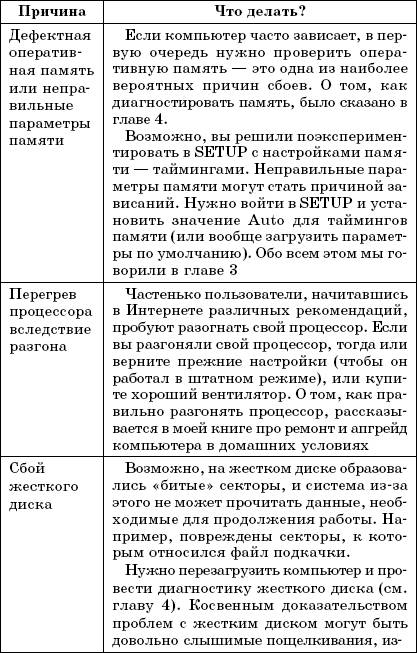
Что делать, если компьютер завис
Сначала нужно определить, завис ли компьютер или нет. Бывает так, что компьютер «задумался» и нужно просто подождать. Оставьте в покое клавиатуру и подождите немного. Если компьютер не завис, а просто «думает» (что характерно для слабеньких компьютеров), то через минуту-другую он начнет реагировать на «сигналы извне» – клавиатуру и мышь.
Нажмите клавишу Caps Lock и посмотрите на индикатор Caps Lock на клавиатуре – если он загорелся, значит, весьма вероятно, что через некоторое время компьютер придет в чувство – просто сейчас он занят более важными делами, чем прием ввода от пользователя.
Если же индикатор так и не загорелся, значит, компьютер «повис». Дайте компьютеру последний шанс – нажмите Ctrl + Alt + Del и немного подождите. Если окно Диспетчера задач (рис. 7.1) так и не появится, значит, нужно нажимать на Reset (кнопка на системном блоке).
Диспетчер задач все же появился? Тогда на вкладке Процессы найдите процесс, который занимает больше всего процессорного времени (найдите максимальное число в колонке ЦП), выделите этот процесс и нажмите кнопку Завершить процесс. Через несколько минут вы сможете нормально работать. Хотя лучше всего выполнить команду меню Пуск, Выключить компьютер, Перезагрузка – после перезагрузки компьютер будет работать шустрее, чем до нее.
Не нужно спешить нажимать Reset. В этом случае велика вероятность потери несохраненных данных.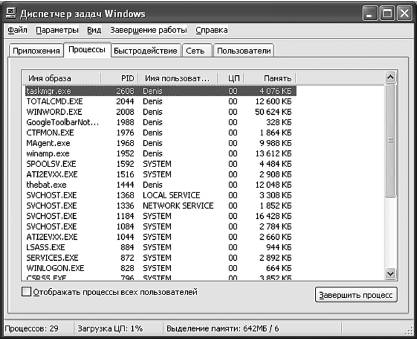 Рис. 7.1. Диспетчер задач
Лучше немного подождать – есть вероятность, что компьютер «одумается».
Перед тем как нажимать Reset, подумайте, почему завис компьютер. Что вы делали непосредственно перед зависанием? Может быть, запустили какую-нибудь программу, например игрушку? А может, установили какие-нибудь драйверы, и после этого компьютер начал время от времени зависать? Компьютер может зависать в результате изменения аппаратной конфигурации. Бывает и так, что ничего вообще не делалось (не изменялась аппаратная конфигурация, не устанавливались программы) – вчера еще все работало нормально, а сегодня компьютер зависает. Рассмотрим каждый из случаев отдельно.
Зависание после запуска определенной программы
Вы запускаете какую-нибудь программу, например игру, и компьютер зависает. Важно определить, зависает ли компьютер только при запуске этой программы или при запуске этого типа программ. Понимаете разницу? Может быть ошибка в игре – тогда не будет запускаться только эта игра, а все остальные будут работать. А может быть, причина в драйвере или вообще в видеокарте.
Если компьютер зависает только в определенной игре, можно сделать следующее:
? удалить игру и забыть о ней, как о страшном сне;
? если играть все же хочется (именно в эту игру), поищите информацию о вашей игре в Интернете – может быть, кто-то столкнулся с подобной проблемой. Можно написать даже к производителю игры, подробно описав ситуацию.
Если компьютер зависает вообще при запуске любой игры, вероятнее всего – проблема в драйвере. В табл. 7.1 в самой последней строке было описано, что делать, поэтому не буду повторяться.
Компьютер зависает даже после удаления программы
Компьютер начал зависать после установки какой– то программы, но после ее удаления он по-прежнему может зависнуть. Вполне вероятно, что не все компоненты программы были удалены. Тогда нужно использовать службу восстановления Windows. Запустите мастер восстановления системы: Пуск, Программы, Стандартные, Служебные, Восстановление системы. Затем выберите контрольную точку, предшествующую установке программы. Например, вы установили программы первого числа. Выберите контрольную точку за первое число и в списке изменений выберите установленную вами программу. Кстати, системные программы, тесно интегрирующиеся с системой, лучше всего удалять через восстановление системы, поскольку стандартные деинсталляторы могут не удалять все компоненты программы. Более подробно о восстановлении системы мы поговорим в главе 10.
Windows после зависания больше не загружается
Вы видите, что Windows XP начала загружаться, но потом зависла на стадии загрузки или же отобразила «голубой экран» смерти. Что делать? Нужно нажать на Reset и непосредственно перед запуском Windows нажать F8. Затем выбрать пункт меню Загрузка последней удачной конфигурации. В большинстве случаев Windows удастся «реанимировать».
Если дело не доходит даже до загрузки Windows, то есть вы не видите привычного логотипа Windows при запуске, вполне вероятно, что был поврежден жесткий диск, и теперь система не может загрузиться. Общий алгоритм таков:
? загружаемся с загрузочного диска и запускаем проверку диска. Если загрузочного диска нет, идем к соседу, подключаем жесткий диск к его компьютеру и проверяем на наличие ошибок. Заодно можно скопировать все важные данные на его жесткий диск или на болванки;
? после того как программа проверки диска отметит все «битые» секторы (чтобы система больше к ним не обращалась), вам, скорее всего, придется переустановить Windows. При установке Windows отформатируйте раздел, на который вы будете устанавливать Windows.
Регулярно (несколько раз в неделю) проверяйте жесткий диск на протяжении месяца. Затем проверки можно делать 1-2 раза в месяц. Если «болезнь» будет прогрессировать (будут появляться новые «битые» секторы), то нужно купить новый жесткий диск и перенести на него всю информацию – не нужно ждать, пока старый винчестер «падет смертью храбрых». И не говорите потом, что я вас не предупреждал!
Зависание компьютера после изменения конфигурации
Под изменением аппаратной конфигурации подразумевается изменение параметров компьютера в SETUP BIOS, изменение подключения компонентов ПК внутри системного блока. Например, на моем старом компьютере были установлены две планки памяти (об этом я уже писал) – 512 и 256 Мб. Ради эксперимента я поменял их местами – компьютер стал зависать в процессе работы. Причина зависания до конца мне не понятна, но после того, как я вернул все на свои места, компьютер стал нормально работать.
Вспомните, что вы делали накануне зависаний. Верните все обратно (если вы что-то натворили в SETUP, то не забывайте о команде Load SETUP defaults, которая установит параметры по умолчанию), и ваш компьютер заработает, как прежде.
Вчера все работало нормально!
Вы не устанавливали никаких программ, не изменяли аппаратной конфигурации, а просто работали. Все было прекрасно, а сегодня начались неполадки – компьютер «тормозит», зависает. Причина может быть в следующем:
? изменились системные компоненты Windows – компьютерный вирус мог изменить некоторые системные компоненты, поэтому не помешает проверить компьютер на наличие вирусов;
? закончилось место на диске – Windows не хватает места для «жизни», поэтому она зависает. Почистите диск, и Windows будет работать нормально. Об этом мы уже говорили в этой книге, поэтому не буду повторяться;
? выход из строя компонентов ПК, например жесткого диска, – лампочка тоже перегорает внезапно, так и «битые» секторы могут появиться внезапно. Правда, наиболее вероятны первые две причины.
Помните, что восстановление Windows спасает от многих неприятностей, связанных с Windows. Подробно оно будет рассмотрено в главе 10.
Глава 8
Как заставить компьютер работать быстрее
Способы повышения производительности
Говорят, что торопить компьютер – это все равно что торопить женщину. Но на практике оказывается, что заставить компьютер работать быстрее все же можно.
Вот некоторые способы повышения производительности:
? отключение ненужных служб – по умолчанию Windows запускает много ненужных обычному пользователю служб. Они ничего не делают, но «отъедают» ценное процессорное время и занимают оперативную память, которой всегда мало;
? удаление мусора – временные файлы – это особенность работы Windows. Многие процессы создают временные файлы, но почему-то забывают их удалять. Кроме временных файлов некоторые программы периодически делают резервные копии документов. А все это занимает место на диске;
? дефрагментация – после удаления мусора целесообразно произвести дефрагментацию диска, что позволяет немного повысить производительность системы;
? изменение параметров виртуальной памяти – установив оптимальные параметры, можно повысить производительность системы. Об этом мы уже говорили раньше, поэтому не вижу особого смысла повторяться;
? модернизация и разгон компьютера – в этой книге разгон (и модернизация) рассматриваться не будет, зато он подробно рассмотрен в книге про ремонт и апгрейд компьютера в домашних условиях.
А теперь поговорим о каждом способе (кроме последнего) подробно.
Отключение ненужных служб
Сервис (другое название – служба) – это программа, которая выполняется в фоновом режиме. В отличие от обычных программ у сервисов нет графического интерфейса. Сервисы просто выполняют свою задачу. Какую именно – зависит от сервиса. Обычно сервис является важным компонентом самой операционной системы, но иногда различные программные пакеты устанавливают свои сервисы (Антивирус Касперского, Outpost Firewall Pro).
По умолчанию в Windows активизировано много сервисов, но это совсем не означает, что все они нужны вам. Даже если сервис просто находится в памяти и ничего не делает, он занимает эту самую оперативную память и процессорное время. Если отключить неиспользуемые сервисы, то можно немного повысить производительность компьютера.
Но и это еще не все. Ведь у вас может быть самый современный компьютер с огромным объемом оперативной памяти – вам лишние сервисы не мешают, а время, потраченное на чтение этой главы, можно провести с большей пользой, проходя следующий уровень вашей любимой игрушки. Некоторые сервисы потенциально опасны, и их лучше отключить, если вы не хотите, чтобы в ваш компьютер проникли вирусы и другие вредоносные объекты.
Для управления сервисами используется программа services. msc. Ее можно запустить через Панель управления, но намного быстрее будет, если вы выполните команду Пуск, Выполнить, а затем введете services. msc и нажмете Enter.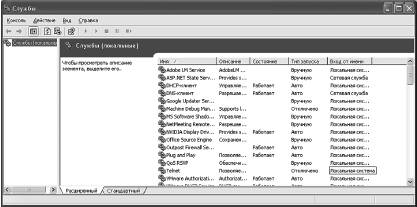 Рис. 8.1.Службы
Обратите внимание на список служб (рис. 8.1). В колонке Имя отображается имя службы, а в колонке Состояние – ее состояние (работает служба или нет). Очень важной является колонка Тип запуска. Всего есть три типа запуска службы:
? авто – служба будет запущена автоматически при запуске Windows;
? вручную – служба не будет запущена автоматически, но может быть запущена пользователем или другой службой, когда она понадобится;
? отключено – служба вообще не запускается. Чтобы запустить службу, нужно сначала изменить тип запуска на Авто или Вручную, а затем попробовать запустить ее.
Чтобы отключить службу, дважды щелкните на ней, а в появившемся окне из списка Тип запуска выберите тип Отключено (рис. 8.2).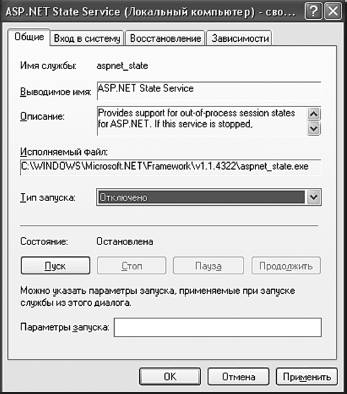 Рис. 8.2. Отключение службы
А теперь рассмотрим список ненужных или потенциально опасных сервисов, которые можно (и нужно!) выключить:
? служба COM записи компакт-дисков IMAPI – обычно для записи CD/DVD используются не средства Windows, а альтернативные программы вроде Nero, поэтому данную службу можно отключить. Еще раз повторюсь: если вы не используете стандартные средства записи CD/DVD в Windows, то можете отключить данную службу;
? журналы и оповещения производительности, Служба регистрации ошибок, Уведомление о системных событиях – на обычном домашнем компьютере ведение этих журналов ни к чему, все равно никто читать их (даже вы) не будет, поэтому данные службы можно отключить;
? служба времени Windows – служит для синхронизации времени вашего компьютера с узлом time. . Почти всегда можно отключить эту службу (ведь время, если нужно, мы и сами установим);
? служба обнаружения SSDP, Узел универсальных PnP-устройств – используется для работы с «умными» бытовыми устройствами, но поскольку у нас нет ни кофеварок, ни холодильников, подключаемых к компьютеру, можно выключить данный сервис;
? автоматическое обновление – обновляет системные компоненты Windows, лучше ее сразу выключить – никому не нужно доверять обновление ОС на своем компьютере (а тем более Microsoft!);
? адаптер производительности WMI. Серийный номер переносного медиаустройства – эта служба просто занимает память и процессорное время, отключаем;
? удаленный реестр – потенциально опасная служба, позволяющая удаленным пользователям изменять ваш реестр, отключите ее немедленно;
? планировщик заданий – если вы не используете планировщик заданий, отключите эту службу – она просто занимает память;
? telnet – используется для удаленного входа в систему, отключите ее;
? диспетчер сеанса справки для удаленного рабочего стола – еще одна потенциально опасная служба, которую лучше отключить; диспетчер очереди печати – если у вас нет принтера, отключите ее. А когда принтер появится, то всегда ее можно будет включить;
? теневое копирование тома – поскольку у вас обычный жесткий диск, а не RAID-массив, то вы можете с чистой совестью отключить эту службу;
? источник бесперебойного питания – используется для получения информации от «умных» ИБП (те, которые подключаются к компьютеру по интерфейсному кабелю) о перебоях в электропитании и о состоянии батареи. Обязательно нужна на ноутбуках. Можно выключить, если у вас нет ИБП или же он обычный (не smart);
? служба индексирования – управляет индексированием файлов. Если отключить данную службу, то файлы будут открываться быстрее и будет экономнее использоваться дисковое пространство. Однако имейте в виду, что после ее отключения поиск файлов будет занимать больше времени. Если вы отключили данную службу, то запустите программу ciadv. msc для удаления созданных ранее индексов;
? модуль поддержки смарт-карт. Смарт-карты нужны только на ноутбуке, на обычном компьютере можно отключить;
? вторичный вход в систему, совместимость быстрого переключения пользователей – если в вашем компьютере всего одна учетная запись – ваша, то можете выключить эти службы;
? клиент отслеживания изменившихся связей – если все разделы на вашем компьютере отформатированы в файловой системе FAT, можно выключить эту службу;
? беспроводная настройка – нужна, если вы подключаетесь к Интернету по Wi-Fi, в противном случае можно выключить.
После отключения этих служб перезагрузите компьютер. Он стал работать быстрее? Я тоже так думаю!
Удаление мусора
Не хватает места на диска С: и Windows постоянно вам об этом напоминает? Откройте Мой компьютер, щелкните правой кнопкой мыши на диске C:, выберите команду Свойства, а в появившемся окне нажмите кнопку Очистка диска. В окне Очистка диска (рис. 8.3) выбираем Все и нажимаем кнопку ОК.
Мастер очистки диска очистит места, содержащие файлы, которые можно удалить, но, к сожалению, он такой глупый, что удалит далеко не все, что можно было. После очистки диска перейдите на вкладку Дополнительно и нажмите кнопку Очистить в области Восстановление системы (рис. 8.4). Все точки восстановления, кроме последней, будут удалены.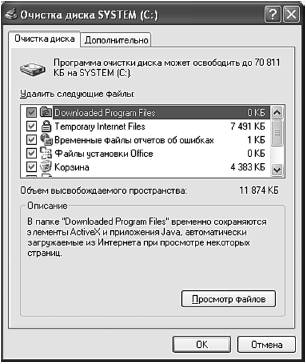 Рис. 8.3. Очистка диска
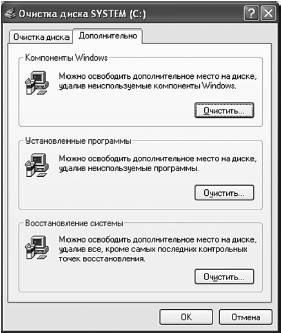 Рис. 8.4. Очистка точек восстановления системы
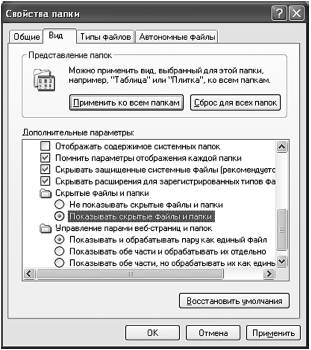 Рис. 8.5. Отображение скрытых файлов
Но и это еще не все. Выполните команду меню Проводника Windows Сервис, Свойства папки. Затем перейдите на вкладку Вид и включите режим Показывать скрытые файлы и папки (рис. 8.5).
После этого вам нужно удалить содержимое следующих каталогов (но не сами эти каталоги):
C:/Documents and Settings/<имя пользователя>/ Local Settings/Temporary Internet Files/
C:/Documents and Settings/<имя пользователя>/ Local Settings/Temp/
C:/Documents and Settings/<имя пользователя>/ Local Settings/History/
C:/Documents and Settings/<имя пользователя>/ Application Data/Opera/Opera/prof ile/cache4/ (если он есть)
C:/WINDOWS/Temp/
C:/WINDOWS/system32/config/systemprofile/ Local Settings/Temporary Internet Files/
C:/WINDOWS/system32/config/systemprofile/ Local Settings/Temp/
Первая группа каталогов – это временные файлы пользователя (эти каталоги нужно очистить для каждого зарегистрированного в системе пользователя), а вторая – временные файлы операционной системы.
После этого найдите все временные файлы и резервные копии. Нажмите Win + F и в строке поиска файлов введите строку:
*tmp;*.bak;*.wbk;*.~*
Все найденные файлы нужно удалить и очистить корзину (нажмите правую кнопку на значке корзины и выберите Очистить корзину).
Дефрагментация диска
Каждый диск разбит на небольшие участки, называемые кластерами. Один файл занимает минимум один кластер. Если размер файла превышает размер кластера (в большинстве случаев так оно и есть), то он занимает столько кластеров, сколько нужно. В процессе записи файла кластеры выбираются не последовательно, а где получится. Например, вы записали файл, он занял три последовательных кластера, но потом записали еще один, он занял следующий кластер после первого файла. Когда вы измените первый файл, увеличив его размер, то кластеры для него будут выбраны произвольные – возможно, после второго файла, а возможно, в конце диска. Одним словом, где будет быстрее, ведь если бы в процессе записи анализировать оптимальность записи того или иного файла, наши компьютеры очень тормозили бы при записи.
А теперь получается такая ситуация: одна часть файла находится в начале диска, вторая часть файла – в конце диска, третья – в середине и т. д. Все это заставляет головку жесткого диска метаться по диску туда-сюда. А это, понятно, замедляет процесс чтения. Говорят, что диск фрагментирован.
Для оптимизации размещения файлов используются программы-дефрагментаторы. Они позволяют упорядочить файлы на диске так, чтобы каждая следующая часть файла размещалась за предыдущей частью этого же файла. В результате вы получите прирост в производительности (по сравнению с фрагментированным диском) – программы будут запускаться быстрее, файлы будут открываться быстрее.
Как часто нужно дефрагментировать диск? В среднем хватает одной дефрагментации раз в полгода. Чаще и не нужно – за три месяца жесткий диск не успеет особо фрагментироваться, и даже если вы принудительно выполните дефрагментацию (дефрагментатор вычисляет степень фрагментации и позволяет отказаться от дефрагментации, если степень маленькая), особого прироста не почувствуете, а только потеряете время – процесс дефрагментации довольно долгий.
Для дефрагментации диска откройте Мой компьютер, щелкните правой кнопкой мыши на диске, который вы хотите дефрагментировать, затем выберите команду Свойства и перейдите на вкладку Сервис (рис. 8.6).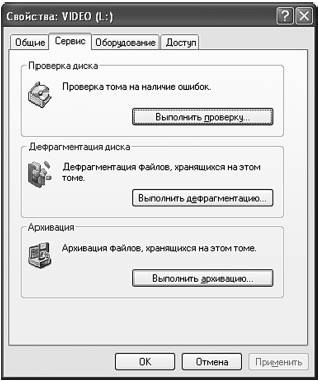
Рис. 8.6. Обслуживание жестких дисков
Нажмите кнопку Выполнить дефрагментацию. Вы увидите окно дефрагментатора Windows (рис. 8.7).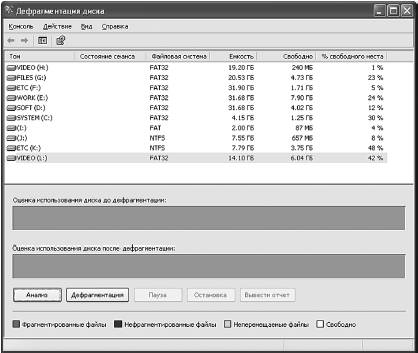
Рис. 8.7. Дефрагментатор
Выберите диск и сначала нажмите кнопку Анализ – чтобы вычислить степень фрагментации. А вот и «приговор» дефрагментатора – диск нуждается в дефрагментации (рис. 8.8).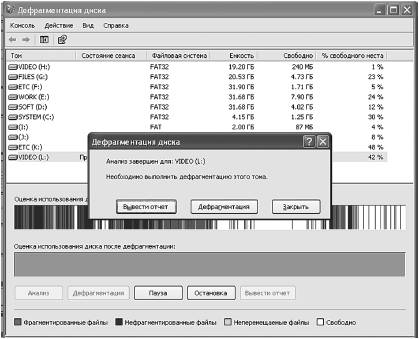
Рис. 8.8. Диск нуждается в дефрагментации
Нажимаем кнопку Дефрагментация и ждем. Сколько ждать? Тут все зависит от степени фрагментации и размера диска. Если диск большой и степень фрагментации большая, то дефрагментация может свободно занять несколько часов. Можете пойти прогуляться – лучше не работать за компьютером во время дефрагментации, чтобы ни одна программа ничего не записала на дефрагметируемый диск, иначе дефрагментатор начнет работу сначала. Вообще можно производить дефрагментацию ночью – пока вы будете спать, дефрагментатор будет работать (рис. 8.9).
Относительно дефрагментации вам нужно знать следующее:
? для дефрагментации нужно, чтобы на диске было не менее 10% свободного места. Если у вас меньше свободного места, то придется почистить диск, удалив ненужное;
? дефрагментацию можно прервать (кнопка Остановка) в любой момент и продолжить, когда вам вздумается;
? если во время дефрагментации отключат свет, вы рискуете потерять свои данные. Поэтому лучше купите источник бесперебойного питания и не отходите далеко от компьютера, если что – нажмите кнопку Остановка и завершите работу компьютера.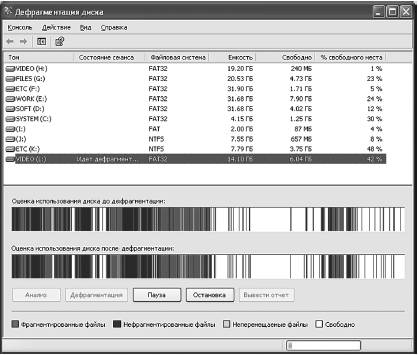
Рис. 8.9. Дефрагментация
Глава 9
Компьютерные вирусы. Антивирусные программы
Что такое вирус
Раньше вирусом называлась вредоносная программа, способная к размножению. Размножение вируса осуществлялось путем инфицирования файлов или загрузочных секторов программ. Вирусы, которые инфицировали загрузочные секторы, назывались загрузочными. Вставили дискетку в дисковод – вирус ее заразил. Вставили дискетку в другой компьютер, вирус заразил и его.
Вирусы, которые передавались через файлы, назывались файловыми. Как правило, инфицированию подвергались только исполнимые файлы (файлы с расширением *.exe и *.com). Чуть позже появились вирусы, которые инфицировали документы MS Office, но их назвали иначе – макровирусами, поскольку они были написаны на макроязыке Visual Basic.
С совершенствованием компьютеров совершенствовались и вирусы. Появилось огромное число типов вирусов. Понятно, что такая вирусная эпидемия свела на нет всю классификацию, которая была раньше. Сегодня выделяют четыре вида вредоносных программ (сейчас даже стараются избегать термина «вирус», поскольку есть много программ, которые не являются вирусами как таковыми, но могут причинить куда больший вред, чем классический вирус). О них мы поговорим в следующем разделе.
Основные типы вирусов
Итак, существует четыре основных типа вредоносных программ:
? классические компьютерные вирусы;
? троянские программы;
? сетевые черви;
? прочие вредоносные программы.
Классические компьютерные вирусы
Были в основном распространены раньше. Сейчас «подхватить» такой вирус – это все равно что увидеть автомобиль 60-х годов на дороге. Можно, но очень редко.
К данной категории относятся, фактически, все те вирусы, которые были лет десять – пятнадцать назад. Основная их особенность – они распространяют свои копии по ресурсам (файлам, загрузочным секторам) локального компьютера с целью запуска кода вируса пользователем (чем больше файлов заражено, тем больше вероятность запуска кода) и передачи на другие компьютеры.
Классические вирусы не используют сетевые средства для передачи своего кода по сети, даже если компьютер подключен к Интернету. Другое дело, если пользователь сам передаст зараженный файл – тогда можно и по Интернету заразиться «классикой». Если такое произошло, то знайте, что вирус вам отправил сам пользователь. И непонятно, умышленно или нет. Хотя «классику» можно получить не только по электронной почте. Файл, зараженный классическим вирусом, можно скопировать по сети. Ведь во многих организациях есть своя собственная локальная сеть. Все пользователи открывают определенные каталоги для общего доступа. Вот кто-то выложил зараженную программу, например игру, а вы ее скопировали и… Что будет дальше – знает только сам вирус.
Что делают классические вирусы? Это зависит от самого вируса. Есть практически «безвредные» вирусы – они периодически просто выводят сообщение о том, что компьютер инфицирован. Так вирусописатели удовлетворяют собственное Я. Да, тщеславие – один из самых страшных грехов. Это я о том, что таким образом вирусописатели хотят сообщить миру о своем существовании.
Есть и другие вирусы, которые в один не очень прекрасный момент удаляют все файлы с жесткого диска или вообще удаляют всю таблицу разделов. Приятного в этом мало. Вот поэтому чем раньше будет обнаружен вирус, тем лучше.
Ясно одно: любой вирус тормозит работу компьютера. Ведь он добавляет свои копии в каждый инфицированный файл. Код вируса запускается вместе с запуском программы и выполняет свои действия – то ли проверяет дату и решает, не пора ли удалить все файлы на жестком диске, то ли просто выводит сообщение о том, что компьютер заражен. В любом случае это «тормозит» компьютер, занимая драгоценное процессорное время.
Троянские программы
Все мы знаем легенду о троянском коне. Троянский царевич Парис украл гречанку Елену из Спарты. Ее муж со своим братом собрал войско и пошел на Трою. После длительной и безуспешной осады греки соорудили огромного деревянного коня, оставили его возле стен Трои, а сами сделали вид, что уплывают. На боку коня было написано, что это подарок от греков. Троянцы втащили коня в город. Ночью греки, которые прятались внутри коня, вышли из него и открыли ворота города, через которые вошли заранее вернувшиеся воины.
Троянские программы содержат в себе коварный замысел. Они обещают выполнять какие-то полезные действия, например ускорять работу Интернета (сколько ж я видел этих троянских оптимизаторов Интернета!) или работу всего компьютера, а сами тем временем только и ждут, пока пользователь их установит. После этого троянские программы могут осуществлять разные несанкционированные пользователем действия. Например, предоставлять злоумышленнику доступ к вашему компьютеру, передавать «создателю» вашу личную информацию (например, пароли), использовать ресурсы вашего компьютера в различных целях (да, ваш компьютер может использоваться для распределенной DOS-атаки другого компьютера или для подбора паролей).
Вообще троянские программы довольно интересны с той точки зрения, что они используют одну из самых успешных технологий взлома компьютера – социальный инжиниринг. Зачем изучать уязвимости операционных систем, протоколы Интернета и прочие сведения, необходимые для взлома компьютера и установки своей программы на него, если можно просто попросить пользователя установить программу на свой компьютер (или выложить программу в Интернете, пообещав пользователю «золотые горы»)? Зачем взламывать компьютер администратора, если можно напоить его пивом – он и так вам предоставит все необходимые права. Идею вы уловили? В этом и заключается смысл троянской программы.
Сетевые черви
Сетевые черви – один из самых распространенных в наши дни типов вирусов. Сетевые черви распространяются по сети – локальной или глобальной. Основная их цель – это проникновение на удаленный компьютер, запуск кода на удаленном компьютере и передача кода на другие удаленные компьютеры.
Сетевые черви могут использовать для своего распространения самые разные службы: электронную почту, системы мгновенного обмена сообщениями, пиринговые сети (P2P), локальные сети и даже сети мобильных операторов (да, есть вирусы для мобильников!).
Помню, один раз знакомому пришла MMS-ка. При ее открытии все команды меню телефона были переименованы, причем с использованием явно нецензурных выражений. При попытке удалить MMS-ку телефон выключался. Удалить ее получилось, только подключив телефон к компьютеру. А вот чтобы вернуть меню в исходное состояние, пришлось перепрошить телефон (переустановить встроенное программное обеспечение телефона).
Большинство сетевых вирусов распространяется в виде файлов, например файл-вложение в электронном письме или просто ссылка на зараженный файл и т. д. Если вам пришло письмо от неизвестного вам человека, содержащее файл-вложение, то лучше сразу удалить письмо, не открывая вложение. Если же письмо пришло от известного вам человека, перед открытием вложения нужно проверить его антивирусом (Антивирус Касперского, который будет рассмотрен позже, позволяет автоматически проверить все вложения электронного письма и вообще все открываемые файлы). Если же вам пришла ссылка от незнакомого человека, то лучше вообще удалить письмо, забыв об этой ссылке раз и навсегда. Вы что думаете, что это будет ссылка на exe-файл? Нет, это может быть ссылка на обычный html-файл, содержащий в своем коде вызов активного элемента управления. А активные элементы управления обычно для выполнения загружаются на ваш компьютер. Вот так вирусы и проникают на компьютер пользователя. В этой главе мы поговорим о правилах безопасной работы в Интернете, поэтому сейчас не будем тратить на это время.
Есть также пакетные черви, которые распространяются в виде сетевых пакетов. Здесь вам поможет только брандмауэр или антивирус, работающий в режиме монитора.
Чтобы проникнуть на удаленные компьютеры, сетевые черви обычно используют следующие методы: социальный инжиниринг (в тексте письма вам такого понаобещают, что вы сразу же откроете присоединенный файл!), ошибки в настройках сети или «дыры» в операционной системе и приложениях. С первым бороться можете только вы сами, антивирус лишь может заблокировать запущенный файл, а еще лучше вообще ничего не запускать подозрительного. С неправильной настройкой сети и дырами в ОС и приложениях вам поможет справиться брандмауэр – о том, что это такое, мы поговорим в следующей главе.
Что делают черви? Это зависит от реализации червя, но в основном черви используются даже не для причинения вреда вашим файлам, а для того, чтобы использовать ресурсы вашего компьютера. Вы только представьте, что будет, если злоумышленник выпустит в сеть своего червя. У него будет армия из сотни тысяч инфицированных узлов. Одна команда, и все эти узлы будут атаковать узел-жертву. Понятно, что такой атаки ни один сервер не выдержит. Это и есть пример распределенной атаки на отказ (DОS-атаки).
Прочие вредоносные программы
Вы даже не можете себе представить, сколько существует различных вредоносных программ, которые якобы вирусами не являются, но не делают ничего полезного. Есть программы, которые скрывают вирусы от антивирусной проверки, есть просто программки, затрудняющие работу с компьютером, есть даже «лаборатории» для создания вирусов, сетевых червей и троянских программ – так называемые конструкторы. Если у вас есть желание почитать обо всей этой нечисти, посетите сайт http://www. virus– /ru/ – это самая полная энциклопедия вирусов и вредоносных программ.
С чего все началось
Теорий возникновения первого вируса много. Но ясно одно: в 1961 году в лаборатории компании Bell Telephone Labaratories была изобретена игра Darwin, в которой несколько программ, которые назывались организмами, сражались за ресурсы компьютера. Те программы не были вирусами в прямом смысле этого слова, но их механизмы очень похожи на механизмы компьютерных вирусов, которые появятся позже. Интересно выходит – все началось с игры.
Также интересно то, что впервые термин «компьютерный вирус» был использован в фантастическом фильме Westworld для обозначения программы, которая внедрилась в компьютерную систему. Это было в 1973 году. Создатели фильма, наверное, и не догадывались, что через каких-то 10-15 лет все это станет реальностью. Вообще это стало реальностью даже раньше, спустя восемь лет. В 1981 году появился вирус Elk Cloner для компьютеров Apple II, которые были распространены в то время больше, чем IBM PC.
Вирус Elk Cloner записывался в загрузочные секторы дискет – так он передавался от компьютера к компьютеру. Вирус не делал никаких разрушительных действий – он «переворачивал» изображение на экране и выводил различные сообщения. Но тогда Elk Cloner не назывался вирусом, хотя на самом деле он им являлся.
Впервые термин «компьютерный вирус» в реальной жизни, а не в фантастическом фильме был употреблен Лено Эйделманом в 1983 году. В этом же году на конференции по компьютерной безопасности была продемонстрирована программа, способная внедряться в другие объекты.
А три года спустя, в 1986 году, была зарегистрирована целая эпидемия вируса для IBM-совместимых компьютеров – это был вирус Brain, заражающий загрузочные секторы дискет. Интересно, что всего за несколько месяцев вирус распространился практически по всему миру. А тогда ведь не было Интернета в современном его понимании, да и вирус заражал не файлы (ведь файл можно отправить по сети кому-то), а загрузочные секторы дискет. Нужно сказать, что почта тогда работала на высшем уровне – передавала инфицированные дискеты по всему миру.
Самое интересное, что вирус Brain был написан в Пакистане. 19-летним вирусописателем. Вирусо-писателя нашли быстро – он оставил в вирусе текстовое сообщение со своим именем, адресом и даже телефонном. Вирус был написан ради эксперимента – он не уничтожал информацию, а просто распространялся. Кстати, данный вирус интересен тем, что он был первым вирусом-невидимкой (stealth): если программа пыталась прочитать зараженный загрузочный сектор, то вирус подставлял незараженный оригинал, поэтому обнаружить его было сложно.
В восьмидесятых годах вирусов было относительно мало, но из-за отсутствия антивирусных программ они получали широкое распространение. Появление каждого вируса было настоящим событием (ну, события бывают разными – никто же не говорил, что это приятное событие). А вот в начале девяностых с дальнейшим распространением персональных компьютеров вирусов становилось все больше и больше.
В начале девяностых появилось особое поколение компьютерных вирусов – полиморфные вирусы. Первым полиморфным вирусом стал Хамелеон (Chameleon). Особенностью полиморфных вирусов является то, что в процессе размножения они изменяют свой код – код тела вируса. Антивирусные программы того времени оказались малоэффективными – ведь они искали образцы кода вируса, а поскольку код его менялся с каждой копией, найти вирус было практически невозможно.
Конечно, вскоре (на самом деле прошел чуть ли не год) разработчики антивирусных программ отреагировали на появление полиморфного вируса и разработали алгоритм, позволяющий находить полиморфные вирусы. Сегодня техника обнаружения полиморфных вирусов является обязательной функцией современного антивируса.
Во второй половине 1990 года появились два стелз– вируса (вирусы-невидимки) – Whale и Frodo. Оба вируса характеризовались очень сложными механизмами сокрытия своего присутствия в системе.
Еще в 1990 году были обнаружены первые отечественные вирусы. Они назывались Peterburg, Voronezh и LoveChild.
Вирусы стали настоящей проблемой компьютерной безопасности, поэтому в декабре 1990 года был создан Европейский институт компьютерных антивирусных исследований (EICAR – European Institute for Computer Antivirus Research). Он находится в Гамбурге (Германия).
Что было дальше? Популяция вирусов росла и уже к 1991 году достигла нескольких сотен. Если рассматривать каждый вирус отдельно, то не то что этой книги не хватит – получится энциклопедия куда больше Большой светской энциклопедии. Но некоторые особо злостные вирусы нужно отметить.
В 1994 году появился вирус OneHalf. Помню, он даже инфицировал мой компьютер, только произошло это в 1997 году – в отличие от первых вирусов, этот прожил намного дольше. Думаю, что этот вирус до сих пор живет на некоторых старых компьютерах.
В том же 1994 году появился отечественный вирус ЗАРАЗА (очень подходящее название). Это был файлово-загрузочный вирус, который очень необычным образом внедрялся в MS-DOS.
Год спустя был обнаружен первый макровирус – да, тот, который заражает документы MS Office. Он назывался Concept и за месяц облетел весь мир. Как это ему удалось? Отчасти распространению вируса помогла корпорация Digital Equipment Corporation (DEC), распространившая дискету с вирусом на конференции в Дублине. Этот вирус положил начало макровирусам. Интересно, что в природе существует более 100 модификаций только этого макровируса.
Кстати, в октябре 1996 года на сайте Microsoft был выложен документ Word, содержащий макровирус (он назывался Wazzu)! А чуть позже этот же вирус попал на компакт-диск Microsoft Solution Provider. Такое впечатление, как будто Microsoft сама распространяла вирусы.
В 1996 году появился первый резидентный вирус (Win95.Punch): он перехватывал обращения к файлам и заражал их.
1998 год известен мировой эпидемией вируса Win95.CIH: число зараженных сетей и отдельных компьютеров исчислялось тысячами. Эпидемия началась в Тайване, оттуда вирус попал в США, а дальше распространился по всему миру. Исходные коды вируса были доступны всем желающим, и кто угодно мог его откомпилировать. Это способствовало еще большему распространению вируса. Особенностью вируса было то, что в зависимости от текущей даты (поскольку коды вируса распространялись открыто, то дата срабатывания вируса зависела от его модификации) он удалял всю информацию с жесткого диска и стирал Flash BIOS, что в некоторых случаях могло привести к замене материнской платы. Наверное, это был первый вирус, который портил не только данные, но и «железо».
Еще в 1998 году появился вирус BackOrifice (Backdoor. BO). Это не вирус в прямом смысле слова, а backdoor – черный ход. Данная утилита открывала злоумышленникам «черный ход» в вашу систему и позволяла управлять ею. Позже появилось много аналогичных программ (в том числе NetBus).
В 1999 году – еще одна эпидемия. На этот раз компьютерный мир встречал вирус Melissa, который сочетал в себе возможности макровируса и сетевого червя. После того как вирус попадал на компьютер пользователя, он считывал адресную книгу программы Outlook и рассылал ее абонентам свои копии. Причем копии отправлялись от имени пользователя, то есть получатели думали, что это пользователь отправил им письмо. Вирус вынудил Microsoft, Intel и других гигантов компьютерной индустрии временно отключить свои почтовые серверы. Ущерб от деятельности вируса составил несколько миллионов долларов США.
Не успела Microsoft в 2000 году представить свою новую операционную систему – Windows 2000, как подпольная группа 29А (эдакие партизаны) представила вирус Inta, который был первым вирусом, корректно инфицирующим Windows 2000.
А еще в 2000 году в Книгу рекордов Гиннесса попал вирус LoveLetter. Он распространялся по электронной почте в виде VBS-скрипта, замаскированного под текстовый файл. После запуска он уничтожал все файлы с определенным расширением и рассылал свои копии по всем адресам, которые были занесены в адресную книгу MS Outlook. Поскольку код вируса был доступен всем, началась целая волна подобных вирусов – на данный момент известно 90 модификаций вируса LoveLetter.
Сейчас наиболее популярны сетевые черви. Примечательно, что в основном вирусы поражают только наиболее уязвимую операционную систему Windows. Операционная система Linux менее подвержена действию вирусов, но и для нее есть вирусы. Хотя я не слышал ни об одном опасном Linux-вирусе, а тем более о Linux-вирусе, породившем эпидемию. Интересно, что в природе существует всего лишь 41 вирус для Linux (если не считать модификаций, с модификациями на данный момент – 1105 вирусов).

|
Из за большого объема этот материал размещен на нескольких страницах:
1 2 3 4 5 6 |
