

Партнерка на США и Канаду по недвижимости, выплаты в крипто
- 30% recurring commission
- Выплаты в USDT
- Вывод каждую неделю
- Комиссия до 5 лет за каждого referral
Антивирусы
Интересно, чего больше: вирусов или антивирусов? Наверное, все-таки больше вирусов, но антивирусов тоже немало. Наиболее популярными на наших просторах являются Антивирус Касперского (www. *****), DrWeb (www. *****), Norton AntiVirus (www. *****). Первые два антивируса разработаны отечественными компаниями, и все три антивируса являются коммерческими. Возможности всех этих трех антивирусов примерно одинаковые: защита от классических вирусов, сетевых червей, шпионских программ, работа в режиме сканера (когда вы сами запускаете антивирусную проверку) и монитора (когда все открываемые вами файлы проверяются автоматически). Я остановил свой выбор на Антивирусе Касперского, который и будет рассмотрен в этой книге. Вы же можете использовать любой другой антивирус.
Если вам нужен бесплатный антивирус, то вы можете попробовать установить следующие антивирусы:
? AntiVir (http://www. /) – наиболее популярный бесплатный антивирус, обладающий теми же возможностями, что и коммерческие аналоги. Он может работать как в режиме сканера, так и в режиме монитора, отслеживает вирусы, черви, троянские и другие вредоносные программы. Монитор может выполнять эвристический анализ, то есть определять вирусы, даже если их нет в антивирусной базе данных – полезно при поиске новых модификаций вируса. Но он отключен по умолчанию, поэтому нужно не забыть его включить в настройках антивируса. Несмотря на то, что продукт бесплатный, обновления доступны каждую неделю – их можно бесплатно скачать с сервера разработчика. Из недостатков нужно отметить, что данный антивирус не умеет проверять заархивированные файлы – при проверке ZIP/RAR-архивов он сообщает, что это всего лишь один объект (а ведь в архиве может быть много файлов, и все они могут быть инфицированными). А все коммерческие антивирусы умеют делать это;
? BitDefender Free (http://www. /) – данный антивирус не совсем бесплатный. Бесплатной является только его младшая версия – Free. Основной ее недостаток – отсутствие антивирусного монитора, который доступен в коммерческих версиях Standard и Professional. И еще: после загрузки новых баз антивирус почему-то просит перезагрузить компьютер. Ни в одном антивирусе такого не видел. Зато в программу встроен менеджер скинов, и вы можете легко изменить внешний вид программы. Правда, это не самая главная функция для антивируса;
? Avast! Home Edition (http://www. /) – как и в предыдущем случае, это тоже младшая версия коммерческого антивируса. Она бесплатная, но ограниченная функционально. В частности, отсутствует монитор, средство проверки скриптов, средство автоматического обновления. Зато в бесплатной версии есть мастер защиты почты, что очень удобно. Ведь если вы собрались использовать предыдущую программу, то, поскольку у нее нет монитора, запускать антивирусную проверку вам придется после получения каждого нового письма, что не очень удобно.
В следующих разделах мы рассмотрим две программы: Антивирус Касперского и Антивирус Зайцева. С сайта www. ***** вы можете скачать бесплатную 30-дневную версию Антивируса Касперского. Через месяц вы должны решить, покупать программу или нет. Что же касается Антивируса Зайцева, то это абсолютно бесплатная программа, но она обладает далеко не всеми возможностями современного антивируса. Данная программа больше ориентирована на поиск сетевых червей, для более комплексной защиты ее нужно использовать с одним из полноценных антивирусов, например в паре с Антивирусом Касперского.
Антивирус Касперского
Даже не знаю, с чего начать рассмотрение этого антивируса, – настолько просто его использовать. С установки? Нет, там все просто. Разве что кроме одного момента. При установке можно выбрать компоненты программы, которые нужно установить. Среди компонентов будет АнтиХакер. Если вы планируете использовать Outpost Firewall Pro (настоятельно рекомендую), который будет рассмотрен в следующей главе, то АнтиХакер нужно отключить – эти два продукта не уживаются на одном компьютере.
Обновление сигнатур угроз
После запуска антивирус сообщит, что нужно обновить антивирусные базы данных (рис. 9.1).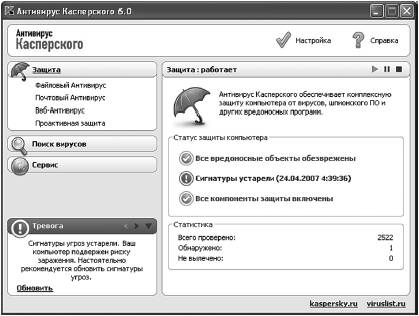
Рис. 9.1. Антивирус Касперского: пора обновить базы данных
Щелкните по надписи Сигнатуры устарели – антивирус предложит обновить антивирусные базы данных прямо сейчас. Откроется окно обновления (рис. 9.2), в котором вы сможете наблюдать за процессом обновления, а также узнать, сколько трафика понадобилось для обновления антивируса.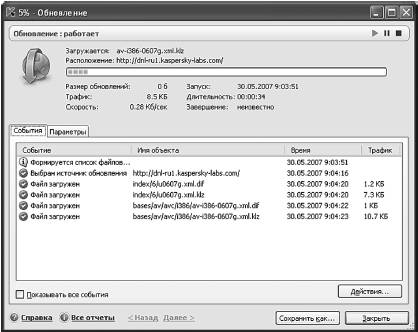
Рис. 9.2. Обновление баз данных
Помните, что для качественной защиты вашего компьютера нужно всегда поддерживать сигнатуры угроз (так нынче называются антивирусные базы) в актуальном состоянии. Лучше всего настроить автоматическое обновление – антивирус сам будет обновлять себя, вам не придется об этом заботиться. Нажмите кнопку Настройка. Перейдите в раздел Обновление, затем выберите Режим запуска, установите значение Автоматически (рис. 9.3).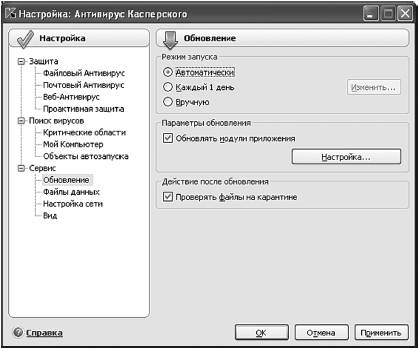
Рис. 9.3. Настройка автоматического обновления
Обновление не запускается? Такое может произойти, если у вас несколько подключений к Интернету (например, ADSL и модемное) и сейчас вы подключены через подключение, которое не является подключением по умолчанию. Для этого отключитесь от Интернета, откройте папку Сетевые подключения (Пуск, Настройка, Сетевые подключения), после чего или подключитесь к подключению по умолчанию или сделайте другое соединение, которое вы хотите использовать, подключением по умолчанию (рис. 9.4).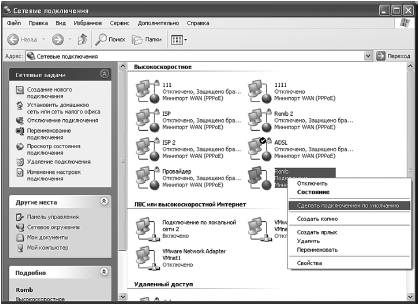
Рис. 9.4. Соединение по умолчанию
Полная проверка компьютера
Перейдите в раздел Поиск вирусов (рис. 9.5) и выберите объекты (почтовые базы, логические диски), которые вы хотите проверить на наличие вирусов. Можете выбрать Мой компьютер для полной проверки компьютера. Как правило, полную проверку компьютера нужно запускать раз в месяц, хотя если антивирус у вас работает в режиме монитора (постоянно запущен), то полную проверку можно выполнить всего один раз – после установки антивируса, а дальше можно вообще ее не выполнять – ведь все загружаемые в память компьютера файлы будут автоматически проверяться антивирусом.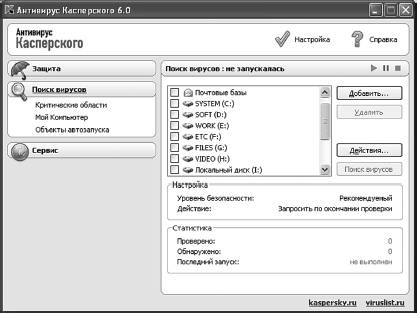 Рис. 9.5. Сканер
Для быстрой проверки можно ограничиться проверкой критических областей (рис. 9.6) – обычно там и нужно ожидать вирусов.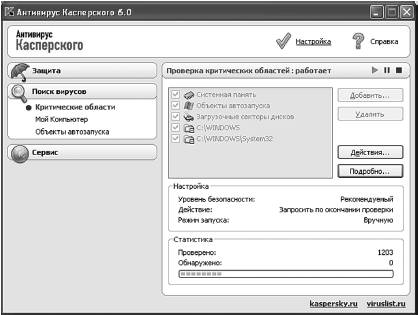 Рис. 9.6. Процесс проверки
Найден вирус? Антивирус сразу же сообщит вам об этом и предложит либо лечить (то есть удалить вирус из файла), либо удалить, если лечение невозможно (далеко не всегда получается вылечить зараженные файлы).
Проактивная защита
Проактивная защита позволяет защитить ваш компьютер от неизвестных вирусов, защитить системный реестр Windows от несанкционированного изменения, а также заблокировать несанкционированный запуск программ (когда один процесс запускает другой без вашего явного согласия).
Проактивная защита – штука довольно полезная, и ее не рекомендуется отключать, хотя она вам будет иногда надоедать. Например, вам пришло сообщение со ссылкой на страничку. Вы щелкаете по этой ссылке, почтовая программа запускает программу-браузер. А проактивная защита перехватит этот вызов и спросит вас, что с ним сделать – разрешить запуск программы или нет (рис. 9.7).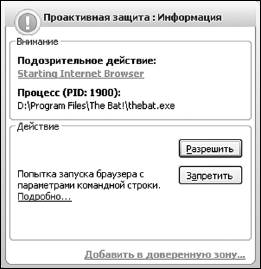
Рис. 9.7. Проактивная защита в действии
Но даже если она вам надоела, отключать ее не стоит – рано или поздно подозрительное действие выполните не вы сами, а вирус.
Регистрировать или украсть
Прошел месяц, закончился срок действия бесплатной версии антивируса. Что делать? Зарегистрировать программу или найти в Интернете пиратский ключ? Как я рад, что на этот раз вам не придется ломать голову над этим вопросом, а мне не придется вас убеждать, что использовать пиратское ПО – плохо! Найти ключ для Антивируса Касперского в Интернете не проблема. Я нашел его за пять минут. Но! Большинство ключей уже внесены в черный список, а те, которые пока не внесены в него, будут там очень скоро. Что будет после этого? Ваш антивирус просто откажется обновляться (рис. 9.8).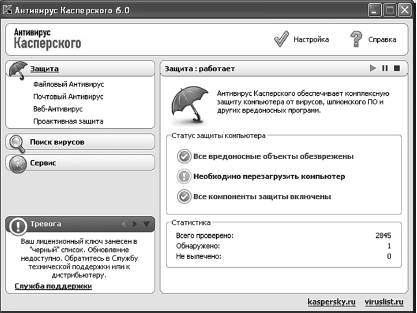 Рис. 9.8. Ключ внесен в черный список
Поэтому использовать антивирус «на шару» не получится – или устанавливайте бесплатный и не очень удобный AntiVir, или заплатите 980 рублей. Именно столько стоит лицензия на Антивирус Касперского (правда, не просто 980 рублей, а 980 рублей в год).
Антивирус Зайцева
Почему именно этот антивирус? В свое время он мне очень помог. Мой компьютер был инфицирован сетевым червем. Вы только подумайте – я всего на десять минут отключил брандмауэр и Антивирус Касперского! Название червя я точно не помню, однако помню, что он работал некорректно. Червь должен был скрыть свое присутствие, но что-то пошло не так, и компьютер завис. После перезагрузки Windows отказывалась запускаться в обычном режиме – только в защищенном. Антивирус Касперского, к сожалению, в безопасном режиме не запускается. Меня выручил тогда Антивирус Зайцева, который я ради забавы скачал несколько дней назад. Он нашел и удалил вирус, правда, почему-то не все его файлы, но основные удалил. После этого Windows запустилась в обычном режиме, а Антивирус Касперского подчистил все остальное – удалил оставшиеся файлы вируса.
Антивирус Зайцева – это не классический антивирус (рис. 9.9). Он предназначен для поиска вирусов и других вредоносных программ, которые распространяются по Интернету, а именно:
? шпионских программ (spyware) и рекламных (Adware) модулей, которые выводят свою рекламу при просмотре веб-страниц;
? троянских программ;
? «звонилок» (Trojan. Dialer), набирающих с помощью вашего модема платный номер в США (а вам потом приходит довольно приличный счет). Как вы думаете, кому будут перечислены деньги за этот звонок? Конечно, разработчику «звонилки». Как хорошо, что у меня нет модема!
? Backdoor-программ, которые открывают «черных ход» в вашем компьютере и позволяют им управлять;
? сетевых почтовых «червей».
Подробнее о программе можно прочитать по адресу:
http://www. /secur/avz/index. php.
Скачать программу можно по адресу:
http://www. /secur/avz/download. php.
После загрузки распакуйте и запустите антивирус (файл avz. exe). Прежде всего нужно обновить базы данных. Для этого выполните команду Файл, Обновление баз. После этого нажмите кнопку Пуск для проверки компьютера.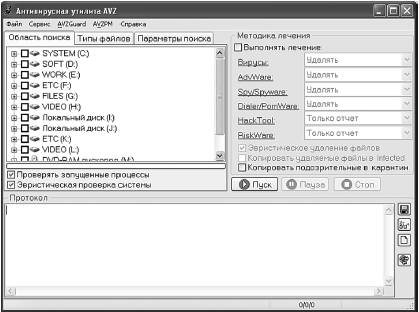
Рис. 9.9. Антивирус Зайцева
Антивирус может работать в режиме монитора (AVZGuard, Включить AVZGuard), но я вам настоятельно рекомендую в качестве основного монитора использовать Антивирус Касперского, а Антивирус Зайцева пусть будет вашей козырной картой в нештатных ситуациях, когда Антивирус Касперского не сможет вам помочь. Только не забывайте хотя бы раз в неделю обновлять AVZ, иначе толку от него не будет!
Правила безопасной работы в Интернете
Как работать в Интернете, чтобы не подцепить вирус? Вот основные правила:
? при работе в Интернете не забывайте запускать антивирус в режиме монитора. Что же касается Антивируса Касперского, то после установки он добавляется в автозапуск;
? желательно установить брандмауэр. О том, что это такое, вы узнаете в следующей главе.
Помните, что в состав Антивируса Касперского уже входит брандмауэр – АнтиХакер, который не совместим с другими брандмауэрами;
? никогда не загружайте (и тем более не открывайте) файлов, загрузку которых вы не запрашивали. Бывает так, что работаешь в Интернете, и тут ни с того и ни с сего появляется окно загрузки файла. Нужно нажать кнопку Отмена и скорее закрыть окно браузера;
? для регистрации на форумах, чатах, досках объявлений используйте не основной, а дополнительный электронный адрес. Его всегда можно создать на бесплатном почтовом сервере, например на *****. Это оградит ваш основной почтовый ящик от спама – рассылки нежелательной корреспонденции рекламного характера;
? не открывайте письма (как электронные, так и ICQ-сообщения) от незнакомых людей, которые содержат вложения. Все письма от знакомых нужно проверять антивирусом. Чтобы не запускать антивирус каждый раз при получении нового письма, убедитесь, что он работает в режиме монитора;
? где большая вероятность инфицировать свой компьютер? Обычно вирус можно подхватить на порносайтах, на сайтах с пиратским программным обеспечением (креками, генераторами серийных номеров). Лучше вообще такие сайты не посещать.
Глава 10
Система восстановления Windows
Зачем нужна система восстановления
Так уж получается, что Windows «глючит» чаще, чем выходят из строя комплектующие компьютера, поэтому вы чаще будете сталкиваться с программными ошибками, нежели с аппаратными. В этой главе мы поговорим о восстановлении Windows, рассмотрим особые варианты загрузки Windows и способы восстановления данных.
Почему я выбрал именно эти задачи? Вот представьте, куда вы будете обращаться, если Windows перестанет загружаться? Правильно – в сервисный центр. Вы оставите там свой компьютер, сотрудники центра будут долго и нудно колдовать над ним. Затем вам сообщат, что они умудрились переустановить Windows, да так, что все настройки остались прежними и все документы целы! Но счет выставят не меньше чем на тысячу рублей. Вы заплатите эту тысячу и довольный, что все цело, уйдете домой.
На самом деле Windows никто и не собирался переустанавливать. Просто ее восстановили. Данная операция занимает от силы минут десять. Делайте выводы!
Восстановление контрольной точки Windows
Перед каждым системно важным изменением (установка системной программы, драйвера и т. д.) Windows создает контрольную точку. Это означает, что вы можете сделать откат, то есть восстановить предыдущее состояние системы. Ведь частенько бывает так, что или драйвер не подошел, или просто произошел какой-то сбой, и система некорректно работает. Вы всегда можете восстановить предыдущее состояние системы. Для этого выполните команду меню Пуск, Программы, Стандартные, Служебные, Восстановление системы. В окне мастера восстановления (рис. 10.1) выберите Восстановление более раннего состояния компьютера и нажмите кнопку Далее.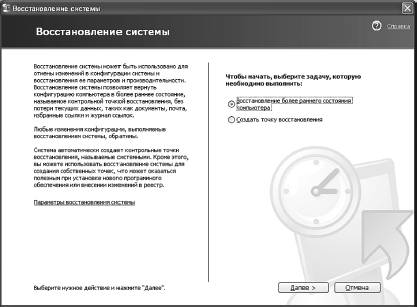 Рис. 10.1. Мастер восстановления
Далее вы увидите календарь. Жирным шрифтом в нем отмечены дни, когда были созданы контрольные точки. Вот, например, 2 июня была создана контрольная точка из-за установки программы Partition Magic (рис. 10.2). Если после установки этой программы система стала «глючить», восстановите эту контрольную точку. Для восстановления просто нажмите Далее.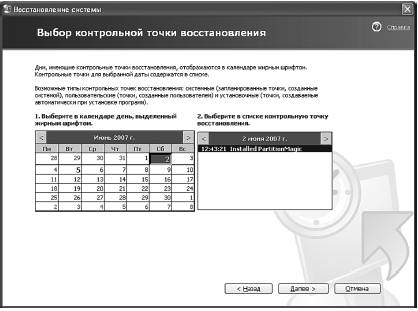 Рис. 10.2. Выбор контрольной точки
Имейте в виду, что Windows создает контрольные точки по своему усмотрению. Если вы собираетесь выполнить действия, например установку какой-то программы, и подозреваете, что они могут навредить системе, лучше до выполнения этих действий создайте контрольную точку. Я вообще рекомендую создавать контрольную точку раз в неделю, независимо от того, устанавливали вы программы или нет. Компьютер хорошо работает? «Глюков» не замечено? Тогда запускаем мастер восстановления и выбираем команду Создать точку восстановления. Так вам будет проще восстанавливать компьютер в случае чего.
Windows не загружается! Что делать?
Перезагружаем компьютер и, как только прошла проверка памяти, нажимаем F8. Вообще F8 нужно нажать непосредственно перед загрузкой Windows, но современные компьютеры так быстро загружаются, что вы можете не успеть. Вы увидите меню дополнительных (особых) вариантов загрузки Windows:
? Безопасный режим – удобно использовать для восстановления компьютера (для восстановления контрольной точки, удаления вирусов), если в обычном режиме компьютер не загружается;
? Безопасный режим с поддержкой сетевых драйверов – по умолчанию в безопасном режиме ни сеть, ни Интернет не доступны. Если вам нужна поддержка Интернета или локальной сети, нужно выбрать этот вариант;
? Безопасный режим с поддержкой командной строки – название этого пункта меню говорит само за себя, добавить мне нечего;
? Включить протоколирование загрузки – при выборе этого варианта весь процесс загрузки будет запротоколирован в файл C:/bootlog. txt, вы сможете его изучить для выяснения причин сбоя. Вообще, начинающий пользователь найдет в этом файле мало интересного для себя;
? Включить режим VGA – используется для устранения проблем с видео. Видеоподсистема будет работать с разрешением 640 х 480 хцветов) – в таком режиме сможет работать любая видеоплата и любой монитор;
? Загрузка последней удачной конфигурации (с работоспособными параметрами) – вот этот вариант нужно попробовать в первую очередь (рис. 10.3);
? Режим отладки – тоже не нужен начинающему пользователю;
Обычная загрузка Windows – используется для обычной загрузки, например, если вы случайно попали в это меню или открыли его ради интереса;
? Перезагрузка – перезагрузка компьютера;
? Возврат к выбору операционной системы – полезен, если на компьютере установлено несколько версий Windows – с помощью этого пункта вы сможете выбрать ту, которую вы хотите загрузить.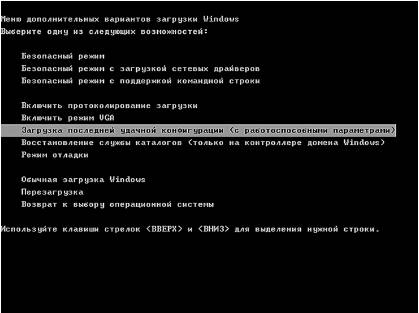 Рис. 10.3. Меню дополнительных вариантов загрузки Windows
В первую очередь выбираем Загрузка последней удачной конфигурации. Если это не помогло, то загружаемся в безопасном режиме и производим восстановление контрольной точки. Желательно выбрать не последнюю, а предпоследнюю. Есть вирусы, которые способы прописывать себя в последнюю контрольную точку, поэтому если ваш компьютер пал в бою с таким вирусом, то нужно восстановить предпоследнюю контрольную точку.
Восстановление потерянных данных
Удалили файл и очистили корзину? Не расстраивайтесь. Еще можно попытаться восстановить удаленный файл. При удалении файла он удаляется не полностью – удаляется только запись в таблице размещения файлов, но копия этой записи хранится в резервной копии этой таблицы, которая создается автоматически операционной системой. Но вот беда: при удалении файла информация о нем стирается из оглавления диска, а его блоки помечаются как пустые. Если за время, прошедшее с момента удаления файлов, эти блоки не были записаны другими данными, то файл можно восстановить. Отсюда вывод: чем быстрее вы обнаружите «пропажу» файла, тем больше шансов его восстановить.
Разрешите порекомендовать вам программы:
? FILERECOVERY – используется для восстановления удаленных файлов на IDE/SCSI-дисках, а также на Flash-дисках;
? RescuePRO™ Deluxe – используется для восстановления удаленных на цифровых носителях (CompactFlash, SmartMedia, MMC, xD/SD, Memory Stick, XD Cards, Microdrive, PCMCIA, Video CD, DVD). Внимание: эта программа не может восстанавливать файлы, удаленные с жестких дисков!
? FILERECOVERY® RepairIT – используется для восстановления удаленных или поврежденных разделов. Другими словами, данная программа работает не с таблицей файлов, а с таблицей разделов.
Все три программы – коммерческие (вы же знаете, что нужно делать с коммерческими программами?). Бесплатные демоверсии можно скачать по адресу:
http://www. /software/software. html.
В этой книге мы рассмотрим только первую программу. При запуске программа спросит, как вы хотите восстановить файлы: выбрать диск, а затем просмотреть список удаленных файлов, которые можно восстановить, или же ввести имя файла, который вы удалили, а программа сама попытается его найти: если он есть, то его можно будет восстановить (рис. 10.4).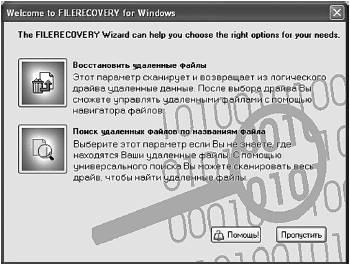
Рис. 10.4. Выбор режима работы
Мне больше нравится первый режим – вы можете даже и не знать, что удалили какие-то файлы (например, удалили нечаянно каталог, а в нем были важные файлы), а с помощью этого режима вы сможете их увидеть (как мы знаем, чем быстрее мы обнаружим пропажу, тем лучше). Выберите диск (рис. 10.5) и нажмите кнопку OK.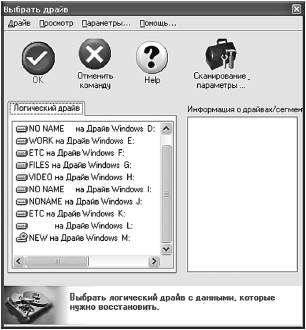 Рис. 10.5. Выбор диска
После этого вы увидите список файлов и каталогов вашего диска. Чтобы увидеть удаленные файлы и каталоги, перейдите в режим Удалено. Желтые папки – это те, которые есть на диске сейчас, а зеленые – те, которые вы удалили и которые можно восстановить (рис. 10.6).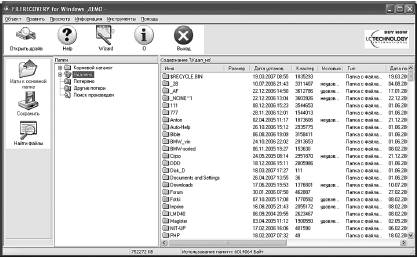
Рис. 10.6.
Список файлов и каталогов, которые можно восстановить
Для восстановления файла или каталога щелкните по нему правой кнопкой мыши и выберите команду Сохранить как. Вот только демоверсия не умеет восстанавливать файлы и каталоги. Вам нужно достать полную версию. Или купить, или у кого-то позаимствовать. Полную версию я тестировал и могу уверить вас, что она очень хорошо восстанавливает файлы. Найти полную версию в Интернете можно по поисковому запросу FILERECOVERY full version download.
Кроме рассмотренных программ могу порекомендовать пакет программ Winternals Administrator Pak. В него входят следующие программы:
? ERD Commander 2005 – используется для восстановления систем NT4/2000/XP/Server 2003, имеет гораздо больше возможностей, чем стандартная консоль восстановления Windows, открывая полный доступ ко всем разделам NTFS, FAT и FAT32 на поврежденных дисках. Программа позволяет редактировать реестр, изменять пароли администраторов и т. д. С помощью этой программы вы сможете устранить те неполадки, которые обычно исправляются путем переустановки системы;
? NTRecover – используется для восстановления поврежденных или удаленных файлов и каталогов;
? Remote Recover – позволяет восстановить файловую систему на компьютерах с поврежденной системой Windows NT4/2000/XP/2003, используя соединение по TCP/IP. Используется для удаленного восстановления данных. Обеспечивает полный доступ к разделам жесткого диска любого компьютера в вашей сети, включая разделы NTFS/ FAT/FAT32, а также диски, еще не разбитые на разделы, и неформатированные диски;
? Locksmith – позволяет восстановить «забытый» пароль администратора на системах Windows NT4/2000/XP/2003. Использовать программу очень просто: выбираете учетную запись и вводите новый пароль.
Найти Winternals Administrator Pak в Интернете особых проблем не составит. Вот только постарайтесь его найти до того, как с вашим компьютером что-то случится.
Заключение
Надеюсь, книга вам понравилась и пригодилась на практике. Но это еще не все. Не забудьте прочитать приложения, в которых вы найдете много полезной информации. В первом приложении рассматривается устройство компьютера. Понятно, что данное приложение предлагается «на всякий случай» – вдруг книга попадет в руки пользователя, который первый раз в жизни видит компьютер.
Второе приложение посвящено довольно популярному вопросу – установке и переустановке Windows. Хотя система восстановления, описанная в десятой главе, довольно эффективно работает, в некоторых случаях спасает только переустановка системы.
В третьем приложении я вам подскажу одну ссылочку, где собраны программы для восстановления Flash-дисков. На рынке много дешевых флэшек, которые ненадежно работают. Поэтому рано или поздно вам все же придется воспользоваться данными утилитами.
В четвертом приложении представлен словарь компьютерных терминов. Поверьте, очень полезная штука. Иногда компьютер «говорит» с нами на английском или же при чтении документации (даже на русском языке) иногда встречаются англоязычные термины. Поэтому минимальный запас «компьютерных» слов будет весьма кстати.
Все ваши комментарии, пожелания и вопросы вы можете оставить на форуме сайта www. dkws. . Огромная просьба: только на форуме! Не нужно писать мне по электронной почте, поскольку не могу обещать, что отвечу вам!
Огромное спасибо за выбор книги!
Приложения
Приложение 1.
Устройство компьютера
В этом приложении мы кратко рассмотрим устройство персонального компьютера – поговорим о его компонентах.
Современный персональный компьютер изображен на рис. П1.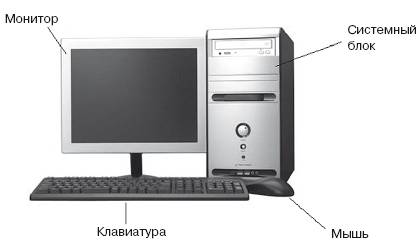
Рис. П1.
Современный персональный компьютер и его компоненты
Итак, у современного компьютера всего четыре основных компонента: системный блок, монитор, клавиатура и мышь. Системный блок – это и есть, по сути, компьютер. Он обрабатывает принятую от пользователя (или полученную из других источников, например из Интернета) информацию и отображает результат на мониторе. Монитор используется (это, я думаю, ясно) для отображения информации пользователю, то есть вам. Клавиатура и мышь используются для ввода информации.
На рис. П2 изображен типичный компьютер изнутри. Давайте разберемся, что же находится в «черном ящике» (ну, или сером, или белом – смотря у кого какой цвет корпуса).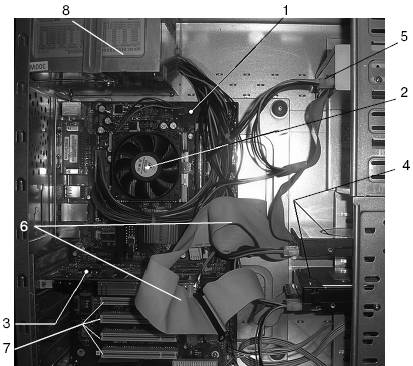
Рис. П2. Компьютер изнутри
Самая главная плата – это материнская плата, она изображена под номером 1. Номер 2 – это вентилятор процессора. Под вентилятором виден радиатор, а уже под радиатором – сам процессор. То есть без снятия вентилятора и радиатора процессора вы не увидите.
Видеокарта изображена под номером 3. Под номером 4 идут жесткие диски: как видно из рисунка, в компьютере установлено два жестких диска. Номер 5 – это привод для чтения (записи) оптических дисков (CD, DVD). По внешнему виду определить, какой именно привод, нельзя, нужно читать, что написано на наклейке сверху или же на передней панели привода. Жесткие диски и привод CD/DVD подключаются к материнской плате с помощью шлейфов, изображенных под номером 6.
Слоты расширения, в которые устанавливаются дополнительные платы расширения, изображены под номером 7. Номер 8 – это блок питания.
Теперь, когда мы знаем, что в «черном ящике», мы можем составить полный список компонентов компьютера:
? материнская плата (mother board) – самая главная часть компьютера, к которой подключаются все остальные его компоненты;
? процессор (processor, CPU, central processing unit) – производит обработку данных;
? оперативная память (RAM, random access memory) – используется для хранения выполняемых программ и данных, обрабатываемых процессором;
? корпус (case) – это «рама» компьютера, в которую устанавливаются материнская плата и все остальные комплектующие;
? блок питания (power unit) – обычно поставляется вместе с корпусом, но является отдельной частью компьютера. Подает питание на материнскую плату и другие компоненты компьютера;
? жесткий диск (HDD, hard disk drive) – используется для хранения постоянных данных (ведь содержимое оперативной памяти стирается при выключении питания);
? дисковод для гибких дисков (FDD, floppy disk drive) – практически не используется сегодня. На современных компьютерах часто не устанавливают FDD – только по «спецзаказу» клиента. А когда-то FDD был неотъемлемой частью компьютера;
? привод CD/DVD – неотъемлемая часть современного компьютера. Обычно устанавливаются пишущие DVD-приводы, а самым «жадным» пользователям – комбинированные (combo) приводы, умеющие читать и записывать обычные CD– диски и только читать DVD-диски;
? видеокарта (video card) – отвечает за вывод информации на монитор (дисплей). В некоторых случаях может быть встроенной в материнскую плату;
? звуковая карта (sound card) – используется для воспроизведения звука, обычно встроена в материнскую плату;
? сетевая карта (network card) – используется для подключения к локальной сети, обычно встроена в материнскую плату. На современных компьютерах имеются сетевые платы, позволяющие подключаться к сети стандарта Fast Ethernet/ Gigabit Ethernet (скорость 100/1000 Мбит/с);
? монитор (monitor, display) – используется для отображения информации, подключается к видеокарте. Компьютер может прекрасно работать и без монитора, если он не предназначен для работы с пользователем;
? клавиатура (keyboard) – устройство для ввода данных;
? мышь (mouse) – без манипулятора «мышь» работать с современным компьютером очень неудобно, поэтому мышь (или другое указательное устройство, например TouchPad на ноутбуках) является обязательным компонентом компьютера.
Приложение 2.
Переустановка Windows
Рано или поздно вам придется самому переустановить Windows или на своем компьютере, или на компьютере вашего друга. Сбой в работе программы, сбой самой Windows, вирус или просто установка операционной системы на новый компьютер – вот основные причины переустановки (установки) Windows. Не будем долго говорить о ненадежности Windows, о ее «глюках». Вообще, если честно, то Windows XP довольно стабильна, и если соблюдать элементарные правила безопасности (это я о вирусах), то без переустановки Windows XP может продержаться довольно долго.
Итак, у нас есть компьютер, на который нужно установить операционную систему и дистрибутивный диск с Windows. Обычно с этого диска можно загрузиться. Но прежде вы должны сделать привод CD/ DVD загрузочным устройством. Для этого перезагрузите компьютер и внимательно следите за сообщениями, которые он выводит на экран при загрузке. Как только увидите сообщение:
Press DEL to enter SETUP,
нажмите DEL (в некоторых компьютерах нужно нажать не DEL, а F2). Вы войдете в SETUP – программу настройки компьютера. Здесь вы должны сделать привод CD/DVD загрузочным устройством. Ищите опцию Boot Sequence или подобную. В качестве первого устройства вы должны установить CD/ DVD (рис. П3).
После этого нажмите F10 для сохранения изменений и выхода из программы настройки.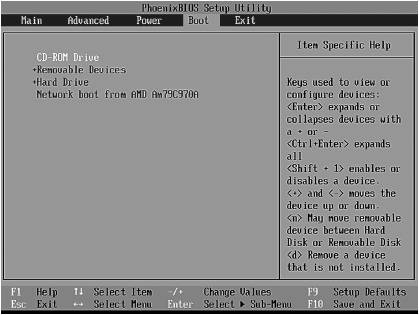
Рис. П3. CD/DVD – первое загрузочное устройство
Установка операционной системы
Компьютер загрузится не с жесткого диска, а с компакт-диска с Windows, который нужно вставить заблаговременно. Если у вас IDE-диск, то можете до определенного времени расслабиться – пока программа установки загрузит все необходимое.
А если у вас SATA-диск, то внимательно читайте сообщения в нижней части экрана (рис. П4). Как только увидите сообщение:
Нажмите F6, если требуется установить особый драйвер SCSI или RAID,
нажмите F6 и вставьте дискету с драйвером в дисковод. Установка драйвера жесткого диска необходима, чтобы Windows «увидела» ваш жесткий диск SATA и вы смогли установить на него Windows. Если же у вас есть и IDE-диск, и SATA-диск, то вы можете установить Windows на IDE-диск, а драйвер для SATA-диска всегда можно установить после установки Windows.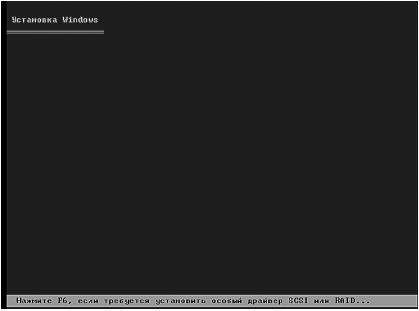 Рис. П4. Сообщения программы установки
Если жесткий диск новый, то программа установки предложит разметить его. Если же жесткий диск уже размечен, то вам будет предложено выбрать раздел для установки Windows. Имейте в виду, что для установки Windows нужно не менее 1,2 Гб свободного места. Если у вас меньше места на диске С:, то придется или выбрать другой раздел (Windows XP можно устанавливать на раздел, отличный от C:), или отформатировать диск С: (в результате все данные на нем будут потеряны).
Предположим, что жесткий диск новый. Программа установки предложит вам нажать С для создания нового раздела (рис. П5).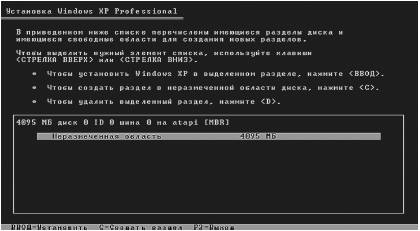 Рис. П5. Установка Windows на новый жесткий диск
Введите размер раздела (рис. П6). Для диска С: вполне хватит 10-20 Гб – этого достаточно для установки Windows и прикладных программ.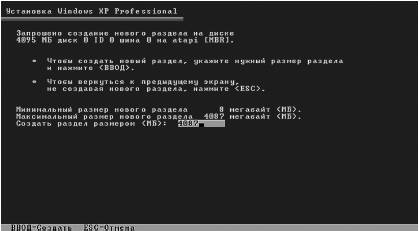 Рис. П6. Создание нового раздела
Размер остальных разделов задайте по своему усмотрению. Помните, что для FAT32 максимальный размер раздела равен 32 Гб, поэтому, если хотите создать раздел размером больше, его придется форматировать в NTFS.
После создания разделов программа установки предложит выбрать раздел, в который следует установить операционную систему (рис. П7). Выберите раздел и нажмите Enter.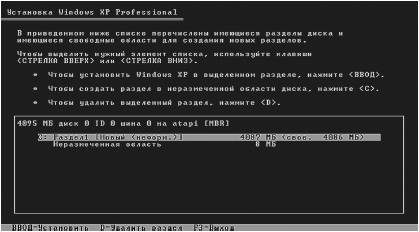 Рис. П7. Выбор раздела для установки Windows
Затем Windows предложит отформатировать выбранный раздел: вам нужно выбрать файловую систему (рис. П8). Если размер раздела больше 32 Гб, то нужно выбрать NTFS. Поскольку это новый винчестер, нужно выбрать полное, а не быстрое форматирование.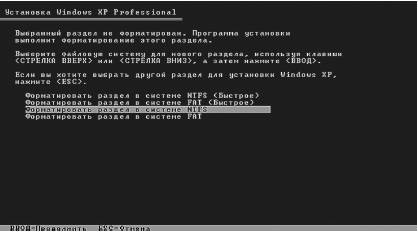 Рис. П8. Выбор файловой системы
У вас кресло или табуретка? Если кресло, то самое время откинуться на его спинку – операция полного форматирования, особенно если большой размер раздела, требует довольно много времени (рис. П9).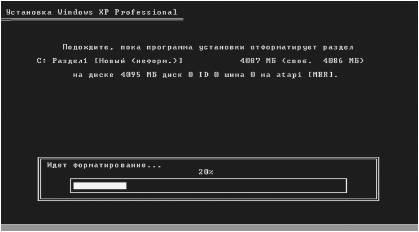 Рис. П9. Форматирование. Идем пить кофе или чай!
После форматирования раздела начнется копирование файлов (рис. П10). Эта операция тоже не быстрая, поэтому придется немного подождать.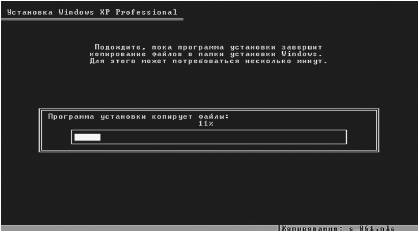 Рис. П10. Копирование файлов
Пока вы наблюдаете, как копируются файлы, хочу вам кое-что рассказать. Вы только что создали несколько разделов, но Windows отформатировала только один – тот, который вы выбрали для установки ОС. Поэтому после установки Windows вам нужно не забыть отформатировать остальные разделы!
После копирования файлов Windows автоматически перезагрузит компьютер. Внимание! Чтобы компьютер опять не загрузился с установочного диска, войдите в SETUP и выберите загрузку с жесткого диска.
Начнется второй этап установки (рис. П11). Минут десять вы можете просто наблюдать, как Windows рекламирует саму себя. Особенно мне нравится текст про надежность.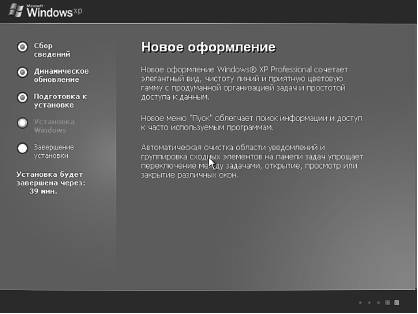 Рис. П11. После первой перезагрузки
А теперь самое интересное. Нужно ввести серийный номер XP. Он же у вас есть, правда? Затем вам будет предложено ввести свое имя. Вводим (рис. П12). После необходимо ввести имя компьютера и пароль администратора (пароль нужно запомнить!) (рис. П13).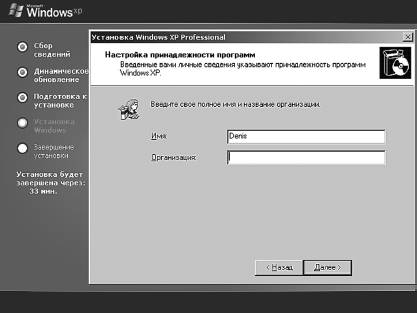 Рис. П12. Ввод имени пользователя
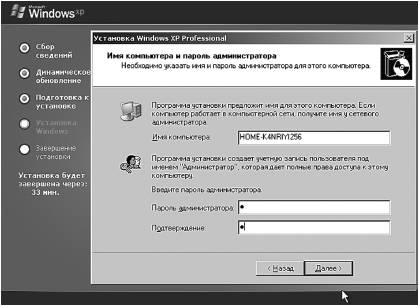 Рис. П13. Ввод имени компьютера и пароля администратора
После этого нужно ввести имя рабочей группы, членом которой является ваш компьютер. Если у вас домашний компьютер, не подключенный к локальной сети, можете ввести все, что угодно, например MSHOME.
Затем можно опять наслаждаться рекламными сообщениями. Первая часть установки мне нравилась больше. Минут через пятнадцать – двадцать компьютер будет перезагружен. Фактически Windows уже установлена. Осталось только установить драйверы устройств.
Угадайте, что Windows предложит вам сделать при первом запуске? Правильно, подключиться к Интернету и зарегистрировать копию Windows. Смело нажимаем кнопку Пропустить (рис. П14). Нам сейчас не до этого – еще драйверы устанавливать.
После этого нужно создать учетные записи всех пользователей, которые будут работать с компьютером. Я создаю лишь одну учетную запись – собственную (рис. П15).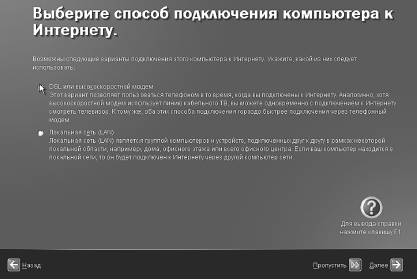 Рис. П14. Windows пытается зарегистрировать вас на сайте Microsoft
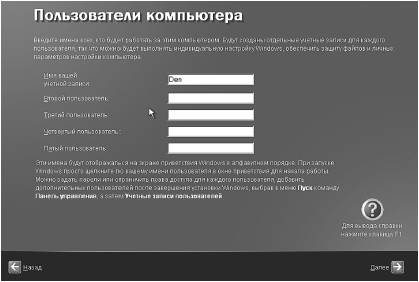 Рис. П15. Создание учетных записей пользователей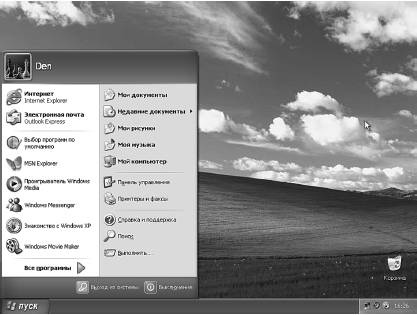
Рис. П16. Windows установлена
Windows установлена (рис. П16)!

|
Из за большого объема этот материал размещен на нескольких страницах:
1 2 3 4 5 6 |
