


Партнерка на США и Канаду по недвижимости, выплаты в крипто
- 30% recurring commission
- Выплаты в USDT
- Вывод каждую неделю
- Комиссия до 5 лет за каждого referral
ПРАКТИЧЕСКАЯ РАБОТА по информатике
Тема: «ИЗУЧЕНИЕ ПРИЛОЖЕНИЯ MS ACCESS»
Цель: освоение приёмов работы с MS Access
Используемые программные средства: MS Access
СОЗДАНИЕ ТАБЛИЦЫ БАЗЫ ДАННЫХ
1. Создать в приложении MS Access новую базу данных «ПРОВАЙДЕРЫ ИНТЕРНЕТА» в своей папке в каталоге БД: Файл – Создать базу данных…- Новая база данных – Мои документы – Группа – Личная папка – Открыть – Имя файла: ПРОВАЙДЕРЫ ИНТЕРНЕТА - Создать
2. 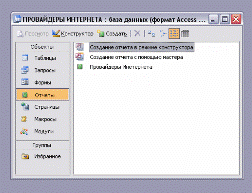 В окне Провайдеры Интернета: база данных перейти на вкладку Таблицы и выбрать пункт Создание таблицы в режиме конструктора.
3. В появившемся окне Конструктор в столбцах Имя поля, Тип поля, Описание вводим следующие поля базы данных:
·  № п/п (счётчик) - ключевое поле однозначно идентифицирующее запись
· Название провайдера (текстовый) - содержит название фирмы
· Плата за подключение (логический) – принимает значение Да (плата взимается)/Нет (плата не берется)
· Почасовая оплата (денежный) – содержит величину оплаты в рублях за 1 час подключения
· Количество телефонных линий (числовой) – содержит число входных телефонных линий
· Скорость канала (числовой) – содержит значение суммарной пропускной способности каналов связи в Мбит/с, которые соединяют провайдера с Интернетом
· Web-сайт провайдера (гиперссылка) – содержит ссылку на сайт провайдера в Интернете
В нижней части окна задают свойства полей.
При задании типа данных и свойства поля воспользуйтесь раскрывающимся списком. В качестве ключевого поля задайте поле № п/п. Щелчок Правая кнопка мыши – Ключевое поле слева от первой строчки таблицы.
4. 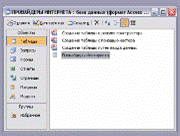 Сохраните таблицу Файл – Сохранить как…, присвоив ей имя «Провайдеры Интернета»
5. После создания таблицы ее имя добавляется в окно базы данных и ее можно легко открыть либо в режиме Конструктор (кнопка Конструктор), либо в режиме Таблица (кнопка Открыть)
Режим Таблица позволяет просматривать и изменять структуру таблицы, а также вводить и редактировать данные.
6. Переименуйте поле Количество телефонных линий на Количество входных линий
7. Введите дополнительные поля – Телефон, Адрес, E-mail
8. Введите данные о псковских провайдерах
9. Для просмотра структуры таблицы в окне БД на вкладке Таблицы дважды щелкнуть на значке таблицы Провайдеры Интернета. Появится окно таблицы.
 Структура базы данных «Провайдеры Интернета» создана
При вводе данных в режиме Таблица в поле маркера записи, которое расположено слева от полей таблицы, может отображаться один из следующих символов:
* (звёздочка) обозначает пустую запись в конце таблицы;
→ (стрелка) обозначает выделенную (активную) запись;
! (карандаш) обозначает то, что в записи были сделаны изменения.
ВВОД ДАННЫХ В ТАБЛИЦУ
10. Открыть таблицу двойным щелчком на её значке в окне Провайдеры Интернета: таблица.
11. Заполнить БД, последовательно введя записи о провайдерах.
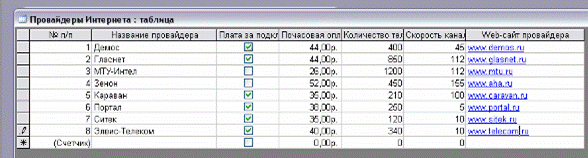 Перемещаться по таблице можно мышью, клавишами со стрелками, полосой прокрутки, кнопками перемещения Запись.
Редактировать БД можно в режиме Конструктор или в режиме Форма. С помощью Формы создаётся графический интерфейс доступа к БД; меняется её дизайн.
СОЗДАНИЕ ФОРМЫ
12. Создать Форму можно с использованием:
· 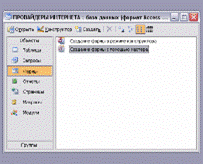 Конструктора (сложный путь) – с нуля
· Мастера форм (более простой путь) – с помощью серии диалоговых окон.
В окне Провайдеры Интернета: база данных выбрать группу объектов Формы. Выбрать пункт Создание формы с помощью мастера.
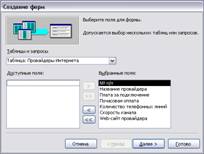 14. На появившейся панели Создание форм выбрать в окне Таблицы и запросы исходную таблицу, а в окне Доступные поля: выбрать все поля для Формы. Щелкнуть по кнопке Далее.
15. В появляющихся далее окнах выбрать внешний вид, способ размещения и стиль Формы. В результате появится окно формы Провайдеры Интернета, которое содержит надписи (название полей) и текстовые поля для ввода значений, расположенных в столбик.
Вид Формы можно изменить в режиме Конструктор. Например, если нужно увеличить место для записи:
16. В окне Провайдеры Интернета: база данных выделить форму Провайдеры Интернета и щелкнуть по кнопке Конструктор. В появившемся окне мышью изменить местоположение, размер надписей и текстовых полей.
17. В окне Провайдеры Интернета: база данных выделить форму Провайдеры Интернета и щелкнуть по кнопке Открыть, появится форма с изменёнными данными.
С помощью Формы можно также вводить новые записи в БД.
18. Добавьте через Форму записи о псковских провайдерах.
19. Закрыть форму и сохранить изменения.
ОБРАБОТКА И СОРТИРОВКА ДАННЫХ В БД
Для поиска сведений базы данных используют Фильтры.
Простые фильтры содержат условие отбора записей только для одного поля, сложные – несколько условий для различных полей. Условия отбора записей создаются с использованием операторов сравнения (=, >, < и т. д.). Например, будем искать оптимального провайдера, то есть такого, который не берёт плату за подключение, почасовая оплата достаточно низкая (меньше 40 рублей в час), до него легко дозвониться (количество входных линий больше 500) и он обладает высокоскоростным доступом в Интернет (скорость канала больше 100 Мбит/с).
19. Открыть таблицу «Провайдеры Интернета». Ввести команду Записи – Фильтр – Изменить фильтр. В появившемся окне таблицы ввести условия поиска в соответствующих полях. Фильтр создан.
 Ввести команду Фильтр – Применить фильтр. В появившемся окне БД будут выведены записи, удовлетворяющие условиям поиска.

СОЗДАНИЕ ЗАПРОСОВ
Если Фильтры привязаны к конкретной таблице БД, то Запрос является самостоятельным объектом БД. Создадим запрос.
20. В окне Провайдеры Интернета: база данных выделить группу объектов Запросы и выбрать пункт Создание запроса с помощью конструктора – Создать – Конструктор
21. 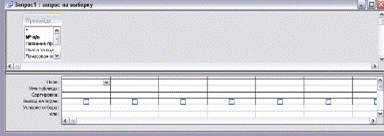 В окне Добавление таблицы выбрать таблицу Провайдеры Интернета, для которой создаётся запрос. Щелкнуть по кнопке Добавить. Закрыть окно.
22.  В окне запроса в строке Поле: из раскрывающегося списка выбрать имена полей, в которых будут заданы условия. В строке Условие отбора: ввести условия для выбранных полей.
23. В строке Вывод на экран: задать поля, которые будут представлены в запросе.
24. Сохранить запрос под именем Запрос1 с помощью команды Файл – Сохранить как…
25. В окне Провайдеры Интернета: база данных выделить Запрос1 и щелкнуть по кнопке Открыть. В появившемся окне запроса будут выведены записи, удовлетворяющие условиям поиска.

СОРТИРОВКА ДАННЫХ
26. В окне Провайдеры Интернета: база данных в группе объектов Таблицы выделить таблицу Провайдеры Интернета и щелкнуть по кнопке Открыть.
27. Выделить поле курсором мыши в виде ¯ поле Скорость канала и ввести команду Записи – Сортировка – Сортировка по возрастанию. Записи в БД будут отсортированы по возрастанию скорости канала.

ВЛОЖЕННАЯ СОРТИРОВКА
28. В окне Провайдеры Интернета: база данных выделить группу объектов Запросы и выбрать пункт Создание запроса с помощью конструктора.
29. В окне Добавление таблицы выбрать таблицу Провайдеры Интернета, для которой создается запрос. Щелкнуть по кнопке Добавить.
30. В окне запроса в строке Сортировка: из раскрывающегося списка выбрать имя поля по возрастанию, в котором будет задан тип сортировки. В строке Вывод на экран: задать поля, которые будут представлены в запросе.
31. 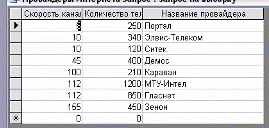 Сохранить запрос под именем Запрос2 с помощью команды Файл – Сохранить как…
32. На вкладке Запросы выделить Запрос2 и щелкнуть по кнопке Открыть. В появившемся окне запроса будет выделена отсортированная таблица.
ОТЧЕТЫ В БАЗЕ ДАННЫХ
33. В окне Провайдеры Интернета: база данных выделить группу объектов Отчеты и выбрать пункт Создание отчета с помощью мастера
34. С помощью серии диалоговых окон задать параметры внешнего вида отчета.
35. 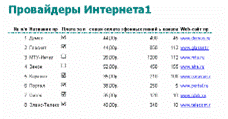 В окне Провайдеры Интернета: база данных щелкнуть по кнопке Просмотр. Появится документ в том виде, в котором он может быть распечатан.
36. Если внешний вид документа удовлетворяет, распечатать его с помощью команды Файл – Печать.
