

Для добавления записи в таблицу следует нажать на кнопку  «Добавить новую строку». Откроется форма «Добавление записи» (рисунок 11).
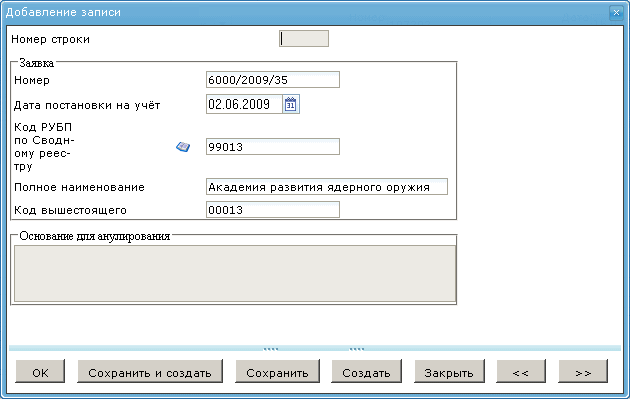
Рисунок 11. Форма «Добавление записи»
При вводе строки заявки в ЭФ «Добавление записи» вручную заполняются следующие поля:
– «№ п/п» – порядковый номер строки. При сохранении строки заполняется автоматически по порядку.
– Группа полей «Заявка»:
– «Номер» – регистрационный номер документа «Заявка на внесение, изменение данных организации в СРРПБС» или «Заявка на исключение данных организации из СРРПБС», присвоенный в органе ФК. Если ввод документа осуществляется из родительского документа, то значение в поле подставляется из поля «Номер, присвоенный в ФК».
– «Дата постановки на учет» – дата регистрации документа «Заявка на внесение, изменение данных организации в СРРПБС» или «Заявка на исключение данных организации из СРРПБС». Если ввод документа осуществляется из родительского документа, то значение в поле подставляется из поля «Дата постановки на учет ФК». Значение даты может быть выбрано с помощью системного календаря.
– «Код РУБП по Сводному реестру» – код СРРПБС. Значение может быть выбрано из справочника СРРПБС в рамках федерального бюджета и выбранной главы.
– «Полное наименование» – полное наименование органа ФК. Заполняется автоматически после выбора значения из справочника для поля «Код РУБП по Сводному реестру».
– «Код вышестоящего» – код СРРПБС вышестоящего ведомства. Заполняется автоматически после выбора значения из справочника для поля «Код РУБП по Сводному реестру».
– «Основание для аннулирования» – текст основания для аннулирования в случае, если значение в поле «Тип уведомления» равно «Уведомление об аннулировании заявок».
Для добавления строки в таблицу и выхода из ЭФ «Добавление записи» следует нажать на кнопку «OK». Для сохранения текущей строки и продолжения ввода новой строки нажать на кнопку «Сохранить и создать». Для выхода из формы нажать на кнопку «Закрыть».
Перечень контрольных проверок, без которых невозможно сохранение документа «Уведомление о подтверждении (аннулировании) заявки на изменение СРРПБС»:
– Проверка обязательности заполнения полей «Номер уведомления», «Дата уведомления», «Наименование ГРБС/ГАДБ/ГАИФ», «Глава», «ФИО руководителя», «Должность руководителя», «От», «ФИО исполнителя», «Должность исполнителя» на закладке «Основные атрибуты» (рисунок 8);
– Проверка на наличие ровно одной строки в таблице на закладке «Основные атрибуты» (рисунок 8) для документа, у которого значение в поле «Тип уведомления» равно «Уведомление об аннулировании заявок».
– Проверка обязательности заполнения поля в строке таблицы «Основание для аннулирования» на закладке «Основные атрибуты» (рисунок 8) для документа, у которого значение в поле «Тип уведомления» равно «Уведомление об аннулировании заявок».
– Значение даты заявки в поле «Дата уведомления» заголовочной части документа должно относиться к текущему календарному году.
– Значение в поле «Номер» должно соответствовать значению «Дата постановки на учет» в строке таблицы «Основание для аннулирования» на закладке «Основные атрибуты» (рисунок 8), т. о. чтобы данные значения относились к одному документу.
– Контроль на то, что все значения, относящиеся к связанным документам «Заявка на внесение, изменение данных организации в СРРПБС» или «Заявка на исключение данных организации из СРРПБС», введенные вручную, соответствуют этим документам и значению в поле «Глава». Связанные документы должны быть зарегистрированы в ФК. Также они не должны быть ранее связанными с какими-либо документами типа «Уведомление о подтверждении (аннулировании) заявки на изменение СРРПБС», либо иметь статус «888» (Отклонено).
4.1.4. Список извещений об изменении СРРПБС
Список извещений об операциях включения (изменения или исключения) реквизитов участников бюджетного процесса предназначен для доведения информации о реестровых записях СРРПБС до участников бюджетного процесса.
Извещения об операциях включения (изменения или исключения) реквизитов УБП формируются в учетной системе ЦАФК и доводятся через УФК и ОФК до остальных УБП.
Для работы с извещениями следует перейти в пункт меню «Документы / Ведение СРРПБС / Список извещений об изменении РУБП». Откроется ЭФ списка документов, представленная на рисунке 12.
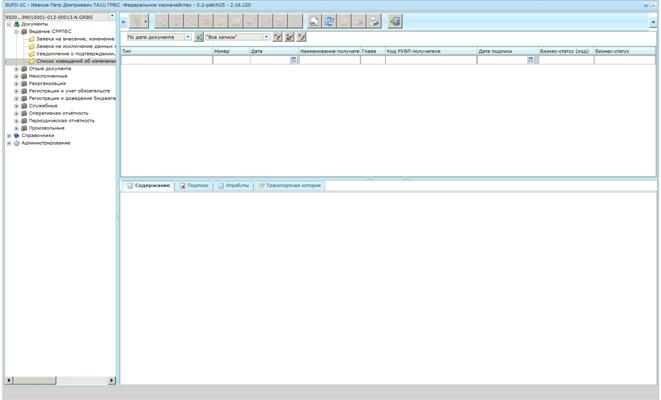
Рисунок 12. ЭФ «Список извещений об изменении РУБП»
4.1.4.1. Доступные операции
На АРМ ГРБС доступны следующие операции над извещениями об операциях включения (изменения или исключения) реквизитов УБП:
– просмотр;
– печать.
4.1.4.2. Экранная форма документа
Экранная форма документа отсутствует, т. к. документ предназначен только для просмотра и печати. Все доступные операции выполняются в списковой форме. В строке списка документов можно просмотреть атрибуты извещения, а в нижней части формы на закладке «Содержание» можно просмотреть атрибуты реестровой записи извещения об операции включения (изменения или исключения) реквизитов УБП.
Группа документов «Неисполненные»
В случае неуспешной обработки первичного ЭД на АРМ ГРБС или в учетной системе ОрФК автоматически формируется протокол, а первичный документ переводится в статус «888» (Отменен).
4.1.5. Документ «Входящий протокол»
Документ «Протокол» предназначен для уведомления отправителя о причине отказа предоставленного документа. Формируется в результате непрохождения документом контроля по месту обслуживания.
Для просмотра входящих протоколов следует перейти в пункт меню «Документы / Неисполненные / Протоколы / Входящий протокол». Откроется ЭФ списка документов, представленная на рисунке 13.

Рисунок 13. ЭФ списка документов «Входящий протокол»
4.1.5.1. Доступные операции
На АРМ ГРБС доступны следующие операции над документом «Входящий протокол»:
– просмотр;
– проверка ЭЦП;
– печать.
4.1.5.2. Экранная форма документа
ЭФ «Входящий протокол» представлена на рисунке 14. Форма содержит следующие закладки:
– «Основные»;
– «Системные атрибуты».
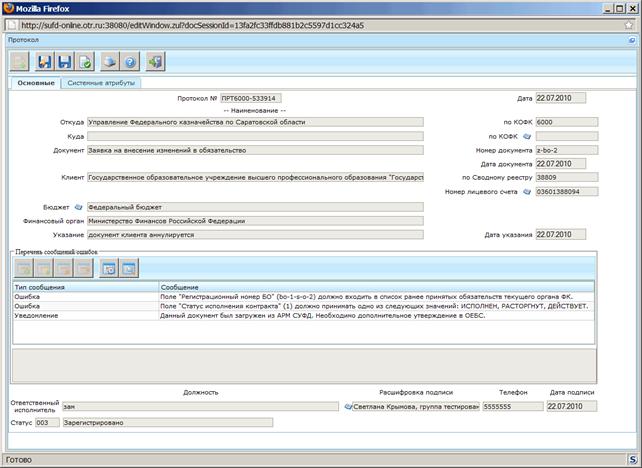
Рисунок 14. ЭФ «Входящий протокол». Закладка «Основные»
Перечень полей ЭФ «Входящий протокол» приведен в таблице 5.
Таблица 5. Описание полей документа «Входящий протокол»
№ | Наименование поля | Описание поля | Дост. на редакт. | Значение по умолчанию | Автозап. |
Закладка «Основные» (рисунок 14) | |||||
1. | Протокол № | Уникальный номер протокола. Сформирован по шаблону «Тип документа-КОФК отправителя-Порядковый номер» (не более 8 символов). | - | - | - |
2. | Дата | Дата создания протокола | - | - | - |
3. | Откуда | Наименование ОрФК, передавшего протокол | - | - | - |
4. | По КОФК | Код по КОФК ОрФК, передавшего протокол | - | - | - |
5. | Куда | Наименование ОрФК, которому направлен протокол | - | - | - |
6. | По КОФК | Код по КОФК ОрФК, которому направлен протокол | - | - | - |
7. | Документ | Наименование документа, по которому сформирован протокол | - | - | - |
8. | Номер документа | Номер документа, по которому сформирован протокол | - | - | - |
9. | Дата документа | Дата документа, по которому сформирован протокол. | - | - | - |
10. | Клиент | Наименование по СРРПБС клиента-отправителя документа, по которому сформирован протокол | - | - | - |
11. | по Сводному реестру | Код по СРРПБС клиента-отправителя документа, по которому сформирован протокол | - | - | - |
12. | Номер лицевого счета | Номер лицевого счета клиента | - | - | - |
13. | Бюджет | Наименование бюджета из справочника «Бюджеты» | - | - | - |
14. | Финансовый орган | Наименование ФО, обслуживающего бюджет | - | - | - |
15. | Указание | Указание | - | документ клиента аннулируется | - |
16. | Дата указания | Дата указания, по умолчанию совпадает с датой создания протокола | - | - | - |
Закладка «Основные», таблица «Перечень сообщений/ошибок» | |||||
17. | Тип сообщения | Тип сообщения «Ошибка» | - | - | - |
18. | Сообщение | Текст сообщения | - | - | - |
19. | Ответственный исполнитель. Должность | Должность ответственного исполнителя. | - | - | - |
20. | Ответственный исполнитель. Расшифровка подписи | ФИО ответственного исполнителя. | - | - | - |
21. | Ответственный исполнитель. Телефон | Номер телефона исполнителя. | - | - | - |
22. | Дата подписи | Дата подписи протокола ответственным исполнителем | - | - | - |
23. | Статус | Код и наименование бизнес-статуса протокола | - | - | - |
Для просмотра сообщения в табличном блоке «Перечень сообщений/ошибок» следует нажать на кнопку  «Открыть строку для просмотра». Откроется форма «Просмотр записи» (рисунок 15), содержащее параметры «Тип сообщения» и «Сообщение».

|
Из за большого объема этот материал размещен на нескольких страницах:
1 2 3 4 5 6 7 8 9 10 11 12 13 14 15 16 17 18 19 20 21 22 |
