


Партнерка на США и Канаду по недвижимости, выплаты в крипто
- 30% recurring commission
- Выплаты в USDT
- Вывод каждую неделю
- Комиссия до 5 лет за каждого referral
Разработка открытого урока по информатике
Конспект урока вместе с приложениями находится на школьном сайте http://*****/
Тема «Применение среды EXCEL для создания тестов по различным предметам»
Класс 10
Для проведения урока лучше использовать сдвоенные часы, так как прерывать работу над тестом нежелательно, а за один урок учащиеся не успеют создать шаблон теста.
Вид урока: комбинированный
Цель урока
1. Знакомство с различными видами тестов на готовых примерах
2. Применение логической функции ЕСЛИ для создания тестов
3. Использование элементов управления для выбора вариантов ответа
4. Алгоритм создания теста с элементами управления
5. Создание шаблона теста
Задачи урока
Образовательные | Воспитательные | Развивающие |
Получение новых знаний, закрепление приобретённых знаний и умений, практическое применение знаний | Развитие познавательного интереса, воспитание самостоятельности при выполнении заданий, выработка умения интегрировать знания информатики в другие области знаний | Развитие алгоритмического мышления, памяти, формирование творческих способностей |
Пояснительная записка
К моменту изучения темы учащиеся
знают:
- возможности ЭУ Excel; основные типы и форматы данных; категории встроенных функций и их назначение; базовые логические операции и работу логических функций ЕСЛИ, И, ИЛИ;
умеют:
- пользоваться основными приемами работы в среде электронных таблиц; использовать логические функции при составлении различных математических моделей; создавать простейшие макросы типа «Сброс» (очистка ячеек от данных) «Переход» (переход с одного Листа на другой);
должны:
- усвоить на уроке технологию создания различных тестов с защитой листов и ячеек создать на уроке шаблон теста с различными управляющими элементами, который будет использоваться для учебного проекта «Сборник тестов» (конкретный предмет ученик выбирает самостоятельно, варианты и вид тестов – с помощью учителя предметника, защита вместе с оформлением алгоритма – по мере готовности, но не более 4 недель, проходит на уроке информатики)
Методы проведения урока: мини-тренинг в виде теста и объяснительно-иллюстративный для восприятия нового материала.
Оборудование: проектор, ПО: готовые тесты различных видов: 1) простой выбор, 2) множественная выборка, 3) задание на соответствие, с вводом с клавиатуры; презентация с алгоритмом подготовки теста, файлы с заданиями min-test.xls, krosvord.xls, test1.xls, распечатка кроссворда, карточки задания мини-теста.
Этапы урока:
Организационный момент Контроль знаний учащихся Изучение нового материала Подведения итогов. Информация о домашнем задании, инструктаж по его выполнению1.Организационный момент
2.Контроль знаний
Проверяются знания учащимися функций Excel и умения создавать макросы, запускать их через кнопку. С этой целью подготовлены мини - тест на карточках и в файле min-test.xls, кроссворд на бумаге формата А3 (находится на невидимом для учащихся месте) и в файле krosvord.xls, файл macros.xls.
Организация проверки.
Все файлы находятся на сетевом диске в личной папке ученика в папке \\. Соответствующие файлы заранее открыты на рабочих местах учащихся с целью экономии времени.
Карточки с заданием и кроссвордом находится на каждом рабочем месте ученика, кроме двух учащихся (у них задания прописаны ниже).
Один ученик получает практическое задание на «Создание макроса», для него открыт файл macros.xls . Он выполняет только это задание и готовится для показа результата на проекторе и устного ответа на вопрос «Алгоритм создания макроса» и «Алгоритм запуска макроса через кнопку».
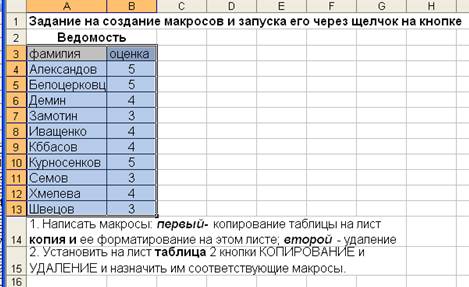 файл macros.xls
Второй ученик работает с файлом min-test.xls, чтобы подготовить ответы с целью проверки для всех остальных учащихся, работающих по карточкам.
Все остальные учащиеся работают с карточками. На работу – 10 минут.
Карточки с заданием минитеста. Заполняются желтые ячейки.
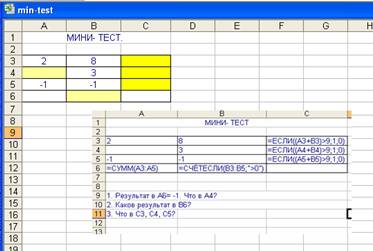 файл min-test.xls
Карточка с кроссвордом.
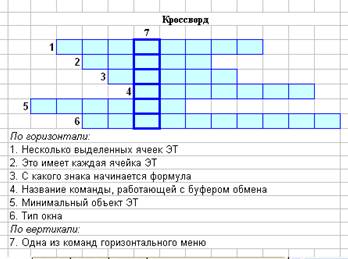 файл krosvord.xls
Подведение итогов контроля
Учащиеся обмениваются работами и проверяют их. В это время на доске открыт для проверки кроссворд. Результаты минитеста с пояснением показывает на проекторе ученик, который выполнял его на ПК. Далее работы сдаются на проверку учителю.
Проверка практической работы по макросам. Слушается ответ ученика. Ответ может быть таким:
Алгоритм создания макроса копирование: Меню Сервис – Макрос – Создать макрос – Ввести имя макроса (например, копирование)- Далее выполнить действия по копированию таблицы на 2-й лист (Выделить таблицу – Выполнить команду Копировать – Перейти на другой лист – выполнить команду Добавить скопированные ячейки – Отформатировать таблицу) – Остановить макрос.
Алгоритм создания кнопки и назначения ей макроса: С панели Форма (если она не установлена, то установить из меню Вид) взять инструмент Кнопка и расположить ее на Листе, дав имя кнопке (например, копирование), указав размер - через контекстное меню Кнопки назначить ей макрос с именем копирование.
3.Изложение нового материала
3.1. Виды тестовых программ
Тестирование, как одна из эффективных форм оценивания знаний учеников, в последние годы активно внедряется. Существует множество обучающих программ, но у учителя всегда возникает потребность в создании собственных компьютерных материалов. И вы мне и учителям предметникам в этом поможете.
Вы знакомы с тестовыми оболочками, в которых учителя готовят для вас тесты и тестируют вас. Это оболочки, написанные профессиональными программистами. Наша задача заключается в том, чтобы научится создавать тесты, не с помощью языка программирования, а только используя возможности электронных таблиц Excel. Все, что нужно для этого вы знаете. А именно – это умение работать с логической функцией ЕСЛИ и с функцией СУММА, а использовать такие управляющие элементы как ПЕРЕКЛЮЧАТЕЛИ, ФЛАЖКИ, СПИСКИ вы научитесь сегодня.
Все тесты в зависимости от способа ввода или выбора ответа можно условно разделить на типы:
v тесты – задания на соответствие, с вводом ответа с клавиатуры;
v тесты – задания с одновариантным выбором ответа из множества ответов. Здесь могут использоваться ПЕРЕКЛЮЧАТЕЛИ и СПИСКИ;
v тесты – задания с многовариантным выбором ответа из множества ответов. Используются ФЛАЖКИ;
v тесты – задания комбинированные, т. е. включающие в себя все типы тестов.
3.2. Демонстрация готовых тестов
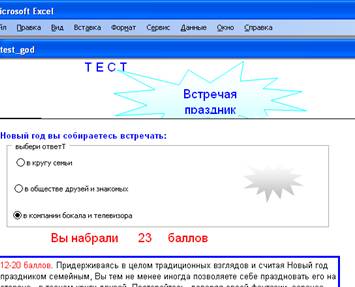
Тест - программа на Excel с одновариантным выбором ответа из множества ответов. Ответ вводится с клавиатуры.
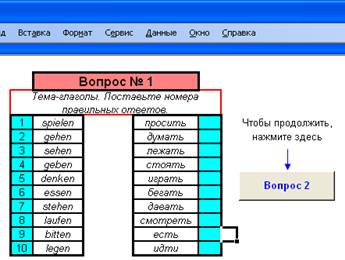
Для выбора ответов используется элемент управления Переключатель
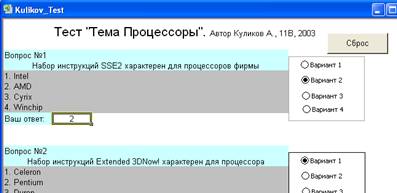
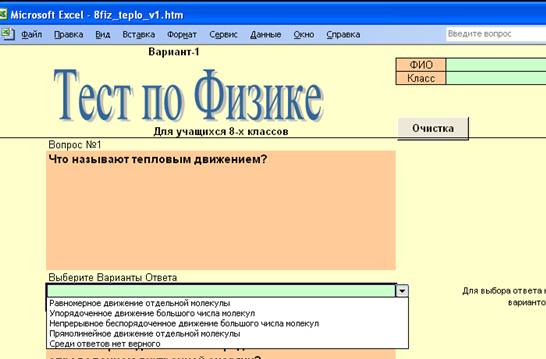
Для выбора ответов используется элемент управления Список
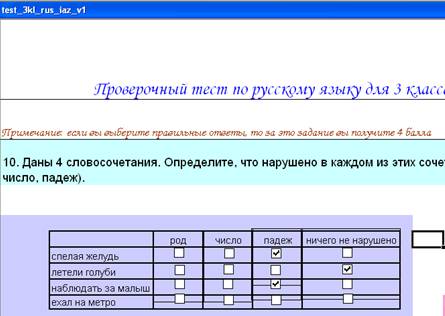
Тест- программа на Excel многовариантным выбором ответа из множества ответов. Для выбора ответов используется элемент управления Флажок
3.3. Алгоритм создания теста с вводом данных с клавиатуры
Работа организуется по следующей технологии: все ученики на своем рабочем месте открывают файл test1.xls.
В файле приготовлены 5 вопросов с вариантами ответов. Учитель работает на ПК с проектором, а ученики на своих ПК.
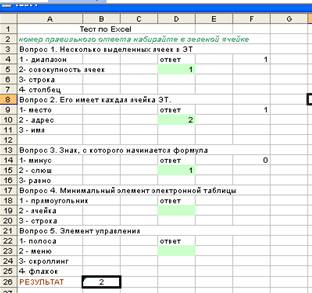
Алгоритм создания теста и защиты информации на листе
1) Набрать вопросы (набирайте в одной ячейке, затем объединяйте несколько ячеек и выравнивайте вопрос по левому краю) и варианты ответов
2) Ячейку для ответа выделить инверсным цветом
3) Выполнить анализ ответа. Например, ответ на первый вопрос анализируется в ячейке F4 c помощью функции =ЕСЛИ(D5=1;1;0). То есть, ЕСЛИ ответ пользователя = правильному номеру ответа, ТО в ячейке F4 запоминается 1, ИНАЧЕ 0. Анализ всех остальных ответов проводится аналогично. Проще всего функции скопировать и скорректировать.
4) Подсчитать результат. Например, в ячейке В26 находится результат суммирования ответов в столбце F.
5) Оформить тест: выбрать шрифт, цвет, убрать лишние панели инструментов
6) Снять защиту с ячеек, предназначенных для ввода через Формат ячеек – Защита – сбросить флажок Защита ячеек.
7) Убрать ненужные элементы окна (строка формул, сетка, заголовки строк и столбцов, ярлыки листов, горизонтальная полоса прокрутки) через меню Сервис - Параметры
8) Защитить Лист меню Сервис – Защитить Лист – Ввести пароль (не вводите сразу, сделайте это только на конечном варианте теста и сообщите пароль учителю!)
9) Защитить книгу (Можно установить флажок на Окно, тогда в окне листа исчезнут элементы управления окном (свернуть, распахнуть, закрыть)
3.4. Алгоритм создания теста с использованием для выбора ответа элемента управления ПЕРЕКЛЮЧАТЕЛЬ
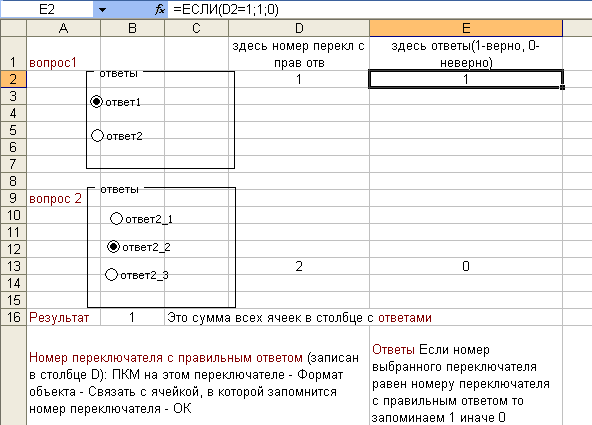
1) Для каждого вопроса создать группу переключателей:а) Панель Формы - Группа; б) Панель Формы - Переключатель; в) М. установить состояние Переключателя (Формат объекта) - Связать его с ячейкой, в которой по умолчанию записывается номер активного переключателя 1 или 2 или 3 …
2) В любом месте обработать ответ на каждый вопрос (см. рис.)
3) Найти сумму баллов за ответы, например (см. рис.)
4) Далее продолжить пункты предыдущего алгоритма, начиная с 5)

3.5. Алгоритмы создания тестов с использованием других управляющих элементов аналогичны (Используйте Справку Excel).
4.Подведение итогов
5.Домашнее задание. Подготовить тесты (можно распечатки) для зачетной работы, не менее двух вариантов по одной теме. Темы и тесты взять у учителя – предметника (для математического класса – у математика). Продумать дизайн, технологию ввода ответов и обработки результатов. Требования к работе – в файле trebov.doc. Файл можно увидеть на школьном сайте в разделе Из опыта работы с КМ и на локальном диске M:\PrakLab\Excel
