


Партнерка на США и Канаду по недвижимости, выплаты в крипто
- 30% recurring commission
- Выплаты в USDT
- Вывод каждую неделю
- Комиссия до 5 лет за каждого referral
СИСТЕМА АВТОМАТИЗАЦИИ ПРОЦЕССА УПРАВЛЕНИЯ
ГОСУДАРСТВЕННЫМИ ЗАКУПКАМИ
Руководство пользователя
Заявка на закупку Версия 1.0 (редакция от 01.01.2001)
Содержание
Содержание.. 2
Введение.. 3
Формирование заявки на закупку.. 5
Регистрация заявки на закупку.. 5
Общая информация заявки на закупку. 8
Регистрация общей информации.. 8
Редактирование общей информации.. 9
Спецификация заявки на закупку. 10
Регистрация спецификации.. 10
Редактирование спецификации.. 17
Удаление спецификации.. 17
График поставки и график оплаты.. 19
График оплаты.. 22
Регистрация графика оплаты.. 22
Редактирование графика оплаты.. 25
Удаление графика оплаты.. 26
График поставки.. 28
Регистрация графика поставки.. 28
Редактирование графика поставки.. 29
Удаление графика поставки.. 30
Контроль сумм графика поставки и оплаты.. 32
Поставщики заявки. 33
Регистрация информации о потенциальных поставщиках. 34
Редактирование информации о потенциальных поставщиках. 35
Удаление информации о потенциальных поставщиках. 35
Редактирование заявки на закупку.. 37
Удаление заявки на закупку.. 38
Жизненный цикл заявки на закупку.. 39
Статус «Отложен». 39
Статус «Контроль ассигнований». 40
Статус «Есть ассигнования». 41
Статус «В обработке». 42
Статус «Отказан». 43
Статус «Обработка завершена». 44
Перечень ссылочных документов.. 45
Введение
Заявка на закупку – это заявка бюджетополучателя о своем намерении приобрести (получить) продукцию, представленная государственному заказчику.
Для работы с заявками на закупку в главном меню системы «АЦК - Госзаказ» выберите пункт Документы ® Заявки на закупку.
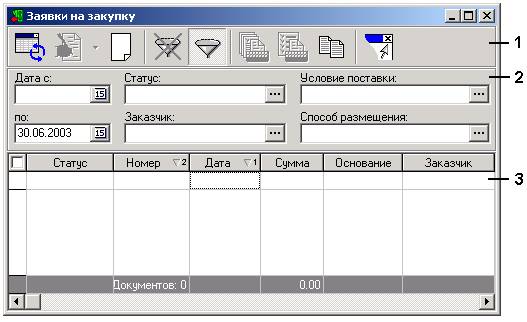
На экране появится окно «Заявки на закупку», отображающее все зарегистрированные в системе документы класса «Заявка на закупку»:
· Для пользователей, являющихся сотрудниками Уполномоченного органа окно отображает все зарегистрированные в системе заявки.
· Для пользователей, являющихся сотрудниками организации – заказчика (организации, для которой в справочнике организаций определена роль «Заказчик») окно отображает:
o заявки организации, сотрудником которой является пользователь, подключившийся к системе;
o заявки организаций, стоящих по иерархии ниже, чем организация пользователя (подробнее об иерархии организаций см. документ «Справочник организаций. Досье поставщика. Руководство пользователя»).
Окно содержит:
Панель инструментов:· Инструмент «Обновить» -  , для обновления отображаемой в окне информации.
· Инструмент «Редактировать» -  , для редактирования заявок и просмотра содержащейся в заявках информации. Инструмент доступен только в случае, если в окне отображается хотя бы один документ.
· Инструмент «Новый» -  , для регистрации в системе новых заявок на закупку.
· Инструмент «Очистить фильтр» -  , для удаления условий, определенных в полях панели фильтрации.
· Инструмент «Показать/Скрыть панель фильтрации» -  , для отображения или скрытия панели фильтрации.
· Инструмент «Печать выделенных документов» -  , для просмотра печатной формы выделенных заявок на закупку. Инструмент доступен только в случае, если в окне отображается хотя бы один документ.
· Инструмент «Печать списка выделенных документов» -  , для печати реестра заявок на закупку. Инструмент доступен только в случае, если в окне отображается хотя бы один документ и у документа установлен признак
  .
.
· Инструмент «Копировать содержимое таблицы в буфер обмена» -  , для копирования отображаемого списка документов в буфер обмена.
· Инструмент «Закрыть окно» -  , для выхода из окна.
Формирование заявки на закупку
Регистрация заявки на закупку
Заявки на закупку формируются заказчиками вручную на основании потребностей заказчика. Для формирования заявки на закупку выполните следующие действия:
В окне «Заявки на закупку» (см.Введение) выполните одно из следующих действий:
· воспользуйтесь инструментом «Новый» панели инструментов;
· нажмите правой кнопкой «мыши» в области отображения окна «Заявки на закупку» и выберите пункт «Создать документ» из появившегося меню;
· воспользуйтесь функциональной клавишей F9.
На экране появится окно «Новая заявка на закупку».
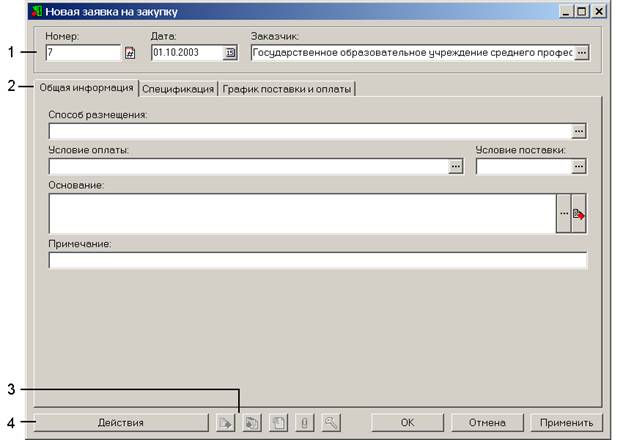
Окно содержит:
Заголовок заявки на закупку. Информацию заявки на закупку. Информация заявки содержит закладки:· Общая информация.
· Спецификация.
· График поставки и оплаты.
· Поставщики (закладка отображается, если в поле «Способ размещения» заявки выбран способ размещения «Закупка у единственного источника», либо «Закрытый конкурс», либо «Запрос котировок»).
Примечание: Для переключения между закладками заявки можно использовать комбинацию клавиш Ctrl-PageUp и Ctrl-PageDown.
Инструменты окна, позволяющие:· Прикреплять файлы к заявке на закупку ( ).
).
· Просматривать связи заявки на закупку с другими документами, зарегистрированными в системе ( ).
).
· Выгружать содержимое заявки на закупку в файл в формате Excel (просматривать печатную форму заявки) ( ).
).
· Для новых документов экранная кнопка имеет наименование «Действия» и позволяет выполнять операции копирования и вставки содержимого заявки на закупку.
· Для сохраненных в системе документов кнопка имеет наименование статуса документа, позволяет выполнять операции копирования и вставки содержимого документа, а так же выполнять действия над документом, определенные жизненным циклом документа данного класса (см.Жизненный цикл заявки на закупку).
В окне «Новая заявка на закупку» определите значения атрибутов заголовка заявки. Для этого:
1. Если номер регистрируемой заявки на закупку отличается от автоматически сгенерированного системой номера, то вручную введите номер заявки в поле «Номер». Для автоматической генерации номера заявки на закупку воспользуйтесь экранной кнопкой  , расположенной правее поля «Номер».
Примечание: Поле «Номер» является обязательным для заполнения при регистрации заявки на закупку.
2. Определите дату регистрации заявки на закупку. В поле «Дата» введите дату вручную, либо воспользуйтесь календарем, вызываемым по кнопке  .
.
Примечание 1: При регистрации новой заявки поле «Дата» автоматически заполняется значением рабочей даты.
Примечание 2: Поле «Дата» является обязательным для заполнения при регистрации заявки на закупку.
3. Если организация – заказчик отличается от автоматически определенной системой организации, то для заполнения поля «Заказчик» нажмите экранную кнопку  , расположенную правее поля «Заказчик». На экране появится окно «Организации», в котором отображены все зарегистрированные в системе организации с ролью «Заказчик».
Примечание 1: При вызове функции регистрации новой заявки на закупку поле «Заказчик» по умолчанию заполнено наименованием организации, сотрудником которой является пользователь, регистрирующий документ, если для организации пользователя определена роль «Заказчик» (более подробное описание ролей организаций см. документ «Справочник организаций. Досье поставщика. Руководство пользователя»).
Примечание 2: Справочник организаций, для заполнения поля «Заказчик» будет отображать только организацию, сотрудником которой является пользователь системы, регистрирующий заявку и организации, стоящие по иерархии ниже, чем организация пользователя.
Установите указатель на нужной записи и нажмите экранную кнопку [Выбрать]. Выбранное значение будет отображено в поле «Заказчик» заявки на закупку.
Примечание: Поле «Заказчик» является обязательным для заполнения при регистрации заявки на закупку.
Общая информация заявки на закупку
Регистрация общей информации
Для регистрации общей информации заявки на закупку перейдите на закладку «Общая информация» и определите значения полей, расположенных на закладке:
1. Для заполнения поля «Способ размещения» нажмите экранную кнопку , расположенную правее поля, либо установите указатель в поле «Условие поставки» и нажмите функциональную клавишу F3. На экране появится окно «Способы размещения», в котором отображены все зарегистрированные в системе способы размещения
Установите указатель на нужной записи и нажмите экранную кнопку [Выбрать]. Выбранное значение будет отображено в поле «Способ размещения» заявки на закупку.
Примечание: При выборе способа размещения «Закупка у единственного источника», «Закрытый конкурс» или «Запрос котировок» в окне «Новая заявка на закупку» будет отображена закладка «Поставщики».
2. Для заполнения поля «Условие оплаты» нажмите экранную кнопку , расположенную правее поля, либо установите указатель в поле «Условие оплаты» и нажмите функциональную клавишу F3. На экране появится окно «Условия оплаты», в котором отображены все зарегистрированные в системе условия оплаты.
Установите указатель на нужной записи и нажмите экранную кнопку [Выбрать]. Выбранное значение будет отображено в поле «Условия оплаты» заявки на закупку.
3. Для заполнения поля «Условие поставки» нажмите экранную кнопку , расположенную правее поля, либо установите указатель в поле «Условие поставки» и нажмите функциональную клавишу F3. На экране появится окно «Условия поставки», в котором отображены все зарегистрированные в системе условия поставки.
Установите указатель на нужной записи и нажмите экранную кнопку [Выбрать]. Выбранное значение будет отображено в поле «Условия поставки» заявки на закупку.
4. В поле «Основание» введите основание вручную или нажмите экранную кнопку , расположенную правее поля. На экране появится окно «Основание», в котором отображены все зарегистрированные в системе основания.
Установите указатель на нужной записи и нажмите экранную кнопку [Выбрать]. Выбранное значение будет отображено в поле «Основание» заявки на закупку.
Примечание: Если требуемое основание не зарегистрировано в справочнике оснований, то воспользуйтесь функциями справочника оснований для регистрации нового основания, либо в поле «Основание» заявки на закупку введите нужное основание и нажмите экранную кнопку [Добавить в справочник] –  .
.
5. Вручную введите примечание к заявке в поле «Примечание».
6. Нажмите:
· экранную кнопку [Применить] для сохранения документа в базе данных системы и продолжения работы с документом;
· экранную кнопку [ОК] для сохранения документа в базе данных системы и выхода из окна регистрации заявки;
· экранную кнопку [Отмена] для отмены действия и выхода из окна регистрации заявки.
Редактирование общей информации
Для редактирования общей информации заявки на закупку в окне «Заявки на закупку» выполните следующие действия:
Установите указатель на требуемой записи. Выполните одно из следующих действий:· воспользуйтесь инструментом «Редактировать» на панели инструментов;
· нажмите правой кнопкой «мыши» в области отображения окна «Заявки на закупку» и выберите пункт «Редактировать» из появившегося меню;
· воспользуйтесь функциональной клавишей F4.
Введите необходимые изменения. Последовательность действий - см.Регистрация общей информации. Нажмите:· экранную кнопку [Применить] для сохранения внесенных изменений в базу данных и продолжения работы;
· экранную кнопку [ОК] для сохранения внесенных изменений в базе данных и выхода из окна;
· экранную кнопку [Отмена] для отмены действия и выхода из окна.
Спецификация заявки на закупку
Регистрация спецификации
Для определения спецификации (перечня заказываемых товаров, работ и услуг) заявки на закупку перейдите на закладку «Спецификация».
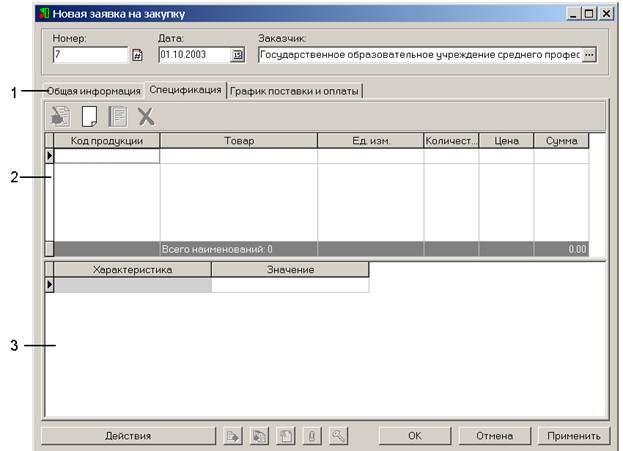
Закладка содержит:
1. Панель инструментов.
· Инструмент «Редактировать» - , для редактирования зарегистрированной в заявке на закупку информации о спецификации. Инструмент доступен во всех вновь зарегистрированных или редактируемых документах, при условии, что в заявке на закупку зарегистрирована информация хотя бы об одной позиции продукции.
· Инструмент «Новый» - , для регистрации в заявке на закупку информации о спецификации. Инструмент доступен во всех вновь зарегистрированных или редактируемых документах.
· Инструмент «Создать с копированием текущей строки» -  , для регистрации в заявке на закупку информации о позициях продукции на основе уже зарегистрированной информации. Инструмент доступен во всех вновь зарегистрированных или редактируемых документах, при условии, что в заявке на закупку зарегистрирована информация хотя бы об одной позиции продукции.
· Инструмент «Удалить» -  , для удаления из заявки на закупку зарегистрированной в ней информации о позициях продукции. Инструмент доступен во всех вновь зарегистрированных или редактируемых документах, при условии, что в заявке на закупку зарегистрирована информация хотя бы об одной позиции продукции.
2. Блок информации о спецификации заказа. Блок отображает информацию о зарегистрированных в заявке на закупку позициях продукции.
3. Блок характеристик позиций продукции. Блок отображает информацию о характеристиках позиций продукции, включенных в заявку.
На закладке:
Воспользуйтесь инструментом «Новый» панели инструментов, либо нажмите правой кнопкой «мыши» в области отображения окна «Новая заявка на закупку» и выберите пункт «Создать» из появившегося меню, либо воспользуйтесь функциональной клавишей F9.
На экране появится окно «Новая информация о продукции».
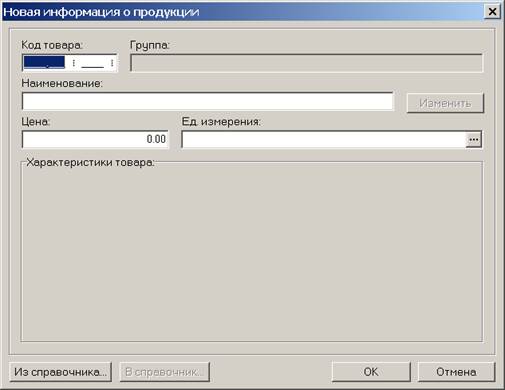
1. Для добавления в заявку на закупку позиции продукции, зарегистрированной в справочнике товаров, работ и услуг, воспользуйтесь одним из следующих способов:
1.1. Добавление позиции продукции по экранной кнопке «Из справочника».
a) При этом открывается справочник товаров, работ и услуг на закладке «Продукция». Перемещаясь по узлам дерева иерархии групп в окне справочника, выберите требуемую позицию продукции, установите на неё указатель и нажмите экранную кнопку [Выбрать товар] (либо функциональную клавишу Enter).
Информация из справочника по выбранной позиции продукции подставляется во все поля окна, для которых в справочнике присутствует информация.
· Поле «Наименование» автоматически будет заполнено значением, определенным для данной позиции продукции в справочнике товаров, работ и услуг.
Примечание: Для продукции, выбранной из справочника, поле «Наименование» не является редактируемым.
· Если в справочнике цен для выбранной позиции продукции зарегистрирована цена, то она будет отображена в поле «Цена».
Если цена заказываемого товара, работы или услуги отличается от цены, введенной в справочнике цен, то вручную введите нужную цену за единицу продукции в поле «Цена».
Примечание: Для заполнения поля «Цена» из справочника цен будет выбрана цена позиции продукции на рабочую дату. Если в справочнике цен не зарегистрирована цена на рабочую дату, то будет выбрана цена на ближайшую к рабочей дате дату.
· Поле «Ед. измерения» автоматически будет заполнено значением, определенным для данной позиции продукции в справочнике товаров, работ и услуг.
Примечание: Для продукции, выбранной из справочника, поле «Ед. измерения» не является редактируемым.
b) Нажмите экранную кнопку [ОК] для сохранения позиции продукции в заявке, либо [Отмена] для отмены действия.
Примечание 1: Для того чтобы найти нужную группу или позицию продукции в окне «Справочник товаров, работ и услуг» можно воспользоваться сервисом для поиска.

Для поиска группы (позиции) продукции с помощью данного сервиса необходимо в поле для поиска ввести код искомой группы (позиции) продукции, либо подстроку, встречающуюся в наименовании группы (позиции) продукции, установить переключатель «Искать группу» («Искать продукцию») и нажать экранную кнопку [Найти].
Примечание 2: Код группы продукции является обязательным для заполнения атрибутом.
Примечание 3: После выбора кода группы продукции:
- наименование группы будет отображено в поле «Группа».
- Блок «Характеристики товара» отобразит все зарегистрированные для данной группы характеристики (обязательные для определения значений характеристики будут отмечены символом «*»).
Примечание 4: Продукция, зарегистрированная на закладке «Спецификация» заявки на закупку, может быть добавлена в справочник товаров, работ и услуг.
Для этого выполните следующие действия:
1. На закладке «Спецификация» установите указатель на нужной позиции продукции и нажмите правую кнопку «мыши», из появившегося меню выберите функцию «Редактировать» (либо воспользуйтесь функциональной клавишей F4) или выберите инструмент «Редактировать» панели инструментов.
На экране появится окно «Редактирование информации о продукции».
2. В окне «Редактирование информации о продукции» воспользуйтесь экранной кнопкой «В справочник».
На экране появится окно «Новая продукция», в котором отобразится информация по выбранной позиции продукции.
3. Если код позиции продукции отличается от автоматически сгенерированного системой, то вручную введите код позиции продукции в поле «Код».
4. Если требуется, внесите изменения в значения полей «Наименование», «Ед. измерения», «Описание», поля блока «Характеристики товара».
5. Нажмите в окне «Новая продукция» экранную кнопку [ОК] для сохранения позиции продукции в справочнике, либо [Отмена] для отмены действия.
1.2 Добавление позиции продукции последовательным определением ее полей.
a) Вручную введите код группы продукции в поле «Код товара», либо для выбора кода группы продукции из справочника групп товаров, работ и услуг:
· воспользуйтесь экранной кнопкой  .
.
· выполните двойной «клик» левой кнопкой «мыши» в поле кода группы.
· установите указатель в поле кода группы и нажмите функциональную клавишу F3.
Спускаясь по узлам дерева иерархии групп в появившемся окне «Справочник товаров, работ и услуг» выберите требуемую группу продукции, установите на неё указатель и нажмите экранную кнопку [Выбрать группу] (либо функциональную клавишу Enter).
b) Вручную введите код позиции продукции в поле «Код товара», либо для выбора кода продукции из справочника товаров, работ и услуг:
· воспользуйтесь экранной кнопкой .
· выполните двойной «клик» левой кнопкой «мыши» в поле кода продукции.
· установите указатель в поле кода продукции и нажмите функциональную клавишу F3.
Перемещаясь по узлам дерева иерархии групп в окне справочника, выберите требуемую позицию продукции, установите на неё указатель и нажмите экранную кнопку [Выбрать товар] (либо функциональную клавишу Enter).
После выбора кода продукции:
· Поле «Наименование» автоматически будет заполнено значением, определенным для данной позиции продукции в справочнике товаров, работ и услуг.
· Если в справочнике цен для выбранной позиции продукции зарегистрирована цена, то она будет отображена в поле «Цена».
Если цена заказываемого товара, работы или услуги отличается от цены, введенной в справочнике цен, то вручную введите нужную цену за единицу продукции в поле «Цена».
· Поле «Ед. измерения» автоматически будет заполнено значением, определенным для данной позиции продукции в справочнике товаров, работ и услуг.
· Определенные для выбранной продукции значения характеристик будут отображены в блоке характеристик продукции окна «Новая информация о продукции
c) Нажмите экранную кнопку [ОК] для сохранения позиции продукции в заявке, либо [Отмена] для отмены действия.
2. Для добавления в заявку на закупку позиции продукции, имеющей значения атрибутов и характеристик, сходные со значениями зарегистрированной в заявке позиции продукции:
2.1 На закладке «Спецификация» установите указатель на позиции продукции, имеющей сходные значения атрибутов и характеристик, с регистрируемой позицией продукции.
2.2 Воспользуйтесь инструментом «Создать с копированием текущей строки» панели инструментов закладки «Спецификация». На экране появится окно, отображающее все атрибуты и характеристики выбранной продукции.
2.3 В появившемся на экране окне:
a) Нажмите экранную кнопку [Изменить].
· Если требуется, вручную введите необходимые изменения в поле «Наименование».
· Если требуется, вручную введите необходимые изменения в поле «Цена».
· Если требуется, введите необходимые изменения в поле «Ед. измерения». Для этого выполните одно из следующих действий:
o Вручную введите наименование требуемой единицы измерения в поле.
o Поле «Ед. измерения» автоматически будет заполнено значением, определенным для данной позиции продукции в справочнике товаров, работ и услуг.
Если единица измерения заказываемой продукции отличается от определенной в справочнике, то введите единицу измерения вручную, либо воспользуйтесь экранной кнопкой  , расположенной правее поля.
В появившемся справочнике единиц измерения установите указатель на требуемую запись и нажмите экранную кнопку [Выбрать].
· Если требуется, внесите изменения в блок «Характеристики товара».
Для измененной продукции система позволяет отображать в заявке на закупку и вносить изменения в характеристики продукции вне зависимости от значения флага, установленного для зарегистрированной позиции продукции в справочнике товаров, работ и услуг (описание характеристик продукции - см. документ «Справочник продукции. Руководство пользователя»).
Примечание 1: Экранная кнопка «Изменить» доступна только для позиции продукции, зарегистрированной в справочнике товаров, работ и услуг.
Примечание 2: Измененная продукция не имеет кода, поэтому после нажатия на кнопку [Изменить] поле «Код товара» будет содержать значение только кода группы, код товара будет удален.
b) Нажмите экранную кнопку [ОК] для сохранения позиции продукции в заявке, либо [Отмена] для отмены действия.
3. Для добавления в заявку на закупку позиции продукции, незарегистрированной в справочнике товаров, работ и услуг:
3.1 Вручную введите код группы продукции в поле «Код товара», либо для выбора кода группы продукции из справочника групп товаров, работ и услуг:
· воспользуйтесь экранной кнопкой .
· выполните двойной «клик» левой кнопкой «мыши» в поле кода группы.
· установите указатель в поле кода группы и нажмите функциональную клавишу F3.
Перемещаясь по узлам дерева иерархии групп в окне справочника, выберите требуемую группу продукции, установите на неё указатель и нажмите экранную кнопку [Выбрать группу] (либо функциональную клавишу Enter).
Примечание : После выбора кода группы продукции:
- наименование группы будет отображено в поле «Группа».
- блок «Характеристики товара» отобразит все зарегистрированные для данной группы характеристики (обязательные для определения значений характеристики будут отмечены символом «*»).
3.2 Вручную введите наименование позиции продукции в поле «Наименование».
3.3 Вручную введите цену за единицу позиции продукции в поле «Цена».
3.4 Для заполнения поля «Ед. измерения» выполните одно из следующих действий:
· Вручную введите наименование требуемой единицы измерения.
· Выберите единицу измерения из справочника. Для вызова справочника выполните одно из следующих действий:
- воспользуйтесь экранной кнопкой , расположенной правее поля.
- выполните двойной «клик» левой кнопкой «мыши» в поле «Ед. измерения».
- установите указатель в поле «Ед. измерения» и нажмите функциональную клавишу F3.
На экране появится окно «Единицы измерения», в котором отображены все зарегистрированные в системе единицы измерения.
Установите указатель на нужной записи и нажмите экранную кнопку [Выбрать]. Выбранное значение будет отображено в поле «Ед. измерения».
3.5 Определите значения характеристик позиции продукции.
3.6 Нажмите экранную кнопку [ОК] для сохранения позиции продукции в заявке, либо [Отмена] для отмены действия.
Примечание 1: Если Вы не определите значения обязательных характеристик (обязательные характеристики отмечены символом «*»), то добавляемая в заявку на закупку информация о спецификации не будет сохранена в заявке.
Примечание 2: В заявке на закупку запрещено регистрировать несколько строк спецификации с одинаковыми данными в полях «Код группы», «Наименование товара», «Единица измерения», «Характеристики товара». При попытке повторной регистрации такой строки в заявке система выведет соответствующее предупреждение. Информация о позиции продукции сохранена не будет.
Примечание 3: Если установлен признак «Для документов продукция только в конечных группах» (Сервис→Параметры системы→Документооборот), система позволит выбрать из справочника товаров, работ и услуг только конечные группы и позиции продукции, размещенные в конечных группах, т. е. в группах, которые не содержат подгрупп.
Примечание 4: Для позиции продукции, выбранной из справочника, система отображает и позволяет изменять значение характеристики продукции в том случае, если справочнике товаров, работ и услуг для нее установлен флаг «Позволять изменять характеристики в заявке».
Примечание 5: В заявке на закупку (в блоке отображения характеристик товаров) будут отображены только те характеристики продукции, для которых определено значение. Характеристики, значения которых не определены, отображаться не будут.
4. В окне «Новая заявка на закупку» нажмите:
· экранную кнопку [Применить] для сохранения внесенных изменений в базу данных и продолжении работы с заявкой;
· экранную кнопку [ОК] для сохранения внесенных изменений в базу данных и выхода из окна работы с заявкой;
· экранную кнопку [Отмена] для отмены действия и выхода из окна работы с заявкой.
Редактирование спецификации
Для редактирования зарегистрированной в заявке на закупку спецификации на закладке «Спецификации» окна «Новая заявка на закупку» выполните следующие действия:
1. Установите указатель на требуемой записи.
2. Нажмите правую кнопку «мыши», из появившегося меню выберите функцию «Редактировать» (либо воспользуйтесь функциональной клавишей F4) или выберите инструмент «Редактировать» панели инструментов.
На экране появится окно «Редактирование информации о продукции».
3. Введите необходимые изменения. Последовательность действий в окне описана в пункте Регистрация спецификации.
4. В окне «Редактирование информации о продукции» нажмите экранную кнопку [ОК] для сохранения внесенных изменений в заявке на закупку, для отказа – [Отмена].
5. В окне «Новая заявка на закупку» нажмите:
· экранную кнопку [Применить] для сохранения внесенных изменений в базу данных и продолжения работы с заявкой;
· экранную кнопку [ОК] для сохранения внесенных изменений в базу данных и выхода из окна работы с заявкой;
· экранную кнопку [Отмена] для отмены действия и выхода из окна работы с заявкой.
Удаление спецификации
Для удаления зарегистрированной в заявке на закупку спецификации на закладке «Спецификация» окна «Новая заявка на закупку» выполните следующие действия:
1. В блоке информации о спецификации заявки установите указатель на требуемой записи.
2. Нажмите правую кнопку «мыши», из появившегося меню выберите функцию «Удалить» (либо воспользуйтесь функциональной клавишей F8) или выберите инструмент «Удалить» панели инструментов. На экране появится окно для подтверждения операции.
3. В окне для подтверждения удаления информации о позиции продукции из заявки нажмите экранную кнопку [ОК], для отказа от операции нажмите экранную кнопку [Отмена].
4. В окне «Новая заявка на закупку» нажмите:
· экранную кнопку [Применить] для сохранения внесенных изменений в базу данных и продолжения работы с заявкой;
· экранную кнопку [ОК] для сохранения внесенных изменений в базу данных и выхода из окна работы с заявкой;
· экранную кнопку [Отмена] для отмены действия и выхода из окна работы с заявкой.
График поставки и график оплаты
Для работы с графиком поставки и оплаты в окне «Новая заявка на закупку» перейдите на закладку «График поставки и оплаты».
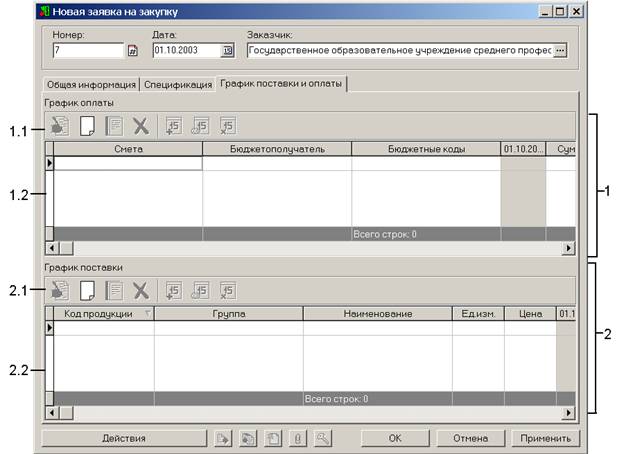
Закладка содержит:
1. Блок графика оплаты. Блок отображает информацию:
· о бюджетных строках, на основании которых будет выполняться оплата заказываемых товаров, работ и услуг.
· о местах поставки, в которые необходимо поставить заказываемые товары, работы и услуги.
· о суммах оплаты заказанных товаров, работ и услуг в разрезе бюджетных строк, мест поставки и дат.
Блок графика оплаты содержит:
1.1. Панель инструментов, содержащую необходимые для работы с графиком оплаты инструменты:
· Инструмент «Редактировать» - , для изменения информации о зарегистрированной в графике оплаты информации о бюджетных строках и местах поставки. Для вновь зарегистрированных или редактируемых документов, инструмент доступен только в случае, если в графике оплаты зарегистрирована информация о бюджетных строках и местах поставки. При использовании инструмента на редактирование будет открыта та информация о бюджетных строках, на которой установлен указатель.
· Инструмент «Новый» - , для регистрации в графике оплаты информации о бюджетных строках и местах поставки. Для вновь зарегистрированных или редактируемых документов инструмент доступен всегда (вне зависимости от того, зарегистрирована в графике оплаты информация о бюджетных строках или нет).
· Инструмент «Создать с копированием текущей строки» - , для регистрации в графике оплаты информации о бюджетных строках и местах поставки на основе уже зарегистрированной в заявке на закупку информации. Для вновь зарегистрированных или редактируемых документов, инструмент доступен только в случае, если в графике оплаты зарегистрирована информация о бюджетных строках и местах поставки.
· Инструмент «Удалить» - , для удаления бюджетной строки из блока графика оплаты. При удалении бюджетной строки из блока графика оплаты также удаляется относящаяся к ней информация из блока графика поставки.
· Инструмент «Добавить дату» -  , для добавления новой даты оплаты в график. Для вновь зарегистрированных и редактируемых документов инструмент доступен только в случае, если в графике оплаты заявки на закупку зарегистрирована информация о хотя бы одной бюджетной строке.
· Инструмент «Изменить дату» - , для изменения уже зарегистрированной в графике оплаты заявки на закупку даты оплаты. Инструмент доступен во всех вновь зарегистрированных или редактируемых документах в случае, если указатель установлен в поле даты, изменение которой необходимо выполнить.
· Инструмент «Удалить дату» -  , для удаления зарегистрированной в графике оплаты заявки на закупку даты оплаты. Инструмент доступен во всех вновь зарегистрированных или редактируемых документах в случае, если указатель установлен в поле даты, удаление которой необходимо выполнить.
1.2 Область отображения информации графика оплаты.
2. Блок графика поставки. Блок графика поставки отображает информацию о зарегистрированных в заявке на закупку товарах, работах и услугах, и позволяет определять даты поставки и количество продукции, которое необходимо поставить в указанные даты. Информация о зарегистрированной в заявке на закупку спецификации будет отображаться в области отображения информации только после добавления в графике оплаты информации о бюджетных строках и бюджетополучателях.
Блок графика поставки содержит:
2.1. Панель инструментов, содержащую необходимые для работы с графиком поставки инструменты:
· Инструмент «Редактировать» - , для изменения информации о зарегистрированной в графике поставки спецификации продукции. Для вновь зарегистрированных или редактируемых документов, инструмент доступен только в случае, если в графике поставки зарегистрирована информация о спецификации. При использовании инструмента на редактирование будет открыта информации о спецификации, на которой установлен указатель.
· Инструмент «Новый» - , для регистрации в графике поставки информации о спецификации продукции. Инструмент доступен, если в блоке графика оплаты зарегистрирована информация бюджетной строки.
· Инструмент «Создать с копированием текущей строки» - , для регистрации в графике поставки позиций продукции на основе уже зарегистрированной в заявке на закупку информации. Для вновь зарегистрированных или редактируемых документов, инструмент доступен только в случае, если в графике поставки зарегистрирована информация о спецификации.
· Инструмент «Удалить» - , для удаления спецификации продукции из блока графика поставки.
· Инструмент «Добавить дату» -, для добавления новой даты поставки в график. Для вновь зарегистрированных и редактируемых документов инструмент доступен только в случае, если в графике поставки заявки на закупку отображается информация о хотя бы одной позиции продукции.
· Инструмент «Изменить дату» -, для изменения уже зарегистрированной в графике поставки заявки на закупку даты поставки. Инструмент доступен во всех вновь зарегистрированных или редактируемых документах в случае, если указатель установлен в поле даты, изменение которой необходимо выполнить.
· Инструмент «Удалить дату» - , для удаления зарегистрированной в графике поставки заявки на закупку даты поставки. Инструмент доступен во всех вновь зарегистрированных или редактируемых документах в случае, если указатель установлен в поле даты, удаление которой необходимо выполнить.
2.2. Область отображения информации графика поставки.
График оплаты
Регистрация графика оплаты
Для определения графика оплаты товаров, работ и услуг на закладке «График поставки и оплаты» в блоке графика оплаты:
1. Зарегистрируйте информацию о бюджетных строках, бюджетополучателях и местах поставки. Для этого:
1.1 Воспользуйтесь инструментом «Новый» панели инструментов, либо нажмите правой кнопкой «мыши» в области отображения информации блока графика оплаты, и выберите пункт «Создать» из появившегося меню, либо воспользуйтесь функциональной клавишей F9.
На экране появится окно «Новая бюджетная строка заявки».
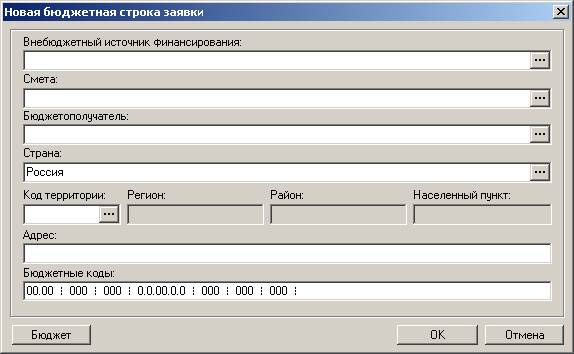
В окне:
1.2 Если финансирование осуществляется из внебюджетного источника, в поле «Внебюджетный источник финансирования» вручную введите наименование внебюджетного источника финансирования, либо воспользуйтесь экранной кнопкой (расположенной правее поля) для заполнения поля из справочника. На экране появится справочник внебюджетных источников финансирования, отображающий все зарегистрированные в системе внебюджетные источники финансирования.
Установите указатель на нужной записи и нажмите экранную кнопку [Выбрать]. Выбранное значение будет отображено в поле.
1.3 Если финансирование осуществляется по смете, в поле «Смета» вручную введите наименование сметы, либо воспользуйтесь экранной кнопкой (расположенной правее поля) для заполнения поля «Смета» из справочника. На экране появится справочник смет, отображающий все зарегистрированные в системе сметы (в справочнике будут отображены только сметы, зарегистрированные для организации, сотрудником которой является пользователь, регистрирующий заявку и сметы, зарегистрированные для организаций, которые находятся ниже по иерархии).
Установите указатель на нужной записи и нажмите экранную кнопку [Выбрать]. Выбранное значение будет отображено в поле.
Примечание 1: Если пользователю в справочнике смет доступна только одна смета, то она будет автоматически проставлена в поле «Смета» при вызове функции регистрации новой бюджетной строки.
Примечание 2: После заполнения поля «Смета» поля «Бюджетополучатель», «Страна», «Код территории», «Адрес» (если в справочнике организаций проставлен фактический адрес организации пользователя) автоматически будут заполнены значениями:
- в поле «Бюджетополучатель» будет проставлено официальное наименование организации, для которой зарегистрирована выбранная смета.
- в поле «Страна» будет проставлено наименование страны, определенной для организации – бюджетополучателя.
- поля «Код территории» и «Адрес» будут заполнены значениями, определенными для организации – бюджетополучателя в качестве фактического адреса.
Примечание 3: Одно из полей «Внебюджетный источник финансирования» или «Смета» должно быть обязательно заполнено.
1.4 Для заполнения поля «Бюджетополучатель» значением, отличным от автоматически определенного значения, нажмите экранную кнопку . На экране появится окно «Организации», в котором отображены все зарегистрированные в системе организации, для которых определена роль «Бюджетополучатель» и которые являются:
· организацией пользователя, регистрирующего заявку на закупку.
· организациями, находящимися по иерархии ниже организации пользователя.
Установите указатель на нужной организации и нажмите экранную кнопку [Выбрать]. Выбранная организация будет отображена в поле «Бюджетополучатель».
1.5 Для заполнения поля «Страна» значением, отличным от автоматически определенного значения, нажмите экранную кнопку . На экране появится окно «Страны», в котором отображены все зарегистрированные в системе страны.
Установите указатель на нужной записи и нажмите экранную кнопку [Выбрать]. Выбранное значение будет отображено в поле «Страна».
1.6 Для заполнения поля «Код территории» значением, отличным от автоматически определенного значения, нажмите экранную кнопку . На экране появится окно «Территории», в котором отображены все зарегистрированные в системе территории, находящиеся в выбранной в поле «Страна» стране.
Установите указатель на нужной записи и нажмите экранную кнопку [Выбрать]. Выбранное значение будет отображено в поле «Код территории».
Примечание: Поля «Регион», «Район» и «Населенный пункт» будут заполнены значениями, определенными в справочнике территорий для территории, код которой выбран.
1.7 Для заполнения поля «Адрес» значением, отличным от автоматически определенного значения, вручную введите адрес места поставки в поле «Адрес».
1.8 Определите значения бюджетных кодов. Для этого в поле «Бюджетные коды» введите значения бюджетных классификаторов вручную, либо воспользуйтесь экранными кнопками  для выбора значений бюджетных классификаторов из справочников.
1.9 Нажмите экранную кнопку [ОК] для сохранения информации о бюджетной строке в заявке, либо [Отмена] для отмены действия.
Примечание 1: Для выбора бюджетной строки из справочника бюджетных строк воспользуйтесь экранной кнопкой [Бюджет]. В появившемся окне «Строки бюджета» установите указатель на требуемой бюджетной строке и нажмите экранную кнопку [Выбрать] для выбора бюджетной строки, либо [Отмена] для отмены действия.
Примечание 2: После сохранения бюджетной строки блок графика поставки будет отображать информацию о зарегистрированной в заявке спецификации и поле даты поставки (по умолчанию будет установлена дата поставки равная рабочей дате).
2. Определите сроки оплаты. По умолчанию в области информации блока графика оплаты к каждой бюджетной строке добавляется одна колонка даты оплаты, дата в которой равна рабочей дате.
2.1 Для добавления даты оплаты воспользуйтесь инструментом «Добавить дату» панели инструментов, либо нажмите правой кнопкой «мыши» в области отображения блока информации о сроках и суммах оплаты и выберите пункт «Добавить дату» из появившегося меню.
На экране появится окно «Новая дата».
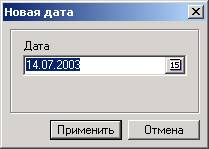
2.2 В поле «Дата» введите дату вручную, либо воспользуйтесь календарем, вызываемым по кнопке  .
.
2.3 В окне «Новая дата» нажмите экранную кнопку [Применить] для сохранения информации о дате, либо [Отмена] для отмены действия.
2.4 В требуемой бюджетной строке введите в поле даты сумму, которую планируется оплатить в указанную дату.
Примечание: Если в поле даты не определена оплачиваемая на данную дату сумма, то дата не будет сохранена в графике оплаты заявки на закупку.
Примечание: В параметрах системы (Сервис → Параметры системы → Документооборот) значение, заданное в параметре «Минимальный интервал между платежами в графиках оплаты», определяет форму задания сроков оплаты продукции (день, квартал) в графиках оплаты документов.
Если в качестве минимального интервала между платежами выбран день, при определении сроков оплаты продукции в документах указывается день.
Если в качестве минимального интервала между платежами выбран квартал, при определении сроков оплаты продукции в документах указывается квартал.
В данном руководстве при описании порядка определения сроков оплаты продукции рассматривается день.
3. В окне «Новая заявка на закупку» нажмите:
· экранную кнопку [Применить] для сохранения информации графика оплаты в базе данных и продолжении редактирования заявки;
· экранную кнопку [ОК] для сохранения информации графика оплаты в базе данных и выхода из окна регистрации заявки;
· экранную кнопку [Отмена] для отмены действия и выхода из окна регистрации заявки.
Редактирование графика оплаты
На закладке «График поставки и оплаты» окна «Новая заявка на закупку» выполните следующие действия:
1. Для редактирования информации по бюджетным строкам, бюджетополучателям и местам поставки:
1.1 В блоке графика оплаты установите указатель на требуемой записи.
1.2 Нажмите правую кнопку «мыши», из появившегося меню выберите функцию «Редактировать» (либо воспользуйтесь функциональной клавишей F4) или выберите инструмент «Редактировать» панели инструментов.
На экране появится окно «Редактирование бюджетной строки заявки».
1.3 Введите необходимые изменения. Последовательность действий в окне описана в пункте Регистрация графика оплаты.
1.4 В окне «Редактирование бюджетной строки заявки» нажмите экранную кнопку [ОК] для сохранения внесенных изменений, для отказа – [Отмена].
2. Для редактирования сроков и сумм оплаты:
2.1 Установите указатель в поле даты.
2.2 Воспользуйтесь инструментом «Изменить дату» панели инструментов, либо нажмите правой кнопкой «мыши» в области отображения блока информации о сроках и суммах оплаты и выберите пункт «Изменить дату» из появившегося меню.
На экране появится окно «Изменить дату», в котором выберите требуемую дату оплаты.
2.3 В окне «Изменить дату» нажмите экранную кнопку [Применить] для сохранения в графике оплаты заявки измененной даты, либо экранную кнопку [Отмена] для отмены действия.
Примечание 1: Если в поле даты было определено количество продукции, то оно будет сохранено и после редактирования значения даты.
Примечание 2: Если при редактировании сроков оплаты новое значение даты уже присутствует в блоке графика оплаты, на экране появится окно для подтверждения операции объединения периодов (при объединении периодов количество продукции, указанное на одну дату, будет просуммировано).
Для подтверждения операции нажмите в окне запроса подтверждения экранную кнопку [ОК], для отказа от операции нажмите экранную кнопку [Отмена].
Примечание 3: Если требуется изменить количество продукции, установите указатель в поле даты в области отображения графика оплаты и введите требуемое количество.
3. В окне «Новая заявка на закупку» нажмите:
· экранную кнопку [Применить] для сохранения внесенных изменений в базу данных и продолжении редактирования заявки;
· экранную кнопку [ОК] для сохранения внесенных изменений в базе данных и выхода из окна регистрации заявки;
· экранную кнопку [Отмена] для отмены действия и выхода из окна регистрации заявки.
Удаление графика оплаты
На закладке «График поставки и оплаты» окна «Новая заявка на закупку» выполните следующие действия:
1. Для удаления сроков и сумм оплаты из графика оплаты:
1.1 Установите указатель в поле даты.
1.2 Воспользуйтесь инструментом «Удалить дату» панели инструментов, либо нажмите правой кнопкой «мыши» в области отображения блока информации о сроках и суммах оплаты и выберите пункт «Удалить дату» из появившегося меню.
На экране появится окно для подтверждения выполнения вызванного действия.
1.3 Нажмите экранную кнопку [ОК] для удаления из графика оплаты заявки на закупку выбранной даты, либо экранную кнопку [Отмена] для отмены действия.
2. Для удаления информации о бюджетной строке, бюджетополучателе и месте поставки:
2.1 В блоке графика оплаты установите указатель на требуемой записи.
2.2 Нажмите правую кнопку «мыши», из появившегося меню выберите функцию «Удалить» (либо воспользуйтесь функциональной клавишей F8) или выберите инструмент «Удалить» панели инструментов. На экране появится окно для подтверждения операции.
2.3 Для удаления информации бюджетной строки из заявки нажмите в окне запроса подтверждения экранную кнопку [ОК], для отказа от операции нажмите экранную кнопку [Отмена].
При удалении бюджетной строки также удаляется относящаяся к ней информация из блока графика поставки.
3. В окне заявки нажмите:
· экранную кнопку [Применить] для сохранения внесенных изменений в базу данных и продолжении редактирования заявки;
· экранную кнопку [ОК] для сохранения внесенных изменений в базе данных и выхода из окна регистрации заявки;
· экранную кнопку [Отмена] для отмены действия и выхода из окна регистрации заявки.
График поставки
Регистрация графика поставки
Работа с графиком поставки заявки на закупку выполняется на закладке «График поставки и оплаты» окна «Новая заявка на закупку».
В графике поставки определяется количество заказываемых товаров, работ и услуг, которое после его определения в графике поставки отображается в поле «Количество» закладки «Спецификация» (на закладке «Спецификация» отображается просуммированное по всем датам поставки отдельно для каждой строки спецификации количество единиц позиций продукции).
График поставки формируется отдельно для каждой бюджетной строки графика оплаты.
1. В блоке графика поставки определите позиции продукции, которые будут оплачиваться по бюджетной строке графика оплаты.
По умолчанию при добавлении новой бюджетной строки графика оплаты (см.Регистрация графика оплаты) блок графика поставки отображает все зарегистрированные на закладке «Спецификации» позиции продукции и автоматически определенную дату поставки, которая равна рабочей дате.
В блоке графика поставки также предусмотрена возможность регистрации, редактирования и удаления позиций продукции. При этом проводимые изменения позиций продукции автоматически относятся ко всем бюджетным строкам и отображаются на закладке «Спецификация» заявки на закупку.
Для регистрации позиции продукции:
1.1 Установите указатель в блоке графика поставки.
1.2 Нажмите правую кнопку «мыши», из появившегося меню выберите функцию «Создать» (либо воспользуйтесь функциональной клавишей F9) или выберите инструмент «Новый» панели инструментов.
На экране появится окно «Новая информация о продукции».
1.3 Определите позицию продукции. Последовательность действий в окне описана в пункте Регистрация спецификации.
2. В блоке графика поставки определите сроки и количество поставляемой продукции.
Для добавления даты поставки воспользуйтесь инструментом «Добавить дату» панели инструментов блока графика поставки, либо нажмите правой кнопкой «мыши» в области отображения блока информации о сроках и количестве поставки и выберите пункт «Добавить дату» из появившегося меню.
На экране появится окно «Новая дата».
2.1 В поле «Дата» введите дату вручную, либо воспользуйтесь календарем, вызываемым по кнопке .
2.2 В окне «Новая дата» нажмите экранную кнопку [Применить] для сохранения информации о дате, либо [Отмена] для отмены действия.
2.3 В требуемой строке спецификации введите в поле даты количество, которое необходимо поставить в указанное в бюджетной строке графика оплаты место к указанной дате.
Примечание: Если в поле даты не определено поставляемое на данную дату количество, то дата не будет сохранена в графике поставки заявки на закупку.
Примечание: Позиции продукции, по которым не указано количество поставляемой продукции, отображаются в блоке графика поставки серым цветом. При выполнении над заявкой на закупку действия «Обработать» позиции продукции, для которых не указано количество поставки, не будут отображаться в блоке графика поставки.
3. В окне «Новая заявка на закупку» нажмите:
· экранную кнопку [Применить] для сохранения информации о сроках и количестве поставки в базе данных и продолжении редактирования заявки.
· экранную кнопку [ОК] для сохранения информации о сроке и количестве поставки в базе данных и выхода из окна регистрации заявки.
· экранную кнопку [Отмена] для отмены действия и выхода из окна регистрации заявки.
Редактирование графика поставки
На закладке «График поставки и оплаты» окна «Новая заявка на закупку» выполните следующие действия:
1. Для редактирования спецификации продукции:
1.1 Установите указатель на требуемой записи в блоке графика поставки.
1.2 Нажмите правую кнопку «мыши», из появившегося меню выберите функцию «Редактировать» (либо воспользуйтесь функциональной клавишей F4) или выберите инструмент «Редактировать» панели инструментов.
На экране появится окно «Редактирование информации о продукции».
1.3 Введите необходимые изменения. Последовательность действий в окне описана в пункте Регистрация спецификации.
1.4 В окне «Редактирование информации о продукции» нажмите экранную кнопку [ОК] для сохранения внесенных изменений в заявке на закупку, для отказа – [Отмена].
Примечание: Все внесенные изменения в спецификацию продукции будут также автоматически отображаться и на закладке «Спецификация» заявки на закупку.
2. Для редактирования сроков и количества поставки:
2.1 Установите указатель в поле даты.
2.2 Нажмите правой кнопкой «мыши» и выберите пункт «Изменить дату» из появившегося меню.
На экране появится окно «Изменить дату», в котором выберите требуемую дату поставки.
2.3 В окне «Изменить дату» нажмите экранную кнопку [Применить] для сохранения в графике поставки заявки на закупку измененной даты, либо экранную кнопку [Отмена] для отмены действия.
Примечание 1: Если в поле даты было определено количество поставляемой продукции, то оно будет сохранено в поле и после редактирования значения даты.
Примечание 2: Если при редактировании сроков поставки новое значение даты уже присутствует в блоке графика поставки, на экране появится окно для подтверждения операции объединения периодов (при объединении периодов количество продукции, указанное на одну дату, будет просуммировано).
Для подтверждения операции нажмите в окне запроса подтверждения экранную кнопку [ОК], для отказа от операции нажмите экранную кнопку [Отмена].
Примечание 3: Если требуется изменить количество поставляемой продукции, установите указатель в поле даты в области отображения графика поставки и введите требуемое количество.
3. В окне «Новая заявка на закупку» нажмите:
· экранную кнопку [Применить] для сохранения информации о сроках и количестве поставки в базе данных и продолжении редактирования заявки.
· экранную кнопку [ОК] для сохранения информации о сроке и количестве поставки в базе данных и выхода из окна регистрации заявки.
· экранную кнопку [Отмена] для отмены действия и выхода из окна регистрации заявки.
Удаление графика поставки
На закладке «График поставки и оплаты» окна «Новая заявка на закупку» выполните следующие действия:
1. Для удаления сроков и количества поставки из графика поставки:
1.1 Установите указатель в поле даты.
1.2 Воспользуйтесь инструментом «Удалить дату» панели инструментов, либо нажмите правой кнопкой «мыши» в области отображения блока информации о сроках и суммах оплаты и выберите пункт «Удалить дату» из появившегося меню.
На экране появится окно для подтверждения выполнения вызванного действия.
1.3 Нажмите экранную кнопку [ОК] для удаления из графика оплаты заявки на закупку выбранной даты, либо экранную кнопку [Отмена] для отмены действия.
2. Для удаления спецификации продукции:
2.1 В блоке графика поставки установите указатель на требуемой записи.
2.2 Нажмите правую кнопку «мыши», из появившегося меню выберите функцию «Удалить» (либо воспользуйтесь функциональной клавишей F8) или выберите инструмент «Удалить» панели инструментов. На экране появится окно для подтверждения операции.
2.3 Для удаления информации о спецификации нажмите в окне запроса подтверждения экранную кнопку [ОК], для отказа от операции нажмите экранную кнопку [Отмена].
Примечание 1: При удалении спецификации продукции из графика поставки, она будет автоматически удалена и на закладке «Спецификация» заявки на закупку.
3. В окне заявки нажмите:
· экранную кнопку [Применить] для сохранения внесенных изменений в базу данных и продолжении редактирования заявки;
· экранную кнопку [ОК] для сохранения внесенных изменений в базе данных и выхода из окна регистрации заявки;
· экранную кнопку [Отмена] для отмены действия и выхода из окна регистрации заявки.
Контроль сумм графика поставки и оплаты
Корректность сформированной заявки на закупку автоматически проверяется встроенным в документ механизмом контроля сумм графика поставки и оплаты. Контроль сумм выполняет проверку соответствия заказанного в графике поставки количества товаров, работ и услуг оплачиваемой (определенной в графике оплаты) сумме.
С точки зрения контроля сумм заявка считается корректной, если сумма оплачиваемого по конкретной бюджетной строке товара (сумма, указанная в поле «Сумма» бюджетной строки графика оплаты) равна произведению цены и количества, поставляемых по данной бюджетной строке товаров, работ и услуг (сумме, указанной в итоговой строке графика поставки).
Если сумма графика оплаты отличается от суммы графика поставки, то документ считается некорректным, данные в полях «Сумма» и «Сумма к поставке» строки графика оплаты, в которых выявлено несоответствие сумм, выделяются красным цветом и жирным шрифтом.
Поставщики заявки
Информация о потенциальных поставщиках доступна для включения в заявки, для которых способ размещения определен как «Закупка у единственного источника», либо «Закрытый конкурс», либо «Запрос котировок». При способе размещения «Закупка у единственного источника» в заявке разрешено регистрировать не более одного потенциального поставщика. При способах размещения «Закрытый конкурс» и «Запрос котировок» ограничений на количество регистрируемых потенциальных поставщиков в заявке на закупку не накладывается.
Для регистрации в заявке информации о потенциальных поставщиках в окне «Новая заявка на закупку» перейдите на закладку «Поставщики».
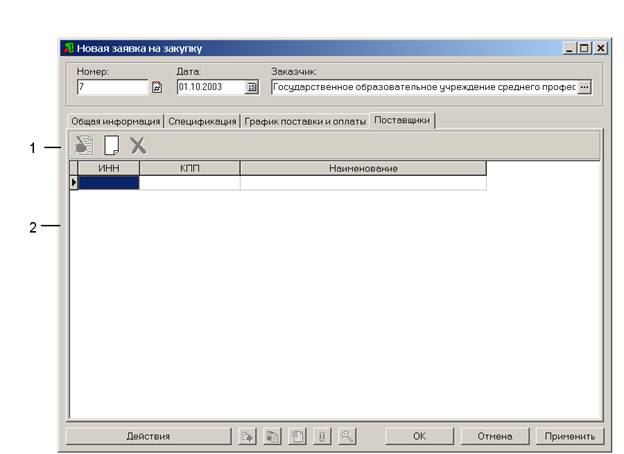
Закладка содержит:
1. Панель инструментов, содержащую необходимые для работы с поставщиками инструменты:
· Инструмент «Редактировать» - , для редактирования зарегистрированной в заявке на закупку информации о поставщиках. Инструмент доступен во всех вновь зарегистрированных или редактируемых документах, при условии, что в заявке на закупку зарегистрирована информация хотя бы об одном потенциальном поставщике.
· Инструмент «Новый» - , для регистрации в заявке на закупку информации о потенциальном поставщике. Инструмент доступен во всех вновь зарегистрированных или редактируемых документах.
· Инструмент «Удалить» - , для удаления из заявки на закупку зарегистрированной в ней информации о потенциальных поставщиках. Инструмент доступен во всех вновь зарегистрированных или редактируемых документах, при условии, что в заявке на закупку зарегистрирована информация хотя бы об одном потенциальном поставщике.
2. Блок информации о потенциальных поставщиках заказываемых товаров, работ и услуг.
Регистрация информации о потенциальных поставщиках
Для регистрации в заявке информации о потенциальном поставщике воспользуйтесь инструментом «Новый» панели инструментов, либо нажмите правой кнопкой «мыши» в области отображения информации закладки «Поставщики» и выберите пункт «Создать» из появившегося меню, либо воспользуйтесь функциональной клавишей F9. На экране появится окно «Новая информация о потенциальном поставщике».
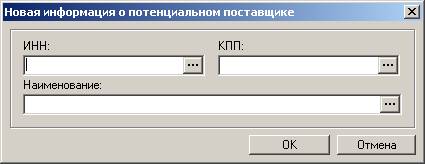
В окне:
1. Введите в поле «ИНН» ИНН регистрируемого потенциального поставщика вручную, либо воспользуйтесь кнопкой , расположенной правее поля, для выбора ИНН поставщика из справочника организаций.
Если в качестве потенциального поставщика в заявки на закупку регистрируется организация – поставщик зарегистрированная в справочнике организаций системы «АЦК – Госзаказ», то поля «КПП» и «Наименование» автоматически будут заполнены определенными для организации, ИНН которой выбрано в поле «ИНН».
Если в качестве потенциального поставщика в заявке на закупку регистрируется организация – поставщик, незарегистрированная в справочнике организаций системы «АЦК – Госзаказ», то необходимо:
2. Вручную ввести КПП регистрируемого потенциального поставщика в поле «КПП».
3. Вручную ввести наименование организации потенциального поставщика в поле «Наименование», либо воспользуйтесь кнопкой , расположенной правее поля, для выбора наименования поставщика из справочника организаций.
4. Для сохранения информации о потенциальном поставщике в заявке на закупку нажмите экранную кнопку [ОК]. Для отмены действия нажмите экранную кнопку [Отмена].
5. В окне «Новая заявка на закупку» нажмите:
· экранную кнопку [Применить] для сохранения информации о поставщиках в базе данных и продолжении редактирования заявки.
· экранную кнопку [ОК] для сохранения информации о поставщиках в базе данных и выхода из окна регистрации заявки.
· экранную кнопку [Отмена] для отмены действия и выхода из окна регистрации заявки.
Редактирование информации о потенциальных поставщиках
Для редактирования зарегистрированной в заявке на закупку информации о потенциальных поставщиках, выполните следующие действия:
1. В блоке информации о потенциальных поставщиках установите указатель на требуемой записи.
2. Воспользуйтесь инструментом «Редактировать» панели инструментов, либо нажмите правой кнопкой «мыши» в области отображения информации закладки «Поставщики» и выберите пункт «Создать» из появившегося меню, либо воспользуйтесь функциональной клавишей F9. На экране появится окно «Редактирование информации о потенциальном поставщике».
3. В окне введите необходимые изменения (последовательность действий описана в пункте Регистрация информации о потенциальных поставщиках).
4. Нажмите экранную кнопку [ОК] для сохранения внесенных в информацию о потенциальных поставщиках изменений в заявке на закупку, либо экранную кнопку [Отмена] для отмены действия.
6. В окне «Новая заявка на закупку» нажмите:
· экранную кнопку [Применить] для сохранения информации о поставщиках в базе данных и продолжении редактирования заявки.
· экранную кнопку [ОК] для сохранения информации о поставщиках в базе данных и выхода из окна регистрации заявки.
· экранную кнопку [Отмена] для отмены действия и выхода из окна регистрации заявки.
Удаление информации о потенциальных поставщиках
Для удаления зарегистрированной в заявке на закупку информации о потенциальных поставщиках выполните следующие действия:
1. В блоке информации о потенциальных поставщиках установите указатель на требуемой записи.
2. Воспользуйтесь инструментом «Удалить» панели инструментов, либо нажмите правой кнопкой «мыши» в области отображения информации закладки «Поставщики» и выберите пункт «Удалить» из появившегося меню, либо воспользуйтесь функциональной клавишей F8. На экране появится запрос на подтверждение выполнения вызванного действия.
3. Нажмите экранную кнопку [ОК] для удаления информации о потенциальных поставщиках из заявки на закупку, либо экранную кнопку [Отмена] для отмены действия.
4. В окне «Новая заявка на закупку» нажмите:
· экранную кнопку [Применить] для сохранения информации о поставщиках в базе данных и продолжении редактирования заявки.
· экранную кнопку [ОК] для сохранения информации о поставщиках в базе данных и выхода из окна регистрации заявки.
· экранную кнопку [Отмена] для отмены действия и выхода из окна регистрации заявки.
Редактирование заявки на закупку
Редактирование заявки на закупку возможно только в случае, если заявка на закупку находится на статусе «Отложен» (см.Жизненный цикл заявки на закупку).
Для редактирования заявки на закупку в окне «Заявки на закупку» выполните следующие действия:
Установите указатель на требуемой записи. Выполните одно из следующих действий:· воспользуйтесь инструментом «Редактировать» на панели инструментов;
· нажмите правой кнопкой «мыши» в области отображения окна «Заявки на закупку» и выберите пункт «Редактировать» из появившегося меню;
· воспользуйтесь функциональной клавишей F4.
Введите необходимые изменения. Последовательность действий - см. Регистрация заявки на закупку. Нажмите:· экранную кнопку [Применить] для сохранения внесенных изменений в базу данных и продолжения работы;
· экранную кнопку [ОК] для сохранения внесенных изменений в базе данных и выхода из окна;
· экранную кнопку [Отмена] для отмены действия и выхода из окна.
Удаление заявки на закупку
Удаление заявки на закупку возможно только в случае, если заявка на закупку находится на статусе «Отложен» (см.Жизненный цикл заявки на закупку).
Для удаления заявки на закупку:
1. В окне «Заявки на закупку» выполните следующие действия:
· Установите указатель на требуемом документе (для выбора нескольких документов установите у них признак  ).
).
· Выполните одно из следующих действий:
- воспользуйтесь кнопкой  , расположенной правее инструмента «Редактировать» на панели инструментов;
- нажмите правой кнопкой «мыши» в области отображения окна «Заявки на закупку» и выберите пункт «Удалить» из появившегося меню;
На экране появится окно для подтверждения операции.
· Для удаления заявки нажмите экранную кнопку [Да], для отказа от операции нажмите экранную кнопку [Нет].
Либо в окне «Редактирование заявки на закупку»:· Нажмите экранную кнопку, отображающую статус документа.
· Выберите из появившегося набора действий, действие «Удалить».
На экране появится окно для подтверждения операции.
· Для удаления заявки нажмите экранную кнопку [Да], для отказа от операции нажмите экранную кнопку [Нет].
Жизненный цикл заявки на закупку
Каждый документ с момента его регистрации в системе проходит определенные этапы жизненного цикла. Для каждого класса документа определен его собственный жизненный цикл. Определить, на каком этапе жизненного цикла находится документ, помогает статус документа.
В жизненный цикл заявки на закупку входят статусы:
- Отложен. Контроль ассигнований. Есть ассигнования. В обработке. Обработка завершена. Отказан.
Ниже следует более подробное описание каждого статуса жизненного цикла заявки на закупку.
Статус «Отложен»
Зарегистрированная в системе заявка на закупку автоматически приобретает статус «Отложен».
Для данного документа доступны:
· Функция редактирования информации заявки.
· Действия:
o Обработать (см.Обработка заявки).
o Удалить.
Обработка заявки
Действие «Обработать»
- Переводит заявку на закупку со статуса «Отложен» на статус «Контроль ассигнований». Формирует и отправляет в Финансовый орган запрос на контроль правильности заполнения заявки в части кодов бюджетной классификации расходов, предполагаемых сроков оплаты продукции и контроль ассигнований.
Для того чтобы выполнить действие «Обработать» в окне «Заявки на закупку» выполните следующие действия:
1. Установите указатель на требуемом документе.
2. Нажмите правую кнопку «мыши», из появившегося меню выберите функцию «Обработать».
Либо в окне «Редактирование заявки на закупку»:
1. Воспользуйтесь экранной кнопкой, отображающей статус документа.
2. Выберите из появившегося набора действий действие «Обработать».
 , и выполните требуемое действие.
Действие «Обработать» выполняется успешно, если заявка на закупку, для которой выполняется действие, не содержит нулевых строк (для каждой строки спецификации определено заказываемое количество), в заявке определен график оплаты (см.График оплаты) и заявка прошла автоматический контроль сумм (см.Контроль сумм графика поставки и графика оплаты).
Статус «Контроль ассигнований»
Заявка на закупку находится на статусе «Контроль ассигнований» с момента выполнения с ней действия «Обработать». При выполнении действия «Обработать» происходит формирование и отправка в Финансовый орган запроса на контроль документа.
В Финансовом органе осуществляется контроль правильности заполнения заявки в части кодов бюджетной классификации расходов, предполагаемых сроков оплаты продукции и контроль ассигнований.
По результатам контроля в Финансовом органе заявка на закупку получит статус:
- «Есть ассигнования», если для заказчика заявки на закупку есть ассигнования по указанным в заявке на закупку бюджетным строкам (см.Статус «Есть ассигнования»). «Контроль ассигнований», в случае если хотя бы одна из строк заявки не проходит контроль ассигнований. Строки, не прошедшие контроль, будут отмечены.
Документ, находящийся на статусе «Контроль ассигнований», не доступен для редактирования.
Для документа, находящегося на статусе «Контроль ассигнований» доступны действия:
- «Отложить», для возврата заявки на закупку на статус «Отложен» (см.Статус «Отложен»).
Для того, чтобы выполнить действие «Отложить» в окне «Заявки на закупку», выполните следующие действия:
1. Установите указатель на требуемом документе.
2. Нажмите правую кнопку «мыши», из появившегося меню выберите действие «Отложить».
Либо в окне «Редактирование заявки на закупку»:
1. Воспользуйтесь экранной кнопкой, отображающей статус документа.
2. Выберите из появившегося набора действий, действие «Отложить».
- «Подтвердить», для перевода заявки на закупку на статус «Есть ассигнования» (см. Статус «Есть ассигнования»). Действие доступно только в случае, если прервана связь с «АЦК – Финансы» (системный параметр «Связь с АЦК – Финансы» (Сервис→ Параметры системы→ АЦК - Финансы) не установлен).
Для того, чтобы выполнить действие «Подтвердить»:
1. В окне «Заявки на закупку» установите указатель на требуемом документе.
2. Нажмите правую кнопку «мыши», из появившегося меню выберите действие «Подтвердить».
Либо в окне «Редактирование заявки на закупку»:
1. Воспользуйтесь экранной кнопкой, отображающей статус документа.
2. Выберите из появившегося набора действий, действие «Подтвердить».
- «Отказать», для перевода заявки на закупку на статус «Отказан» (см.Статус «Отказан»).
Для того, чтобы выполнить действие «Отказать» в окне «Заявки на закупку», выполните следующие действия:
1. Установите указатель на требуемом документе.
2. Нажмите правую кнопку «мыши», из появившегося меню выберите действие «Отказать».
Либо в окне «Редактирование заявки на закупку»:
1. Воспользуйтесь экранной кнопкой, отображающей статус документа.
2. Выберите из появившегося набора действий, действие «Отказать».
Статус «Есть ассигнования»
В случае, если сумма каждой из строк заявки с поквартальной разбивкой не превышает неиспользованный остаток ассигнований, то заявка после прохождения контроля в Финансовом органе получит статус «Есть ассигнования». Заявка на закупку, находящаяся на статусе «Есть ассигнования», доступна для включения:
· в сводную заявку на закупку.
· в решение о проведении конкурса.
· в решение о проведении запроса котировок.
· в решение о закупке у единственного источника.
Для заявки на закупку, находящейся на статусе «Есть ассигнования», доступны действия:
· «Отложить» для возврата заявки на закупку на статус «Отложен» (см.Статус «Отложен»). Для этого в окне «Заявки на закупку» выполните следующие действия:
1. Установите указатель на требуемом документе.
2. Нажмите правую кнопку «мыши», из появившегося меню выберите функцию «Отложить».
Либо в окне «Редактирование заявки на закупку»:
1. Воспользуйтесь экранной кнопкой, отображающей статус документа.
2. Выберите из появившегося набора действий, действие «Отложить».
Примечание:
Заявка на закупку, находящаяся на статусе «Есть ассигнования», не может быть переведена на статус «Отложен», в случае, если:
- Заявка на закупку включена в решение о размещении заказа (проведение конкурса, запрос котировок или закупку у единственного источника), которое находится на статусе «Отказан».
· «Отказать» для перевода заявки на закупку на статус «Отказан» (см.Статус «Отказан»), если заявка заказчика, не соответствует установленным требованиям. Для этого в окне «Заявки на закупку» выполните следующие действия:
1. Установите указатель на требуемом документе.
2. Нажмите правую кнопку «мыши», из появившегося меню выберите функцию «Отказать».
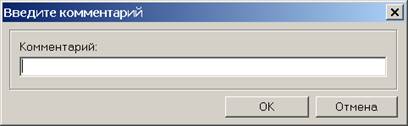
3. В появившемся окне «Введите комментарий» введите основание для отказа с указанием причины.
4. Нажмите экранную кнопку [ОК], для выполнения действия «Отказать», либо экранную кнопку [Отмена] для отмены выполнения действия «Отказать» над заявкой на закупку.
Либо в окне «Редактирование заявки на закупку»:
1. Воспользуйтесь экранной кнопкой, отображающей статус документа.
2. Выберите из появившегося набора действий, действие «Отказать».
3. В появившемся окне «Введите комментарий» введите основание для отказа с указанием причины.
4. Нажмите экранную кнопку [ОК], для выполнения действия «Отказать», либо экранную кнопку [Отмена] для отмены выполнения действия «Отказать» над заявкой на закупку.
Статус «В обработке»
На основании заявок, прошедших контроль на соответствие установленным требованиям (такие заявки находятся на статусе «Есть ассигнования»), есть возможность сформировать:
· Сводные заявки на закупку.
· Решения о размещении государственного заказа (решение о проведении конкурса, решение о проведении запроса котировок, решение о закупке у единственного источника).
Заявки на закупку, включенные в решения или сводные заявки, находятся на статусе «В обработке».
Документы не доступны для редактирования и выполнения каких-либо действий с документом.
Со статуса «В обработке» заявка на закупку может автоматически перейти на статус «Есть ассигнования», в случае:
· если заявка на закупку исключена из сводной заявки на закупку, либо сводная заявка на закупку, в которую была включена заявка на закупку, была удалена;
· если сводная заявка, в которую была включена заявка на закупку, была переведена на статус «Отказан»;
· если заявка на закупку исключена из решения о проведении конкурса, либо решение о проведении конкурса, в которое была включена заявка на закупку, было удалено;
· если решение о проведении конкурса, в которое была включена заявка на закупку, переведено на статус «Отказан»;
· если заявка на закупку исключена из решения о проведении запроса котировок, либо решение о проведении запроса котировок, в которое была включена заявка на закупку, было удалено;
· если решение о проведении запроса котировок, в которое была включена заявка на закупку, переведено на статус «Отказан»;
· если заявка на закупку исключена из решения о закупке у единственного источника, либо решение о закупке, в которое была включена заявка на закупку, было удалено;
· если решение о закупке у единственного источника, в которое была включена заявка на закупку, было переведено на статус «Отказан»;
· если при согласовании протокола проведения конкурса, проводимого на основании заявки на закупку, победитель не выявлен;
· если при согласовании протокола запроса котировок, проводимого на основании заявки на закупку, победитель не выявлен;
Статус «Отказан»
Заявки на закупку, не соответствующие установленным требованиям, находятся на статусе «Отказан».
Для перевода документа на статус «Отказан» необходимо установить указатель на требуемом документе, нажать правую кнопку «мыши» и выбрать из появившегося меню действие «Отказать». Причина отказа или необходимые комментарии могут быть введены в поле «Комментарий».
Для заявки на закупку, находящейся на статусе «Отказан», доступно действие «Вернуть» для возврата заявки на закупку на статус «Нет ассигнований» (см.Статус «Контроль ассигнований»).
Для перевода заявки на статус «Контроль ассигнований» в окне «Заявки на закупку» выполните следующие действия:
1. Установите указатель на требуемом документе.
2. Нажмите правую кнопку «мыши», из появившегося меню выберите действие «Вернуть».
Либо в окне «Редактирование заявки на закупку»:
1. Воспользуйтесь экранной кнопкой, отображающей статус документа.
2. Выберите из появившегося набора действий, действие «Вернуть».
Статус «Обработка завершена»
Статус «Обработка завершена» является конечным статусом для документов класса «Заявка на закупку».
Перевод заявки на закупку на статус «Обработка завершена» выполняется автоматически при согласовании протокола (в случае, если победитель выявлен) или решение о закупке у единственного источника.
Документы не доступны для редактирования и выполнения каких-либо действий с документом.
Со статуса «Обработка завершена» заявка на закупку может автоматически перейти на статус «В обработке», в случае:
· При переводе протокола на статус «Новый» (действие «Вернуть на согласование»)
· При переводе решения о закупке у единственного источника на статус «Новый» (действие «Вернуть на согласование»).
Перечень ссылочных документов
Таблица 1. Перечень ссылочных документов.
Номер | Код документа | Наименование документа |
1. | -34-ГЗ-04 | Справочник продукции. Руководство пользователя |
2. | -34-ГЗ-05 | Справочник организаций. Досье поставщика. Руководство пользователя |
