


Партнерка на США и Канаду по недвижимости, выплаты в крипто
- 30% recurring commission
- Выплаты в USDT
- Вывод каждую неделю
- Комиссия до 5 лет за каждого referral

Нарисовать таблицу
Ластик
Тип линий
Толщина линии
Цвет границы
Границы ячейки
Цвет заливки
Добавить таблицу
Объединение ячеек
Разбить ячейки
Выравнивание текста в ячейке
Выровнять высоты строк
Выровнять ширину столбцов
Автоформат таблицы
Изменить направление текста
Сортировка по возрастанию
Сортировка по убыванию
Автосумма
Рис. 3. Панель инструментов Таблицы и границы.
Редактирование структуры таблиц сводится к следующим действиям:
добавление строк;
добавление столбцов;
удаление ячеек, строк и столбцов;
слияние выделенных ячеек;
разбиение выделенных ячеек.
Комбинируя вышеуказанные операции, можно на базе таблиц с простой структурой готовить таблицы, имеющие более сложную структуру. Средства для выполнения этих операций находятся в меню Таблица и на панели инструментов Таблицы и границы.
При работе с таблицами следует различать форматирование таблиц и форматирование содержимого. В первом случае происходит управление размерами структурных элементов таблицы (ячеек, строк, столбцов и т. п.), а во втором — управление размещением содержимого ячеек.
Форматирование таблиц можно выполнять в командном или интерактивном режиме. В командном режиме для этой цели используют диалоговое окно Свойства таблицы (Таблица - Свойства таблицы). Его можно открыть и из контекстного меню таблицы, если щелкнуть в ее пределах правой кнопкой мыши. Элементы управления опций диалогового окна Свойства таблицы позволяют.
Задать метод выравнивания таблицы относительно страницы документа (Таблица - Свойства таблицы - Таблица - Выравнивание);
Задать метод взаимодействия таблицы с окружающим
текстом (Таблица - Свойства таблицы - Таблица - Обтекание);
Определить или переопределить вариант оформления
внешних и внутренних рамок таблицы, а также настроить характер оформления ячеек (Таблица - Свойства таблицы - Таблица - Границы и заливка);
Задать размеры внутренних полей в ячейках и интервалы между ячейками (Таблица - Свойства таблицы - Таблица - Параметры),
Назначить параметры текущей строки или выделенных
строк (Таблица - Свойства таблицы - Строка);
Назначить параметры текущего столбца или выделенных столбцов (Таблица - Свойства таблицы - Столбец);
Назначить параметры текущей ячейки или выделенных
ячеек (Таблица - Свойства таблицы - Ячейка).
В интерактивном режиме таблицу форматируют с помощью маркеров, появляющихся при наведении указателя мыши на таблицу или ее элементы. Маркер в левом верхнем углу таблицы позволяет перемещать таблицу по рабочему полю документа. Маркер в правом нижнем углу позволяет управлять общими размерами таблицы. Маркеры изменения размера, появляющиеся при наведении указателя мыши на рамки таблицы, позволяют интерактивно изменять размеры столбцов и строк методом перетаскивания.
Чтобы задать точное значение ширины столбца, щелкните одну из ячеек этого столбца. В меню Таблица выберите команду Свойства таблицы, а затем на вкладке Столбец выберите нужные параметры.
Для автоматического изменения ширины столбцов таблицы, в зависимости от их содержимого, щелкните таблицу, выберите в меню Таблица команду Автоподбор, а затем команду — По содержимому.
Для отображения точных значений ширины каждого столбца щелкните любую ячейку таблицы и перетащите маркеры на линейке, удерживая нажатой клавишу Alt.
Чтобы задать точное значение высоты строки, щелкните одну из ячеек этой строки. В меню Таблица выберите команду Свойства таблицы, а затем на вкладке Строка выберите нужные параметры.
Для отображения точных значений высоты каждой строки щелкните любую ячейку таблицы и перетащите маркеры на вертикальной линейке, удерживая нажатой клавишу Alt.
Ввод и форматирование содержимого таблиц
Щелчком мыши установите Текстовый курсор в нужную ячейку и вводите текст. При этом заметьте, что, если в ячейку вводится более одной строки текста, высота ячейки увеличивается автоматически.
Выделение нужной ячейки для ввода текста выполняют с помощью мыши. Перемещение между ячейками выполняют клавишей Tab (к следующей ячейке) или комбинацией Shift + Tab (к предыдущей ячейке). Для навигации по ячейкам таблицы можно также использовать клавиши управления курсором. Внутри текстовых фрагментов клавиши управления курсором выполняют перемещение курсора, но по достижении границы текста они позволяют переходить к соседним ячейкам.
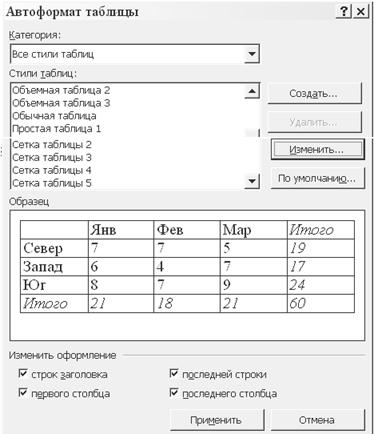
Рис. 4. Диалоговое окно Автоформат таблицы.
Все команды форматирования текста относятся к выделенному элементу. Выделенным элементом может быть любая ячейка, строка (группа строк), столбец (группа столбцов) или вся таблица в целом. Большинство команд, связанных с форматированием элементов таблицы и содержащихся в них объектов, можно выполнить с помощью панели инструментов Форматирование.
Автоматическое форматирование таблиц выполняют с помощью окна Автоформат (рис. 4), которое запускается командой Таблица - Автоформат (при наличии выделенной таблицы) Набор предлагаемых форматов представлен в списке Форматы, а результат, получающийся при их использовании показывается в поле Образец.
Задание для самостоятельной работы.
1. Создайте таблицу.
Бюджет времени по дисциплинам
"Теория и методика обучения химии"
"Новые информационные средства обучения химии"
Вид учебной работы | Бюджет времени по формам обучения, час | |||||||
Очная форма | Очно- заочная форма | Заочная форма | ||||||
Полная программа | Всего | Ускорен-ные сроки | Полная программа | Ускоренные сроки | ||||
СЕМЕСТР | VI | VII | VIII | |||||
Аудиторные занятия, всего; | 42 | 88 | 58 | 188 | ||||
в том числе -лекции -лабораторн. (практическ.) -семинарские | 16 26 | 26 62 | 20 38 | 62 126 | ||||
Самостоятель- ная раб. студ. | 40 | 80 | 50 | 170 | ||||
Зачеты, +/- | + | + | + | |||||
Экзамены, +/- | - | - | + | |||||
Контрольные работы, число | - | - | - | |||||
Курсовая работа, +/- | - | - | + |
2. Создайте обобщающую таблицу по итогам пройденного материала определенной темы (по согласованию с преподавателем) курса химии средней школы. Используйте таблицу в моделировании урока или его фрагмента.
11. Компьютерная графика
Компьютерная графика – одно из важнейших направлений использования персонального компьютера в подготовке дидактических материалов в обучении. Графические редакторы и программы (Paint, Adobe Photoshop, Word, CorelDraw, ChemDraw, Adobe Illustrator) позволяют создавать практически любые схемы, рисунки и другие дидактические материалы, например, схемы установок химических процессов. Используя возможности Paint можно легко и быстро нарисовать схему химического прибора или установки и ввести ее в текст (рис.1.)
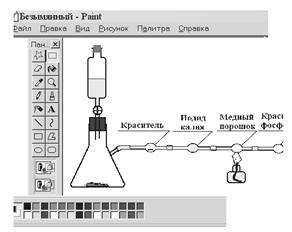
Рис. 1. Схема установки для демонстрирования свойств хлора,
нарисованная в программе Paint.
Рассмотрим кратко возможности редактора ChemDraw (рис 2.).
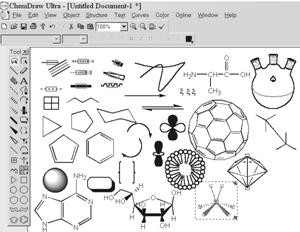
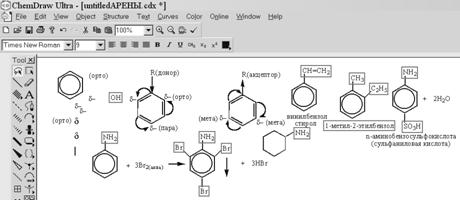
Рис. 2. Некоторые возможности прямого вывода фигур и формул в программе ChemDraw
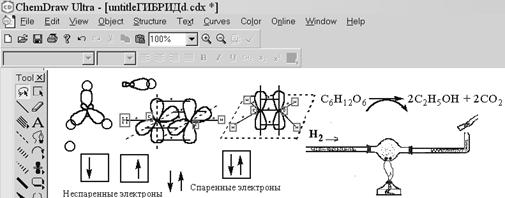
Рис. 3. Формулы и схемы, составленные редактором ChemDraw.
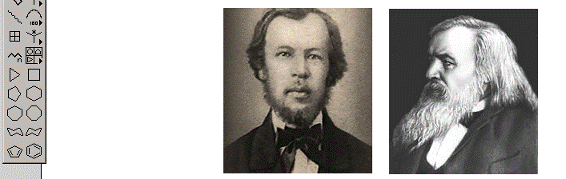
Рис. 4. Портреты , скопированные с использованием
программ Paint и ChemDraw.
12. Тестирование уровня обученности учащихся
в обучении химии
Процесс учета и контроля знаний учащихся это один из наиболее ответственных и сложных видов деятельности в процессе обучения, как для учащихся, так и для учителя. Контроль усвоения знаний учащихся осуществляет целый ряд функций в процессе обучения: оценочную, диагностическую, стимулирующую, развивающую, обучающую, воспитательную и др. Для определения качества знаний, умений и навыков применяются различные приемы, средства и методы, среди которых в последние годы в школьной практике существенное значение приобрело тестирование.
Тесты – это задания особой формы, позволяющие оперативно, объективно и строго индивидуально оценить уровень знаний и умений учащихся. Цели и задачи тестов могут быть различными, например, тесты достижений, предназначенные для оценки усвоения знаний по конкретным дисциплинам или их циклам; тесты для оценки отдельных умений и навыков; тесты на определения развития мышления, логики, речи; тесты на определение склонностей, интеллекта и т. д.
Тесты, предназначенные для оценки усвоения знаний по конкретным дисциплинам, можно классифицировать на тесты открытой формы, закрытые тесты, тесты на соответствие, тесты на установление последовательности и комбинированные тесты.
Компьютерное тестирование возможно осуществлять в нескольких вариантах. Вариант I. Использование многочисленных обучающих программ (Открытая химия, Репетиторы, Решебники по химии, Тесты ЕГЭ и т. д.).
Вариант II. Тестирование через тесты, помещенные в Интернете.
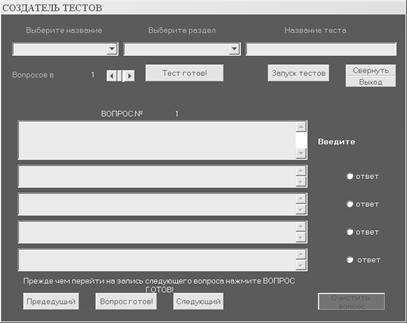
Вариант III. Составление собственных тестов. Данный вариант позволяет наиболее полно решить все психолого-педагогические проблемы тестирования в конкретных ситуациях с учетом личности тестируемых. Составление собственных тестов сопряжено с трудностями технического характера (преподаватель-предметник должен владеть компьютерными технологиями на высоком уровне). Поэтому легче всего ввести в компьютер, так называемую, тестовую оболочку в виде готовой программы и записать в ней свои тесты.
Естественно, приведенный обзор не охватывает все возможности использования новых информационных средств в обучении. Более того, возможности их настолько велики, что они могут, видимо, уступать по своим возможностям в учебно-воспитательном процессе только лишь реальным объектам и процессам. Новые компьютерные технологии, используемые в обучении химии, позволяют ярко и образно представить химические процессы и производства, помогают лучше понять основы химических теорий, учений, законов и понятий, расширяют кругозор учащихся. Необходимо представить учащимся возможности применения компьютера не только для игр в примитивные "бродилки и стрелялки", но и показать возможности использования многочисленных информационных технологий и обучающих программ. Компьютерные программы – это незаменимые помощники и для учителей, и для учеников. Они повышают возможности повышения эффективности обучения на любом этапе урока, значительно расширяют наглядность урока и заинтересованность учащихся в усвоении новой информации, снижают трудоемкость обучения и учения, экономят время и учителя, и ученика в подготовке к урокам.
13. Некоторые психолого-медицинские проблемы
компьютеризации обучения и рекомендации по их решению
Выше затрагивались некоторые педагогические проблемы, связанные с внедрением компьютерных технологий в процесс обучения школьников. Рассмотрим более подробно медицинские и психологические проблемы, которые необходимо знать, учитывать и по возможности избегать в процессе обучения.
Отечественные и зарубежные медицинские исследования показывают, что более 90% работающих за дисплеями жалуются на утомляемость, боли в области затылка, шеи, плечевого пояса, но чаще всего страдает зрение: наблюдается покраснение век, слезотечение, жжение и боли в области глаз.
Особое значение имеет предупреждение этих неблагоприятных явлений для школьников, поскольку в данном возрасте процесс роста и развития идёт наиболее интенсивно и организм чрезвычайно чувствителен к воздействию различных факторов среды.
Компьютерное обучение связано с интенсификацией учебной деятельности школьника, необходимостью усвоить непростой язык общения со сложной техникой. При этом ученик испытывает высокое психоэмоциональное напряжение и постоянную статическую нагрузку. При работе с компьютером могут возникать ситуации, предрасполагающие к возникновению у учащихся различных эмоциональных расстройств. Они связаны с неспособностью детей справиться с компьютерной нагрузкой.
В классах, где работают дисплеи, формируются специфические условия среды: повышается температура воздуха, снижается влажность, изменяется химический состав. Компьютеры являются источником электрических полей и различного рода электромагнитных излучений: ультрафиолетового, инфракрасного, радиочастотного и др. Исследования ученых показали, что на рабочем месте уровни излучений ниже предельно допустимых, но, если дисплей неисправен, то эти уровни могут существенно увеличиваться.
Исследования, проведённые Российском центре гигиены и профилактики заболевания детей, подростков и молодёжи, показали, что значительно чаще жалуются на утомление, особенно зрительное, школьники, которые работали с дисплеями-телевизорами. Наиболее уязвимы в этом отношении оказались учащиеся с теми или иными нарушениями зрения. Среди школьников, которые жаловались на утомление глаз, более половины – дети с различной степенью близорукости. Это очень беспокоит, ведь по данным офтальмологов, количество близоруких детей от 1 к 9 классу увеличивается более, чем в 10 раз, а к концу обучения близорукостью страдает уже каждый четвёртый выпускник школы. (Биология в школе 1-2, 1992)
По современным данным, наблюдается явная тенденция увеличения продолжительности и частоты общения учащихся с компьютером. Это объясняется рядом причин:
1. Возрастает количество компьютеров в школах с каждым годом.
2. Появляется всё больше интересных компьютерных учебных и игровых программ
3. Накапливается педагогический опыт использования этой техники в учебном процессе.
Существует ещё один важный аспект проблемы "Компьютеризация и здоровье школьников". Заключается он в дефиците двигательной активности и большой статической нагрузке, которые испытывают школьники, вынужденные длительное время сидеть за партой, работать за компьютером.
Гипокинезия – пониженная двигательная активность особенно неблагоприятно сказывается на развивающемся организме и может служить фоном, на котором легко возникают или усиливаются различные болезни. У школьников, длительно находящихся в условиях низкой двигательной активности, возникает состояние, характеризующееся изменением реактивности организма к неблагоприятным факторам окружающей среды, снижением работоспособности и выносливости. Такие дети чаще болеют, страдают ухудшением зрения, осанки, различными функциональными расстройствами психического здоровья.
Установлено, что оптимальное время непрерывного контакта с компьютером на уроке для старшеклассников составляет 25-30 мин, для учащихся 7-8 классов – 15-20 мин, а для младших школьников – не более 15 мин. После этого необходим перерыв для разминки и гимнастики для глаз. Разминка должна включать потягивание, вращение головой, наклоны в разные стороны. Гимнастика для глаз тоже не сложна. Это круговые движения глазных яблок, смещение взгляда в разные направления, перевод взгляда с близких объектов вдаль. Такие упражнения очень полезны, так как помогают снять напряжение глазодвигательных мышц, предупредить усталость глаз.
Рекомендации, которые нужно учитывать при организации работы с компьютером.
Остановимся лишь на основных гигиенических требованиях к условиям проведения занятий с компьютером, более подробно они изложены во Всемирных санитарно-гигиенических нормах и правилах (№ 000-89), опубликованных в журнале ИНФО, №12, 1990г.
1. Для снижения статического напряжения сидеть за дисплеем следует так, чтобы линия взора учащегося приходилась на центр экрана, а расстояния от глаз до рабочих поверхностей (клавиатура, тетрадь, экран дисплея) были бы близкими по значению, иначе чрезмерное напряжение аккомодационной мышцы может привести к развитию близорукости.
2. Вместо обычных стульев лучше использовать стулья с подлокотниками, соответствующие росту детей; в этом случае спина и ступни ног имеют опору, а мышцы спины и предплечий напрягаются намного меньше.
3. Экран дисплея должен находиться на расстоянии 50-70 см от глаз работающего за ним (если школьнику для работы на близком расстоянии прописаны очки, то необходимо надевать их, приступая к занятиям на компьютере).
4. За дисплеем одновременно должен заниматься только один ученик, так как для человека, сидящего сбоку, резко ухудшаются условия рассматривания изображения на экране.
5. Для уменьшения зрительного напряжения важно, чтобы изображение на экране компьютера было четким и контрастным, не имело бликов и отражений рядом стоящих предметов; необходимо также исключить возможность засветки экрана, поскольку это снижает контрастность и яркость изображения (для защиты от света могут быть использованы шторы или жалюзи).
6. Освещённость поверхности стола или клавиатуры должна быть не менее 300 лк, а экрана – не более 200 лк.
7. При работе с текстовой информацией предпочтение следует отдавать позитивному контрасту: тёмные знаки на светлом фоне; при работе за цветовым дисплеем не рекомендуется использовать более 7 цветов одновременно (единых рекомендаций, касающихся оптимального для зрительной работы цветового сочетания фона и символов на экране дисплея, нет, во многом это связано с субъективностью цветового восприятия).
8. После занятий на компьютере школьникам под руководством педагога или подготовленного ученика необходимо выполнить физические упражнения, направленные на снятие мышечного статического напряжения (физические упражнения улучшают функционирование многих систем организма, обмен веществ, усиливают вентиляцию лёгких, кровоснабжение мозга и всех органов и систем организма, в том числе органа зрения).
До последнего времени знакомство школьников с компьютерной техникой начиналось лишь в старших классах. Но педагогический опыт, существующий как в нашей стране, так и за рубежом, показывает, что обучение компьютерной грамоте нужно начинать раньше. Стремление снизить возраст обучаемых педагоги и психологи объясняют тем, что курс информатики важен для формирования определённых мыслительных операций, развития логического мышления. У старшеклассников стиль мышления уже сложился, и новые его формы воспринимаются ими труднее. И ещё один довод: знакомство младших школьников с компьютером можно сочетать с игрой. Такая форма общения позволяет преодолеть психологический барьер, поддержать живой интерес к компьютерной деятельности. Приобщение детей младшего и среднего школьного возраста к работе на компьютере происходит, главным образом во внеурочное время. Кружковые занятия, как правило, более продолжительны, чем уроки в школе, поэтому очень важно, чтобы компьютерная деятельность в свободное время не оказала неблагоприятного воздействия на здоровье детей.
Исследования учёных показали, что наименее утомительны компьютерные занятия смешанного типа, на которых сочетаются различные виды деятельности: объяснения педагога, составление программ и введение их в компьютер. На этих занятиях частая смена деятельности и незначительная занятость непосредственной работой с экраном обеспечивают более устойчивый уровень работоспособности детей младшего и среднего школьного возраста. Промежуточное положение по утомляемости между компьютерными играми и занятиями смешанного типа занимает программирование.

|
Из за большого объема этот материал размещен на нескольких страницах:
1 2 3 |
