Партнерка на США и Канаду по недвижимости, выплаты в крипто

  • 30% recurring commission
  • Выплаты в USDT
  • Вывод каждую неделю
  • Комиссия до 5 лет за каждого referral

Media+

MediaHome

MediaHome используется для отображения данных с носителей данных, напрямую подключённых к телевизору (например, USB флэш-накопителей).

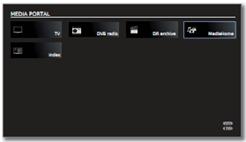
MediaPortal открыт.

Выделить MediaHome,

Нажать OK для выбора.


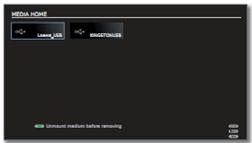
Выделить нужный медиа-источник,

Открыть выделенный медиа-источник. Отображается весь доступный контент.


Количество и тип отображаемых медиаисточников зависит от доступ-ных/используемых устройств.

Loewe_USB

KINGSTONUSB

Примеры USB-накопителей, подключаемых к USB-порту вашего телевизора. Точное наименование зависит от соответствующего накопителя.

См. также примечания на стр.103

относительно USB флэш-накопи-телей!

Подготовка USB-накопителя к извлечению

Для корректного отключения USB-накопителя от телевизора после использования необхо-димо подготовить его к отключению. Это позволяет избежать потери данных.

USB-накопитель выделен в MediaHome.

Зелёная кнопка:

Подготовить USB-накопитель к извлечению.


После подготовки к извлечению USB-накопитель не может быть исполь-зован, для использования его необходимо снова подключить в USB-порт.

58


Media+

Общая навигация при просмотре медиа

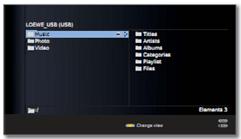
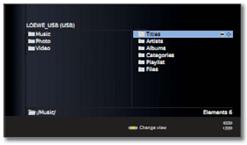
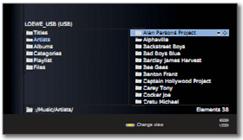
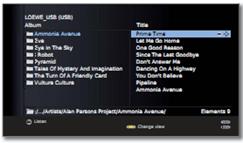
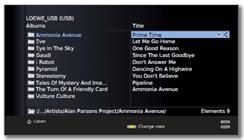
На приведённых на этой странице иллюстрациях показан типичный вид списка с двумя колонками. Вид списка можно переключать по мере необходимости (см. стр.60).


Выбрать нужную папку.

Открыть выделенную папку. Содержание папки отображается в правом окне.

При необходимости перейти на уровень папки.


При необходимости повторить процедуру. Содержание выбранной папки по-прежнему отображается в правом окне, предыдущая структура папок - в левом окне.

*

Выбрать медиафайл (на следующем примере: музыкальная композиция).

Нажать OK для вопроизведения/про-смотра выбранного медиафайла.

Воспроизведение музыки:

см.MediaMusic, стр.61.


Показ фотографий:

см.MediaPhoto, стр.62.


Воспроизведение видео:

см.MediaVideo, стр.63.


59

НЕ нашли? Не то? Что вы ищете?

Media+

Изменение вида отображаемых файлов и папок

В обзоре медиа (Media Overview):

Жёлтая кнопка:

Открыть ChangeView и:

Зелёная кнопка:

Переключиться на режим просмотра в виде списка с двумя колонками (см. примеры на стр.59).

Жёлтая кнопка:

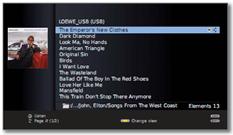
Переключиться на режим просмотра в виде списка с одной колонкой (с картинкой для текущего выбранного элемента).


Список с одной колонкой – пример

для музыкальных композиций.


Синяя

кнопка:

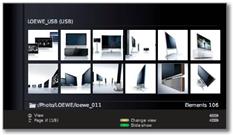
Переключение в режим просмотра пиктограмм.

Пиктограммы – пример просмотра
фотографий

Воспроизведение музыки/видео/фотографий

с USB-накопителей

Если в качестве источника выбран USB-накопитель (см. стр.66), то следующие функции применимы к действиям и обзору медиа:

·  Самый верхний уровень папок разделён на три фиксированные категории:

Music

с подпапками Titles, Artists, Albums, Categories, Files (см. ниже).

Photo

Video

·  Исходная структура папок на USB-накопителе сохраняется в обзоре медиа для фото и видео (Photo / Video). Для воспроизведения музыки (Music), имеющиеся файлы проходят подготовку и предлагаются для выбора в вышеуказанных подпапках.

Подпапки в режиме Music

Titles:

Музыкальные композиции, обнаруженные на USB-накопителе сортируются по названию.

Artists:

Музыкальные композиции, обнаруженные на USB-накопителе сортируются по именам исполнителей.

Albums:

Музыкальные композиции, обнаруженные на USB-накопителе сортируются по названиям альбомов.

Categories:

Музыкальные композиции, обнаруженные на USB-накопителе сортируются по соответствующим музыкальным категориям (например, джаз, классика, поп, рок) и отображаются соответствующим образом.

Playlists:

Отображение и воспроизведение плей-листов, составленных на ПК.

Files:

Музыкальные композиции, обнаруженные на USB-накопителе отображаются без какой-либо сортировки (по названиям файлов).

60


Media+

MediaMusic

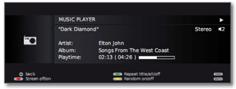
В обзоре медиа выделена музыкальная композиция.

Нажать OK для воспроизведения музыкальной композиции (см. правую колонку).

Воспроизведение музыкальных файлов

Выделена музыкальная композиция.

Нажать OK для воспроизведения.

Кнопка PAUSE:

Приостановка воспроиз-ведения.

Кнопка PLAY:

Если воспроизведение было остановлено:

продолжить воспроиз-ведение.

Для текущего воспроиз-ведения:

Начать воспроизведение композиции с самого начала.

кратко-временное:

длительное:

Воспроизведение преды-дущей/следующей компо-зиции.

Перемотка назад/вперёд.

Возврат к просмотру списка без остановки текущего воспроизве-дения.

Кнопка STOP:

Завершить воспроизведение и вернуться к просмотру списка.

Пояснение символов в окне воспроизведения

Символы, отображаемые в верхнем правом углу, позволяют получить информацию о текущем воспроизведении.

Воспроизведение

Пауза

Поиск назад

Поиск вперёд

Повторное воспроизведение текущей композиции

Повторение всех композиций в текущей папке

Активно воспроизведение в случайном порядке

Шкала позади продолжительности воспроизведения указывает на то, какая часть файла уже воспроизведена.

Функции цветных кнопок во время

воспроизведения музыки

Красная кнопка:

Включение/выключение экрана.

Зелёная кнопка:

Повторить отдельную композицию / все композиции.

Выключить повторение.

Жёлтая кнопка:

Для музыкальных файлов из числа локальных медиа-файлов.

Воспроизведение файлов из текущей выбранной папки в случайном порядке.

61


Media+

MediaPhoto

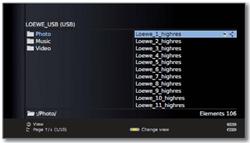
В обзоре медиа выбрано изобра-жение.

Нажать OK для просмотра выделенной фотографии в полноэкранном режиме (см. ниже).

Кнопка PLAY:

Начать показ слайд-шоу (см. правую колонку).


Полноэкранный режим

В обзоре медиа выделено фото.

Нажать OK для открытия/закрытия полноэкранного режима.

Показать предыдущее/следующее фото.


Повернуть изображение на 90° влево/вправо.


Выход из полноэкранного режима и возврат к общему просмотру.


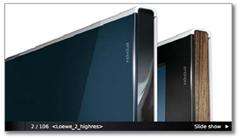
Слайд-шоу

Кнопка PLAY:

Начать показ слайд-шоу.

Из общего просмотра фото: начать слайд-шоу с выделенного изобра-жения.

В полноэкранном режиме: начать слайд-шоу с отображаемого изобра-жения.

Кнопка PAUSE:

Приостановка слайд-шоу.

Кнопка PLAY:

Продолжение слайд-шоу.

Кнопка STOP:

Завершить слайд-шоу и вернуться к общему просмотру.

62

Из за большого объема этот материал размещен на нескольких страницах:
1 2 3 4 5 6 7 8 9 10 11 12 13 14 15 16 17 18 19 20 21 22 23 24 25