Партнерка на США и Канаду по недвижимости, выплаты в крипто

  • 30% recurring commission
  • Выплаты в USDT
  • Вывод каждую неделю
  • Комиссия до 5 лет за каждого referral

Работа со станциями

Изменение, удаление, перемещение,

переименование, восстановление станций

Процедуру Change station (изменение станции) также можно вызвать с помощью списка станций (стр.29).

Перед повтором первой установки не менее чем для одной заблоки-рованной станции необходимо ввести код доступа (см. Родительский контроль на стр.52).

В некоторых вещательных сетях (например, FreeView) не допускается перемещение и переименование станций. Вместо этого следует использовать Favourites.

MENU: Вызов меню телевизора.

Выбрать Settings,

переход к следующей строке меню.

Выбрать Stations,

переход к следующей строке меню.

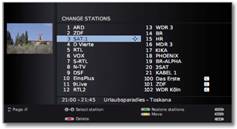
Выбрать Change stations,

нажать OK для вызова списка станций.

В этом меню вы можете удалять, перемещать и восстанавливать станции.

или цифровые

кнопки:

Выбрать подходящую станцию.

При необходимости прокручивать список с помощью .

Удаление станций

Красная кнопка: Вызов процедуры Delete.

При необходимости выбрать несколько станций для удаления.

Нажать OK для удаления.

Перемещение станции / Изменение порядка

Изменение сортировки станций возможно только внутри блока источника сигнала.

Жёлтая кнопка: Вызов процедуры Move.

При необходимости отметить несколько станций для перемещения.

Нажать OK для завершения выбора

Выбрать положение, начиная с которого следует выполнить вставку станций.

Нажать OK для перемещения.

Переименование станций

Переименование станций цифрового телевидения DVB, для которых также транслируются их названия, невозможно. В этом случае функция Rename является скрытой.

Синяя кнопка: Вызов процедуры Rename.

Под первой буквой названия отображается строка с индикацией первой позиции ввода.

Изменение позиции ввода на один символ вправо (такжя для пробелов)

Изменение позиции ввода на один символ влево.

Ввести буквы одну за одной. При использовании цифровых кнопок пульта ДУ ввести одну за одной буквы, ввод букв возможен как в мобильных телефонах, с помощью цифровых кнопок, для этого необходимо нажимать цифровую кнопку до тех пор, пока не будет отображена нужная буква. Имеющиеся буквы нанесены на цифровые кнопки.

Подробное описание доступных символов приведено на стр. 106.

Зелёная кнопка: Переключение регистра (заглавные и строчные буквы).

Жёлтая кнопка: удаление символа перед позицией ввода.

Синяя кнопка: отмена переименования.

Нажать OK для сохранения нового названия.

Восстановление станций

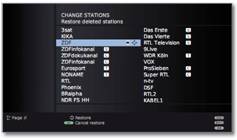
Станции, которые были удалены из списка станций, могут быть восстановлены.

Зелёная кнопка: Вызов процедуры Restore station.

Выбор станции

Нажать OK для восстановления станции.

Восстановленная станция сортируется в соответствии с её источником сигнала в конце соответствующего блока сигналов.

41

НЕ нашли? Не то? Что вы ищете?

Работа со станциями

Составление/изменение списков

избранных станций

Каждый список избранных станций может содержать до 99 станций. Вы можете составлять списки избранных станций в соответствии со своими требованиями (например, тематические списки). Другие лица, пользующиеся этим телевизором могут создавать свои собственные списки избранных станций.

Списки избранных станций обладают тем преимуществом, что при желании в них можно сохранить станции от различных источников сигнала в том порядке, в котором вы желаете.

Процедуру Change favourites (изменение избранных станций) также можно вызвать с помощью списка избранных станций (стр.30).

MENU: Вызов меню телевизора.

Выбрать Settings,

переход к следующей строке меню.

Выбрать Stations,

переход к следующей строке меню.

Выбрать Select/change favourites,

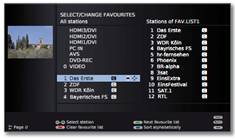
Нажать OK для вызова списка всех станций и последнего активного списка избранных станций.

Зелёная кнопка: Вызов следующего списка избранных станций.

Переименование списка избранных станций

Необходимо выбрать список избранных станций (правая колонка).

Если это не так, то перейти к другому списку с помощью кнопки .

Синяя кнопка: Вызов процедуры Rename favourites list.

Цифровые кнопки: ввести новое название (процедура, аналогичная процедуре переименования станций Rename station на стр.41).

Нажать OK для сохранения нового названия.

Добавление станций в список избранных станций

Необходимо выбрать список всех станций (левая колонка).

Если это не так, то перейти к другому списку с помощью кнопки .

прокрутка страниц списка станций назад и вперёд.


Отметить или выделить с помощью цифровых кнопок станцию (для сортировки станций по алфавиту нажать первую букву), которая должн

быть добавлена в качестве из

ранной станции в список избранных станций.


добавление станции в список избранных станций.

Новая станция добавляется в конец списка избранных станций. Выполнить аналогичные действия для остальных станций.


Удаление станций из списка избранных станций

Необходимо выбрать список избранных станций (правая колонка).

Если это не так, то перейти к другому списку с помощью кнопки .

Отметить станцию для удаления.

Нажать OK для удаления выделенной станции

или


Красная кнопка:

Вызов процедуры Clear favourites list.


Нажать кнопку OK для подтверждение очистки списка избранных станций.


Перемещение / изменение порядка станций

в списке избранных станций

Необходимо выбрать список избранных станций (правая колонка).

Если это не так, то перейти к другому списку с помощью кнопки .

Отметить станцию для пере-мещения.

Жёлтая

кнопка:

Вызов процедуры Move station.

Выбрать положение, куда должна быть перемещена отмеченная станция.

Положение для перемещения также можно выбрать с помощью цифровых кнопок.

Нажать кнопку OK для пере-мещения.

42

Картинка в картинке

Картинка в картинке” (PIP, Picture in Picture)

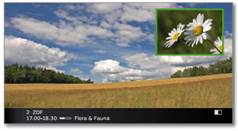
Одновременное отображение двух различных изображений называется термином “Картинка в картинке” (PIP, Picture in Picture).

Зелёная рамка вокруг PIP-изображения означает, что выбор станции влияет на PIP-изображение. Белая рамка означает, что операция относится к основному изображению. Если рамка синего цвета, то воспроизведение станции активно в малом PIP-изображении.

Ограничения для режима PIP:

Выбор и опции комбинации главного экрана/PIP-экрана в основном зависит от варианта устройства и количества ресиверов (тюнеров) в телевизоре (см. Варианты оборудования на стр.115).

Режим PIP изначально ограничен AV-PIP (одной станцией) и одним AV-источником. В случае дополнительной установки спутникового тюнера дополнительно возможна работа PIP с изображением от цифрового спутника и изображением, получаемым по антенне/ кабелю (аналоговым).

Во время записи действуют ограничения на изменение изображения и выбор станции.

Стандартный PIP

Вход и выход из стандартного режима PIP:

Показать/убрать PIP.

Выбор изображения PIP

Рамка зелёная,

если это не так, то следует нажать зелёную кнопку.

Выбрать станцию обычным способом.

Выбор станции для основного изображения

Рамка белая,

если это не так, то следует нажать зелёную кнопку.

Выбрать станцию обычным способом.

Функции цветных кнопок в стандартном режиме PIP

Рамка зелёная,

если это не так, то следует нажать зелёную кнопку.

Красная кнопка: Включение/выключение стоп-кадра в окне PIP.

Жёлтая кнопка: Изменение местами

изображение на главном

экране и изображение в окне.

Синяя кнопка: Начало/остановка сканирования PIP scan изображения в окне.

43

Картинка в картинке

Конфигурация режима “Картинка в картинке”

(PIP)

В меню PIP можно установить различные параметры в режиме изображения.

Открыть меню PIP

Осуществляется переход в режим PIP, если нет, нажать кнопку PIP.

В случае стандартной функциональ-ности PIP,

Рамка зелёная,

если нет, то нажать зелёную кнопку.

MENU: Вызов меню PIP.

Пояснение опций настроек в меню PIP:

Просим учитывать ограничения для режима PIP (см. стр.43).

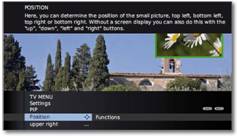
Position

Эта опция позволяет определить расположение окна для режима “картинка в картинке” (верхний левый, нижний левый, нижний правый, верхний правый угол).

Расположение может быть

изменено и без индикации на экране с помощью кнопок управления меню (см. правую колонку).


Изменение положения окна Small PIP:

Кроме строки статуса, которая может присутствовать, на экране телевизора не должно быть никакой другой индикации.

переместить окно PIP в угол экрана.

Расположение картинки в картинке можно также выбрать в пункте Position меню PIP (см. выше).

44

Из за большого объема этот материал размещен на нескольких страницах:
1 2 3 4 5 6 7 8 9 10 11 12 13 14 15 16 17 18 19 20 21 22 23 24 25