


Партнерка на США и Канаду по недвижимости, выплаты в крипто
- 30% recurring commission
- Выплаты в USDT
- Вывод каждую неделю
- Комиссия до 5 лет за каждого referral
Лекция 5
Сайты бесплатной музыки в Интернете
Представляю Вашему вниманию сайты, на которых можно бесплатно прослушать и скачать музыку из Интернета, а также посмотреть и скачать видеоклип. Данный каталог музыки представляет собой адреса сайтов с музыкой и краткое описание каждого из них.
musicmp3spb.org - Обширный музыкальный архив. Много песен, хорошая скорость закачивания, при этом не требуется регистрация.
***** — Пожалуй, самый популярный сайт с музыкой. Крупнейший российский музыкальный сайт, на котором можно найти около пятидесяти тысяч песен для скачивания.
— Один из популярнейших музыкальных бесплатных сайтов музыки. Часто обновляемый, много новинок. Впрочем, любители классической музыки вряд ли смогут найти там что-нибудь для себя.
— По названию понятно, что на этом сайте можно скачать. Правда, перед тем как что-то скачать, нужно будет зарегистрироваться.
yourmp3.net — Сайт бесплатной иностранной музыки, не требующий регистрации. В принципе, музыки немало, плюс лежат ссылки на другие иностранные музыкальные сайты.
***** — Много музыки. Точнее, очень много музыки. Иногда проблема со ссылками на скачивание, но их регулярно проверяют и обновляют.
Как скачать музыку с сайта?
( На примере http://musicmp3spb. org/)
Набираем в адресной строке название сайта http://musicmp3spb. org, нажимаем Enter.
Перед вашими глазами открывается сайт, в котором вы можете бесплатно скачать музыку на ваш компьютер. Вы заметили, что в верхней части есть алфавитный указатель, как на английском, так и на русском языке.
Например, вы хотите скачать аудио сказку. Выбираем в алфавитном указателе букву «С». Открывается список исполнителей, ищем «Сказки», далее нажимаем на слово. Открывается следующая страничка на которой указан перечень аудио сказок. Например, нам нужна сказка «Василиса прекрасная», находим название в перечне и нажимаем левой клавиши мыши. Открывается следующая страница, с указанием размера файла, нажимаем по названию сказки левой клавишей мыши. Открывается следующая страница, на которой изображено прямоугольное окошечко с надписью «Скачать файл», нажимаем. В следующем окне открывается ссылка, по которой мы можем скачать данный файл, нажимаем. Появляется окно сохранения файла, нажимаем «ОК». Обычно скачиваемая информация хранится в папке загрузки. Открываем папку и прослушиваем сказку.
Бесплатные библиотеки электронных книг
Представляю Вашему вниманию каталог сайтов, которые принято называть Интернет библиотеки. На этих сайтах можно бесплатно найти, почитать и скачать книги различных (смотри приложение, по желанию учащихся можно каждому распечатать).
Мы с вами сегодня познакомимся с сайтом http://www. *****/ - электронная библиотека. В этом сайте очень удобная навигация, вы можете найти книгу сами, с помощью строки поиск, которая располагается в самом начале, либо воспользоваться разделами ( Бизнес, Учения, Психотерапия…. и т. д.) и полностью ознакомится с содержимым сайта. Есть и третий способ, если Вы знаете фамилию автора, то в этом случае вы можете воспользоваться алфавитным указателем, нажав нужную букву.
Например, мы хотим найти книгу «Война и мир» . Печатаем название книги в окне поиска и нажимаем кнопку «Поиск». Открывается следующее окно, в котором вы можете увидеть искомую книгу, а также книги, в которых встречаются слова «Война» и «Мир». Находим нужную ссылочку и нажимаем по ней левой клавишей мыши. Открывается следующее окно, в котором указанна информация о данной книге, нажимаем кнопку «Далее», в следующем окне появится надпись Война и мир. Книга 1 (скачать), нажимаем. Появится окно сохранения, нажимаем клавишу «Сохранить». Книга сохранится в папке «Загрузки». Давайте проверим! (открываем папку).
Смотрим фильм онлайн.
Для того что бы посмотреть фильм, не обязательно его скачивать. Вы можете посмотреть фильм онлайн. В интернете представлено очень большое количество сайтов, на которых вы можете просмотреть фильм. Представляю вашему вниманию сайт http://*****/. Заполняем строку адреса, и нажимаем Enter. В левом верхнем углу есть строка поиска, заносим в эту строку название фильма, например «Золушка» и нажимаем кнопку «ОК». Открывается перечень фильмов, мультфильмов. Выбираем нужный нам фильм и нажимаем на соответствующую картинку и нажимаем по названию, которое выделено голубым цветом. Далее нажимаем кнопку «Смотреть онлайн».
Какие еще существуют способы?
Также можно набрать название фильма в поисковике Yandex. В строке поиска печатаем название фильма, например «Золушка посмотреть онлайн», также откроется список сайтов на которых вы сможете просмотреть данный фильм.
Перемещаем информацию на флешку.
Если Вы хотите полноценно пользоваться компьютером, нужно научиться копировать. Копирование – это перемещение файлов и папок из одного места в другое. То есть, если Вы хотите переписать какую-то информацию с флешки или диска на компьютер или наоборот то делать это нужно при помощи копирования.
Есть несколько способов копирования. Но мы рассмотрим универсальный. Этим способом можно перенести в компьютер информацию с CD или DVD диска, перенести в компьютер файлы и папки с дискеты и наоборот, записать на флешку и с флешки. Также при помощи копирования можно переписать фото или видео с фотоаппарата (видеокамеры), с мобильного телефона и с других подключаемых к компьютеру устройств.
Как копировать
Щелкните правой кнопкой мышки по файлу или папке, которую хотите перенести в другое место, то есть скопировать. В открывшемся списке нажмите на пункт «Копировать».После этого нужно открыть на компьютере то место, в которое Вы хотите перенести файл или папку. Например флешка. Затем щелкните правой кнопкой мышки по пустому месту (по белому полю) и из списка выберите пункт «Вставить».
Вот и все. Теперь этот файл или папка есть в двух местах — и в том месте, откуда мы его взяли, и на флешке..
А теперь я покажу, как это делается на примере. Только переносить мы будем не один файл или одну папку, а несколько сразу.
Для того чтобы скопировать несколько файлов (папок), нужно сначала их выделить. Вот как это делается:Поместите стрелку (курсор) на пустое место рядом с файлами и папками, которые хотите перенести.
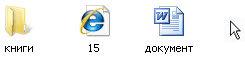
Нажмите левую кнопку мыши и, не отпуская ее, обведите прямоугольником необходимые файлы, папки. Когда они закрасятся цветом, это будет означать, что файлы и папки выделены. Отпустите левую кнопку мыши.
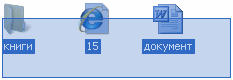
А теперь скопируем выделенные файлы и папки:
Щелкните правой кнопкой мыши по любому выделенному значку (файлу, папке). Откроется список, из которого нужно выбрать пункт "Копировать". Затем нужно открыть на компьютере флешку. И, наконец, нажмите правой кнопкой мыши по пустому месту (по белому полю) и из появившегося списка выберите пункт "Вставить".
Всё! Файлы и папки перенеслись на флешку. То есть, они теперь в двух местах: и там, где были изначально, и на флешке..
