


Партнерка на США и Канаду по недвижимости, выплаты в крипто
- 30% recurring commission
- Выплаты в USDT
- Вывод каждую неделю
- Комиссия до 5 лет за каждого referral
Контроль по полученным счетам
При активизации кнопки «Контроль»-  , расположенной на панели инструментов страницы «Полученные счета», открывается диалоговое окно с консолидированной информацией о текущем состоянии суммы по неоплаченным счетам.
При установке в чек боксе параметра Показать информацию о контрагентах, выдается информация о сумме по неоплаченным счетам в разрезе контрагентов.
Подразделения
Выберите на панели инструментов кнопку «Подразделение»-  . В новом диалоговом окне откроется форма Выбор подразделения.
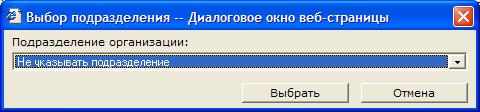
Использование этой кнопки позволяет пользователю распределить полученные электронные счета (выбор подразделения возможен только для счетов со статусом «Новый» и «Не оплачен») по подразделениям организации. Т. е., выбрав подразделение для счета, Вы даете возможность видеть этот счет только сотрудникам, имеющим доступ к электронным счетам выбранного вами подразделения (Права на доступ к электронным счетам подразделений для сотрудников назначаются в разделе «Администрирование организации» - «Сотрудники» ответственным лицом организации). Назначать подразделения могут только лица, имеющие доступ к счетам всех подразделений организации.
Проверка подписи на документах
Возможность настраивать отображения ЭЦП и проверку подписи на документах аналогично работе с платежными документами и рассматривается в разделе «Работа с платежными документам»- «Проверка подписи на документах».
Реестры платёжных поручений, контрагентов
Перейдите в подраздел «Корпоративные финансы» - «Реестры платежей, контрагентов». Работа с реестрами позволяет автоматизировать обработку большого количества платёжных поручений и избежать ручного ввода отдельных документов. Этот способ наиболее удобен при работе с большим количеством документов – платёжных поручений.
Реестр платёжных поручений - это файл специального формата, в котором содержится информация о поставщике и ключевые данные о платёжном поручении.
Реестр контрагентов – это файл специального формата, в котором содержится информация о контрагентах. Эта информация используется для быстрого ввода реквизитов платежного поручения. Для того чтобы передать контрагентов от одного участника системы другому, обратитесь в службу поддержки банка.
Примечание: За дополнительной информацией по форматам реестров, обратитесь к Приложению 1, Приложению 2».
Активизируйте кнопку «Создать» для загрузки файла реестра в систему. Файл реестра создается на основе требований к формату реестров, где указывается назначение специализированных полей и порядок их расстановки. После загрузки реестр некоторое время обрабатывается системой.
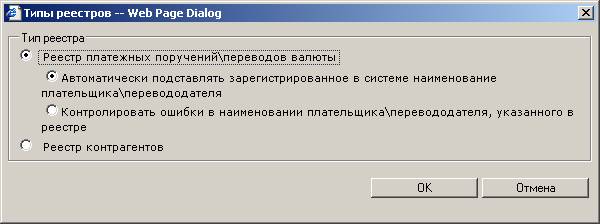
Для сохранения копии файла из реестра системы активизируйте кнопку «Сохранить». Дополнительно раздел предоставляет пользователю возможность просмотреть, сортировать или архивировать выбранный реестр. Работа с функциями архивации и сортировки в этом и других разделах производится аналогично работе с соответствующими функциями применительно к платёжным поручениям.
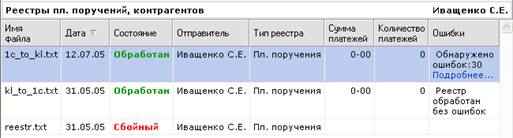
В случае возникновения ошибок при обработке реестра платёжных поручений, система генерирует отдельный реестр ошибок. При активизации ссылки «Ошибки» - «Подробнее…», можно просмотреть сгенерированный системой реестр ошибок. В случае необходимости указанный реестр ошибок можно сохранить на диске, используя кнопку «Сохранить» открывшегося окна.
По документам из полученного системой реестра платёжных поручений, которые не вызвали ошибок при обработке, автоматически формируются платежные поручения со статусом Подготовлен. Сформированные платежные поручения затем добавляются в раздел «Платежные поручения». С данными платежными поручениями можно производить все операции, которые можно производить с остальными платёжными поручениями, находящимися в разделе в состоянии Подготовлен. В частности, для того, чтобы их отправить в банк, необходимо активизировать кнопку «Отправить».
После успешной обработки реестра контрагентов, список контрагентов пополняется в справочнике контрагентов и становится доступен для использования при заполнении платежных поручений.
Работа с почтовыми сообщениями.
В данном разделе пользователь может обмениваться с банком/контрагентом произвольными сообщениями по защищенному каналу, что гарантирует их достоверность и конфиденциальность (в отличие от обычной электронной почты).
Исходящие сообщения
Перейдите в раздел «Исходящие сообщения». На странице пользователь видит весь список отправленных им сообщений.
Группы получателей
Здесь всех участников (пользователей) Системы из различных организаций (предприятий, банков) можно разбить на группы получателей по своим критериям. Активизируйте кнопку «Группы»-  на панели инструментов. В новом диалоговом окне откроется форма «Группы получателей». Для создания новой группы нажмите кнопку «Добавить» -
  и заполните открывшуюся форму:
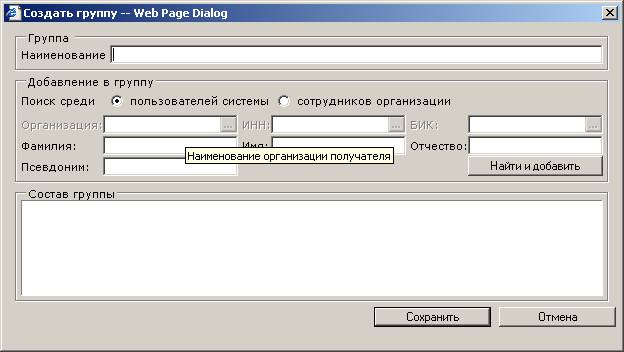
Комментарии по заполнению формы:
Реквизит | Описание реквизита |
Группа Наименование | Наименование группы |
Добавление в группу | |
Поиск среди пользователей системы | Пользователем системы может являться как сотрудник организации (банка), так и физическое лицо. Здесь поиск пользователя ведется по Фамилии и Псевдониму |
Поиск среди сотрудников организации | Здесь ведется поиск сотрудника по организации и фамилии или по организации и псевдониму. |
Организация | Нажмите на стрелку рядом с полем наименование организации, обращаясь к справочнику организаций зарегистрированных в Системе. Выберите организацию (банк), сотрудников которой Вы хотите добавить в группу. Параметры: ИНН (БИК) добавляются автоматически в форму. |
Фамилия | Введите фамилию сотрудника, выбранной Вами организации (Банка). Инициалы (имя, отчество) из Системы добавляются автоматически. Нажмите кнопку «Найти и добавить» |
Состав группы | После того как Система определила наличие данного сотрудника в организации, сотрудник добавляется в список группы. Затем измените, наименование организации, фамилию сотрудника, до тех пор, пока не сформируете нужный состав группы. |
Нажмите кнопку «Сохранить».
Пользователь может изменять или удалять группы полностью, используя соответствующие кнопки:  - «Изменить»,
  - «Удалить» или изменять состав группы.
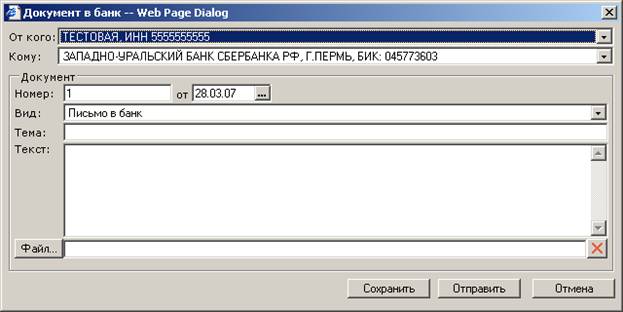
Создание нового сообщения
· Активизируйте кнопку «Создать» - .
· Заполните предлагаемую форму. Если Вы являетесь сотрудником в нескольких организациях, то в поле «Организация» выберите наименование организации, от имени которой Вы собираетесь отправить сообщение, в противном случае организация автоматически подставляется Системой.
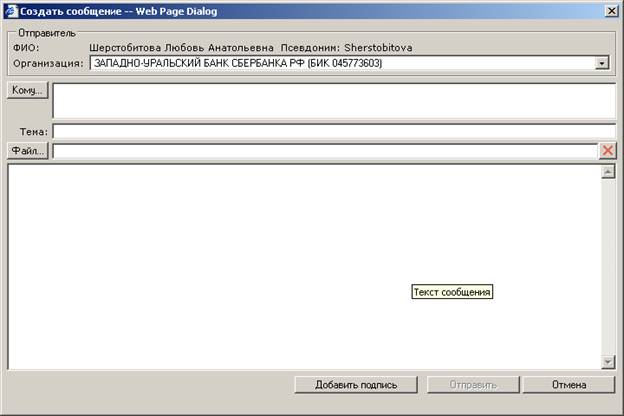
· Заполните раздел Получатель, для этого нажмите на кнопку «Кому». В новом диалоговом окне откроется форма для формирования списка получателей. Добавить получателя Вы можете двумя способами:
а) Выбрав получателя из Системы в разделе Добавление получателя. Поиск получателя ведется аналогично, как и при формировании групп получателей. После чего нажмите «>» для добавления получателя к общему списку получателей сообщения. Затем выберите другое наименование организации (банка), фамилию получателя и снова нажмите «>»
б) Выбрать получателя из Группы получателей, созданных ранее (см. Пункт Группы получателей). Для этого выберите название группы в поле «Имя группы» и нажмите «>» для добавления списка получателей выбранной Вами группы. Затем измените, наименование группы и снова нажмите «>», и так до тех пор, пока не сформируете нужный состав получателей. Для удаления Получателя выделите (нажмите на наименование) его и нажмите «<».
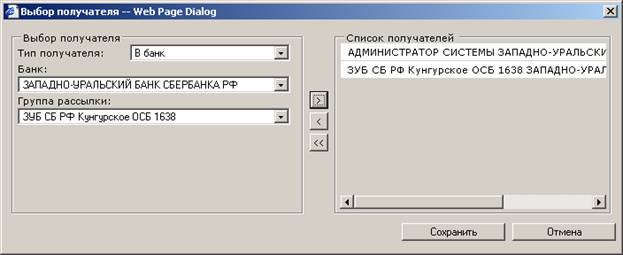
· Нажмите кнопку «Сохранить»
· Заполните поля «Тема» и «Тело сообщения». Вы можете также прикрепить вложенный файл к отправляемому сообщению. Для этого нажмите на кнопку «Файл». Система предложит выбрать имя вкладываемого файла с Вашего компьютера. Выберите его и нажмите «Открыть» («Open»). Для открепления файла из письма нажмите
· Для отправки подготовленного сообщения нажмите кнопку «Отправить».
При необходимости Вы можете копировать сообщения. Для этого воспользуйтесь операцией «Копия» - 
Автоподпись сообщений
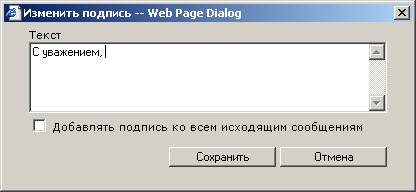
Для автоматического подставления подписи на исходящие сообщения используйте кнопку «Автоподпись» - .
.
· Внесите текст автоподписи и поставьте галочку в чек боксе, если Вы хотите подставлять этот текст во все свои исходящие сообщения. Нажмите «Сохранить»
· Если Вы не хотите использовать операцию автоподписи - уберите галочку в чек боксе. Нажмите «Сохранить»
Сортировка сообщений
Для удобства просмотра списка сообщений Вы можете ограничить список сообщений. Для этого нажмите «Фильтр» -  и введите условия ограничения. Затем нажмите «Установить фильтр».
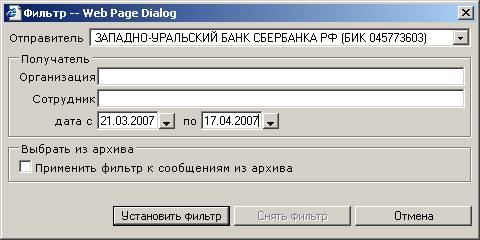
Вы можете сортировать сообщение по состоянию сообщения, по реквизитам получателя, по дате получения/создания. Для того чтобы снять фильтр (просмотреть весь список сообщений без ограничений) в окне «Фильтр», нажмите «Снять фильтр».
Вы также можете отсортировать список сообщений по некоторым полям таблицы: по дате, состоянию и теме - по убыванию либо по возрастанию. Для этого нажмите на наименование соответствующего поля. Значок  около наименования поля означает сортировку в убывающем порядке,
  - возрастающем. По умолчанию список сообщений отсортирован по дате - по убыванию.
Архивация сообщений
Для отправки в архив выделите строку с сообщением и активизируйте кнопку «В Архив» - 
При необходимости Вы всегда можете просмотреть архив своих документов и извлечь нужный. Для этого установите в Фильтре параметр Документы из архива. Выберите в списке архивных документов необходимый и нажмите кнопку «Извлечь» - 
Входящие сообщения
Перейдите в раздел «Входящие сообщения». На данной странице пользователь видит весь список полученных сообщений. Получая сообщение, пользователь видит его в статусе «Новое». Для того чтобы прочитать сообщение, нажмите кнопку «Просмотр»-  - на панели инструментов. После операции Просмотр сообщение переводится в статус Прочитано.
Пользователь может ответить отправителю или переадресовать полученное сообщение другим получателям. Для ответа на полученное сообщение активизируйте кнопку «Ответить» -  . При ответе сохраняется содержимое полей: Организация отправитель, Кому, Тема и Тело сообщения с возможностью редактирования. Отредактируйте сообщение и нажмите кнопку «Отправить».
Для пересылки сообщения нажмите кнопку «Переслать»-  . При пересылке сообщения сохраняется содержимое полей: Организация отправитель, Тема и Тело сообщения с возможностью редактирования. Отредактируйте сообщение и нажмите «Отправить».
Операции по созданию новых групп, копий сообщений, использованию фильтра и удалению сообщений происходит аналогично разделу «Исходящие сообщения».
Проверка подписи на документах
Возможность настраивать отображения ЭЦП и проверку подписи на документах аналогично работе с платежными документами и рассматривается в разделе «Работа с платежными документам»- «Проверка подписи на документах».
Работа с прочими документами
В данном разделе пользователь может обмениваться с банком установленными формами документов либо произвольными сообщениями по защищенному каналу аналогично сервису почтовых сообщений.
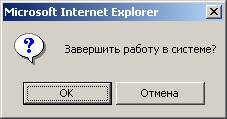
Завершение работы с системой
Для завершения работы с системой нажмите кнопку «Завершить» и после запроса системы подтвердите завершение работы.
ПРИЛОЖЕНИЕ 1
СТРУКТУРА ФАЙЛОВ ОБМЕНА ДАННЫМИ С 1С
Ниже приводится список возможных служебных строк, строк секций, назначенные им идентификаторы, их обязательность при обмене данными.
Обязательно | |||||
Реквизит документа, | из 1С | из Кл. | Идентификатор | Вид, макс. | Примечание |
Заголовок файла | |||||
Внутренний признак файла обмена | 1CClientBankExchange | ||||
Общие сведения | |||||
Номер версии формата обмена | да | да | ВерсияФормата | строка | 1.01 |
Кодировка файла | да | да | Кодировка | строка | Возможные значения: DOS |
Программа-отправитель | да | нет | Отправитель | строка | |
Программа-получатель | нет | да | Получатель | строка | |
Дата формирования файла | нет | нет | ДатаСоздания | дд. мм. гггг | |
Время формирования файла | нет | нет | ВремяСоздания | чч:мм:сс | |
Сведения об условиях отбора передаваемых данных | |||||
Дата начала интервала | да | да | ДатаНачала | дд. мм. гггг | В этом интервале передаются все существующие документы |
Дата конца интервала | да | да | ДатаКонца | дд. мм. гггг | |
Расчетный счет организации | да | да | РасчСчет | 20 | Указанный счет синхронизируется в указанном интервале |
Вид документа | нет | - | Документ | строка | Возможные значения: |
Секция передачи остатков по расчетному счету | СекцияРасчСчет | ||||
Признак начала секции | |||||
Дата начала интервала | - | да | ДатаНачала | дд. мм. гггг | В этом интервале передаются |
Дата конца интервала | - | нет | ДатаКонца | дд. мм. гггг | все существующие документы |
Расчетный счет организации | - | да | РасчСчет | 20 | |
Начальный остаток | - | да | НачальныйОстаток | руб[.коп] | Эти значения используются |
Обороты входящих платежей | - | нет | ВсегоПоступило | руб[.коп] | для сверки с учетными данными |
Обороты исходящих платежей | - | нет | ВсегоСписано | руб[.коп] | и для контроля полученных |
Конечный остаток | - | нет | КонечныйОстатк | руб[.коп] | документов выписки |
Признак окончания секции | КонецРасчСчет | ||||
Секция платежного документа | |||||
Шапка платежного документа | |||||
Признак начала секции | СекцияДокумент=<Вид документа> | Возможные значения: | |||
Номер документа | да | да | Номер | строка | |
Дата документа | да | да | Дата | дд. мм. гггг | |
Сумма платежа | да | да | Сумма | руб[.коп] | |
Квитанция по платежному документу | |||||
Дата формирования квитанции | - | нет | КвитанцияДата | дд. мм. гггг | Квитанция передается |
Время формирования квитанции | - | нет | КвитанцияВремя | чч:мм:сс | только из Клиента в 1С |
Содержание квитанции | - | нет | КвитанцияСодержание | строка | |
Реквизиты плательщика | |||||
Расчетный счет плательщика | да | да | ПлательщикСчет | 20 | Расчетный счет плательщика в его банке, независимо от того, прямые расчеты у этого банка или нет |
Дата списания средств с р/с | - | да | ДатаСписано | дд. мм. гггг | Указывается, если известно, что документ проведен по расчетному счету плательщика |
Плательщик | да | нет | Плательщик | строка | ИНН и наименование плательщика (и его банка при непрямых расчетах) |
ИНН плательщика | да | да | ПлательщикИНН | 20 | |
КПП плательщика | ПлательщикКПП | 9 | |||
В случае непрямых расчетов: | |||||
Наименование плательщика, стр. 1 | да | нет | Плательщик1 | строка | Наименование плательщика |
Наименование плательщика, стр. 2 | нет | нет | Плательщик2 | строка | Расчетный счет плательщика |
Наименование плательщика, стр. 3 | нет | нет | Плательщик3 | строка | Банк плательщика |
Наименование плательщика, стр. 4 | нет | нет | Плательщик4 | строка | Город банка плательщика |
Расчетный счет плательщика | да | нет | ПлательщикРасчСчет | 20 | Корсчет банка плательщика |
Банк плательщика | да | нет | ПлательщикБанк1 | строка | РЦ банка плательщика |
Город банка плательщика | да | нет | ПлательщикБанк2 | строка | Город РЦ банка плательщика |
БИК банка плательщика | да | нет | ПлательщикБИК | 9 | БИК РЦ банка плательщика |
Корсчет банка плательщика | да | нет | ПлательщикКорсчет | 20 | Корсчет РЦ банка плательщика |
Реквизиты банка получателя (поставщика) | |||||
Расчетный счет получателя | да | да | ПолучательСчет | 20 | Расчетный счет получателя в его банке, независимо от того, прямые расчеты у этого банка или нет |
Дата поступления средств на р/с | - | да | ДатаПоступило | дд. мм. гггг | Указывается, если известно, что документ проведен по расчетному счету получателя |
Получатель | да | нет | Получатель | строка | Получатель одной строкой |
ИНН получателя | да | да | ПолучательИНН | 20 | ИНН и наименование получателя (и его банка при непрямых расчетах) |
КПП получателя | ПолучательКПП | 9 | КПП получателя | ||
В случае непрямых расчетов: | |||||
Наименование получателя | да | нет | Получатель1 | строка | Наименование получателя |
Наименование получателя, стр. 2 | нет | нет | Получатель2 | строка | Расчетный счет получателя |
Наименование получателя, стр. 3 | нет | нет | Получатель3 | строка | Банк получателя |
Наименование получателя, стр. 4 | нет | нет | Получатель4 | строка | Город банка получателя |
Расчетный счет получателя | да | нет | ПолучательРасчСчет | 20 | Корсчет банка получателя |
Банк получателя | да | нет | ПолучательБанк1 | строка | РЦ банка получателя |
Город банка получателя | да | нет | ПолучательБанк2 | строка | Город РЦ банка получателя |
БИК банка получателя | да | нет | ПолучательБИК | 9 | БИК РЦ банка получателя |
Корсчет банка получателя | да | нет | ПолучательКорсчет | 20 | Корсчет РЦ банка получателя |
Налоговые поля | |||||
Статус составителя | - | - | СтатусСоставителя | 2 | ( 01 | 02 | 03 | 04 | 05 | 06 | 07 | 08 ) |
Код КБК | - | - | ПоказательКБК | 19 | КБК либо ноль. |
Код ОКАТО | - | - | ОКАТО | 11 | ОКАТО либо ноль. |
Показатель основания платежа | - | - | ПоказательОснования | строка | ( ТП | ЗД | ТР | РС | ОТ | РТ | ВУ | ПР | АП | АР| 0 ) |
Налоговый период | - | - | ПоказательПериода | дд. мм. гггг | Возможно не указывать |
Показатель номера документа | - | - | ПоказательНомера | строка | Возможно не указывать |
Показатель даты документа | - | - | ПоказательДаты | дд. мм. гггг | Возможно не указывать |
Показатель типа платежа | - | - | ПоказательТипа | строка | ( НС | АВ | ПЕ | ПЦ | СА | АШ | ИШ | 0 ) |
Реквизиты платежа | |||||
Вид платежа | да | нет | ВидПлатежа | строка | Возможные значения: |
Вид оплаты (вид операции) | да | нет | ВидОплаты | 2 | |
В заявлении на аккредитив: | |||||
Срок платежа (аккредитива) | да | нет | СрокПлатежа | дд. мм. гггг | Срок действия аккредитива |
Очередность платежа | да | нет | Очередность | 2 | Не используется |
Назначение платежа | нет | нет | НазначениеПлатежа | строка | Назначение платежа одной строкой |
Назначение платежа, стр. 1 | нет | нет | НазначениеПлатежа1 | строка | Назначение платежа, разбитое на строки самим |
Назначение платежа, стр. 2 | нет | нет | НазначениеПлатежа2 | строка | пользователем, если |
Назначение платежа, стр. 3 | нет | нет | НазначениеПлатежа3 | строка | программа-отправитель допускает ввод многострочного |
Назначение платежа, стр. 4 | нет | нет | НазначениеПлатежа4 | строка | текста |
Назначение платежа, стр. 5 | нет | нет | НазначениеПлатежа5 | строка | |
Назначение платежа, стр. 6 | нет | нет | НазначениеПлатежа6 | строка | |
Назначение платежа, стр. 6 | нет | нет | НазначениеПлатежа6 | строка | |
Признак окончания секции | КонецДокумента | ||||
Признак конца файла | КонецФайла |
Комментарии к описанному формату обмена

|
Из за большого объема этот материал размещен на нескольких страницах:
1 2 3 |
