


Партнерка на США и Канаду по недвижимости, выплаты в крипто
- 30% recurring commission
- Выплаты в USDT
- Вывод каждую неделю
- Комиссия до 5 лет за каждого referral
Приложение 5
Инструкция по работе в АС «ИнтернетБанк» для корпоративных клиентов
Требования к программному обеспечению
Для работы в АС «ИнтернетБанк» пользователю достаточно иметь персональный компьютер с установленным на нем программным обеспечением фирмы Microsoft.
Операционная система: Microsoft Windows 2000 или выше.
Интернет-браузер: Internet Explorer версии 5.5 или выше. При использовании любых версий Internet Explorer стойкость шифра должна быть 128-разрядной.
Интернет-соединение с рекомендуемой скоростью не ниже 33,6 Kb/s.
! Браузер Netscape любой конфигурации не может использоваться для работы в системе Интернет-банк.
Работа в системе
Вход в систему
· Зайдите на сайт системы (http://*****/……). Нажмите кнопку «Вход в Систему» на панели слева. Для входа в систему Вам понадобится выданная Банком SMART-карта c USB-интерфейсом.

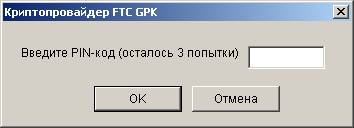
· Вставьте в USB-порт SMART-карту c USB-интерфейсом и нажмите ссылку Войти в Систему. Затем введите пароль доступа к секретному ключу. Если пароль верный, происходит загрузка интернет-страницы, и пользователь может начать работать в Системе.
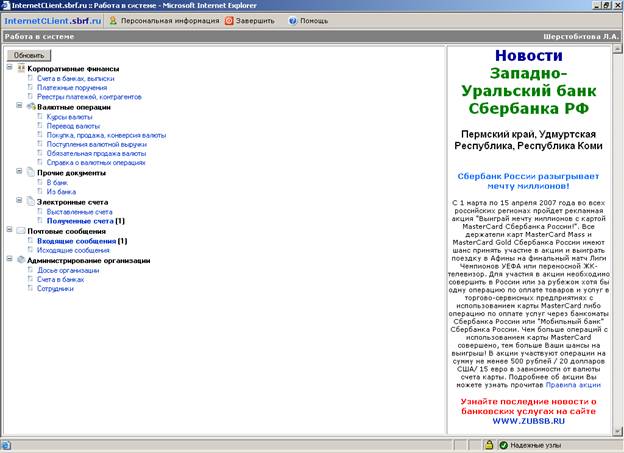
Разделы, доступные пользователю[1]:
Копоративные финансы:
· Счета в банках, выписки;
· Платежные поручения;
· Реестры платежей, контрагентов.
Валютные операции:
· Курсы валюты;
· Перевод валюты;
· Покупка, продажа, конверсия валюты;
· Поступления валютной выручки;
· Обязательная продажа валюты;
· Справка о валютных операциях;
Прочие документы:
· В банк;
· Из банка;
Электронные счета:
· Выставленные счета;
· Полученные счета;
Почтовые сообщения:
· Входящие сообщения;
· Исходящие сообщения;
Администрирование организации:
· Досье организации;
· Счета в банках;
· Сотрудники.
Администрирование организации
Данный раздел Системы доступен только тем сотрудникам организации, которые обладают правами ответственного лица организации.
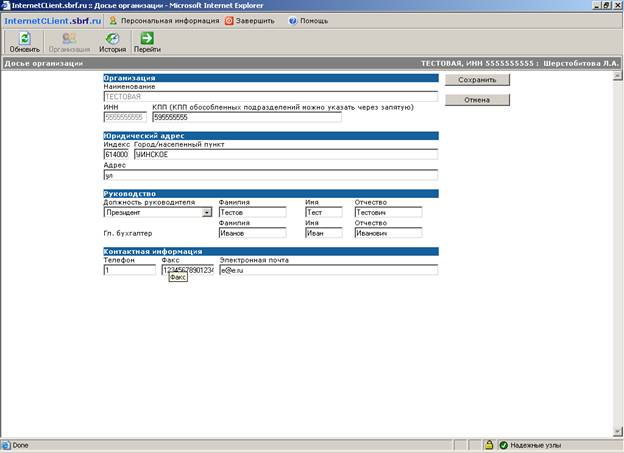
Досье организации
Перейдите в раздел «Досье организации». Здесь Вы можете просматривать или изменять данные о предприятии, в котором Вы являетесь ответственным лицом. Возможность редактирования дана только для полей Юридический адрес, Руководство, Контактная информация и КПП.
В случае необходимости измените данные о предприятии и нажмите «Сохранить».
Счета в банках
Зайдите в раздел «Счета в банках». В этом разделе Вы можете редактировать информацию о счетах Вашего предприятия.
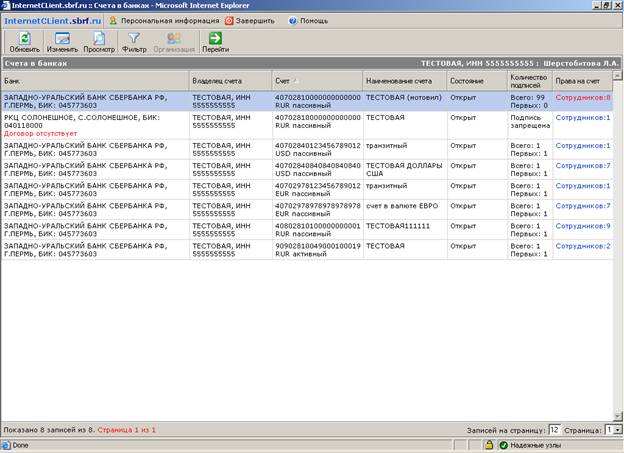
Для редактирования информации в общем списке счетов выберите строчку со счетом и нажмите кнопку «Изменить» -  на панели инструментов. Форма редактирования позволяет изменять только название счета. Введите новое наименование счета и нажмите «Сохранить».
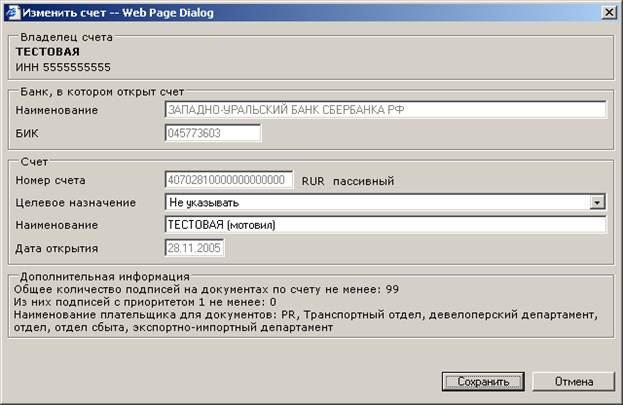
В разделе «Счета в банках» Вы также можете посмотреть количество необходимых подписей для данного счета и сотрудников, которые имеют права на этот счет. В колонке Количество подписей Вы видите количество общих подписей по счету и из них количество первых подписей (общее число подписей определяется банком). В колонке Права на счет Вы можете увидеть количество сотрудников, имеющих право на работу с данным счетом, а при нажатии на ссылку (например, Сотрудников:2) - просмотреть по фамильный список сотрудников. Если ссылка (например, Сотрудников 2) выделена красным цветом, это означает, что количество общего числа подписей, определенных банком, меньше общего количества сотрудников, имеющих права на подпись счета.
Информация о сотрудниках
Перейдите в раздел «Сотрудники». Здесь Вы можете добавлять, изменять, удалять информацию о сотрудниках Вашего предприятия, имеющих доступ в Систему, и предоставлять сотрудникам права различного уровня: работы с банковскими или электронными счетами, финансовым мониторингом.
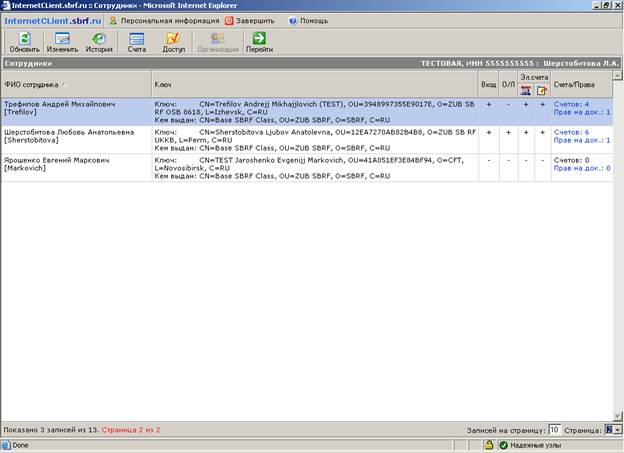
В строке с именем сотрудника знак «+» показывает, какие права имеет этот сотрудник:
О/Л - означает, что этот сотрудник является ответственным лицом организации и имеет возможность управлять правами других сотрудников, в том числе запрещать и предоставлять доступ к системе;
Вход - данному сотруднику разрешен доступ в систему;
Эл. счета – работа с электронными счетами.
Права сотрудников на операции по счетам
Некоторые сотрудники могут иметь доступ к банковским счетам организации. Для того чтобы сотруднику добавить управляемый счет (удалить, изменить права), ответственному лицу организации необходимо выбрать сотрудника и нажать на панели инструментов на кнопку «Счета» -  . На открывшейся странице Вы увидите список счетов организации, к которым данный сотрудник имеет доступ.
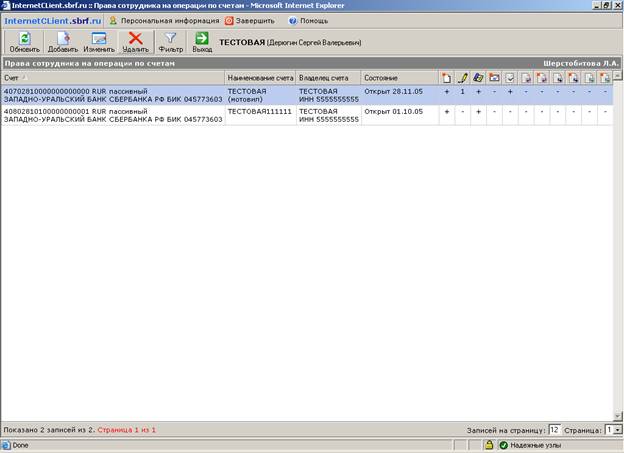
Для добавления нового счета нажмите кнопку «Добавить» -  и заполните открывшуюся форму. В поле Счет этой формы выберите нужный номер счета из представленного списка всех зарегистрированных счетов организации, к которым данный сотрудник ещё не имеет доступа.
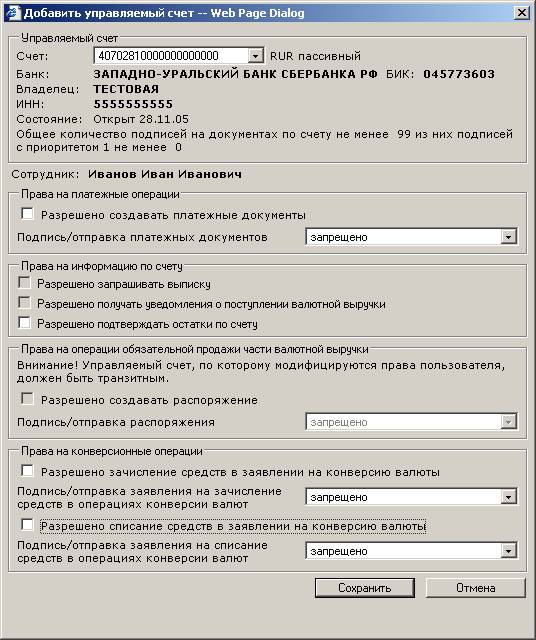
Заполнив форму, нажмите «Сохранить».
Права на создание платежных документов могут быть выданы или отозваны как ответственным лицом организации, так и администратором банка, в котором открыт счет. Права на подпись/отправку (приоритеты подписи) документов и запрос на выписку могут быть выданы только администратором банка, в котором открыт счет (отозваны - ответственным лицом и администратором банка).
Изменить доступ сотрудника в систему можно, нажав кнопку «Доступ».
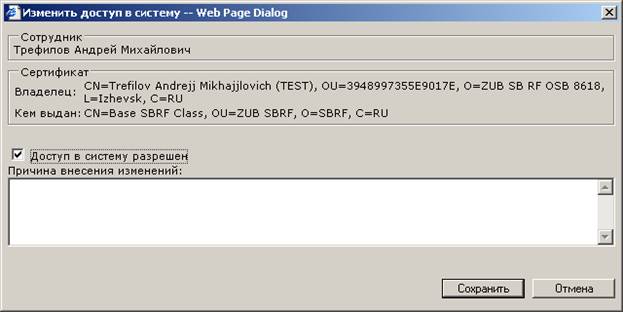
В каждой строке с наименованием счета (в колонке Права на операции по счету) стоят иконки, обозначающие права сотрудника на этот счет (при наведении на иконку курсором, всплывает текстовая подсказка):
 - разрешено создавать платёжные документы на этот счет.
 - разрешено запрашивать и просматривать выписки по этому счету.
 - разрешено подписывать и отправлять платёжные документы (с разграничением 1-я, 2-я подпись).
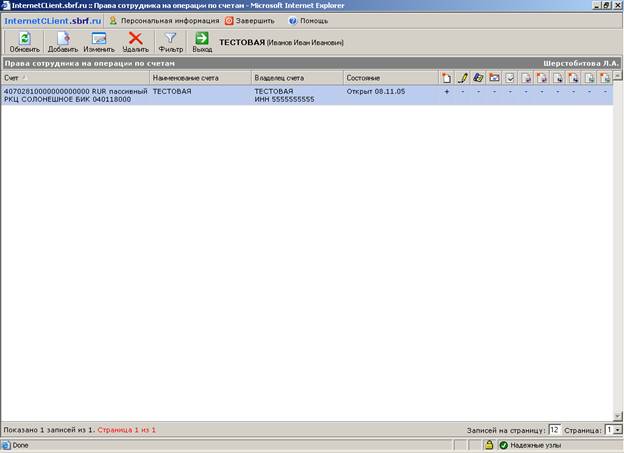
Для изменения прав по счету нажмите кнопку «Изменить».
Персональная информация
Чтобы перейти в раздел «Персональная информация», нужно активизировать ссылку в верхней части страницы. В данном разделе пользователь может настроить дополнительные функции веб-интерфейса и просмотреть информацию о своих правах в организациях и на счетах в банках. Эта информация выбирается из соответствующих данному пользователю строк таблиц раздела «Сотрудники».

Для изменения настроек необходимо выбрать пункт меню «Персональные данные», заполнить предложенную форму и нажать «Сохранить».
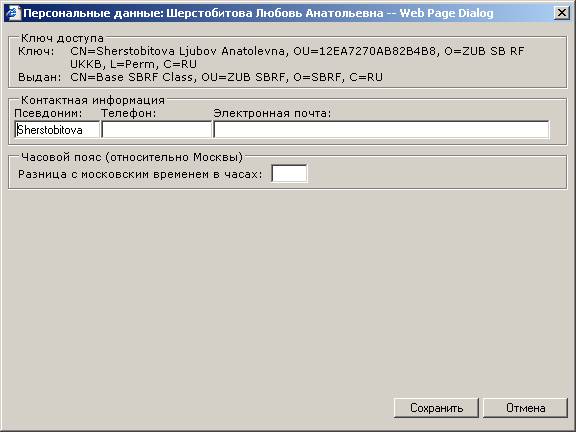
Наименование реквизита | Содержание реквизита |
Ключ доступа | Публичный ключ сотрудника (сертификат) |
Электронная почта | Адрес электронной почты |
Псевдоним | Псевдоним (Ник) пользователя в Системе |
Часовой пояс | Разница с московским временем в часах |
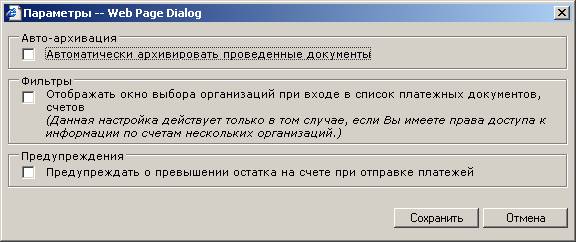
Для изменения параметров системы воспользуйтесь пунктом меню «Параметры». При выставлении соответствующего флажка будет производиться автоматическая архивация проведённых документов.
Для получения на электронный адрес соответствующих уведомлений установите необходимые настройки в меню «Настройка уведомлений».
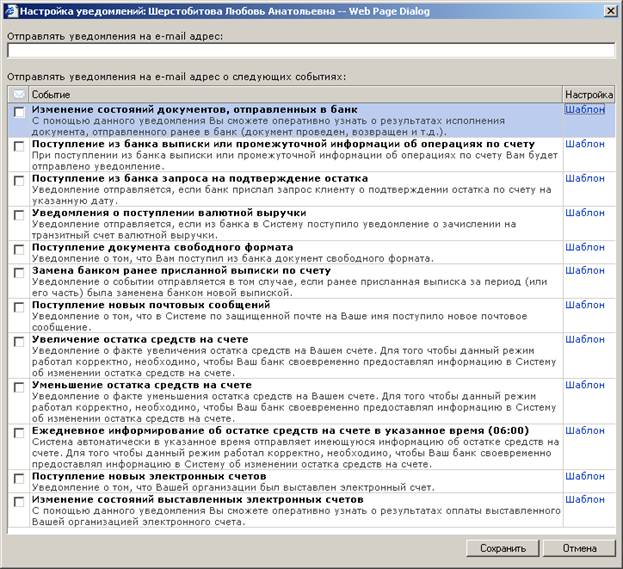
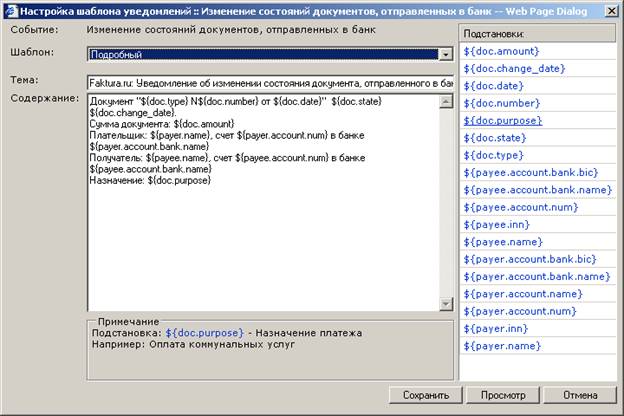
Для настройки текста уведомления воспользуйтесь шаблоном в графе «Настройка».
После заполнения поля с адресом электронной почты и выставления соответствующих флажков, на предоставленный электронный адрес будут присылаться выбранные уведомления.
Информация о счетах в банке
Счета в банках, выписки
Для того чтобы просмотреть всю цепочку выставленных платежных документов по выбранному счёту, зайдите в раздел «Информация по счетам в банках». Выберите нужный Вам счет и активизируйте ссылку История в столбце «Выписки» строчки с нужным счётом.
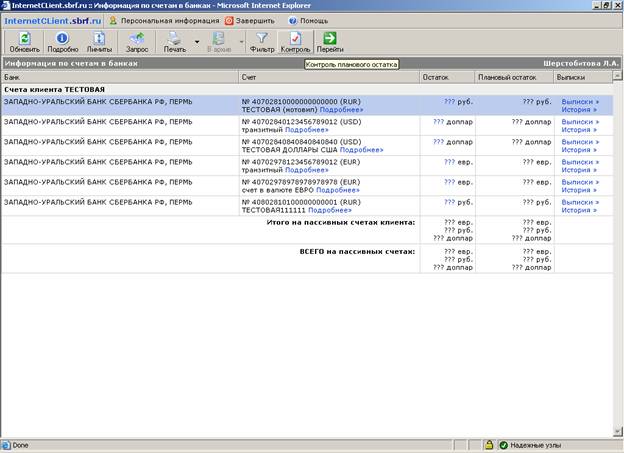
Предложенная таблица содержит список платёжных документов, который формируется на основе поступивших выписок.
Активизировав ссылку Выписки в столбце «Выписки» строчки с нужным счётом вы получите доступ к списку полученных выписок.
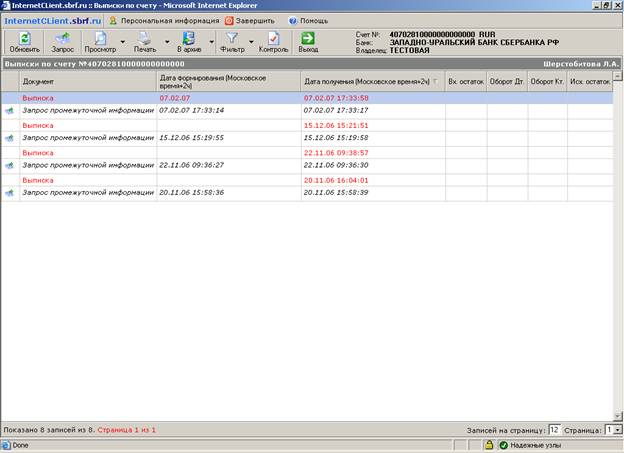
Раздел предоставляет пользователю стандартные функции по архивации, распечатке, сохранению и сортировке. Вид отображения выписки настраивается проставлением отметок в строке «Показать». Выбор вариантов печати доступен в выпадающем меню в строке «Печатать».
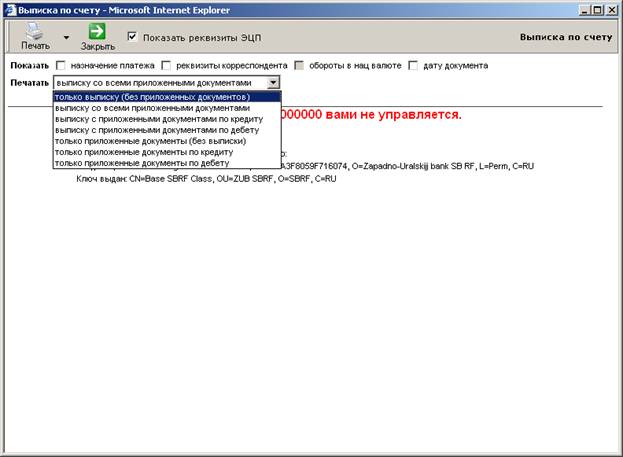
Каждый документ из выписки может быть просмотрен. Для этого дважды «кликните» по нужному документу. Предложенное окно будет содержать представление выделенного документа.

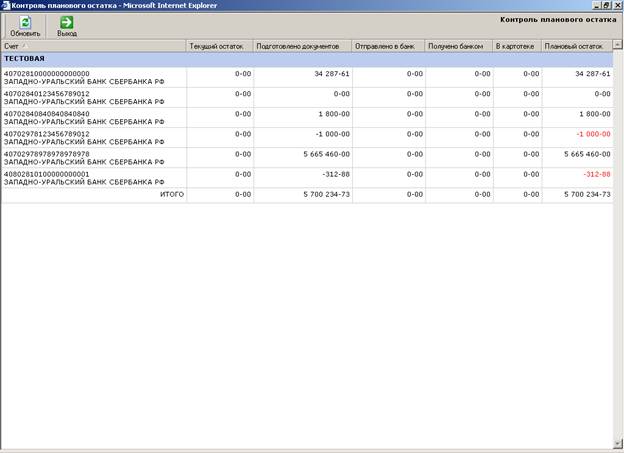
Для просмотра планового остатка по счетам организации в банках, а также общей суммы «подготовленных», «отправленных» и «полученных банком» платёжных поручений, соответствующих данным счетам, активизируйте кнопку «Контроль» -  .
.
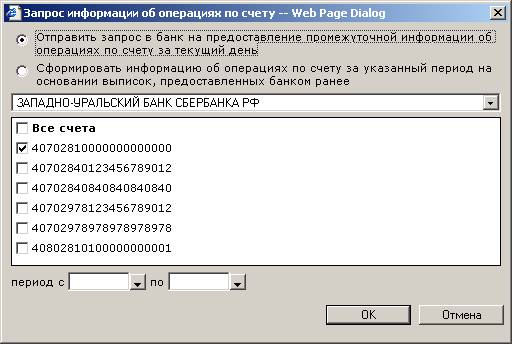
Данный сервис позволяет просмотреть информацию за любой период времени по оборотам счета: входящим и исходящим остаткам, оборотам дебета и кредита.
Зайдите в раздел «Информация по счетам в банках». Выберите нужный Вам счет и активизируйте кнопку «Запрос». В предложенной форме выберите интересующий вас период времени. Полученное окно будет содержать информацию об оборотах. При необходимости, её можно распечатать, активизировав кнопку «Печать» -  .
.
Через кнопку «Запрос» можно получить информацию об операциях по счету с начала операционного дня до времени отправки запроса.
Работа с платежными документами
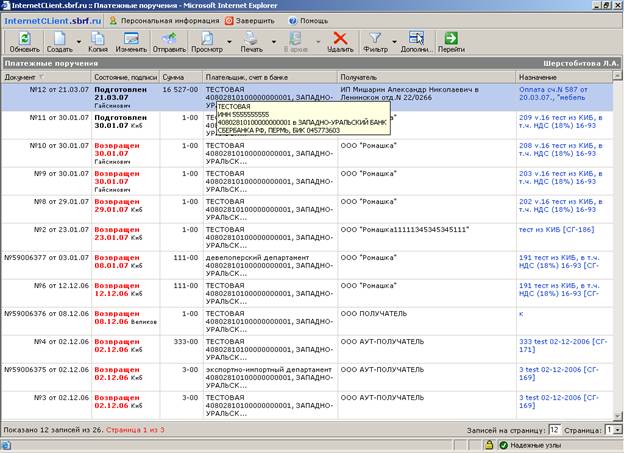
Перейдите в раздел «Платежи, переводы» - «Платежные поручения». Здесь пользователь, имеющий установленные права на формирование документов, создает платежные поручения, затем отправляет их в Банк, после чего получает обработанные Банком документы.
Активизируйте кнопку «Создать» -  и заполните форму платежного поручения. Подготовленное платежное поручение можно сразу отправить в банк, нажав кнопку «Подписать». Если Вы хотите произвести отправку позже, то нажмите кнопку «Сохранить». В последнем случае документ будет сохранен в общем списке Ваших платежных поручений в состоянии «Подготовлен».
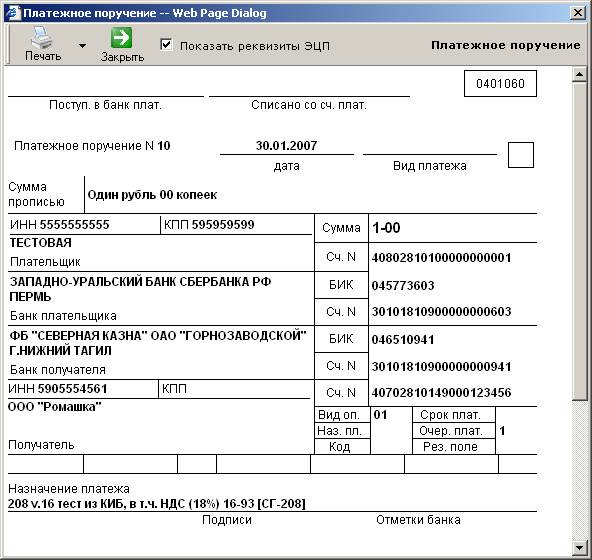
Пример формы платежного поручения:
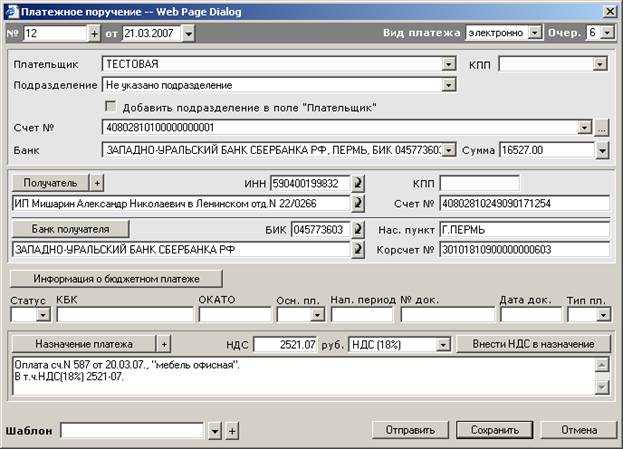
Комментарии по заполнению формы платежного поручения:
Система “ИнтернетБанк” предоставляет максимум сервиса при заполнении формы платежного документа:
1. Автоматически подставляется номер документа. Если вы хотите перезадать начальное значение счетчика для нумерации платежных документов, то укажите новое значение в поле № и нажмите "+". При успешном изменении значения система выдаст окошко «Добавление прошло успешно».
2. При выборе банка-плательщика или получателя достаточно набрать только:
- БИК – система однозначно показывает все остальные реквизиты банка в создаваемом документе;
- Несколько первых цифр из БИКа – система покажет все банки, в БИКе которых встречаются эти символы;
- Несколько символов в наименовании – система покажет все банки, которые содержат эти символы;
Система осуществляет проверку ключа в счете плательщика и получателя, правильности ИНН.
3. Реквизиты плательщика и получателя достаточно завести в Системе только раз и по значку «+» добавить в общий список. После этого, при наборе ИНН система однозначно показывает того клиента, которому соответствует ИНН. После набора первых символов в наименовании Система показывает список тех клиентов, в наименовании которых содержатся указанные символы, и дает возможность выбора.
Есть возможность добавлять часто используемые назначения платежа в общий список назначений платежа и при необходимости выбирать из этого списка уже готовое и сформированное назначение платежа.
Если документ отправляется в Банк на проводку, то высвечивается представление документа, где пользователь еще раз может просмотреть его и убедиться, что все заполнено им верно.
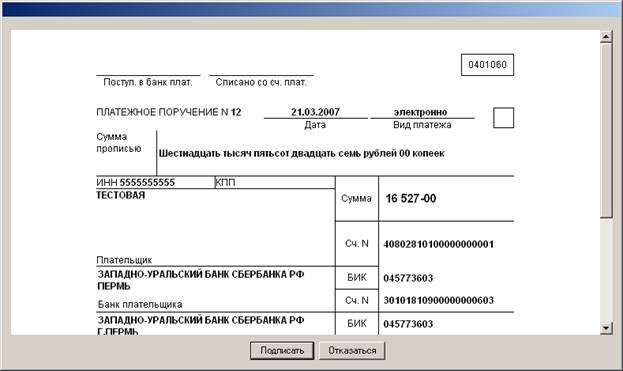
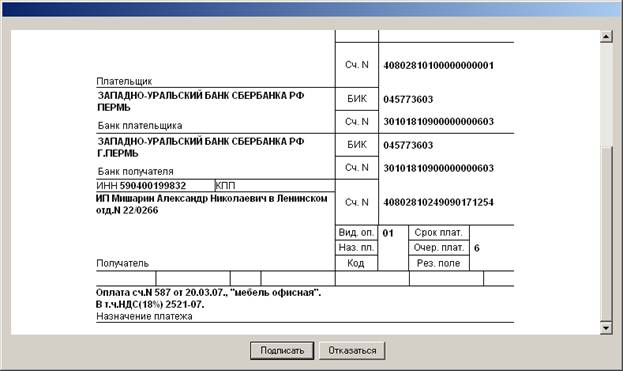
Если что-то заполнено неверно или Клиент передумал отправлять документ, то еще есть возможность отказаться от отправки.
Платежный документ может быть представлен в Системе в следующих состояниях:
- Подготовлен – документ создан, но не отправлен в Банк. Документ можно исправлять, удалять и отправить в Банк. Ни в каком другом состоянии документ исправлениям не подлежит; Отправлен в банк – документ отправлен в Банк, но еще не получен Банком; Получен банком – документ получен Банком, но еще им не обработан; Проведен – документ проведен в Банке; Возвращен – документ принят Банком и отправлен на возврат. Клиент может просмотреть причину возврата; Ликвидирован – документ в Банке удален по каким-либо причинам. Клиент может просмотреть причину удаления документа
Пакетная подпись платежных документов
Для подписи и отправки документов одной пачкой, необходимо, выделить с помощью Shift или Ctrl список подготовленных документов и нажать кнопку «Отправить».
По кнопке «Отправить» выводится диалог пакетной подписи документов.
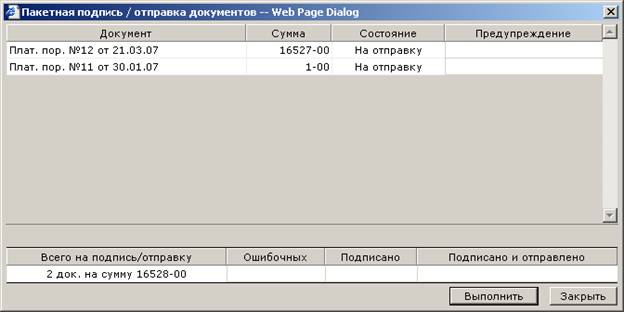
Каждый документ можно либо подписать, либо отказаться от отправки. В результате, пакет всех успешно подписанных документов уйдет в банк.
Копии платежных документов
Для того чтобы создать копию уже имеющегося документа, выберите необходимый документ в списке и нажмите «Копия» - . Откроется форма, аналогичная форме для создания нового документа, но с уже проставленными реквизитами. При необходимости внесите изменения и нажмите «Сохранить», либо «Отправить».
Редактирование платежных документов
Для редактирования документа нажмите на строку с наименованием документа, который Вы хотите отредактировать. Нажмите кнопку «Изменить» , внесите в открывшуюся форму Платёжное поручение необходимые изменения и нажмите «Сохранить», либо «Отправить».
Примечание: Операция Редактирования доступна только для документов в статусе «Подготовлен».
Контроль плановых остатков по счетам
Для просмотра планового остатка по счетам организации в банках, а также общей суммы «подготовленных», «отправленных» и «полученных банком» платёжных поручений, соответствующих данным счетам, активизируйте кнопку «Дополнительные операции» - «Контроль планового остатка».
Проверка подписи на документах
Возможность вывода информации об электронно-цифровой подписи (ЭЦП), которой был заверен документ присутствует при просмотре или выводе на печать документа. Данная функция отображения настраивается самим пользователем. По умолчанию данная настройка установлена.
Настройка отображения ЭЦП на документе
· Открыть форму просмотра документа по кнопке «Просмотр» на панели инструментов;
· В чекбоксе «Показать реквизиты ЭЦП» поставить отметку.

· В результате, в форме просмотра (внизу документа) появится надпись в виде:
Документ заверен электронно-цифровой подписью:
Владелец: DN сертификата
Ключ выдан: Эмитент сертификата
и при печати документа по кнопке «Печать» также будет отображаться эта информация.
Как отказаться от отображения ЭЦП на документе?
· В форме просмотра документа в чекбоксе «Показать реквизиты ЭЦП» убрать отметку.
Проверка подписи на документе
· Зайти в раздел «Платежные поручения» и на панели инструментов рядом с кнопкой «Просмотр» выбрать в выпавшем меню «Просмотр документа с проверкой подписи».
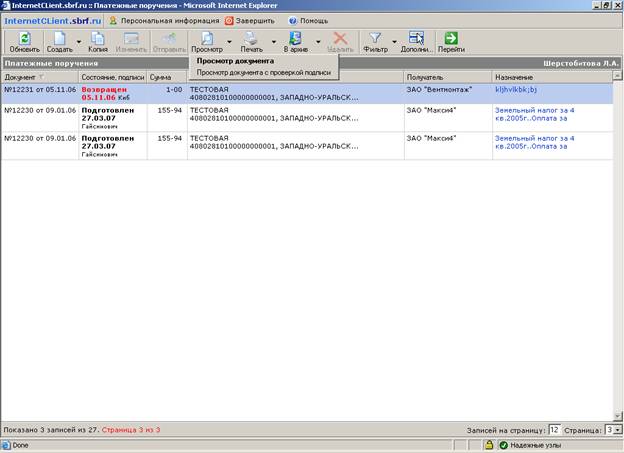
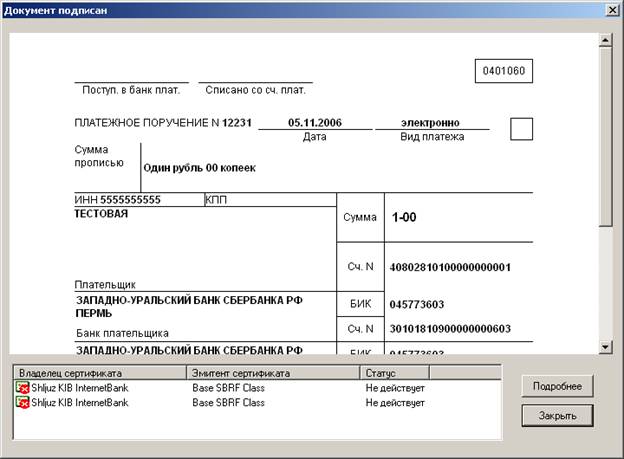
· Откроется окошко со списком подписей на документе. Для более подробной информации о сертификате нажмите кнопку «Подробнее».
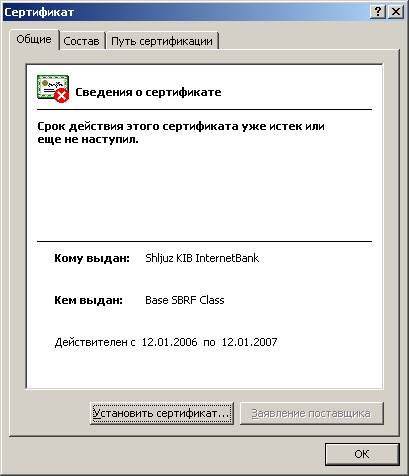
Аналогично, отображение ЭЦП настраивается и для остальных типов документов: выписки по счету, почтовые сообщения.
Сортировка платежных документов
Для удобства просмотра списка платёжных документов, анализа, контроля состояния денежных средств и управления финансовыми потоками предприятия можно сортировать полный перечень платежных документов предприятия посредством функций фильтра.
· На панели инструментов нажмите кнопку «Фильтр»‑ . В новом диалоговом окне откроется форма Фильтр.
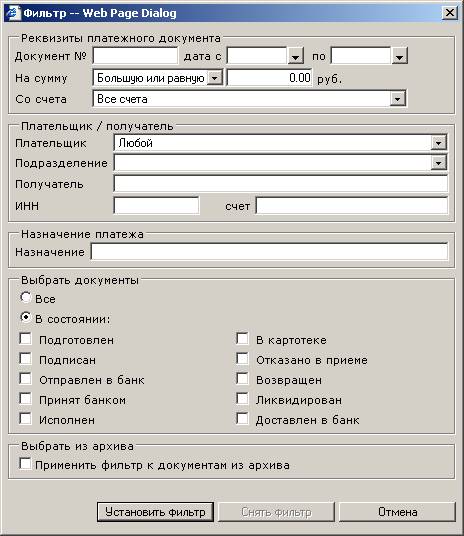
· Выберите необходимые настройки фильтра и нажмите кнопку «Установить фильтр». Вы можете осуществлять сортировку документов по таким параметрам как: номер документа, дата, сумма, счет, плательщик, подразделение, регион, получатель, ИНН, статус документа, счет.
Множественная подпись
При работе с платёжными поручениями в Системе реализована возможность «множественной подписи», что позволяет каждому предприятию самостоятельно определять количество и порядок сбора подписей под документом.
Если на документе, который отправляет клиент нет необходимого количества подписей, то Система предлагает подписать документ. В этом случае платежное поручение приобретает статус Подготовлен. После того как на платежном документе будет поставлена последняя необходимая подпись, документ будет доступен для отправки в банк.
Архивация документов
Для отправки документа в архив выделите необходимое платежное поручение и активизируйте кнопку «В Архив» - .
.
· При необходимости Вы всегда может просмотреть архив своих документов и извлечь нужный документ. Для этого установите в Фильтре параметр Применить фильтр к документам из архива
· Выберите в списке архивных документов необходимый и нажмите кнопку «Извлечь» - 
Примечание: В Архив могут быть отправлены только обработанные банком (в том числе и ликвидированные) и проведенные платежные поручения. Удалить документы из архива невозможно!
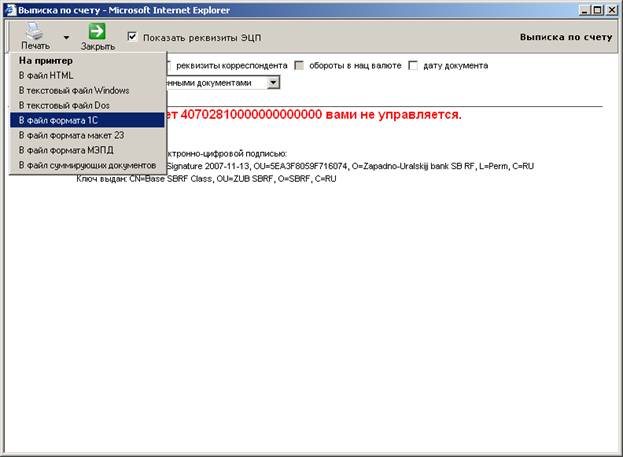
· При необходимости любую выписку можно просмотреть, удалить, отправить в архив, распечатать или сохранить в файл (html, текстовый windows, текстовый Dos), воспользовавшись соответствующими кнопками.
Проверка подписи на документах
Возможность настраивать отображения ЭЦП и проверку подписи на документах аналогично работе с платежными документами и рассматривается в разделе «Работа с платежными документам»- «Проверка подписи на документах».
Экспорт выписок в текстовый формат 1С
· Зайдите в раздел «Информация по счетам в банках». Выберите нужный Вам счет и активизируйте ссылку «Выписки».
· В открывшемся окне Вы увидите полный перечень полученных по данному счету выписок. Для просмотра выписки выберите нужную и активизируйте кнопку «Просмотр» -
· На панели инструментов страницы «Выписки», рядом с кнопкой «Печать», в выпадающем меню выберите «Формат 1С». Системой сформируется файл в формате 1С, который вы можете сохранить на вашем компьютере.
Примечание: За дополнительной информацией по формату «1С» обратитесь к «Приложению 1»
Работа с электронными счетами
Работа с электронными счетами происходит в разделе «Электронные счета». Здесь Вы можете выставлять и получать электронные счета от своих контрагентов. В подразделе «Выставленные счета» пользователь, имеющий установленные права на создание документов, создает электронные счета и отправляет (выставляет) их контрагенту, а в подразделе «Полученные счета» получает счета на оплату от контрагента и при необходимости оплачивает. При оплате электронного счета автоматически создается платежное поручение и отправляется в Банк. Для оплаты выбранного счёта достаточно активизировать кнопку «Оплатить» - .
.
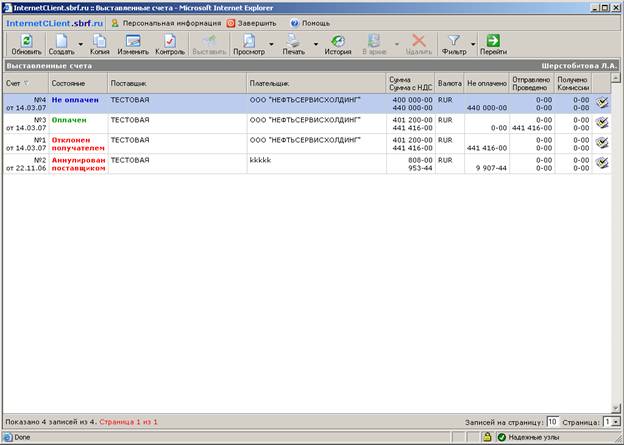
Выставленные счета
· Перейдите в подраздел «Электронные счета» - «Выставленные счета». На странице «Выставленные счета» находится весь список выставленных вашей организации счетов.
Создание счета
· Для формирования документа на выставление нового электронного счета контрагенту активизируйте кнопку «Создать» - и заполните форму электронного счета.
Пример заполнения:
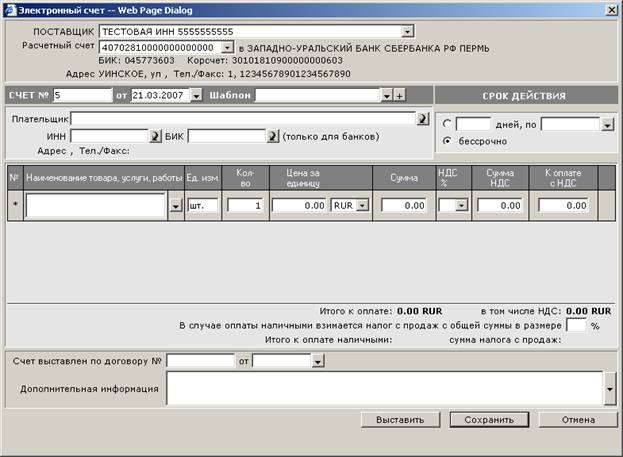
· Электронный счет можно сразу выставить получателю, нажав кнопку «Выставить» (для этого у пользователя должны быть права на доступ и выставление электронных платежей). Если же Вы хотите произвести отправку документа позже, либо у Вас нет права на выставление электронных счетов, нажмите «Сохранить». В этом случае документ будет сохранен в общем списке Ваших выставленных электронных счетов.
· Если Вы выставляете электронный счет получателю, то высвечивается представление документа, где пользователь еще раз может просмотреть его и убедиться, что все заполнено им верно.
Если что-то заполнено неверно или Вы передумали отправлять документ, то еще есть возможность отказаться от отправки, нажав кнопку «Отказаться».
Электронный счет может быть представлен в Системе в следующих состояниях:
· «Подготовлен» – Счет создан, но не выставлен получателю. В таком состоянии счет доступен для просмотра только поставщику. Счет можно исправлять, удалять, выставлять. Ни в каком другом состоянии документ исправлениям не подлежит;
· «Выставлен» – В этом состоянии счета доступны для просмотра, как поставщику, так и получателю, но для поставщика это состояние отображается как "Выставлен", а для получателя в статусе "Новый счет". Счет не может редактироваться. Статус сохраняется до тех пор, пока получатель не просмотрит этот счет в первый раз либо не отправит его сразу же на оплату. С помощью этого состояния поставщик может контролировать счета с заданным сроком действия;
· «Не оплачен» - Счета в этом состоянии доступны как поставщику, так и получателю. В такое состояние счет переводится сразу после первого просмотра его получателем;
· «В оплате» – Это состояние означает, что платежное поручение по этому счету уже отправлено получателем в Банк, но Банком ещё не принят;
· «Частично оплачен, Оплачен» - Переход в эти состояния осуществляется при отправке и проводке платежного поручения Банком, созданного получателем на основе счета. А также при ручном уменьшении суммы к оплате (частичной оплате счета).
· «Истек срок» – В данное состояние счет переводится автоматически по истечению срока действия. Над счетами в этом состоянии запрещены любые операции, кроме перенесения в архив. Счета, по которым уже ведется оплата (в состоянии "Частично оплачен"), не переводятся в состояние "Истек срок".
· «Отклонен получателем» - В этом состояние счет может быть переведен получателем с указанием причины отказа.
Пакетная подпись счетов
Подписать и отправить счета можно одним списком. Подробнее об этом можно прочитать в разделе «Платежные документы» - «Пакетная подпись платежных документов»
Редактирование счета
Для редактирования документа нажмите на строку с наименованием документа, который Вы хотите отредактировать. Нажмите кнопку «Изменить» - , внесите в открывшуюся форму Электронный счет необходимые изменения и нажмите кнопку «Сохранить», либо «Отправить».
Примечание: Операция Редактирования доступна только для документов в статусе «Подготовлен».
Создание копии счета
Для того чтобы создать копию уже имеющегося документа, выберите необходимый документ в списке на странице «Выставленные счета». Нажмите кнопку «Копия» - . Откроется форма, аналогичная форме для создания нового документа, но с уже проставленными реквизитами. При необходимости внесите изменения и нажмите «Сохранить», либо «Отправить».
Сортировка счетов
Посредством функций фильтра полный список выставленных электронных счетов можно сортировать в любом порядке. Для этого:
· На панели инструментов нажмите кнопку «Фильтр» . В новом диалоговом окне откроется форма Фильтр.
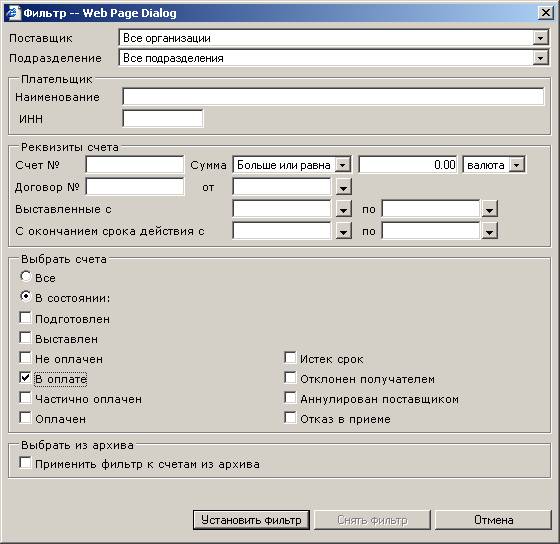
· Выберите необходимые настройки фильтра и нажмите кнопку «Установить фильтр». Вы можете осуществлять сортировку счетов по таким параметрам, как: получатель, наименование подразделения получателя, поставщик, ИНН организации поставщика, реквизиты счета (номер счета, дата выставления) и состояние счета.
Контроль состояния счета
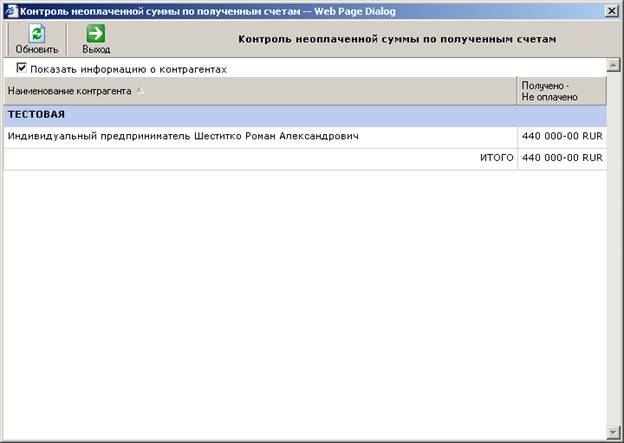
При активизации кнопки «Контроль»- , расположенной на панели инструментов страницы «Выставленные счета», вызывается диалоговое окно с консолидированной информацией о текущем состоянии суммы по неоплаченным счетам: отдельно по подготовленным и выставленным счетам.
При установке в чек боксе параметра Показать информацию о контрагентах, выдается информация о состоянии неоплаченных счетов в разрезе контрагентов.
История состояния счёта
Для выбранного счёта из раздела выставленных счетов или из раздела полученных счетов можно просмотреть историю произведённых с данным счётом операций. Выберите нужный счёт и активизируйте кнопку «история» -  .
.
Архив счетов
Для отправки в архив, выделите необходимый электронный счет и активизируйте кнопку «В Архив» - .
· При необходимости Вы всегда может просмотреть архив своих документов и извлечь нужный. Для этого установите в Фильтре параметр «Документы из архива»
· Выберите в списке архивных документов необходимый и нажмите кнопку «Извлечь» -
Примечание: В Архив могут быть отправлены только оплаченные счета. Удалить документы из Архива невозможно.
Полученные счета
Перейдите в раздел «Полученные счета». Здесь пользователь может просматривать и оплачивать полученные от поставщика счета, как в полном объеме, так и по частям.
На странице «Полученные счета» Вы видите список полученных вашей организацией счетов на оплату.
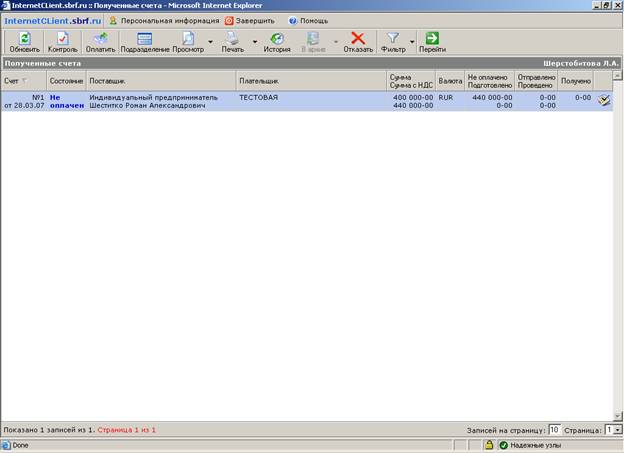
В этом разделе электронные счета могут быть представлены в Системе в следующих состояниях:
· «Новый» – В этом состоянии счета для получателя находятся в статусе «Новый», а для поставщика на странице «Выставленные счета» в статусе «Выставлен». Статус счета «Новый» сохраняется до тех пор, пока получатель не просмотрит этот счет в первый раз, либо не отправит его сразу же на оплату.
· «Не оплачен» - Счета в этом состоянии доступны как получателю, так и поставщику. В такое состояние счет переводится сразу после первого просмотра его получателем;
· «В оплате» – Это состояние означает, что платежное поручение по этому счету уже отправлено получателем в Банк, но Банком ещё не принят;
· «Частично оплачен, Оплачен» - Переход в эти состояния осуществляется при отправке и проводке платежного поручения Банком, созданного получателем на основе счета. А также при ручном уменьшении суммы к оплате (частичной оплате счета).
· «Истек срок» – В данное состояние счет переводится автоматически по истечению срока действия. Над счетами в этом состоянии запрещены любые операции, кроме перенесения в архив. Счета, по которым уже ведется оплата (в состоянии "Частично оплачен"), не переводятся в состояние "Истек срок".
· «Отклонен получателем» - В этом состояние счет может быть переведен получателем с указанием причины отказа.

|
Из за большого объема этот материал размещен на нескольких страницах:
1 2 3 |
