


Партнерка на США и Канаду по недвижимости, выплаты в крипто
- 30% recurring commission
- Выплаты в USDT
- Вывод каждую неделю
- Комиссия до 5 лет за каждого referral
Сохранение активной страницы на вашем компьютере
1. В меню Файл выберите Сохранить как.
2. Дважды щелкните папку, в которую хотите поместить страницу.
3. В строке Имя файла укажите название страницы и щелкните Сохранить.
Сохранение страницы или изображения, не открывая их для просмотра
1. Щелкните правой кнопкой мыши ссылку на сохраняемый элемент.
2. Выберите Сохранить объект как.
3. В строке Имя файла укажите имя, под которым вы хотите сохранить данное содержимое, и щелкните Сохранить.
Примечания:
Обозреватель Internet Explorer создает копию страницы или изображения, а не ссылки на них. Эту возможность можно использовать для загрузки элемента, не открывая его для просмотра. Чтобы создать копию ссылки достаточно перетащить ее туда, где она необходима, например, на рабочий стол. И там появится ссылка на Web-страницу.Копирование информации со страницы в документ
Чтобы не набирать информацию, имеющуюся в электронном виде, на клавиатуре гораздо удобнее ее скопировать. Для этого необходимо выполнить следующие действия:
1. Выделить фрагмент текста на текущей странице.
Чтобы скопировать всю страницу, в меню Правка есть пункт Выделить все.
2. Затем в меню Правка выбрать Копировать.
3. Теперь можно перейти в документ, в который необходимо вставить скопированный текст, и установить курсор в место вставки.
Открыть нужное приложение (например Microsoft Word), создать новый документ.
4. В меню Правка этого документа выбрать пункт Вставить.
Задание
1. Загрузите Internet Explorer и просмотрите элементы окна программы.
2. Загрузите страницу http://Iserver и сделайте эту страницу домашней.
3. Просмотрите страницу, пролистывая ее и выбирая ссылки. Для открытия ссылки в новом окне Internet Explorer щелкните правой кнопкой мыши по ссылке и выберите в контекстном меню Открыть ссылку в новом окне (Open in new window). Ознакомьтесь с компонентами Web-страницы. При работе придерживайтесь следующих правил:
· для пролистывания страницы используйте полосы прокрутки;
· для перехода на предыдущую страницу следует нажимать кнопку Назад (Back), а для возврата – кнопку Вперед (Forward);
· если адрес не загружается или загружается долго, нажмите кнопку Остановить (Stop) и введите другой адрес;
· если страница загрузилась частично, нажмите кнопку Обновить (Refresh).
4) Сохраните в своей папке на сервере информацию со страницы: в формате Web-страница полностью, в формате только *.html, в виде текста. Сохраните рисунок.
5) Загрузите второе окно Internet Explorer и откройте в нем сохраненные файлы (меню Файл (File), команда Открыть (Open)).
6) С помощью кнопки Журнал (History) откройте панель, содержащую ссылки на просмотренные страницы. Просмотрите страницы, которые вы посещали сегодня. Найдите страницы, которые содержат слово мультики.
7) Откройте ссылку «Приветствие директора». Отключите отображение рисунков и обновленную страницу сохраните в своей папке.
8) Скопируйте текст приветствия в документ Microsoft Word и сохраните документ в своей папке.
Порядок отчета лабораторной работы
При отчете лабораторной работы необходимо:
1) Продемонстрировать выполненные упражнения, описанные в методических указаниях.
2) Продемонстрировать выполненные задания, прокомментировать порядок их выполнения и объяснить полученные результаты.
3) Ответить на контрольные вопросы.
Контрольные вопросы
1. Что такое Интернет и Web?
2. Каково назначение обозревателя Microsoft Internet Explorer?
3. Опишите интерфейс браузера Microsoft Internet Explorer.
4. Что такое адрес Интернета?
5. Что такое адресная строка?
6. Что такое панель обозревателя?
7. Как осуществляется настройка панели инструментов?
8. Как осуществляется настройка отображения WEB-страниц?
9. Как осуществляется работа с гиперссылками?
10. Как осуществляется печать содержимого активного окна?
11. Как осуществляется печать кадра?
12. Как осуществляется сохранение информации, получаемой с Web-страниц?
13. Как осуществляется копирование информации со страницы в документ?
14. Как можно упростить доступ к часто посещаемым страницам?
15. Как осуществляется предоставление доступа к ресурсам сети Интернет в автономном режиме?
4.2. Лабораторная работа №2
Тема: Поиск информации в сети Internet
Цель лабораторной работы
Изучить способы поиска информации с помощью поисковых систем www. *****, www. *****, www. *****.
Пояснения к работе
Время выполнения - 2 часа.
Порядок выполнения лабораторной работы:
1. Проделать все описанные упражнения самостоятельно, руковод-ствуясь методическими указаниями.
2. Выполнить задание для закрепления полученных навыков по поиску интересующей информации.
3. Проверить свои знания по основным принципам поиска в поисковых системах www. *****, www. *****, www. ***** и по контрольным вопросам и сдать лабораторную работу.
Предварительная подготовка
Перед выполнением лабораторной работы студент должен повторить основные принципы работы с браузером Microsoft Internet Explorer 6.0 и заранее ознакомиться с содержимым данных методических указаний.
Работа в лаборатории
Простые приемы поиска Web-страниц
Рано или поздно перед пользователем Интернет встает вопрос, как мне найти что-либо в Internet. Рассмотрим современные средства поиска информации в Интернет.
Поиск коммерческих Web-сайтов. К названию фирмы, предприятия, организации, названию рок-группы или простому английскому существительному (ключевому слову) добавьте домен. com, подставьте спереди www. и вы, как правило, получите искомый адрес коммерческой Web-страницы. Как правило, Web-страницы, в адресе которых обозначен домен верхнего уровня. com, содержат информацию на английском языке.
Пример 1. Возьмем название фирмы SONY, добавим домен. com, а спереди www. – получим адрес Web-страницы фирмы SONY: www. . Еще примеры:
· www. - всемирные новости CNN;
· www. - музыкальные новости MTV;
· www. - журнал СOSMOPOLITAN;
· www. - Web-страница патриархов рока;
· www. - что-то о собачках;
· www. - что-то о кошках;
· www. - что-то о слонах;
· www. - что-то о крокодилах.
Если вы введете ключевое слово в адресной строке Internet Explorer и нажмете Сtrl-Enter, то обозреватель попробует перейти к точному URL адресу, автоматически добавляя имя протокола и признак Web, например, http://www. и домен верхнего уровня. com. Например, если вы наберете в адресной строке me и нажмете Сtrl-Enter, то обозреватель Internet Explorer попробует открыть Web-узел с адресом http://www. . Если узел не открывается, значит он не существует.
Поиск по регионам. Для русскоязычного и других регионов приведенный выше прием остается в силе. В данном случае для ключевого слова добавляем домен верхнего уровня региона (двухбуквенный код страны) и получаем адрес Web-страницы. Например, для поиска российских серверов надо к ключевому слову пробовать добавлять домен .ru.
Пример 2. Мы знаем, что есть сервер www. . Ищем его филиал в России, подменяя домен .com на домен. ru, получаем www. *****.
Поиск крупных учебных заведений. К названию или аббревиатуре учебного заведения добавьте домен. edu (в основном для американского и европейского регионов) и вы, как правило, получите адрес учебного заведения.
Пример 3. Возьмем университет OXFORD, добавим домен. edu, а спереди www. – получим адрес Web-страницы университета OXFORD: www. oxford. edu. Еще пример. Часто в адресе Web-страницы учебного заведения отсутствует домен edu. Зато зарегистрированным доменом второго уровня (или псевдонимом домена) может быть сокращенное английское название учебного заведения. Для поиска российского учебного заведения берем его английскую аббревиатуру, например, MSU (Moscow State University), добавляем домен. ru и получаем www. ***** – Московский государственный университет имени .
Часто в адресе Web-страницы присутствует доменное имя поставщика услуг Интернет, на компьютере которого установлена данная Web-страница, например, www. ** – адрес Красноярского государственного технического университета, где ***** – доменное имя поставщика услуг Интернет.
Многие страны имеют зарегистрированный домен второго уровня для учебных заведений. Например, для Великобритании – это домен AC (Academic). Любая Web-страница может иметь несколько адресов-псевдонимов, при обращении к которым пользователь попадает на одну и ту же Web-страницу Интернет, например, для того же университета OXFORD – это адреса: www. ox. ac. uk и www. oxford. edu.
И, наконец, тематический каталог поисковой системы YAHOO! (www. ) содержит список большого количества мировых учебных заведений в разделе Education.
Поиск региональных серверов. Как правило, у каждой страны есть свой региональный сервер. Региональный сервер обычно содержит некую обзорную информацию о стране. Адрес регионального сервера складывается из названия региона (страны) и доменного имени. net.
Пример 4. Адреса региональных серверов:
· www. - Россия;
· www. - Израиль;
· www. - Канада;
· www. - США;
· www. - Беларусь;
· www. - Польша.
Часто региональный сервер содержит вместо домена. net домен региона. Например, есть сервер www. , а также сервер www. poland. pl. Бывают комбинации двухбуквенных кодов стран и доменов верхнего уровня, например: www. – опять Польша, www. - Россия (необязательно указанные здесь) и др. И, как указывалось ранее, данные сервера могут содержать информацию на любую тему (не обязательно о регионе, например, www. предоставляет пользователям сети бесплатный E-mail и другие услуги Интернет).
Прочий поиск Web-страниц. Манипулируйте ключевым словом и доменами верхнего уровня для поиска правительственных (.gov), военных (.mil) и других организаций (.org). Например, адрес Белого дома правительства США: www. whitehouse. gov.
Поисковые системы в Интернет
Поиск нужной информации можно проводить с помощью Web-страницы поисковой системы (рисунок 6).
Сегодня в Internet насчитывается более 200 поисковых систем, которые признаны популярными; общее же их число превышает 1000.
Поисковая машина – поисковая система с формируемой программным "роботом" базой данных, содержащей информацию об информационных ресурсах.
Все поисковые машины, предназначенные для сети Интернет, имеют более или менее схожие принципы работы. Поиск в такой системе проводится по запросу, составляемому пользователем, состоящему из набора ключевых слов или фразы, заключенной в кавычки. Индекс формируется и поддерживается в актуальном состоянии роботами-индексировщиками.
Невероятно распространено заблуждение, что во время поиска по вашему запросу избранная поисковая машина обходит миллионы известных ей адресов и сверяет соответствие ключевых слов содержимому "свежих" гипертекстов. Не так! Поиск интересующих вас ссылок ведется в постоянно обновляемой собственной информационной базе (колоссального размера индексные файлы) поисковой машины, и в ответ на ваш запрос выдаются подходящие URL-адреса во всех концах сети Интернет. Поисковая машина самостоятельно постоянно ведет циклический опрос заданных адресов в Сети, пополняя собственную базу данных. В значительной степени, доступность документа для поисковой системы зависит от его автора. В его власти использовать в гипертексте наиболее запрашиваемые ключевые слова, поместить документ на доступном для основных поисковых машин сервере и не забыть заявить о себе поисковым службам международной сети Интернет.
Что можно делать с полученными результатами? Если название и описание документа соответствует вашим требованиям, можно немедленно перейти к его первоисточнику по ссылке. Это удобнее делать в новом окне, чтобы сохранить окно с результатами запроса к поисковой машине.
Многие поисковые системы позволяют проводить поиск в найденных документах, причем вы можете уточнить ваш запрос введением дополнительных терминов. Если интеллектуальность системы высока, вам могут предложить услугу поиска похожих документов. Для этого вы выбираете особо понравившийся документ и указываете его системе в качестве образца для подражания. Однако, автоматизация определения похожести - весьма нетривиальная задача, и зачастую эта функция работает неадекватно вашим ожиданиям. Некоторые поисковые машины позволяют провести пересортировку результатов. Для экономии вашего времени можно сохранить результаты поиска в виде файла на локальном диске для последующего изучения в автономном режиме.
Поскольку поисковые машины существуют в Интернете, в основном, за счёт публикуемой рекламы, как правило, самые популярные системы поиска могут предоставить вам наилучшие возможности. Для рядового пользователя услуги поисковых серверов, как правило, предоставляются бесплатно. Достаточно лишь указать адрес поисковой системы в рабочей строке браузера или обратиться к ней через каталог закладок.
Главной задачей любой поисковой машина является поиск информации, соответствующей информационным потребностям пользователя. Очень важно в результате проведенного поиска ничего не потерять, то есть найти все документы, относящиеся к запросу, и не найти ничего лишнего. Поэтому вводится качественная характеристика процедуры поиска - релевантность.
Релевантность – это соответствие результатов поиска сформулированному запросу.
Наиболее известные и популярные системы для поиска информации:
Таблица 3
Название поисковой системы | Адрес |
Апорт (русскоязычная) | http://www. ***** |
Яndex (русскоязычная) | http://www. ***** |
Rambler (русскоязычная) | http://www. ***** |
Yahoo! (англоязычная) | http://www. |
AltaVista (англоязычная) | http://www. |
InfoSeek (англоязычная) | http://www. |
Кроме рассмотренных, существуют также системы для поиска файлов (*****), людей (*****) и т. д. Список ссылок на различные поисковые системы размещен на Web-странице monk. *****.
Организация поиска
Рассмотрим работу поисковой машины на примере поисковой системы Яндекс.
Для вызова поисковой системы, пользователь вводит в адресной строке обозревателя Интернет ее адрес, в нашем примере мы используем поисковую систему Яндекс: www. ***** или www. ***** (в варианте упрощенной загрузки). После загрузки поисковой системы в строке для поиска вводите запрос (ключевую фразу), который представляет собой строку текста (на русском, английском или любом другом языке) и нажимайте кнопку Найти.
Советы по поиску
Ищите больше, чем по одному слову. Слово "психология" или "продукты" дадут при поиске поодиночке большое число бессмысленных ссылок. Добавьте одно или два ключевых слова, связанных с искомой темой. Например, "психология Юнга" или "продажа и покупка продовольствия". Рекомендуем также сужать область вашего вопроса. Если вы интересуетесь автомобилями ГАЗ, то запросы "автомобиль Волга" или "автомобиль ГАЗ" выдадут более подходящие документы, чем просто "легковые автомобили".
Проверяйте орфографию. Если поисковая машина не нашла ни одного документа, то вы, возможно, допустили орфографическую ошибку в написании слова. Проверьте правильность написания. Если вы использовали при поиске несколько слов, то посмотрите на количество каждого из слов в найденных документах (перед их списком после фразы "Результат поиска"). Какое-то из слов не встречается ни разу? Скорее всего, его вы и написали неверно.
Используйте синонимы. Если список найденных страниц слишком мал или не содержит полезных страниц, попробуйте изменить слово. Например, вместо "рефераты" возможно больше подойдет "курсовые работы" или "сочинения". Попробуйте задать для поиска три-четыре слова-синонима сразу. Для этого перечислите их через вертикальную черту (|). Тогда будут найдены страницы, где встречается хотя бы одно из них. Например, вместо "фотографии" попробуйте "фотографии|фото|фотоснимки".
Не пишите большими буквами. Начиная слово с большой буквы, вы не найдете слов, написанных с маленькой буквы, если это слово не первое в предложении. Поэтому не набирайте обычные слова с Большой Буквы, даже если с них начинается ваш запрос Яндексу. Заглавные буквы в запросе рекомендуется использовать только в именах собственных. Например, "группа Черный кофе", "телепередача Здоровье".
Найти похожие документы. Если один из найденных документов ближе к искомой теме, чем остальные, нажмите на ссылку "найти похожие документы". Ссылка расположена под краткими описаниями найденных документов. Яndex проанализирует страницу и найдет документы, похожие на тот, что вы указали. Но если эта страница была стерта с сервера, а Яндекс еще не успел удалить ее из базы, то вы получите сообщение "Запрошенный документ не найден".
Используйте знаки "+" и "-". Чтобы исключить документы, где встречается определенное слово, поставьте перед ним знак минуса. И наоборот, чтобы определенное слово обязательно присутствовало в документе, поставьте перед ним плюс. Обратите внимание, что между словом и знаком плюс или минус не должно быть пробела. Например, если вам нужно описание Парижа, а не предложения многочисленных турагентств, имеет смысл задать такой запрос "путеводитель по Парижу - агентство - тур". Плюс стоит использовать в том случае, когда нужно найти так называемые стоп-слова (наиболее частотные слова русского языка, в основном это местоимения, предлоги, частицы). Чтобы найти цитату из Гамлета, надо задать запрос "+быть или +не быть".
Попробуйте использовать язык запросов. С помощью специальных знаков вы сможете сделать запрос более точным. Например, укажите, каких слов не должно быть в документе, или что два слова должны идти подряд, а не просто оба встречаться в документе.
Искать без морфологии. Вы можете заставить Яндекс не учитывать формы слов из запроса при поиске. Например, запрос! иванов найдет только страницы с упоминанием этой фамилии, а не города "Иваново".
Результаты поиска
После того, как вы задали запрос, Яндекс выведет список ссылок на документы, наиболее точно ему соответствующие. На этой странице результатов вы обнаружите некоторые специальные обозначения и ссылки, предназначенные облегчить просмотр и сортировку найденных страниц. На рисунке 6 приведен общий вид страницы результатов.

Рисунок 6. Общий вид страницы результатов поиска на Яндексе по одному из запросов
1. Поисковая форма. Главный ее элемент – строка запроса. При желании можно искать только в результатах предыдущего поиска ("искать в найденном"). Можно также задать запрос по любому из источников информации ("Везде", "Каталог", "Новости", "Маркет", "Энциклопедии", "Картинки").
2. Статистика поиска: число найденных документов и частота заданных в запросе слов. По ссылке "страниц" можно перейти на несгруппированную по серверам выдачу.
3. Рубрики каталога. По нажатию на ссылку происходит переход в соответствующий раздел каталога (выводится только при точном соответствии запросу).
4. Результаты поиска по вебу. Для каждого документа выдается следующая информация: заголовок - ссылка на ресурс, краткое описание ресурса, информация о размере, кодировке и, дате документа, его URL. Найденные слова - переход на "подсвеченный" документ, в котором контекст запроса выделен стрелочками, поиск похожего документа и, если найденный сайт описан в каталоге, переход в рубрику каталога.
5. Переход на следующие страницы результата. Сортировка по убыванию дат или релевантности.
6. Возможность поискать в других русскоязычных поисковых машинах.
7. Результат поиска в новостных лентах информационных агентств (выводится только при точном соответствии запросу). При высоком соответствии и актуальности эта секция может оказаться над результатами поиска по вебу.
8. Результат поиска в базе товарных предложений магазинов (выводится только при точном соответствии запросу).
Упражнение 1:
1. Запустите Internet Explorer.
2. В адресной строке наберите "http://www. *****" и нажмите ввод.
3. На появившейся странице в строке поиска введите слово "реферат".
4. Нажмите кнопку Найти.
5. Введите в строке поиска слово "информатика" и поставьте галочку напротив слов "в найденном".
6. Результаты сохраните в своей папке (меню Файл, команда Сохранить как…).
Расширенный поиск
Яндекс обладает развитым языком запросов, позволяющим осуществлять тонкий поиск. Для того, чтобы воспользоваться широким спектром возможностей, используйте страницу "расширенный поиск", где большая часть настроек Яндекса задается простым образом (см. рис. 7).
Искомые слова. Здесь вы можете указать, какие слова обязательно должны встретиться в документе, каких быть не должно, а какие желательны (то есть могут быть, а могут не быть).
Зоной поиска слова может быть как текст документа (слова находятся в одном предложении или всем документе), так и его заголовок, аннотация (тэг description), ссылка (подпись URL) или адрес (сам URL).
Страницы. Яндекс умеет определять язык документа. Вы можете задать язык документа, где надо провести поиск: русский (кириллица) или не русский. В базе Яндекса находятся только документы русскоязычного Интернета (по умолчанию в поисковую машину вносятся сервера в доменах su, ru, am, az, by, ge, kg, kz, md, tj, ua, uz), а также зарубежные сайты, представляющие интерес для русскоязычного поиска. Так же вы можете указать ограничение выдачи документов по дате и формат документа.
Внизу страницы вы можете посмотреть ваш запрос и все указанные параметры.
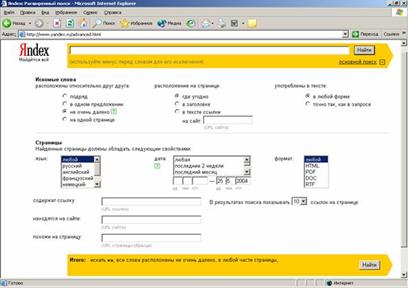
Рисунок 7. Страница расширенного поиска в Яндексе
Упражнение 2:
1. Запустите Internet Explorer (если он не запущен).
2. В адресной строке наберите "http://www. *****" и нажмите ввод.
3. На появившейся странице перейдите по ссылке расширенный поиск.
4. Нажмите кнопку Найти.
5. Введите в строке поиска словосочетание "Управление персоналом".
6. Произведите настройку расширенного поиска, задав следующие параметры: искомые слова должны быть расположены подряд в любом месте страницы, употребление слов в тексте точно так, как в запросе, страница русскоязычная, дата – последние полгода, формат – любой, в результатах поиска показывать 5 ссылок на странице.
6. Результаты сохраните в своей папке (меню Файл, команда Сохранить как…) под именем Расширенный поиск.htm.
Каталоги
Каталог – поисковая система с классифицированным по темам списком аннотаций со ссылками на web-ресурсы. Такая классификация, как правило, проводится людьми.
Поиск в каталоге очень удобен и проводится посредством последовательного уточнения тем, разделов, подразделов и т. д. Кроме этого, каталоги поддерживают возможность быстрого поиска определенной категории или страницы по ключевым словам с помощью локальной поисковой машины. База данных ссылок (индекс) каталога обычно имеет ограниченный объем, заполняется вручную специалистами создающими каталог. Некоторые каталоги используют автоматическое обновление индекса.
Результат поиска в каталоге представляется в виде списка, состоящего из краткого описания (аннотации) документов с гипертекстовой ссылкой на первоисточник.
Адреса популярных каталогов:
· @Rus (русскоязычный) - www. *****
· Weblist (русскоязычный) - www. *****
· Созвездие интернет (русскоязычный) - www. *****
· Yahoo (англоязычный) - www.
· Magellan (англоязычный) - www. .
Поиск по адресам
Вы можете искать документы не только по всему русскоязычному Интернет, но и в пределах определенной его части. Самый простой случай - поиск по определенному серверу. Например, url=www. ***** собака. По данному запросу будут найдены все документы на сервере www. *****, содержащие слово собака. Если написать просто: url=www. *****, то в этом случае вы получите список всех документов, расположенных на указанном вами сервере.
Вы можете ограничивать поиск одним из каталогов сервера. Например: url=www. *****/sobaki/сенбернар. По данному запросу документы, содержащие слово сенбернар, будут искаться только в каталоге /sobaki (и его подкаталогах) московского сервера корпорации Intel.
Ресурсы Интернет
Таблица 4
Поисковые системы и каталоги ресурсов | |
www. monk. ***** www. monk. *****/main. htm | Поисковые системы различного профиля |
www. ***** | 200 лучших Web-сайтов |
***** | Каталог русских ресурсов Интернет |
www. | Каталог русских ресурсов Интернет |
www. ***** | Мультипорталл Кирилл и Мефодий |
Образовательные ресурсы | |
www. ***** | Федерация Интернет Образования |
vschool. ***** | Виртуальная школа |
www. ***** | Сервер российского студенчества. Каталог ресурсов |
www. /z09.htm | Образовательные ресурсы |
edu. ***** | Образовательные проекты |
www. metod. ***** | Образовательные ресурсы |
www. ***** | Образовательный математический сайт |
www. ***** | Научная электронная библиотека |
www. ***** | Электронная библиотека |
www. infocity. | Электронная компьютерная библиотека |
mega. ***** | Энциклопедии и словари |
www. *****/~book/ | Учебник информатики |
www. /psy | Психологические тесты |
www. ***** | Экзамены и тесты |
www. ***** | Система дистанционного обучения "Прометей" |
www. ***** | Web-сайт дистанционного образования |
www. spb. *****/ic/distant/default. htm | Дистанционное обучение Интернет |
Другие интересные ресурсы | |
www. echo. ***** | Радио Эхо Москвы |
www. ***** | Радио Маяк |
www. ***** | Телекомпания РТР |
www. ***** | Телекомпания НТВ |
www. ***** | Обзоры товаров |
www. ***** | Рынок медицинских товаров |
www. ***** | Интернет ресурсы Петербурга |
www. vsp. ***** | Виртуальный Петербург |
www. ***** | Желтые страницы |
www. interweb. *****/piter | Справочник по Санкт-Петербургу |
www. ***** | Эрмитаж |
www. ***** | Электронный переводчик текстов |
www. ***** | Видеокамеры в городах |
fio. *****/works | Выпускные работы слушателей курсов ФИО |
Задание
1. Составьте адрес в Интернет Web-сайта всемирно известной фирмы (Intel, IBM, Sony и т. д.) и откройте его в Internet Explorer.

|
Из за большого объема этот материал размещен на нескольких страницах:
1 2 3 |
