


Партнерка на США и Канаду по недвижимости, выплаты в крипто
- 30% recurring commission
- Выплаты в USDT
- Вывод каждую неделю
- Комиссия до 5 лет за каждого referral
ФЕДЕРАЛЬНОЕ АГЕНТСТВО ПО ОБРАЗОВАНИЮ
ГОСУДАРСТВЕННОЕ ОБРАЗОВАТЕЛЬНОЕ УЧРЕЖДЕНИЕ
ВЫСШЕГО ПРОФЕССИОНАЛЬНОГО ОБРАЗОВАНИЯ
ВОЛГОГРАДСКИЙ ГОСУДАРСТВЕННЫЙ ТЕХНИЧЕСКИЙ УНИВЕРСИТЕТ
КАМЫШИНСКИЙ ТЕХНОЛОГИЧЕСКИЙ ИНСТИТУТ (ФИЛИАЛ)
ВОЛГОГРАДСКОГО ГОСУДАРСТВЕННОГО ТЕХНИЧЕСКОГО УНИВЕРСИТЕТА
КАФЕДРА «ИНФОРМАТИКА»
ИЗУЧЕНИЕ РЕСУРСОВ
ГЛОБАЛЬНОЙ СЕТИ INTERNET
Методические указания к лабораторным работам по дисциплине
«Информационные технологии в профессиональной деятельности»
РПК «Политехник»
Волгоград
2007
УДК 0
Б 48
Изучение ресурсов глобальной сети Internet: Методические указания к лабораторным работам по дисциплине «Информационные технологии в профессиональной деятельности» / Сост. , , И. А. Шкода; / Волгоград. гос. техн. ун-т. – Волгоград, 2007. – 42 с.
Рассматриваются вопросы, касающиеся работы пользователя в глобальной сети Интернет.
Представлены 3 лабораторные работы, которые включают необходимые теоретические сведения, упражнения, задания, содержание отчета и контрольные вопросы.
Предназначены для студентов, обучающихся по специальностям среднего профессионального образования.
Ил. 13. Табл. 4. Библиогр.: 2 назв.
Рецензенты: ,
Печатается по решению редакционно-издательского совета
Волгоградского государственного технического университета
© Волгоградский
государственный
 технический
университет, 2007
СОДЕРЖАНИЕ
1. ПРЕДИСЛОВИЕ.. 4
2. ПРАВИЛА ВЫПОЛНЕНИЯ ЛАБОРАТОРНЫХ РАБОТ.. 4
3. ОПИСАНИЕ РАБОЧЕГО МЕСТА.. 5
4. ЛАБОРАТОРНЫЕ РАБОТЫ... 5
4.1. Лабораторная работа №1
Тема: Браузер Microsoft Internet Explorer 5
Цель лабораторной работы.. 5
Пояснения к работе. 5
Предварительная подготовка. 6
Работа в лаборатории. 6
Задание...................................................................................................... 15
Порядок отчета лабораторной работы.. 16
Контрольные вопросы.. 16
4.2. Лабораторная работа №2
Тема: Поиск информации в сети Internet 17
Цель лабораторной работы.. 17
Пояснения к работе. 17
Предварительная подготовка. 17
Работа в лаборатории. 18
Задание...................................................................................................... 28
Порядок отчета лабораторной работы.. 29
Контрольные вопросы.. 29
4.3. Лабораторная работа №3
Тема: Электронная почта в сети Internet 29
Цель лабораторной работы.. 29
Пояснения к работе. 30
Предварительная подготовка. 30
Работа в лаборатории............................................................................ 30
Задание...................................................................................................... 40
Порядок отчета лабораторной работы.. 40
Контрольные вопросы............................................................................ 41
Список литературы.. 41
1. ПРЕДИСЛОВИЕ
В данных методических указаниях рассматриваются вопросы, касающиеся работы пользователей в глобальной сети Интернет. В лабораторной работе №1 студенты осваивают основные принципы работы в браузере Internet Explorer, изучают возможности сохранения информации с Web-страниц и ее печати. В лабораторной работе №2 представлены основные сведения по работе с поисковыми Web-страницами в сети Интернет, а также дается понятие адреса Web-узла. В лабораторной работе №3 студентам предстоит приобрести навыки работы с электронной почтой. Каждый студент будет иметь возможность зарегистрироваться на почтовом сервере и создать свой почтовый ящик.
В результате проведения лабораторных работ по данной дисциплине студенты должны приобрести знания в области применения ресурсов глобальной сети Интернет, научиться в браузере Microsoft Internet Explorer отображать и осуществлять поиск нужных Web-страниц, печатать, сохранять их целиком и/или отдельные элементы, приобрести основные навыки при работе с электронной почтой.
Для проверки знаний полученных студентами в конце каждой лабораторной работы представлены контрольные вопросы.
2. ПРАВИЛА ВЫПОЛНЕНИЯ ЛАБОРАТОРНЫХ РАБОТ
1. Лабораторные работы выполняются индивидуально. Необходимо строго придерживаться порядка действий описанного в методических указаниях.
Методические указания можно взять в электронном виде на сервере по адресу, указанному преподавателем.
2. Приступать к выполнению лабораторной работы можно только, после того как Вы самостоятельно осуществили предварительную подготовку, содержание которой указано в каждой работе.
3. Результаты выполнения каждой лабораторной работы необходимо сохранять и при отчете работ предъявлять преподавателю с пояснением полученных результатов. Порядок отчета лабораторной работы указан в каждой работе.
4. Сохранять создаваемые файлы только в своей папке на сервере. Например, для студентки академической группы КМЕНС-051 Пышненко путь к личной папке следующий:
S (СТФ на "Fileserver"):\КМЕНС051\ Пышненко.
5. В случае пропуска занятий студент осваивает материал самостоятельно в свободное от занятий время. Отчитаться по пропущенным лабораторным работам студент может во время занятий либо в специально отведенное преподавателем время.
6. Соблюдать технику безопасности.
7. Лабораторная работа считается успешно выполненной и готовой к защите, если студент проделал все упражнения, приведенные в лабораторной работе, выполнил задание и может прокомментировать порядок выполнения задания, а также знает ответы на контрольные вопросы.
3. ОПИСАНИЕ РАБОЧЕГО МЕСТА
Для выполнения лабораторных работ необходимо:
1) аппаратное обеспечение – персональный компьютер семейства IBM модели Pentium с минимальной комплектацией и возможностью выхода в Интернет;
2) программное обеспечение – операционная система Windows XP, браузер Microsoft Internet Explorer 6.0;
3) методическое обеспечение – методические указания к лабораторным работам «Изучение ресурсов глобальной сети Internet».
4. ЛАБОРАТОРНЫЕ РАБОТЫ
4.1. Лабораторная работа №1
Тема: Браузер Microsoft Internet Explorer
Цель лабораторной работы
Изучить основные принципы работы с браузером Microsoft Internet Explorer 6.0.
Пояснения к работе
Время выполнения – 1 час.
Порядок выполнения лабораторной работы:
1. Проделать все описанные упражнения самостоятельно, руко-водствуясь методическими указаниями.
2. Выполнить задание для закрепления полученных навыков при работе в браузере Microsoft Internet Explorer.
3. Проверить свои знания по назначению и основным принципам работы с браузером Microsoft Internet Explorer и по контрольным вопросам и сдать лабораторную работу.
Предварительная подготовка
Перед выполнением лабораторной работы студент должен заранее ознакомиться с содержимым данных методических указаний.
Работа в лаборатории
Что такое Интернет и Web?
Интернет представляет собой большое количество соединенных между собой компьютеров. Компьютер, подключенный к Интернет, может быть расположен в любой стране мира, так что Интернет предоставляет возможность связи с любым человеком независимо от того, где он проживает.
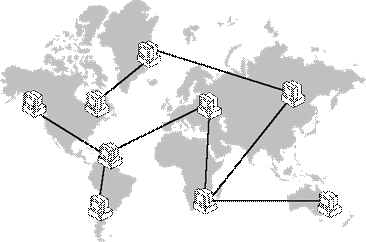
Рисунок 1. Соединение ЭВМ в сеть
По Интернет передается несколько различных типов данных, включая электронную почту, группы новостей и службы Web. Последнюю называют часто Всемирной Паутиной (World Wide Web).
Таблица 1 – Наиболее часто используемые средства сети Internet
Средство | Требуемые программы (примеры) | Предоставляемые возможности |
Электронная почта | Программы электронной почты (Outlook Express, Microsoft Exchange) | Рассылка сообщений и документов. |
Группы новостей | Обозреватель новостей (Outlook Express, Internet News) | Просмотр сообщений на различные темы. |
Служба Web | Программы обозревателей Web - браузеры (Microsoft Internet Explorer) | Просмотр документов, прослушивание музыки, просмотр видеозаписей, оформление заказов на покупку, участие в опросах, реклама товаров, поиск, общение по интересам и загрузка файлов. |
Web является графической, интерактивной частью Интернет. Для просмотра Web необходимо установить программу обозреватель. Обозреватель позволяет просматривать различные хранящиеся на Web документы, называемые также Web-страницами. Web-страницы хранятся на Web-узлах. Первую страницу Web-узла часто называют основной страницей (см. рис. 2).
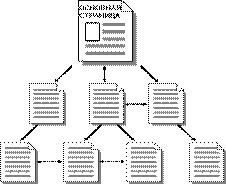
Рисунок 2. Примерная структура Web-узла
Так же, как любой владелец квартиры имеет свой собственный адрес, каждая Web-страница имеет свой собственный адрес в Интернете, который иногда еще называют адресом URL (Uniform Resource Locator универсальный указатель ресурсов). Например, адрес основной страницы Windows следующий: http://www. /rus/ .
Просматривать Web-страницы или "гулять по сети" можно несколькими способами. Любую Web-страницу можно открыть, введя ее адрес в строку адреса обозревателя Web. Во время просмотра Web-страницы можно переместиться по Интернет, выбрав ссылку, т. е. подчеркнутый текст или специальный рисунок, после щелчка, по которому обозреватель выполняет переход на другую Web-страницу. Когда указатель мыши попадает на ссылку, он принимает вид руки. По щелчку ссылки появляется другая Web-страница. С помощью кнопок на панели инструментов обозревателя можно перемещаться по Web-страницам, производить поиск или обновлять содержимое Web-страниц.
Обозреватель Microsoft Internet Explorer
Интернет – это многочисленные компьютерные сети, соединяющие миллионы компьютеров по всему миру. А Microsoft Internet Explorer – средство подсоединения к Интернет для получения доступа к гигантскому хранилищу данных.
 Упражнение 1: Запустите Microsoft Internet Explorer с рабочего стола двойным щелчком левой кнопки мыши на ярлык, имеющий следующий вид:
Появится окно обозревателя (см. рис. 3).
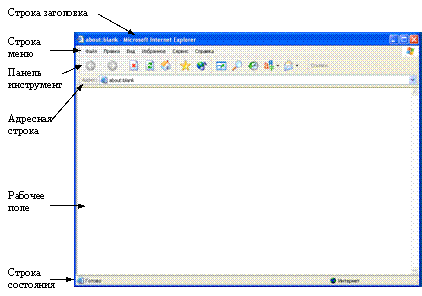

Рисунок3. Интерфейс браузера Microsoft Internet Explorer
Панель обозревателя поможет сделать ваше путешествие по Интернет более быстрым и удобным. Щелкните на панели инструментов кнопку "Поиск", и панель обозревателя появится в левой части экрана. Теперь вы можете выбрать ссылку для просмотра страницы, которая отобразится в правой части экрана, в то время как результат поиска – в левой. Подобным образом вы можете просмотреть папку "Избранное", "Журнал", каналы и ваши документы. Стоит вам захотеть – и Internet Explorer найдет для вас любой адрес Интернет. Как только вы начнете набирать в адресной строке любой часто используемый адрес, Internet Explorer автоматически допишет его за вас с помощью средства автозавершения. Если Web-адрес окажется неточным, то Internet Explorer может найти ряд подобных Web-адресов.
В строке состояния можно увидеть состояние текущей страницы. Если появилась надпись «Готово», а страница отображена не корректно, то страницу следует перезагрузить нажав кнопку «Обновить» на панели инструментов.
Что такое адрес Интернет?
Адрес Интернета (URL или Uniform Resource Locator) обычно начинается с названия протокола. Затем следует название организации, которая поддерживает данный узел. Суффикс обозначает тип организации.
Примечание. Протокол это набор правил и стандартов, который позволяет компьютерам обмениваться данными.
Например, адрес http://www. *****/ говорит о следующем:
http: | Web-сервер использует протокол http. |
www | Узел находится в Web. |
kti | Узел Камышинского Технологического Института (филиал) ВолгГТУ. |
.ru | Узел находиться в России. |
Обычно, коммерческие узлы имеют суффикс .com, а правительственные (для США) – .gov.
Если адрес указывает на определенную страницу, то дописываются дополнительные данные, например, имя порта, папка, содержащая страницу и имя файла. Расширения Web-страниц, созданных с использованием языка HTML, обычно либо *.htm, либо *.html.
Когда вы просматриваете какую-либо Web-страницу, то ее адрес появляется в адресной строке обозревателя.
Что такое адресная строка?
Адресная строка служит для ввода и отображения адреса Web-страницы. Чтобы перейти к какой-либо странице вам даже не нужно набирать полностью ее адрес. Просто начните печатать, а средства автозавершения дополнит предполагаемый адрес, основываясь на адресах посещенных вами ранее узлов.
С помощью адресной строки вы можете искать Web-узлы просто набрав команды find, go, или ? и слово, которое вы ищите.
Итак, чтобы перейти на какую-либо страницу Интернет, следует набрать её адрес в адресной строке и нажать клавишу Enter. Через некоторое время эта страница появится в рабочем поле обозревателя Интернет.
Что такое панель обозревателя?
На рисунке 1 кроме адресной строки под главным меню обозревателя находится панель инструментов, которая дублирует те функции меню, которые используются наиболее часто. В следующей таблице описаны кнопки панели инструментов Internet Explorer и их функции для перемещения по Интернет. Не все из перечисленных кнопок будут отображаться у вас на экране.
Таблица 2 – Описание кнопок панели инструментов
Изображение | Кнопка | Описание |
| Назад | Возврат на предыдущую Web-страницу. |
| Вперед | Перемещение на следующую Web-страницу. |
| Остановить | Остановка загрузки Web-страницы. |
| Обновить | Обновление текущей Web-страницы (повторная загрузка текущей страницы). |
| Домой | Переход на основную страницу. |
| Поиск | Открытие Web-страницы, содержащей список возможных средств поиска. |
| Избранное | Отображение списка избранных Web-страниц. |
| Журнал | Отображение списка недавно просмотренных Web-страниц. |
| Связанный | Отображение списка связей, которые можно выбрать. |
| Во весь экран | Уменьшение размеров стандартной панели и скрытие адресной строки (позволяет отобразить на экране большую часть Web-страницы). |
| Почта | Запуск программы Outlook Express или Internet News. |
| Печать | Печать Web-страницы. |
| Кодировка | Изменение кодировки текста, в случае некорректного его отображения |


Если справа от кнопки есть черный треугольник, то при нажатии на этот треугольник откроется список возможных вариантов действий.
Добавить и/или убрать панели инструментов можно зайдя в меню Вид\Панели инструментов. Галочками отмечены отображенные панели. Если нажать на галочку, то панель исчезнет с экрана. Если нажать на панель без галочки, то она отобразится.
Добавить и/или убрать кнопки на панели инструментов можно зайдя в меню Вид\Панели инструментов\Настройка… Появиться диалоговое окно (см. рис. 4).
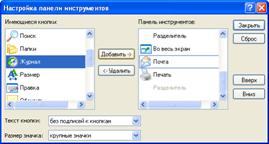
Рисунок 4. Настройка панели инструментов
Упражнение 2: Выведите на панель инструментов кнопки, которые перечислены в таблице 2.
Настройка отображения WEB-страниц
В целях экономии времени, затрачиваемого на отображение страниц, и ресурсов ЭВМ рекомендуется выполнить некоторые настройки (см. рис. 5).
1. В меню Сервис выберите Свойства обозревателя…
2. В появившемся окне выберите закладку Дополнительно. Немного опустив линейку прокрутки Вы увидите параметры отображения мультимедиа.
3. За счет отключения воспроизведения анимации, видео, звуков, отображения рисунков, улучшенной передачи цветовых оттенков можно существенно ускорить процесс отображения страницы в целом.
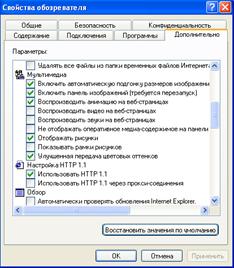
Рисунок5. Настройка параметров мультимедиа
Упражнение 3:
1. Наберите в адресной строке обозревателя Iserver и нажмите Enter.
2. С помощью свойств обозревателя отключите воспроизведение анимации, видео, звуков, отображения рисунков, улучшенную передачи цветовых оттенков.
3. Нажмите кнопку обновить на панели инструмент
Работа с гиперссылками
Информация представленная в Интернете связана между собой посредством гиперссылок. Гиперссылка может быть прикреплена не только к тексту, но и к картинкам. Такие команды перехода на WEB странице подчеркнуты и поэтому найти их не сложно. Команды перехода к тем страницам, которые Вы уже посетили, отображаются другим цветом. Чтобы вернуться обратно к какой-либо из открытых Вами в данном окне страниц можно воспользоваться кнопками на панели инструментов «Назад» или «Вперед».
Упражнение 4: На отображенной в браузере странице слева представлен список гиперссылок (Приветствие директора, Историческая справка, Учебный процесс...). Выберите пункт «Историческая справка». Обратите внимание как изменился указатель мыши. Нажмите левой кнопкой мыши на данный пункт и Вы сможете ознакомиться с историей создания КТИ. Теперь надпись «Историческая справка» отображается белым цветом.
Упрощение доступа к часто посещаемым страницам
После просмотра нужных web-страниц можно сохранить ссылки на них, что позволит легко открыть их впоследствии. Существует три способа, позволяющие сохранить ссылку на интересующую вас web-страницу.
Добавление web-страницы в список избранного.
Для того чтобы добавить страницу в папку Избранное (Favorites) перейдите на страницу, которую нужно добавить. В меню Избранное (Favorites) выберите пункт Добавить в избранное (Add to Favorites) и укажите новое название для данной страницы. По мере увеличения количества избранных страниц их можно упорядочить по папкам с помощью команды Упорядочить избранное (Organize Favorites). Чтобы впоследствии открыть какую-либо страницу, занесенную в список Избранное (Favorites), на панели инструментов надо нажать кнопку Избранное (Favorites) и выбрать эту страницу из списка.
Добавление ссылки на web-страницу в панель ссылок.
Панель Ссылки (Links) расположена рядом с адресной строкой, благодаря чему на ней удобно размещать ссылки на часто используемые web-страницы. Чтобы вызвать страницу, просто выберите ссылку на нее. Добавить страницу на панель ссылок можно несколькими способами:
· перетащить значок выбранной страницы из адресной строки на панель ссылок;
· перетащить ссылку с web-страницы на панель ссылок;
· перетащить ссылку в папку Ссылки (Links) из списка Избранное (Favorites).
Если панель ссылок отсутствует, откройте меню Вид (View), выберите команду Панели инструментов (Toolbars) и щелкните Ссылки (Links).
Замена домашней страницы. Домашняя страница – это та страница, которая отображается при каждом запуске обозревателя Internet Explorer. Желательно, чтобы это была та страница, которую пользователь часто просматривает. В качестве домашней страницы можно также выбрать страницу, приспособленную для того, чтобы быстро находить любую необходимую информацию, например, www. *****.
Для того чтобы сменить домашнюю страницу нужно выполнить следующие действия:
· перейдите на страницу, которую следует открывать при каждом запуске Internet Explorer;
· в меню Сервис (Tools) выберите пункт Свойства обозревателя (Internet Options);
· выберите вкладку Общие (General);
· в группе Домашняя страница (Home Page) нажмите кнопку С текущей (Use Current).
Для восстановления стандартной домашней страницы воспользуйтесь кнопкой С исходной (Use Default).
Предоставление доступа к ресурсам сети Интернет в автономном режиме
Автономным называется режим работы навигатора без подключения к сети Интернет. Существует несколько способов предоставления доступа к ресурсам сети Интернет (web-страницам, графической или текстовой информации, файлам) в автономном режиме. Рассмотрим их подробнее.
Предоставление доступа к активной web-странице для автономного просмотра.
Для получения доступа к активной web-странице в автономном режиме выполните следующую последовательность действий:
· в меню Избранное (Favorites) выберите пункт Добавить в избранное (Add to Favorites);
· установите флажок Сделать доступной автономно (Make available offline);
· чтобы задать расписание обновления этой страницы и объем загружаемой информации, выберите Настройка (Customize);
· следуйте инструкциям, появляющимся на экране.
Перед отключением от Интернет проверьте, что у вас загружены последние варианты страниц, перейдя в меню Сервис (Tools) и выбрав в нем пункт Синхронизировать (Synchronize).
Предоставление доступа к избранным страницам для автономного просмотра.
Для получения доступа к избранной web-странице в автономном режиме выполните следующие действия:
· в меню Избранное (Favorites) выберите пункт Упорядочить избранное (Organize Favorites);
· выберите страницу, к которой необходимо предоставить автономный доступ;
· установите флажок Сделать доступной автономно (Make available offline);
· чтобы настроить обновление этой страницы по расписанию и задать объем загружаемых данных, нажмите кнопку Свойства (Properties).
Перед отключением от Интернет проверьте, что у вас загружены последние варианты страниц, перейдя в меню Сервис (Tools) и выбрав в нем пункт Синхронизировать (Synchronize). Пользователь может также сделать web-страницы доступными для автономного просмотра, сохранив их в своем компьютере, но не добавляя их в список избранного.
Печать содержимого активного окна
1. Перед печатью документа следует сделать его предварительный просмотр. Для этого выберите в меню Файл выберите Предварительный просмотр.
2. В случае необходимости внесите изменения в параметры страницы. Для этого в меню Файл выберите Параметры страницы.
3. В меню Файл выберите Печать.
4. Настройте параметры печати по своему усмотрению.
Печать кадра (фрагмента страницы):
1. Щелкните в кадре правой кнопкой мыши.
2. Выберите в меню Файл команду Печать.
3. Настройте параметры печати по своему усмотрению.
Сохранение информации, получаемой с Web-страниц
По мере просмотра Web-страниц вам будет встречаться информация, которую вы захотите сохранить, чтобы в дальнейшем иметь возможность обращаться к ней без подключения к соответствующему узлу. Можно сохранить страницу как полностью, так и частично - текст, изображения или ссылки. Сохраненную информацию вы сможете использовать в своих документах, а изображения - в качестве фонового рисунка. Можно отправлять по электронной почте страницы или ссылки на них другим пользователям, имеющим доступ к Web, а для тех, кто не имеет к ней доступа или даже компьютера, страницы можно распечатать.

|
Из за большого объема этот материал размещен на нескольких страницах:
1 2 3 |
