

Партнерка на США и Канаду по недвижимости, выплаты в крипто
- 30% recurring commission
- Выплаты в USDT
- Вывод каждую неделю
- Комиссия до 5 лет за каждого referral
l Завершите формирование запроса, задав ему имя CrossQ, посмотрите, как выглядит результат запроса.
6. Модификация данных при помощи запросов - действий.
2.1 Запрос на создание новой таблицы.
Мы уже использовали этот тип запроса в лабораторной работе 2 для создания таблицы, являющейся соединением таблиц Prep и Dis_Gr. Теперь используем такой запрос для получения из перекрестного запроса CrossQ таблицы Pred1 с полями: Предмет, Всего часов. Для этого:
l Находясь в окне БД, выберите корешок Запросы и щелкните по кнопке Создать.
l В режиме конструктора выберите запрос CrossQ в качестве основы нового запроса и добавьте его в окно запроса.
l Создайте запрос - выборку с полями, содержащими коды или названия предметов и общее число часов, отводимых на каждый предмет, которое содержится в поле итоговых значений запроса CrossQ, сохраните новый запрос под именем CreateQ, проверьте правильность его выполнения.
l Преобразуйте полученный запрос в запрос на создание таблицы (Запрос4Создание таблицы…), указав для создаваемой таблицы имя Pred1. Новая таблица создается в БД Teach.
l Выполните запрос и убедитесь, что в БД Teach появилась новая таблица Pred1.
l Переименуйте поля полученной таблицы в Предмет и Всего часов соответственно.
2.2 Запрос на обновление.
Такой запрос используется с целью внесения одинаковых изменений в несколько записей. Увеличим, например, на 10 процентов нагрузку всех ассистентов. Для этого:
l Находясь в окне БД Teach, создайте запрос – выборку, чтобы отобрать из таблицы Prep всех ассистентов, сохраните запрос под именем Update и убедитесь в правильности его выполнения.
l Преобразуйте созданный запрос в запрос на обновление, для этого, находясь в режиме конструирования запроса, из меню Запрос надо выбрать строку Обновление (Запрос4Обновление).
l В бланке QBE-запроса появится строка «Обновление», на пересечении этой строки со столбцом Nagr введите выражение [Nagr] * 1,1.
l Сохраните изменения, выполните запрос и убедитесь, что ожидаемые изменения в таблице Prep произошли.
2.3 Запрос на добавление
Данные или их часть могут добавляться в таблицу из другой таблицы этой или другой базы данных. Можно также добавить в таблицу одну строку, задав значения полей в виде констант непосредственно в бланке QBE - запроса. Воспользуемся этой возможностью для добавления в таблицу Pred1 строки: Основы экономики, 40. Для этого:
l Откройте окно конструирования нового запроса и выберите команду Запрос4Добавление.
l В появившемся диалоговом окне введите имя таблицы, в которую будут добавляться данные, это таблица Pred1.
l В бланке QBE - запроса появится строка «Добавление», укажите в ней последовательно имена полей, выбирая их из разворачивающихся списков.
l В строку «Поле» в столбец Предмет поместите значение “Основы экономики”, а в столбец Всего часов – значение 40.
l Сохраните запрос под именем InsertQ и выполните его.
l Убедитесь, что в таблице Pred1 появилась новая строка.
2.4 Запрос на удаление
Такой запрос предназначен для удаления из указанной таблицы всех строк или строк, соответствующих заданному условию. Удалим, например, из таблицы Pr_Dis все строки, касающиеся преподавателя Малышева. Для этого:
l Создайте новый запрос-выборку в режиме запроса, добавив в окно запроса таблицу Pr_Dis и перетащив поочередно все поля этой таблицы в бланк QBE – запроса, в строку «Условие отбора» поля FIO необходимо ввести "".
l Сохраните запрос под именем DelQ и выполните его, чтобы убедиться в том, что выбираются строки, удовлетворяющие условию.
l Преобразуйте запрос - выборку в запрос на удаление, выполнив команду Запрос4Удаление.
l Сохраните изменения и выполните запрос, убедитесь, что информация о Малышеве исчезла из таблицы.
Задание для самостоятельной работы.
1. Создайте на основе таблицы Dis_Gr запрос, позволяющий ответить на вопрос, кто кроме работает на ФАВТ и преподает дисциплину БДиБЗ. Ответом должна быть таблица, содержащая единственный столбец - Ф. И.О. и единственную строку -
2. Создайте запрос, результатом которого будет список преподавателей, у которых закончился срок контракта. Учтите, что контракт заключается на пять лет.
3. Измените запрос QGR2, созданный в 1.2, таким образом, чтобы выводилась информация только о тех категориях преподавателей, для которых разница между максимальной и минимальной нагрузкой составляет более 50 часов.
4. Создайте запрос, который выводит информацию о средней нагрузке преподавателей каждой из категорий.
5. Измените запрос МТ1, созданный в 1.3, таким образом, чтобы полное название дисциплины и значение нагрузки могли задаваться как значения параметров. Не забудьте добавить в окно запроса еще одну таблицу – PRED и связать ее с таблицей Dis_Gr.
6. В таблице Адрес1 БД Студенты_Занятия с помощью запроса на обновление поменяйте все номера телефонов с кодом города 095, начинающиеся на 5. Теперь номер должен начинаться с 3. При формировании выражения в строке обновления рекомендуется использовать функцию Right, возвращающую n правых символов заданной строки.
7. При помощи запроса на создание таблицы преобразуйте таблицу Адрес1 в таблицу Адрес2, идентичную таблице Адрес, то есть сделайте так, чтобы названия улиц, номера домов и квартир оказались в одном столбце.
Лабораторная работа 7: Создание экранной формы.
Цель работы
Знакомство с основным средством разработки интерфейса пользователя, предоставляемого СУБД, и приобретение навыков создания экранных форм основных типов.
Общие сведения.
Экранная форма является основным средством создания интерфейса пользователя. Она позволяет просматривать и модифицировать данные, управлять ходом выполнения приложения. Форму можно использовать и для вывода информации на печать, но обычно для этого используются отчеты. Отчетам посвящена лабораторная работа №8. Основными типами используемых в Access экранных форм являются:
l Простая форма, содержащая все или некоторые поля одной или нескольких связанных отношением 1:1 таблиц или запросов.
l Многостраничная форма, позволяющая поместить наиболее важную информацию на первую страницу, а к другим страницам, содержащим вспомогательную информацию, переходить только при необходимости.
l Ленточная форма, представляющая собой красиво оформленную таблицу с заголовками столбцов, содержащую линейку вертикальной и, если надо, горизонтальной прокрутки
l Монопольная форма, которая требует реакции прежде, чем вы сможете продолжить работу с приложением. Пока вы не выполнили в монопольной форме какое-нибудь действие, например, не щелкнули по кнопке или не закрыли монопольное окно, вы не можете активизировать никакое другое окно. Значения свойств такой формы "Всплывающее окно" и "Монопольное" окно должны быть установлены в "Да". Монопольная форма обычно используется для вывода сообщений, предупреждений, на которые требуется реакция пользователя.
l Сложная форма с подчиненной. Это форма, в которую внедрена другая форма. Таблицы, на базе которых построены главная и подчиненная формы, связаны друг с другом отношением 1:n. Работа связанных форм синхронизирована. В подчиненной форме должны быть видны только строки, относящиеся к текущей строке главной формы. Подчиненная форма чаще всего представляет собой таблицу с линейками прокрутки.
Использование того или иного типа формы обуславливается семантикой решаемой задачи.
Создание экранной формы осуществляется в окне конструктора форм или с помощью Мастера. При разработке экранной формы можно использовать следующие элементы:
l Надпись. Элемент, позволяющий делать в форме различные надписи, например, заголовки или поясняющие подписи.
l Поле. Это основной элемент формы. Используется для ввода/вывода данных из таблиц и запросов. Кроме того, в поле можно задать формулу для вычисления данных непосредственно в форме.
l Список и поле со списком. Список может содержать значения, вводимые пользователем непосредственно при создании этого элемента, список значений из инструкции SQL, значения какого-нибудь поля таблицы или запроса, список названий полей таблицы или запроса. Списку соответствует какое-то поле таблицы/запроса. Выбирая значение из списка, вы обновляете значение этого поля. В списках можно использовать данные из нескольких полей. При этом, часть полей можно сделать невидимыми, установив ширину столбца в 0, и выбирать данные из списка значений для одного поля, а вводить в соответствующее списку поле таблицы, значение из другого поля. Это особенно удобно при работе с часто используемыми в БД справочниками – таблицами, состоящими из двух полей, одно из которых представляет собой полное название чего бы то ни было, а второе – код этого названия. Все сказанное справедливо и для поля со списком.
l Выключатель. Этот элемент может принимать только логическое значение "Да" или "Нет" и быть связанным с логическим полем таблицы или переменной логического типа.
l Переключатель. Этот элемент еще иногда называют радио-кнопкой. По смыслу он ничем не отличается от выключателя. Переключатели могут входить в группу, тогда установка в "Да" одного из них переводит все остальные в состояние "Нет".
l Флажок или индикатор. Принимает значения "Да" или "Нет". Флажки тоже можно объединять в группу, тогда они работают как переключатели, но обычно их используют, как самостоятельный элемент, для реализации возможности установки или отмены какого-нибудь свойства во время работы приложения.
l Группа переключателей. Обычно используется при необходимости реализации выбора одного значения из нескольких, если список значений невелик. Группа должна быть связана с полем таблицы или переменной. Новое значение поля таблицы устанавливается выбором элемента из группы и представляет собой его порядковый номер. Если группа связана с переменной, то эту переменную можно использовать для фильтрации выводимой информации.
l Объекты OLE. Это рисунки, диаграммы, видео и звуковые ролики, текстовые файлы. Для создания таких объектов используются элементы "Свободная рамка объекта" и "Присоединенная рамка объекта". Первая используется для вывода в форму OLE – объектов, не хранящихся в таблице, а вторая – для включения в форму OLE – объекта из базовой таблицы.
l Кнопка. Этот элемент позволяет управлять работой приложения. С его помощью можно выполнить какое-нибудь действие, оформленное в виде макроса или функции языка Visual Basic, являющегося базовым языком СУБД Access. В частности, с помощью кнопки можно связать формы друг с другом, выполнить операции по добавлению, удалению, поиску нужной записи в таблице, активизировать выполнение запроса или отчета. Кнопка помечается картинкой или надписью, отражающей связанное с ней действие.
l Разрыв страницы. Элемент, позволяющий создавать многостраничные формы. Устанавливается в месте деления формы на страницы и представляет собой в режиме конструктора маленькую черточку в левой части формы. Свойству формы "Цикл табуляции" следует при этом присвоить значение "Текущая страница". Для проверки формы и изменения ее размера, чтобы на экране была отображена только одна страница, надо переключиться в режим формы. Для перемещения между страницами используют клавиши PAGE DOWN или PAGE UP.
l Набор вкладок. Элемент, как и предыдущий, позволяет создавать многостраничные формы, в которых перемещение между страницами осуществляется при помощи корешков с именами страниц. В режиме конструктора вкладка представляет собой корешок и пространство, на которое можно помещать соответствующие этому корешку поля.
l Подчиненная форма/отчет. Позволяет создавать в форме другую, подчиненную ей форму. При этом таблицы или запросы, на основе которых строятся основная и подчиненная формы должны находиться друг с другом в отношении 1:n.
l Линия и прямоугольник. Эти элементы используются для улучшения внешнего вида и повышения выразительности формы.
Размеры и местоположение элементов в форме меняются с помощью мыши. Внешний вид и цвет каждого элемента формы и его фона можно установить с помощью команд контекстного или инструментального меню. Таким же образом можно задать тип линии и рамки, указать их цвет и толщину, необходимость выпуклого, вдавленного или нормального изображения элемента. Элементы каждого типа обладают своим набором свойств, большинство из которых может быть изменено. Доступ к бланку свойств выделенного элемента экранной формы осуществляется с помощью команды Вид4Свойства или команды Свойства контекстного меню (щелчок правой кнопкой мыши). Список полей таблиц, на основе которых строится форма можно поместить в окно конструирования командой Вид4Список полей.
Если экранная форма строится на базе нескольких связанных друг с другом таблиц, то существует возможность одновременного просмотра и модификации данных, хранящихся в разных таблицах. При этом поля разных таблиц могут располагаться в форме по-разному:
l На равных, то есть таким образом, что по внешнему виду не понятно, какое поле к какой таблице относится.
l На разных страницах экранной формы или на разных вкладках.
l В разных формах, присутствующих одновременно на экране, при этом одна из этих форм является главной, а другая – подчиненной.
Экранная форма имеет более 60 свойств, которые разбиты на группы: свойства данных, макета, событий и другие. Для задания некоторых свойств используются построители. Доступ к бланку свойств формы осуществляется по команде Вид4Свойства, выполненной, когда не выделен ни один элемент экранной формы, или выполняют сначала команду Правка4Выделить форму, а затем команду Вид4Свойства.
Возможности Мастеров и построителей экранных форм ограничены следующими типами форм:
l Автоформа: в столбец. Для создания такой формы требуется только указать базовую таблицу или запрос. Мастер помещает в форму все поля указанной таблицы, размещая их в направлении сверху вниз по одному полю на строке. В каждый момент времени на экране видна только одна запись, которая называется текущей. Перемещение по таблице осуществляется при помощи кнопок листания, которые автоматически добавляются Мастером в форму и позволяют переходить к следующей строке таблицы, предыдущей, первой и последней. Мастер помещает в форму и кнопку добавления новой строки. Заголовок формы совпадает с заголовком таблицы, оформление стандартное.
l Автоформа: ленточная. Все как в предыдущем случае, но направление размещения слева направо. В результате получается таблица с вертикальной линейкой прокрутки.
l Автоформа: табличная. Напоминает по существу ленточную, но оформление полей отсутствует, внешний вид у такой формы, как у таблицы в режиме просмотра.
l Мастер форм. Дает возможность строить как формы на базе одной таблицы, так и многотабличные формы. Позволяет выбрать поля, которые нужно поместить в форму, задать стиль оформления, поменять заголовок формы. Мастер строит 4 типа простых форм: в один столбец, ленточную, табличную и выровненную. При построении последней формы поля в ней размещаются слева направо, сверху вниз. Если в качестве основы для построения формы заданы две таблицы, то можно выбрать один из двух способов представления данных: в виде подчиненных форм или в виде связанных. Эти представления, не отличаясь друг от друга по сути, отличаются внешним видом. В случае выбора подчиненной формы, форма, содержащая подчиненные данные, располагается внутри основной формы. При выборе связанных форм подчиненная форма вызывается из главной формы кнопкой и может располагаться в любом месте экрана.
l Диаграмма. Мастер позволяет строить диаграммы различного вида на основе таблиц и запросов. Помните, что построить диаграмму по таблице, не содержащей числовых данных, можно только в случае, если диаграмма должна отражать количество значений одного поля, соответствующих значениям другого поля.
l Сводная таблица. Мастер сводных таблиц создает форму Access со сводной таблицей Excel, в которой отражаются итоговые данные в указанном формате с требуемыми расчетами.
Порядок выполнения работы.
7. Создание с помощью Мастера простой экранной формы для просмотра и модификации данных в таблице PREP.
l В окне БД щелкните по корешку Формы, а затем по кнопке Создать.
l В окне Новая форма выберите способ создания формы с помощью Мастера форм, а в качестве источника данных таблицу PREP, щелкните ОК.
l В список Выбранные поля в окне Создание формы следует перенести все поля таблицы PREP, щелкнув по кнопке >>. Перейдите к следующему окну, щелкнув Далее.
l Выберите внешний вид формы «В один столбец» и щелкните по кнопке Далее.
l В открывшемся окне просмотрите все возможные варианты стиля формы и выберите наиболее вам понравившийся. Щелкните по кнопке Далее.
l В следующем диалоговом окне введите заголовок формы: “Сведения о преподавателях “ и выберите режим «Изменение макета формы». Щелкните по кнопке Готово, закройте окно формы. Она сохранится под именем Сведения о преподавателях.
8. Модификация экранной формы, созданной с помощью Мастера.
Находясь в режиме Конструктора форм, разместите поля Ф. И.О., Категория и Дата контракта в первой строке формы, причем заголовки полей должны быть над ними. Для этого:
l Убедитесь, что команда Вид4Сетка отмечена галочкой. Выполните команду Правка4Выделить форму, а затем Вид4Свойства , в появившемся бланке свойств формы установите Число делений по X и Число делений по Y равным 5.
l Перетащите мышью поля Категория и Дата контракта вместе с их названиями в первую строку формы, поместите их правее поля Ф. И.О.
l Переместите поля Ф. И.О., Категория и Дата контракта вниз под соответствующие надписи. Для этого добейтесь, чтобы в левом верхнем углу каждого поля появилось изображение пальца, что позволит вам переместить поле отдельно от надписи.
l Поместите под полем Ф. И.О. поле Нагрузка вместе с его подписью. Измените подпись на «Нагрузка преподавателя», для этого щелкните по ней, выделите старый текст подписи и введите новый.
l Правее поля Нагрузка создайте поле подсчета средней нагрузки по кафедре. Для этого щелкните по инструменту Поле и укажите мышью место его размещения. Перейдите в окно свойств этого элемента, выполнив команду Вид4Свойства, и во второй строке в качестве источника данных укажите = Avg([Nagr]).
l Измените свойства этого элемента, установив значение свойства Доступ в «Нет», а значение свойства Блокировка в «Да».
l Измените подпись поля, установленную по умолчанию, на значение «Средняя нагрузка по кафедре». Для этого надо щелкнуть по подписи, а затем выделить текст подписи мышью и ввести с клавиатуры новый.
l С помощью инструментов Цвет фона и Цвет текста поменяйте цвет поля Средняя нагрузка по кафедре и соответствующей ему надписи. Все надписи полей должны быть выполнены курсивом.
l Разместите заголовок формы в центре, поменяйте его цвет, подчеркните.
l Чтобы оценить как будет выглядеть созданная форма на экране и попробовать ее в работе, щелкните по кнопке Представление формы панели инструментов или выполните команду Вид4Форма. Поперемещайтесь по форме, введите в таблицу новую строку, а затем удалите ее. Обратите внимание, что порядок перехода от поля к полю по клавише Tab неудобен для ввода.
l Чтобы изменить этот порядок, вернитесь в режим Конструктора формы, выполните команду Вид4Последовательность перехода и щелкните по кнопке Авто. Изменить порядок обхода полей можно также, поменяв их место в списке с помощью мыши.
l Сохраните измененную форму под именем PREP1 и испытайте ее в работе.
9. Построение экранной формы с элементом типа Поле со списком.
Замените в экранной форме PREP1 поле Категория на поле со списком. Для этого:
l Находясь в режиме конструктора форм, выберите в форме PREP1 поле Категория и нажмите Del.
l Убедитесь, что кнопка Мастера на панели элементов экранной формы нажата, если нет, то нажмите ее, а затем нажмите кнопку Поле со списком.
l В появившемся окне «Создание полей со списком» выберите установку «Фиксированный набор значений». Щелкните Далее.
l В новом диалоговом окне введите 4 слова: доцент, профессор, ассистент, асс. к.н., каждое в отдельной строке, столбец должен быть один.
l В следующем окне укажите, что значение, выбранное в списке, надо сохранить в поле Categ.
l В следующем окне закончите формирование списка. Можно ввести в этом окне имя элемента формы - Категория.
4. Построение экранной формы с командными кнопками.
Вставьте в экранную форму Prep1 командные кнопки “Добавить запись”, “Удалить запись”, и “Выход”. Для этого, находясь в конструкторе форм,
l Убедитесь, что элемент Мастера включен, а затем щелкните по элементу “кнопка”.
l В открывшемся окне выберите из левого списка категорию операции, которую вы хотите связать с этой кнопкой, а из правого списка - нужное действие. Например, для кнопок “Удалить запись” и “Добавить запись” надо выбрать из левого списка категорию «Обработка записей», а из правого соответственно «Удаление записи» и «Добавление записи». Для кнопки “Выход” надо выбрать из левого списка категорию «Работа с формой», а из правого – «Закрытие формы».
l В следующем диалоговом окне вы можете выбрать из предлагаемого набора картинку для этой кнопки или, щелкнув по кнопке Обзор, выбрать или создать любой файл .bmp или. ico. Кроме того, можно воспользоваться стандартной надписью кнопки или поменять эту надпись.
l В последнем диалоговом окне задайте имя элемента или оставьте предлагаемое по умолчанию. В нашем случае это не важно. Имя, отражающее семантику элемента, требуется при создании приложения для программной ссылки на него.
l Выйдите из режима конструирования форм, сохранив внесенные изменения.
l Проверьте работу формы: добавьте запись, затем удалите ее с помощью созданных кнопок. Закончите работу с формой, нажав на кнопку “Выход”.
5. Разработка экранной формы, предназначенной для вывода на печать информации из таблицы DIS_GR.
l В окне БД щелкните по корешку Формы, а затем по кнопке Создать.
l В окне Новая форма выберите способ создания формы с помощью Мастера форм, а в качестве источника данных таблицу DIS_GR.
l В список «Выбранные поля» в окне «Создание форм» перенесите все поля таблицы DIS_GR. Перейдите к следующему окну.
l Из предлагаемых Мастером типов внешнего вида экранных форм выберите «Ленточный».
l Выберите вариант оформления полей. Перейдите к следующему окну.
l Введите заголовок окна формы: “Кто что ведет и где?” и выберите режим «Изменение макета формы». Щелкните по кнопке Готово.
l В режиме конструирования формы введите заголовок формы: "Кто что ведет и где?" над заголовками полей таблицы, предварительно выделив их и сдвинув вниз.
l Выполните команду Правка4Выделить форму, а затем Вид4Свойства, чтобы открыть окно свойств формы. Запретите изменения данных. Для этого установите свойства «Разрешить изменение», «Разрешить удаление», «Разрешить добавление» - в значение «Нет».
l Чтобы увидеть созданную форму, щелкните по кнопке "Режим формы" панели инструментов.
l Убедитесь, что вы можете перемещаться по форме, осуществлять поиск и сортировку данных, но не можете ввести новую запись или изменить существующую.
l Выполните команду Файл4Предварительный просмотр, чтобы посмотреть, как будут выглядеть данные, распечатанные из формы.
l Выполните команду Файл4Печать, чтобы выбрать тип принтера, размер бумаги, ориентацию листа, отступы и т. п., но не печатайте форму.
l Еще раз выполните предварительный просмотр формы.
6. Создание с помощью Мастера экранной формы, включающей в себя подчиненную форму.
Для создания такой формы, находясь в окне БД Teach,
l Щелкните по корешку формы, а затем по кнопке Создать.
l В списке способов создания новой формы выберите Мастер форм, а в качестве источника данных таблицу Prep.
l В окне Создание форм выберите сначала все поля таблицы Prep, а затем поочередно поля Dis, Gr, Fak таблицы Dis_Gr.
l Перейдите в следующее окно и выберите тип представления данных по Prep, при этом радио-кнопка «Подчиненные формы» должна быть установлена в «Да».
l Перейдите в следующее окно и для внешнего вида подчиненной формы выберите тип «Ленточный».
l Перейдите в следующее окно и выберите стиль оформления формы по своему вкусу.
l Перейдите в следующее окно и задайте имена основной и подчиненной формы. Это имена «Преподаватель» и «Преподает» соответственно. Завершите создание формы, нажав на кнопку Готово.
Измените созданную с помощью Мастера экранную форму в режиме конструктора таким образом, чтобы получилась форма, представленная на рисунке 2.1.
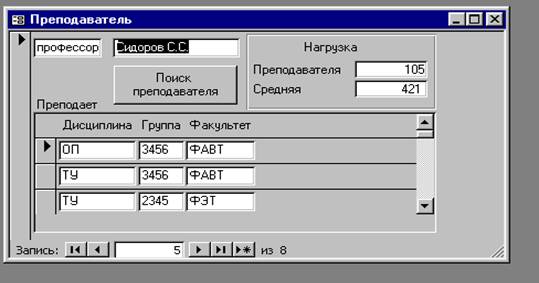
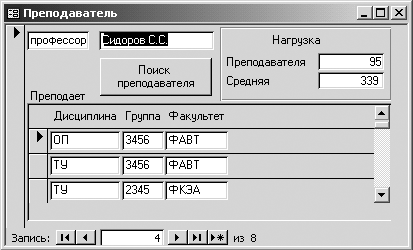
Рис.2.1 Вид формы, которая должна получиться в результате выполнения преобразований
Для приведения формы к виду, показанному на рисунке,
l Передвиньте поля Categ и FIO, удалите их подписи.
l Замените подпись поля Nagr на значение «Преподавателя» и переместите поле вместе с надписью вправо.
l Добавьте ниже поле для вычисления средней нагрузки преподавателей и поменяйте его подпись, предлагаемую по умолчанию, на значение «Средняя».
l Обведите обе эти нагрузки рамкой, задав общий для них заголовок «Нагрузка».
l Уберите из формы Преподаватель полосы горизонтальной прокрутки.
l Уберите кнопки перехода по записям из подчиненной формы. Для этого свойство «Кнопки перехода» формы Преподает надо установить в значение «Нет». Это можно сделать, находясь в режиме конструирования формы Преподает.
l Добавьте в форму Преподаватель кнопку поиска нужного преподавателя. Для создания такой кнопке в окне построителя кнопок выберите категорию «Переходы по записям», а из списка действий «Поиск записи», текст на кнопке должен быть «Поиск преподавателя».
l Украсьте форму по вашему вкусу, используя цвет, шрифты, линии и другие элементы оформления.
Задание для самостоятельной работы.
Освойте самостоятельно работу с Мастерами и элементами экранных форм, не рассмотренными в лабораторной работе. Если сведений, предшествующих работе, окажется недостаточно для выполнения какого-нибудь задания, воспользуйтесь помощью, которую предоставляет система (меню Справка), контекстной подсказкой (клавиша F1) или обратитесь за разъяснениями к преподавателю.
1. Форму, созданную в пункте 6 этой работы, постройте заново с помощью Мастера таким образом, чтобы подчиненная форма стала связанной.
2. В БД Teach создайте с помощью Мастера экранных форм диаграмму, показывающую, сколько различных групп имеется на каждом из факультетов.
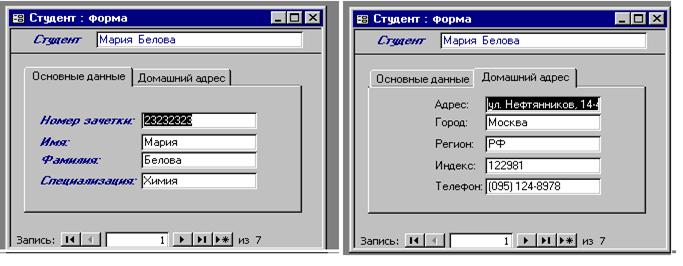
3. В БД "Студенты_Занятия" создайте двухстраничную форму, показанную на рисунке 2.2. Обратите внимание, что в этой форме используется элемент «Набор вкладок». В основу формы положены таблицы Студенты и Адрес.
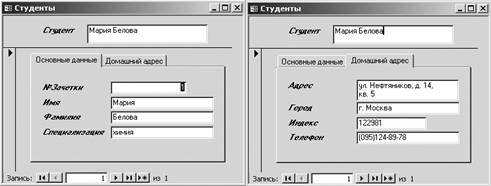 Рис. 2.2 Вид первой (слева) и второй (справа) страниц двухстраничной экранной формы.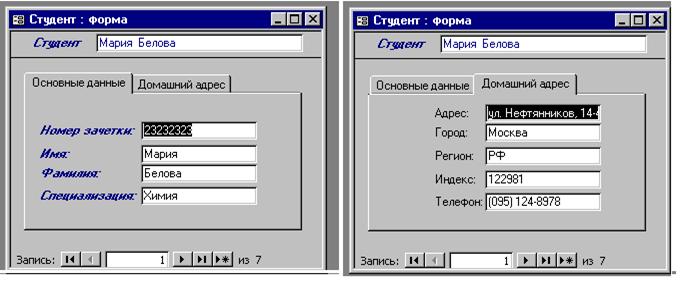
Используя элемент «Разрыв страницы», создайте в БД "Студенты_Занятия" двухстраничную форму, представленную на рисунке 2.3. Уменьшите размер формы до размера одной страницы, иначе будет видна лишняя информация, относящаяся к другой странице. Перемещение между страницами должно осуществляется при помощи кнопок, с которыми связаны макросы, содержащие только по одной макрокоманде. Это макрокоманда «Команды клавиатуры» с параметром «Клавиши», которым присвоены значения{PGDN} и {PGUP} соответственно для первого и второго макросов. Сначала, находясь в окне БД, надо перейти на корешок Макросы и создать последовательно два макроса, а затем установить на форме кнопки «на стр.2» и «на стр.1» и связать каждую из них со своим макросом.
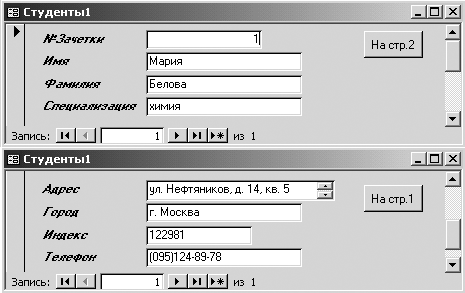
Рис. 2.3 Вид первой (сверху) и второй (снизу) двухстраничной экранной формы.
Лабораторная работа № 8: Создание отчетов.
Цель работ
Знакомство с основным средством СУБД, предназначенным для представления в виде печатного документа информации, хранящейся в базе данных, и приобретение навыков создания отчетов основных типов.
Общие сведения.
Отчеты дают возможность представить данные, хранящиеся в одной или нескольких таблицах БД, в виде печатного документа. Можно выводить на печать в виде отчета и данные, являющиеся результатом запроса. Отчеты имеют широкие возможности для группировки данных, подведения промежуточных и общих итогов для больших наборов данных, получения красиво оформленного документа. Уровней группировки может быть до 10. Можно внедрять в отчет подчиненные отчеты и формы, рисунки и диаграммы. Результаты, представленные в отчете, обычно используются для анализа информации, хранящейся в БД. Чаще всего отчет строится на базе нескольких таблиц, а точнее – на базе многотабличного запроса. Отчеты можно создавать вручную (в режиме конструирования) или с помощью Мастеров.
Конструктор отчетов имеет те же средства разработки, что и конструктор экранных форм: панель инструментов, список полей, бланк свойств, панель элементов; их можно вывести или убрать с экрана при помощи команд меню Вид. По умолчанию бланк отчета содержит 3 области: Верхний и Нижний колонтитулы, содержимое которых при запуске отчета распечатывается на каждой странице, и Область данных, расположенная между ними. Чтобы убрать/добавить колонтитулы надо выполнить команду Вид4Колонтитулы. Для того, чтобы добавить/убрать область заголовка отчета и область его примечания, надо выполнить команду Вид4Заголовок4Примечание отчета. В области примечания отчета подводятся итоги по всему отчету. Можно также добавить области заголовков и примечаний для групп. В области примечания для каждой группы может быть подведен промежуточный итог для этой группы. Группировка данных задается в окне, попасть в которое можно, выполнив команду Вид4Сортировка и группировка. Чтобы в окне конструирования отчета появились области заголовков и/или примечаний групп, надо установить в «Да» значения свойств «Заголовок группы» и «Примечание группы» для соответствующих групп.
Значением свойства группы «Группировка» по умолчанию является «По полному значению», но можно объединять записи в группы и при попадании значений в некоторый диапазон. Вид и размер диапазона зависят от типа данных поля группировки. Если поле текстовое, то можно указать начало новой группы при изменении первого или нескольких начальных символов значений поля (По первым символам). Например, все записи, у которых значения поля группировки начинаются с буквы "А" попадут в одну группу, с "Б" – в другую и т. д. При этом свойству Интервал должно быть присвоено значение, равное числу начальных символов, по которому образуется группа, в данном случае это 1. Для чисел свойство Группировка можно установить в значение «Интервал», задав при этом значение свойства Интервал – <число>. Access формирует диапазоны чисел, начиная от 0. Задав, например, интервал равным 10, получим группы, в которые попадут значения от –20 до –11, от –10 до –1, от 0 до 9, от 10 до 19 и т. д. Для полей типа Дата/Время можно в качестве значения свойства Группировка установить единицу измерения: Год, Месяц, Неделя, День, Час, Минута, указав в свойстве Интервал - количество таких единиц. Можно, например, таким образом установить интервал в 2 года. Следует принять во внимание, что при выполнении группировки не по полному значению сортируются только группирующие значения, а внутри группы сортировка по этому полю не производится. Если же такая сортировка необходима, то поле надо ввести в список полей окна «Сортировки и группировки» дважды, установив во втором случае свойство «Порядок сортировки» в одно из его возможных значений, свойство Группировка при этом должно получить значение «По полному значению». Если установить свойство «Не разрывать» в значение «Полную группу», то данные, относящиеся к одной группе, будут помещены в отчете на одной странице, то есть если часть данных, относящиеся к одной группе, не помещается на странице, все относящиеся к группе данные будут перенесены на следующую страницу.
Создать отчет можно и с помощью Мастера или Построителя, выбрав нужный тип отчета из списка. Список содержит следующие типы отчетов:
l Автоотчет: в столбец. Для создания такого отчета требуется только указать базовую таблицу или запрос. Мастер помещает в отчет все поля указанной таблицы, размещая их в направлении сверху вниз по одному полю на строке. Заголовок отчета совпадает с заголовком базовой таблицы, оформление стандартное. Такой отчет можно, например, использовать для выдачи каждому преподавателю или студенту справки, в которой будут содержаться все сведения о них, хранящиеся в таблице.
l Автоотчет: ленточный. Все как в предыдущем случае, но направление размещения слева направо. В результате получается таблица без линий сетки, заголовки столбцов которой совпадают с подписями полей базовой таблицы. Это наиболее часто используемый в простейших случаях тип отчета, когда надо, например, вывести в красивом и компактном виде все содержащиеся в таблице данные.
l Мастер отчетов. Дает возможность строить как отчеты на базе одной таблицы, так и многотабличные отчеты. Позволяет выбрать поля, которые нужно поместить в отчет, задать стиль оформления, указать на необходимость развернуть документ на 90 градусов, если полей много или они широкие. Можно также поменять заголовок отчета, упорядочить выводимые данные по заданным полям. Мастер строит 3 типа простых однотабличных отчетов: в столбец, табличный и выровненный. Первые два типа совпадают соответственно с автоотчетом "в один столбец" и "ленточным" с той разницей, что позволяют выводить не все, а только указанные поля и менять стиль оформления и заголовок. В случае выровненного отчета поля в нем размещаются слева направо, сверху вниз. Допускается создание однотабличного отчета с группировкой, в этом случае можно подвести итоги по всем группам и по отчету в целом. Возможности Мастера по подведению итогов ограничены использованием только четырех функций, позволяющих вычислить сумму, среднее арифметическое, минимальное и максимальное значения. Мастер позволяет также создать отчет, содержащий только итоговую информацию, без вывода данных. Расположение данных в отчете с группировкой определяется видом макета и может быть шести типов: ступенчатый, блок, структура 1, структура 2, по левому краю 1, по левому краю 2. Если в качестве основы для построения отчета заданы две таблицы, связанные отношением 1:n, и группировка отсутствует, то можно выбрать один из двух способов представления данных: по первой или по второй таблице. В первом случае данные из второй таблицы, размещаются как ленточные подотчеты для каждой строки первой таблицы. Во втором случае данные из обеих таблиц размещаются в едином ленточном отчете на равных. Многотабличный отчет, также как и однотабличный допускает группировку и сортировку данных.

|
Из за большого объема этот материал размещен на нескольких страницах:
1 2 3 4 5 |
