

Партнерка на США и Канаду по недвижимости, выплаты в крипто
- 30% recurring commission
- Выплаты в USDT
- Вывод каждую неделю
- Комиссия до 5 лет за каждого referral
Вывести на экран пронумерованные варианты ответа:
1. Винчестер;
2. CD-диск
3. Дискета
4. Оперативная память.
Запросить ответ у пользователя.
Если ответ – 4, то вывести сообщение «Правильно», иначе вывести сообщение «Неправильно».
Конец
Возникает две проблемы:
1. Как запросить у пользователя ответ?
2. Как определить, равен ли ответ 4 или нет?
Диалог в ЛОГО организуется с помощью примитивов СПРОСИ и ОТВЕТ.
Эти примитивы открывают на экране диалоговое окно, в котором можно задать вопрос, и затем использовать напечатанный ответ.
СПРОСИ [Сколько Вам лет?]
В диалоговом ответе появится вопрос, и мы можем напечатать ответ, например, 13. После этого примитиву ОТВЕТ присвоится значение 13. Теперь его можно вывести на экран с помощью команды ПОКАЖИ.
ПОКАЖИ ОТВЕТ
13
или использовать значение в других командах:
ВП ОТВЕТ
ПУСТЬ “ВОЗРАСТ ОТВЕТ





|
|
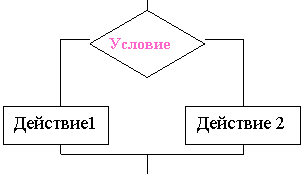 Полное ветвление Неполное ветвление

 Истинно Ложно Истинно Ложно
Рассмотрим, как можно описать в программе такой алгоритм.
Сначала попробуем описать схемы на обычном языке:
Полное ветвление :
Если условие истинно, то выполнить Действие 1, иначе выполнить Действие 2
Неполное ветвление:
Если условие истинно, то выполнить Действие 1.
Теперь опишем, как это выглядит в ЛОГО.
Полное ветвление :
ЕСЛИ_ИНАЧЕ условие [действие 1] [действие 2]
Неполное ветвление:
ЕСЛИ условие [действие 1]
Здесь нужно побеседовать с детьми о том, что такое условие и как выглядят условия в программе, Что такое знаки логических операций. Можно попробовать выводить на экран значение логических выражений на экран с помощью команды ПОКАЖИ.
Теперь вернемся к нашей задаче и попробуем написать программу.
это тест
нт "текст[-] [ ]
пиши (пред [что из перечисленного не является внешним носителем информации?])
пиши [1. винчестер]
пиши [2. cd-диск]
пиши [3. дискета]
пиши [4. оперативная память.]
спроси [Выбери правильный ответ: ]
если_иначе ответ = 4 [пиши [правильно!]] [пиши[неправильно.]]
конец
Загадка с вариантами ответов
Процедура задает загадку пользователю, например "Зимой и летом одним цветом".
У загадки несколько верных ответов - ель, елка, ёлка, сосна. Во всех этих случаях выдается сообщение - "Отгадал!". В противном случае – сообщение – «Подумай еще».
это загадка
спроси [Зимой и летом одним цветом]
пусть "от ответ
если_иначе (или :от = "ель :от = "елка :от = "ёлка :от = "сосна) [сообщи [Отгадал!]]
[сообщи [Подумай еще!]]
конец
Тест по таблице умножения
Напишите процедуру, которая десять раз случайным образом определяет два сомножителя, выводит в текстовое окно сам пример, запрашивает ответ, выводит ответ в текстовое окно, анализирует введенное значение, пишет "YES, если ответ верный и "NO, если ответ ошибочный. При правильном ответе прибавляет 1 к очкам и выводит очки в текстовое окно "очки.
это подсказка5
покажи [Определите переменную "оч и присвойте ей значение 1]
покажи [Для организации цикла используйте команду повтори 10 []]
покажи [Определите "с1 (пусть "с1 сл 10), также определите "с2 ]
покажи [В текстовое окно "пример выведите :с1, "*, :с2, "=]
покажи [Затем спросите [Чему равно?], ответ выведите в ТО]
покажи [Если ответ верный, в ТО выведите "YES, к переменной "оч прибавьте 1, и выведите значение переменной "оч в ТО "очки .]
покажи [Если ответ неверный, в ТО выведите "NO]
конец
это тест
нт "пример[-] [ ]
нт "очки[90 200] [ 50 50]
пусть "оч 0
повтори 10
[пусть "с1 сл 10
пусть "с2 сл 10
пример, вставь :с1 вставь "* вставь :с2 вставь "=
спроси [чему равно?]
вставь ответ
если_иначе ответ = :с2 * :с1
[пиши "YES пусть "оч :оч + 1 очки, ст вставь :оч]
[пиши "NO]]
если :оч = 10 [сообщи [ты - отличник]]
если :оч < 5 [сообщи [ты - двоечник]]
если и :оч > 4 :оч < 7 [сообщи [ты - троечник]]
если и :оч > 6 :оч < 10 [сообщи [ты справился на 4]]
конец
Музыкальный редактор.
в Инструментальном меню, и щелкните на любом месте листа проекта.
Откроется Музыкальный редактор:
| |
|

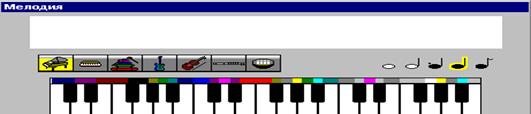
Внимание: Выделять, вырезать и копировать ноты можно точно так же, как символы текста, но только используя комбинации клавиш (т. е., Ctrl+C для копирования).
Мелодия может исполняться только одним инструментом в одно и то же время, но разные мелодии могут использовать разные инструменты.
Максимальное число нот для одной мелодии - 150.
Для изменения длительности группы нот сначала выделите их,
а затем измените их длительность.
|

Используйте однословные имена для названия мелодий,
если Вы собираетесь использовать эти имена как команды.
чтобы услышать сыгранную Вами музыку, для остановки воспроизведения щелкните на картинке еще раз. Когда Вы создаете мелодию, Вы в то же время создаете команду, исполняющую эту мелодию. Например, если Вы создали мелодию марш, то команда марш, напечатанная в Поле команд, в процедуре или как инструкция кнопки, будет исполнять эту мелодию.
Мелодия может исполняться, например, во время движения черепашки.
ч1, всегда [вп 1] марш
Одновременно может проигрываться не более одной мелодии.
Угадай мелодию
|

№1: (2октава) ре РЕ ре# ре ЛЯ# соль ре РЕ ре# ре РЕ ДО
до ДО ре до ля ФА# до ДО ре до ДО (1октава) ЛЯ#
№2: фа фа фа фа ми ФА ДО фа фа ми фа МИ РЕ
соль соль соль соль фа# СОЛЬ РЕ ми ми ре до РЕ МИ
№3: ля ля ля ЛЯ ЛЯ соль СОЛЬ ФА МИ фа ДО
ля ля ля ЛЯ ЛЯ фа ФА ми ФА
Команда нота 60 2 играет заданную ноту на текущем музыкальном инструменте.
Первый параметр - номер ноты по MIDI, а второй параметр -
длительность звучания в десятых долях секунды. Номер среднего до - 60.
Максимальный номер ноты - 127, максимальная длительность - 255.
Примеры:
нота 60 2
Команда нов_инструмент выбирает инструмент для проигрывания ноты.
Имена инструментов которые можно использовать в качестве входного параметра - пианино, клавесин, виброфон, гитара, скрипка, кларнет и барабан
или соответствующие им номера от 1 до 128.
Примеры:
нов_инструмент "скрипка
нота 60 2
В следующей таблице представлены значения MIDI:
A A# B C C# D D# E F F# G G#
915
2127
3339
4551
5763
6975
8187
9399 104
это песня
нота 60 5
нота 62 5
нота 64 5
пауза 5
нота 60 5
нота 62 5
конец
Команда нрз 80 меняет размер черепашки.
Исходный размер черепашки - 40, максимальный - 160.
Формы черепашки хорошо выглядят, когда размер черепашки кратен 20.
это пуск
сч
пусть "х 40
нч "ч2 нф "елка нм [200 30]
повтори 6
[пусть "х :х + 20
нрз :х пч
жди 3]
конец
Команда запусти [музыка] запусти [скачки] позволяет организовать движение
лошади на фоне музыки (одновременно).
Команда отмени [музыка] останавливает процесс,
если процесс был запущен командами запусти, когда, всегда,
кнопками или запрограммированными черепашками.
МУЛЬТИК
это старт
запусти [музыка]
запусти [скачки]
конец
это скачки
нч "ч2 нф "хижина нм [200 30] нрз 80 пч
нч "ч3 нф "лошадь1 нм [-200 0] пч
ч3, повтори 13
[нк 90
нф "лошадь1
жди 1 вп 10
нф "лошадь2
жди 1 вп 10
нф "лошадь3
жди 1 вп 10]
удали "ч3
конец
это музыка
повтори 13
[нота 65 1 нота 63 1 нота 60 1]
конец
Программирование цветов.
Можно запрограммировать цвет так, что на экране что-то произойдет, если на данный цвет щелкнуть мышкой или на этот цвет попадет черепашка.
В Графическом редакторе легко увидеть запрограммированные цвета - в центре квадратика появляется черная точка.
|
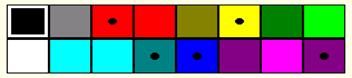
Инструкции для мышки
Щелкните дважды на любой цвет в Графическом редакторе, чтобы открыть диалоговое окно цвета.
Напишите какую-нибудь инструкцию в верхнем окне и щелкните на ОК.
|
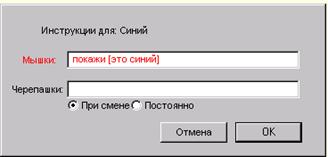
Нарисуйте синий прямоугольник.
Вернитесь в Поле команд и щелкните по синем цвету, Вы увидите окно с сообщением "Это синий цвет". Точно также можно написать инструкции другим цветам, цвета могут передвигать черепашек, проигрывать музыку, переходить на другой лист и т. д.
Команда вр загружает рисунок на текущий лист. Входной параметр - имя графического файла (созданного командой помни_рис или с помощью другой прикладной программы) в текущей папке, или полный путь доступа. Путь доступа начинается с имени жесткого диска. Обратные косые черточки используются для разделения имен каталогов, подкаталогов и файлов. ЛогоМиры поддерживают следующие графические форматы: BMP, GIF, JPEG (расширение jpg), PCX и Targa (расширение TGA).
Примеры:
вр "картинка
вр "c:\проекты\картинка
Текстовое окно.
Когда Вы создаете текстовое окно, у него есть имя. Открыв диалоговое окно, Вы можете изменить имя текста или сделать его невидимым.
Вы можете сделать текстовое окно прозрачным, так что сквозь него будет видно графическое изображение. Выберите инструмент глаз в Инструментальном меню и щелкните внутри текстового окна. Откроется диалоговое окно текста:
|
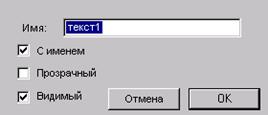
Поставьте маркер Х в окне Прозрачный.
Если текстовое окно прозрачно, в нем нельзя напечатать или изменить текст, но Вы можете изменить его положение на листе.штампуй_текст "текст1
Штампует на листе текст в указанном прозрачном текстовом окне.
Того же эффекта можно добиться, щелкнув штампом в прозрачном текстовом окне.
прозрачный "текст1
Делает указанное текстовое окно прозрачным.
Это эквивалентно постановке Х в маркере Прозрачный в диалоговом окне текста.
непрозрачный "текст1
Делает указанное текстовое окно непрозрачным.
Как создать новую форму?
Создать рисунок в Графическом редакторе «Лого Миров».
Установить необходимые размеры рисунка, используя инструмент «Ножницы».
Перейти в Поле форм, выбрать пустую форму (например: нф 14),
задать ей необходимые размеры (например: 100х100).
Сохранить форму под новым именем (например: рисунок).
Взять новую черепашку, установить ее на центр рисунка,
изменить форму черепашки (например: рисунок).
Перейти в Поле команд и выполнить команду: нф 14 возьми_форму.
В Поле форм появится новая форма рисунок.
(фрагмент справочной системы «Лого Миров»)
Команда возьми_форму часть фона, которую покрывает черепашка,
делает текущей формой черепашки. Черепашка должна быть видна целиком на листе. Если Вы хотите с помощью команды возьми_форму заменить пустую форму в наборе форм, установите у черепашки пустую форму до выполнения команды возьми_форму.
Пример:
Поставьте черепашку на фрагмент экрана, который Вы хотите скопировать.
нов_форма 43
возьми_форму
Буфер обмена.
квх
Перемещает курсор в активном текстовом окне на предыдущую строку
кнз
Перемещает курсор в активном текстовом окне на следующую строку
квп
Перемещает курсор в активном текстовом окне на следующий символ
кнд
Перемещает курсор в активном текстовом окне на предыдущий символ
внт
Перемещает курсор в начало текста
вкт
Перемещает курсор в активном текстовом окне в конец текста
внст
Перемещает курсор в активном текстовом окне в начало текущей строки
вкст
Перемещает курсор в активном текстовом окне в конец текущей строки
буфер
Сообщает содержимое текстового буфера
выделяй
Включает режим выделения текста в активном текстовом окне
копируй
Помещает копию выделенного текста в буфер
вырежи
Вырезает из активного текстового окна выделенный текст и помещает его копию в буфер
верни
Печатает копию находящегося в буфере текста в активном текстовом окне
вставь
Печатает входной параметр в позиции курсора в активном текстовом окне
{команды в текстовом окне}
это раз
текст1,
внт
выделяй
вкт
вырежи
делай буфер
конец
{замена символа в текстовом окне}
это раз
текст1,
внт
повтори 4 [квп]
выделяй
квп
вырежи
вставь "а
конец
Управление при помощи клавиатуры.
Команда покажи код "ы сообщает ASCII - код символа
(Американский стандартный код для обмена информацией).
Пример:
покажи код "ы
251
Команда покажи символ 251 сообщает символ, ASCII - код которого равен числу.
Число должно быть целым числом от 32 до 255.
Пример:
покажи символ 251
ы
Команда жди_символ приостанавливает выполнение инструкции до тех пор, пока на клавиатуре не будет нажата какая-нибудь клавиша, и сообщает имя нажатой клавиши.
(Для того, чтобы жди_символ работал, нужно щелкнуть мышкой на листе
за пределами Текстового окна, Поля команд или Листа программ).
Пример: з
Клавиши управления: д ж э
ю
позволяют управлять черепашкой:
это пуск
по
повтори 100
[пусть "х1 жди_символ
пусть "х2 код :х1
если :х2 = 228 [ нк 270 вп 15]
если :х2 = 230 [ нк 180 вп 15]
если :х2 = 253 [нк 90 вп 15]
если :х2 = 231 [нк 0 вп 15]
если :х2 = 254 [сг]]
пп
конец
Графический редактор.
Для управления черепашки воспользуемся цифровыми клавишами
компактно расположенными в правой части клавиатуры:
Символ | Код | ||||
7 | 8 | 9 | 55 | 56 | 57 |
4 | 5 | 6 | 52 | 53 | 54 |
1 | 2 | 3 | 49 | 50 | 51 |
Внимание! (Для того, чтобы жди_символ работал, нужно щелкнуть мышкой
на листе за пределами Текстового окна, Поля команд или Листа программ).
это пуск
по
повтори 100
[пусть "х1 жди_символ
пусть "х2 код :х1
если :х2 = 52 [ нк 270 вп 15]
если :х2 = 50 [ нк 180 вп 15]
если :х2 = 54 [нк 90 вп 15]
если :х2 = 56 [нк 0 вп 15]
если :х2 = 55 [ нк 315 вп 15]
если :х2 = 49 [ нк 225 вп 15]
если :х2 = 51 [нк 135 вп 15]
если :х2 = 57 [нк 45 вп 15]
если :х2 = 53 [сг]]
пп
конец
Клавиши управления позволяют управлять двумя черепашками одновременно:
Пример: ц з
Клавиши управления: ф ы в д ж э
это пуск
нч "ч2 нм [-20 0] пч
повтори 100
[пусть "х1 жди_символ
пусть "х2 код :х1
если :х2 = 228 [ч1, нк 270 вп 15]
если :х2 = 230 [ч1, нк 180 вп 15]
если :х2 = 253 [ч1, нк 90 вп 15]
если :х2 = 231 [ч1, нк 0 вп 15]
пусть "у1 жди_символ
пусть "у2 код :у1
если :у2 = 244[ч2, нк 270 вп 15]
если :у2 = 251 [ч2, нк 180 вп 15]
если :у2 = 226 [ч2, нк 90 вп 15]
если :у2 = 246 [ч2, нк 0 вп 15]]
конец
Команда Когда запускает параллельный процесс, неоднократно проверяя,
произошло ли событие, указанное в первом списке.
Если первый список сообщает да, то выполняется второй список инструкций.
Например, можно написать процедуру, которая следит за тем, чтобы черепашка не заходила на верхнюю часть листа проекта:
это поворот
когда [у_коор > 200][нк 180 вп 10 жди 2]
повтори 30 [вп 10 жди 2]
конец
Команда округли сообщает результат округления числа.
Числа, оканчивающиеся на 5, округляются до большего числа.
Пример:
покажи округли 3.3333
3
покажи округли 3.5
4
Команда счетчик сообщает время, истекшее с момента запуска программы или с момента выполнения последней команды нов_счет. Время дается в десятых долях секунды.
Пример:
это время
нов_счет
нт "секундомер [0 0] [ 80 80]
повтори 60
[пиши округли счетчик / 10
жди 10 ст]
конец
Программирование игр.
Игра№1 "Мишень"
Суть игры -
1 Создайте два бегунка - угол с диапазоном от 0 до 90,
и дистанция с диапазоном от 0 до 500
2 Создайте две кнопки Старт и Огонь.
3 Создайте два текстовых окна с именами ваши_очки и №попытки.
4 На листе нарисуйте мишень - 4 разноцветных вложенных друг в друга круга.
5 В поле форм нариуйте новую форму для пули.
6 На листе процедур напишите процедру старт, которая будет -
- очищать текстовое окно,
- определять 2 переменные - попытки и очки ( начальное значение 0)
- черепашку ч1 будет ставить на место и задавать ей форму пули.
7 На листе процедур напишите процедру огонь, которая будет -
- к переменной попытки прибавлять 1,
- черепашка пуля будет вставать на начальное место, принимать форму пули, устанавливать курс угол (значение бегунка), перемещаться на расстояние дистанция (значение бегунка),
- анализировать значение переменной попытки и в случае, если значение переменной больше 5, сообщать "Вы исчерпали все попытки!", и останавливать выполнение процедуры огонь,
- анализировать цвет поля под черепашкой. В зависимости от цвета поля к переменной очки прибавлять разные числа. В случае непопадания в мишень, сообщать "мимо!",
- в текстовое окно ваши_очки выводить значение переменной очки, в текстовое окно №попытки выводить значение переменной попытки
- черепашка ч1 после небольшой задержки возвращаться на начальное место.
-:) игра начинается с кнопки старт!!!!!!!
это старт
|
ч1, нф 15 нм [-]
пусть "попытки 0
пусть "оч 0
конец
это огонь
пусть "попытки :попытки + 1
пусть "альфа 90 - угол
ч1, нк :альфа
плавно дистанция 15
если :попытки > 5 [сообщи [ты исчерпал свои попытки !] стоп]
если цп = 14 [пусть "оч :оч + 50 ]
если цп = 44 [пусть "оч :оч + 40 ]
если цп = 84 [пусть "оч :оч + 30 ]
если цп = 104 [пусть "оч :оч + 20 ]
если цп = 64 [сообщи [мимо!]]
очки, ст вставь :оч
ч1, жди 10 нм [-]
конец
Игра№3 "Минное поле"
Суть игры - задача игрока - пересечь минное поле, не задев мин.
Для этого -
1 На листе проекта создайте черепашку с именем Сапер в форме человека, 5 черепашек (мина1, мина2, мина3, мина4, мина5) в форме мин,
2 Создайте кнопку Пошли,
3 Нарисуйте левую и правую границу минного поля.
4 На листе процедур напишите процедуру Пошли, в которой выполняется следующее -
a) Мины прячутся и размещаются случайным образом на листе проекта
Используйте команды Лого - скажи [ ] [ ] , нов_х Х, нов_у У, сл Х.
b) В цикле -
- черепашка сапер перемещается вслед за указателем мышки.
- анализируется номер цвета поля под черепашкой сапер, в случае если он равен номеру цвета правой границы минного поля, то выдается сообщение "Молодец" и останавливается выполнение процедуры.
- анализируется расстояние от черепашки сапер до черепашек, изображающих мины. Если расстояние меньше 20 единиц, то мины взрываюся (меняют форму) и выполнение процедуры прекращается.
Используйте команды Лого - путь "имяЧ, место_мышки.
Решение:
это пошли
скажи [мина1 мина2 мина3 мина4 мина5]
[пч нф 28 пч нов_х -200 + сл 400 нов_у -120 + сл 240]
цикл [
сапер, нм место_мышки
если (путь "мина1) < 20 [мина1, нф 16 стоп]
если (путь "мина2) < 20 [мина2, нф 16 стоп]
если (путь "мина3) < 20 [мина3, нф 16 стоп]
если (путь "мина4) < 20 [мина4, нф 16 стоп]
если (путь "мина5) < 20 [мина5, нф 16 стоп]
если цп = 15 [сообщи [Молодец!] стоп]
]
конец
Если использовать команду Лого перебор, процедура будет короче, но запутанней.
это пошли
скажи [мина1 мина2 мина3 мина4 мина5]
[пч нф 28 пч нов_х -200 + сл 400 нов_у -120 + сл 240]
цикл [ перебор [к [мина1 мина2 мина3 мина4]] [
сапер, нм место_мышки
если (путь :к) < 20 [для :к нф 16 стоп]
если цп = 15 [сообщи [Молодец!] стоп]
]
]
конец
Игра2 «Лабиринт»
Суть игры – по листу проекта перемещается черепашка и преодолевает различные препятствия. Управление движением черепашки осуществляется с клавиатуры.
1) На листе процедур наберите следующую программу.
это стрелки
цикл [
пусть "х жди_символ
если :х = 4 [нк 270]
если :х = 8 [нк 0]
если :х = 6 [нк 90]
если :х = 2 [нк 180]
если :х = 5 [отмени [вп скорость]]
если :х = 0 [всегда [вп скорость]]
]
конец
2) Создайте кнопку с именем стрелки.
3) Создайте бегунок (нижняя, правая пиктограмма в инструментальном меню) с именем скорость и значением от 0 до 50.
4) Нажми на кнопку стрелки и проверь как твоя черепашка реагирует на нажатие кнопок на цифровой клавиатуре.
5) Нарисуй лабиринт и запрограммируй цвета так, чтобы черепашка попадала в трудные ситуации и начинала свое путешествие сначала.
Игра№4 "Прицел".
Суть игры: игрок выбирет задание (нажимает на кнопу). Читает его в текстовом окне (цель задания - навести прицел на какой нибудь объект, объекты различаются по цветам), наводит прицел на выбранный объект и стреляет в него. В случае правильного попадания, выдается сообщение "YES", иначе выдается сообщение "NO". Прицел управляется с помощью цифровой клавиатуры. Для этого -
1 На листе проекта создайте черепашку с именами прицел в форме прицела орудия.
2 Создайте текстовое окно для вывода заданий (назовите его как хотите).
3 Создайте кнопку Задание1 (затем Задание2, Задание3, ...).
4 На листе процедур напишите процедуру стрелки, в которой выполняется следующее - в цикле -
a) определяется переменная х, ей присваивается код символа клавиатуры (команда Лого - жди_символ).
b) анализируется введенный символ, если он равен 6 - прицел меняет курс на 270 и перемещается на расстояние 10. (для 8 - курс 0, для 2 - и 4 подумайте сами)
c) Если введенный символ равен 5, то переменной цо(цвет объекта) присваивается значение цвета поля под черепашкой прицел.
5 На листе процедур напишите процедуру задание1, в которой выполняется следующее -
a) черепашка прицел становится подальше от объектов на экране.
b) определяется переменная цо со значением 0.
c) в текстовое окно выводится задание (например, "наведи прицел на "ROOF").
d) запускается выполение процедуры стрелки (запусти [ стрелки]).
e) В цикле анализируется значение переменной цо. Если значение переменной больше 0, то опять анализируется значение переменной цо. Если оно равно номеру цвета поля правильно выбранного объекта, то сообщается "YES", в противном случае сообщается "NO". (если усл1 [если_иначе усл2 [ ] [ ] ])
6 Оформление звуковыми и видеоэффектами - по желанию разработчика.
Решение:
это стрелки
цикл [
пусть "х жди_символ
сли :х = 6 [прицел, нк 90 вп 10]
если :х = 4 [прицел, нк 270 вп 10]
если :х = 8 [прицел, нк 0 вп 10]
если :х = 2 [прицел, нк 180 вп 10]
если :х = 5 [пусть "цо цп]
]
конец
это задание1
прицел, нм [-]
пусть "цо 0
задание, ст пиши [Наведи прицел на "ROOF"]
запусти [стрелки]
цикл [
если :цо > 0 [ если_иначе :цо = 14 [сообщи [YES] останов]
[сообщи [NO] останов]
]
]
конец
это задание2
прицел, нм [-]
пусть "цо 0
задание, ст пиши [Наведи прицел на "window"]
запусти [стрелки]
цикл [
если :цо > 0 [ если_иначе :цо = 44 [сообщи [YES] останов]
[сообщи [NO] останов]
]
]
конец
Игра№5 "Отгадай загадку".
Суть игры - задача игрока - отгадать загадку за 3 попытки
Для этого -
1 На листе проекта создайте текстовое окно загадка,
2 Создайте кнопку Отгадай, которая будет запускать процедуру Отгадай,
3 Напишите процедуру Отгадай, в которой выполняется следующее -
a) в текстовое окно выводится текст загадки,
b) выдается сообщение "У тебя три попытки"
c) определяется переменная со (счетчик ответов) со значением 0,
d) В цикле -
- к переменной со прибавляется 1,
- задается вопрос "Что это?"
- определяется переменная от, в которую помещается введеный игроком ответ на загадку,.
- анализируется значение переменной от. Если ответ правильный, то выдается сообщение "Верно" и останавливается выполнение цикла, в противном случае выдается сообщение "Неверно",
- анализируется значение переменной со. Если оно больше 3, то останавливается выполнение цикла.
Решение:
это Отгадай
сообщи [у тебя три попытки!]
загадка, ст пиши [Зимой и летом одним цветом! ]
пусть "со 0
цикл [
пусть "со :со + 1
спроси [Что это?]
пусть "от ответ
если_иначе или :от = "ель :от = "ёлка [сообщи [Верно] стоп]
[сообщи [Неверно]]
если :со > 3 [стоп]

|
Из за большого объема этот материал размещен на нескольких страницах:
1 2 3 |
