

Партнерка на США и Канаду по недвижимости, выплаты в крипто
- 30% recurring commission
- Выплаты в USDT
- Вывод каждую неделю
- Комиссия до 5 лет за каждого referral
Как устроены Лого Миры?
|
|

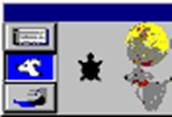
В Поле команд,
Вы пишите инструкции.
|
| ||

Инструменты
для создания
новых объектов:
|
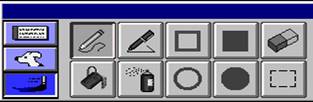
В Графическом редакторе Вы можете использовать инструменты для рисования, установить размер и цвет пера черепашки и запрограммировать цвета.
Перемещение черепашки.
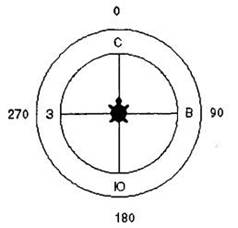
Команда нов_курс (нк) указывает черепашке, в каком направлении она должна встать, независимо от ее текущего направления.
Команды вперед (вп) и назад (нд) указывают на перемещение черепашки по экрану.
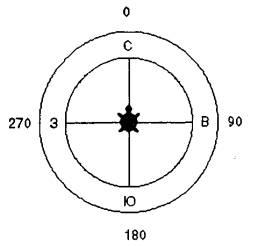
Попробуйте выполнить в Поле команд такие команды:
нк 90 Нажмите (ВВОД).
вп 50 Нажмите (ВВОД).
пр 90 Нажмите (ВВОД).
вп 50 Нажмите (ВВОД).
нк 270 Нажмите (ВВОД).
вп 50 Нажмите (ВВОД).
пр 90 Нажмите (ВВОД).
вп 50 Нажмите (ВВОД).
нк 0 Нажмите (ВВОД).
нд 100 Нажмите (ВВОД).
нм [50 50] Перемещает черепашку в точку с координатами [x y].
Координаты центра листа - [0 0].
по вп 50 (перо опустить)
пп вп 50 (перо поднять) Черепашка нарисует линию тем цветом и такой толщины,
которые Вы выбрали:
нц 12 ( новый цвет)
нц "красный
нрп 30 (новый размер пера)
ск (очистить Поле команд)
Программирование черепашки
Черепашку можно запрограммировать. Она будет выполнять предписанные действия при щелчке на нее. Например, всякий раз, когда Вы щелкните на черепашку в форме машины, она будет двигаться. Необходимые инструкции должны быть напечатаны в диалоговом окне черепашки. У каждой черепашки свое диалоговое окно:
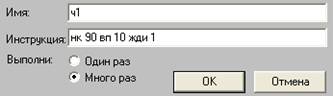
Откройте диалоговое окно:
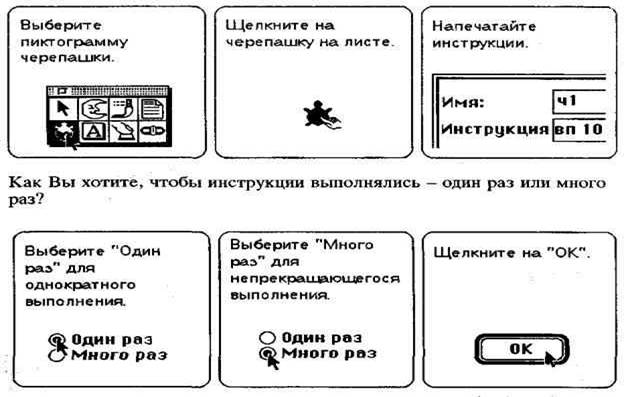
Щелкните на черепашку и посмотрите, что произойдет. Если Вы установили режим Много раз, то для остановки процесса щелкните на черепашку еще раз.
Если черепашку не удается "поймать", то можно остановить процесс, выбрав команду Останов в меню Редактор или нажав на клавиши <Ctrl> + <Break>.
Кнопки
Кнопки используются для выполнения инструкций: если на кнопку щелкнуть, то будут выполняться заранее предписанные действия. Режим выполнения инструкций может быть однократным (Один раз) или многократным (Много раз). В то время как кнопки выполняют инструкции, Вы можете заниматься чем-нибудь другим. Например, напечатайте что-нибудь в текстовом окне или выполните какую-либо инструкцию из Поля команд.
Создание кнопок
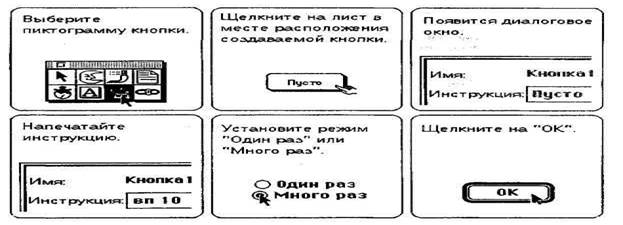
 Чтобы испробовать кнопку, щелкните на нее. Если режим выполнения - Много раз, то для остановки процесса щелкните на кнопку вторично. Остановить процесс можно также, выбрав команду Останов в меню Редактор или нажав на клавиши <Ctrl> + <Break>.
Если инструкция кнопки слишком длинная, то можно написать на листе Программ программу, а вместо инструкции напечатать имя программы.
Например, следующие кнопка и программа используются вместе:
|

это полет
повтори 10
[нф "пчела1
жди 3
нф "пчела2
жди 3]
конец
ПРАКТИЧЕСКАЯ РАБОТА

Попробуйте выполнить в Поле команд команды:
| нк 90 вп 50 |
| нк 270 вп 50 |
| нк 0 вп 50 |
| нк 180 вп 50 |




ск (очистить Поле команд)
Черепашку можно запрограммировать. Она будет выполнять предписанные действия при щелчке на нее.
Например, всякий раз, когда Вы щелкните на черепашку в форме машины,
она будет двигаться. 
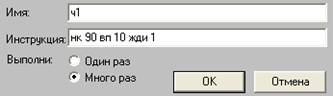
Если Вы запрограммировали несколько черепашек и хотите запустить их вместе,
то выделите их и щелкните на любую.
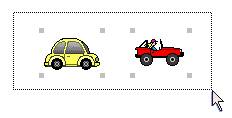
Мультипликация
Щелчок на запрограммированной черепашке может заставить ее проехать по листу.
Если черепашка имеет форму машины, то это создает иллюзию простейшей мультипликации. Можно добиться и еще более интересных эффектов.
Взгляните на Поле форм. Вы увидите несколько пар (троек) похожих форм.
Меняя похожие формы, Вы сможете изобразить летящую птицу,
идущего мальчика или бегущую собаку.
Вот простой способ создать летящую птицу:
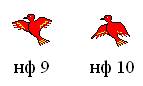
· поставьте новую черепашку или возьмите уже существующую:
· откройте диалоговое окно черепашки;
· напечатайте такую инструкцию:
нк 270 нф 9 вп 1 жди 1 нф 10 вп 1 жди 1 · выберите режим Много раз, чтобы инструкция повторялась многократно;
· щелкните на ОК.
щелкните на черепашку, и Вы увидите, как "летит птица".
Чтобы остановить птицу, щелкните на черепашку еще раз.
Этот способ годится для любых наборов форм.
Номера форм можно узнать в Поле форм.

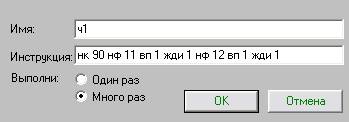

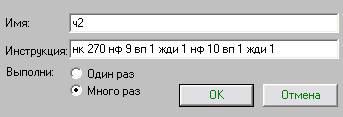
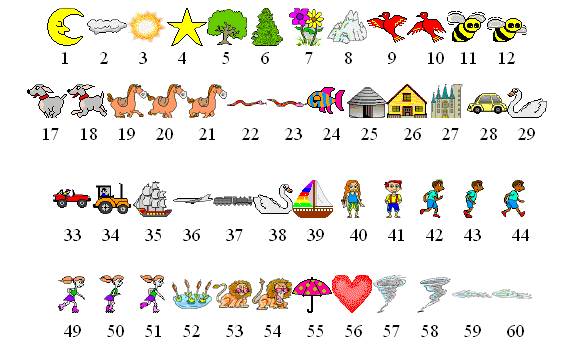
Если входным параметром является список форм,
черепашка будет менять их поочередно,
при каждом выполнении команды вперед, назад.
это полет
нф [пчела1 пчела2]
повтори 100 [вп 5 жди 1]
конец
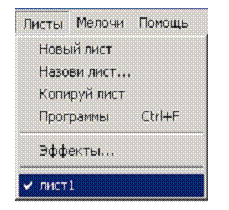
Лист Программ
На листе Программ записываются процедуры (программы). В каждом проекте имеется свой лист Программ.
Создание и редактирование программ
|

|
Программа - это список инструкций, которому Вы присваиваете имя. После того как программа записана на листе Программ, можно использовать ее имя вместо того, чтобы выписывать этот список инструкций.
Программа состоит из трех частей:
это прогулка заголовок
ч1, вп 90 тело процедуры ч
конец конец
Вернитесь на свой лист и напечатайте имя программы (прогулка) в Поле команд.
После этого нажмите на клавишу <ВВОД> или создайте кнопку,
а в качестве инструкции напишите имя программы.
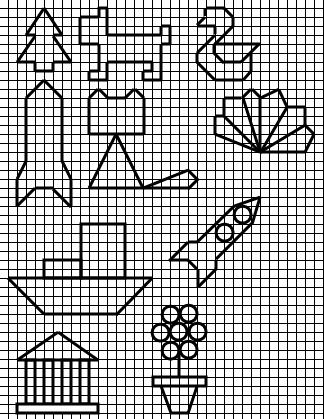
ЧЕРЕПАШЬЯ ГРАФИКА
Нарисуй объект, который получится при выполнении последовательности команд:
это п1
по
лв 90 вп 50
пр 90 нд 110
пр 90 вп 50
лв 90 вп 60
лв 90 вп 50
пп
конец
Нарисуй объект, который получится при выполнении последовательности команд:
это п2
по
вп 100 пр 90
вп 80 пр 90
вп 60 пр 90 вп 80
пп
конец
Нарисуй объект, который получится при выполнении последовательности команд:
это п3
по
вп 100 нд 60
лв 90 вп 40
пр 90 вп 60
пп
конец
Нарисуй объект, который получится при выполнении последовательности команд:
это п4
по
пр 90 вп 30 лв 45
вп 30 лв 45 вп 30
лв 90 вп 30 нд 30
пр 90 вп 30 лв 45
вп 30 лв 45 вп 30
пп
конец
Нарисуй объект, который получится при выполнении последовательности команд:
это п5
по
пр 90 вп 40
пр 90 вп 50
пр 90 вп 40
лв 90 вп 50
лв 90 вп 40
пп
конец
Нарисуй объект, который получится при выполнении последовательности команд:
это п6
по
лв 30 вп 50
лв 60 нд 50
лв 60 вп 100
пр 60 нд 50
пр 60 вп 50
пп
конец
Нарисуй объект, который получится при выполнении последовательности команд:
это п7
по
пр 90 вп 50
лв 90 нд 60
лв 90 вп 50
пр 90 вп 100
лв 90 вп 30
пп
конец
Нарисуй объект, который получится при выполнении последовательности команд:
это п8
по
нд 80 лв 90
вп 40 пр 90
вп 80 нд 80
лв 90 вп 40
пр 90 вп 80
пп
конец
Нарисуй объект, который получится при выполнении последовательности команд:
это п9
по
вп 60 нд 60
пр 120 вп 60
нд 60 пр 120 вп 60
пп
конец
Нарисуй объект, который получится при выполнении последовательности команд:
это п10
по
лв 60 вп 40 пр 60
нд 40 пр 60 вп 40
лв 60 вп 20 пр 90
вп 70 лв 90 нд 20
пр 60 вп 40 лв 60
нд 40 лв 60 вп 40
пр 60 нд 20 лв 90
вп 70 пр 90 вп 20
пп
конец
Нарисуй объект, который получится при выполнении последовательности команд:
это п11
по
вп 100 пр 90 вп 70
лв 60 нд 20 пр 120
вп 20 лв 60 нд 70
пп
конец
Нарисуй объект, который получится при выполнении последовательности команд:
это п12
по
лв 60 вп 50 пр 120
вп 50 пр 60 вп 50
лв 60 нд 50
пп
конец
Нарисуй объект, который получится при выполнении последовательности команд:
это п13
нк 270
повтори 15 [рисунок]
конец
это рисунок
по
лв 45 вп 30 нд 15
пр 90 вп 30 нд 15
пп
конец
Нарисуй объект, который получится при выполнении последовательности команд:
это п14
нк 0
повтори 4 [рисунок пр 90]
конец
это рисунок
по
вп 40 пр 135 вп 30
лв 90 вп 30 пр 135
вп 40 пр 180
пп
конец
РИСОВАНИЕ
это круг
по повтори 36[вп 5 пр 10]
конец
это раекта
по
вп 30 пр 45 вп 20 лв 45 вп 70 пр 45 вп 20
пр 90 вп 20 пр 45 вп 70 лв 45 вп 20 пр 45 вп 30
пр 135 вп 20 лв 45 вп 28 лв 45 вп 20
конец
КООРДИНАТНАЯ ПЛОСКОСТЬ
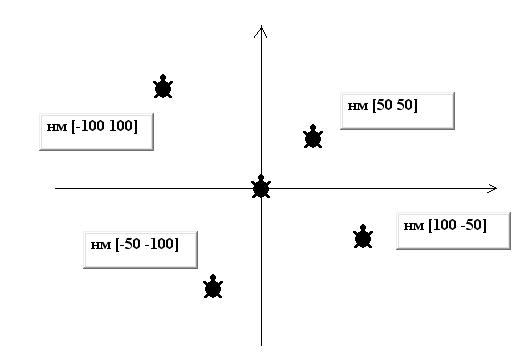
Команда нм [x y] перемещает черепашку в точку с координатами [x y].
Координаты центра листа - [0 0].
Пример: нм [50 50]
Нарисуй объект, который получится при выполнении последовательности команд:
это п15
по
вп 60
нм [0 30] нк 90 вп 30
нм [30 0] нк 0 вп 60
пп
конец
Нарисуй объект, который получится при выполнении последовательности команд:
это п16
нм [0 90]
по
нк 180 вп 90
нк 90 вп 60
нк 0 вп 90
пп
нм [30 0]
по
нк 0 вп 90
пп
конец
Лист программ
Если инструкция кнопки слишком длинная,
то можно написать на Листе программ программу,
а на кнопке вместо инструкции напечатать имя программы.
|
повтори 10
[нф 11
жди 1
нф 12
жди 1]
конец
• программа должна начинаться со слова это
• внутри программы переход на новую строку происходит при нажатии на клавишу <ВВОД>
• последнее слово программы - конец - должно стоять на отдельной строке;
|
нк 90
повтори 20
[вп 10
жди 1]
конец
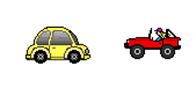
машина
|
нк 90
повтори 20
[вп 1
жди 1]
|

нк 270
повтори 20
[вп 1
жди 1]
конец
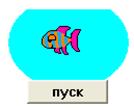
Задание: Движение рыбки в аквариуме.
|
Вот, что надо помнить о программах:
• программа должна начинаться со слова это и заголовка процедуры.
• название программы (это...) должно стоять на отдельной строке; после имени обязательно нажмите на клавишу <ВВОД>;
• внутри программы переход на новую строку происходит при нажатии на клавишу <ВВОД>. Если Ваш текст не уместился на одной строке, то строка продолжится, пока Вы не нажмете на <ВВОД>;
• последнее слово программы - конец - должно стоять на отдельной строке;
• всегда нажимайте на <ВВОД> после слова конец. Чтобы запустить программу.
Пример:
это старт
запусти "машина
|
конец
это машина
ч1,
нк 90
повтори 100
[вп 5
жди 3]
конец
это джип
ч2,
нк 270
повтори 100
[вп 10
жди 1]
конец
| |
| |
это полет
нк 90
повтори 100
[нф "пчела1
вп 5
жди 1
нф "пчела2
вп 5
жди 1]
конец
Startup - это особое имя для процедуры, которая позволяет Вам произвести то или иное действие в момент открытия проекта.
Ниже приводится пример процедуры startup, которая открывает лист "приглашение"
и запускает черепашку.
это startup
повтори 10 [вп 10 жди 10]
конец
это startup
запусти "машина
запусти "джип
конец
это машина
ч1,
нк 90
повтори 100
[вп 5
жди 3]
конец
это джип
ч2,
нк 270
повтори 100
[вп 10
жди 1]
конец
Для создания новой черепашки используйте команду нч.
Входной параметр команды - имя черепашки. Выберите имя,
которое еще не использовалось. Новая черепашка появляется на листе проекта спрятанной, используйте команду пч, для того, чтобы увидеть ее
и команду сч для того, чтобы убрать ее с экрана.
Для запуска программы
наберите в Поле команд: пр1 и нажмите Enter.
это пр1
нч "н1
нф 9
пч
жди 10
сч
жди 10
пч
конец
Установить новую форму «дом» в точку с координатами (
Установить новую форму «машина» в точку с координатами (-
Запустить движение машины к дому:
это startup
нч "д1
нф 26
нм []
пч
нч "м1
нф 28
нм [-]
пч
нк 90
повтори 60 [вп 10 жди 1]
конец
Установить новую форму «хижина» в точку с координатами (
Увеличить размер хижины (нрз 80).
Установить новую форму «лошадь» в точку с координатами (-200 0)
Запустить движение лошади к хижине.
Удалить лошадь с экрана (зашла в хижину).
это startup
нч "х1
нф 25
нм [200 30]
нрз 80
пч
нч "л1
нф 19
нм [-200 0]
пч
л1,
нк 90
повтори 13
[нф 19
жди 1 вп 10
нф 20
жди 1 вп 10
нф 21
жди 1 вп 10]
удали "л1
конец
Команда нкн "кноп1 [50 50] [вп 1] создает новую кнопку с указанным именем
(первый параметр), в заданной точке (второй параметр) и инструкцией (третий параметр). Имя должно быть не длиннее 32 символов, включая пробелы.
[ х у] - это координаты левого верхнего угла кнопки.
Кнопка создается в режиме "один раз". Размер ее подгоняется под список-инструкций.
Команда нт "текст [] [ 50 50] создает новое текстовое окно
с заданным именем (первый параметр) в заданной позиции (второй параметр).
[х у] - это координаты левого верхнего угла окна.
Максимальные размеры окна (длина и ширине ) соответствуют размерам листа в проекте.
Команда пиши "слово печатает слово в активном текстовом окне.
Текст сопровождается возвратом каретки.
Команда вставь "слово печатает слово в позиции курсора в активном текстовом окне. Курсор не переходит на следующую строку.
Задание: Создать графический редактор.
При помощи кнопок написать букву Т.
это startup
нт "текст [] [ 230 30]
вставь (пред [Задание: Нарисовать букву Т])
нкн "кноп1 [] [вп 10]
нкн "кноп2 [] [нд 10]
нкн "кноп3 [] [лв 90]
нкн "кноп4 [] [пр 90]
нкн "кноп5 [] [лв 45]
нкн "кноп6 [] [пр 45]
нкн "кноп7 [] [по]
нкн "кноп8 [] [пп]
конец
Изменение шрифта, размера, цвета текста.
Процедура выводит в тектовое окно фразу "С добрым утром!".
Каждое слово печатается другим цветом.
Размер шрифта 1-го слова - 12, 2-го слова - 16. 3-го слова - 20.
Шрифт - Times New Roman.
это задача
нт "текст [-] [ ]
нов_шрифт "|Times New Roman|
нрш 12 нцт "зеленый пиши [С]
нрш 16 нцт "желтый пиши [добрым ]
нрш 20 нцт "красный пиши [утром!]
конец
ВИКТОРИНА
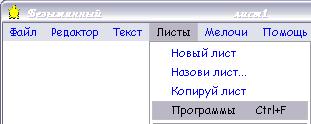
Вставить два новых листа лист2, лист3.
Открыть Лист программ и написать программу игра
это игра
сч
нт "вопрос1 [-] [ 500 80]
пиши (пред [Какое растение называют дикой розой?])
нкн "к1 [-150 40] [акация]
нкн "к2 [-150 0] [шиповник]
нкн "к3 [80 40] [жасмин]
нкн "к4 [80 0 ] [размарин]
конец
это шиповник
лист2
сч
нт "вопрос2 [-] [ 500 80]
пиши (пред [В каком городе княжил А. Невский?])
нкн "к1 [-150 40] [Псков]
нкн "к2 [-150 0] [Суздаль]
нкн "к3 [80 40] [Новгород]
нкн "к4 [80 0 ] [Тверь]
конец
это акация
пиши "ошибка
конец
это жасмин
пиши "ошибка
конец
это размарин
пиши "ошибка
конец
Дополнить программу игра (вопрос3).
ВИКТОРИНА
Проект состоит из двух листов.
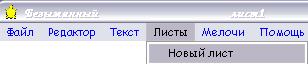
Выполните команду Листы/Новый лист
это startup
сч
нов_инструмент "барабан
нт "<<<ВИКТОРИНА>>>[-] [ 500 40]
повтори 33 [вставь символ 32]
вставь (пред [Какое растение называют дикой розой?])
нкн "к1 [-150 40] [--акация--]
нкн "к2 [-150 0] [-шиповник-]
нкн "к3 [80 40] [--жасмин--]
нкн "к4 [80 0 ] [-размарин-]
конец
это --акация--
нота 96 4
конец
это - шиповник-
нота 89 4
лист2
сч
нт "<<<ВИКТОРИНА>>>[-] [ 500 40]
повтори 50 [вставь символ 32]
вставь (пред [Ш И П О В Н И К])
конец
это --жасмин--
нота 96 4
конец
это - размарин-
нота 96 4
конец
Пояснительная записка.
сч /спрятать черепашку
нов_инструмент "барабан
нт "<<<ВИКТОРИНА>>>[-] [ 500 40] /нов текст окно [х у] [длина ширина]
повтори 33 [вставь символ 32] /33 пробела перед вопросом
вставь (пред [Какое растение называют?]) /предложение в текстовом окне
нкн "к1 [-150 40] [--акация--] /новая кнопка [х у] [инструкция]
нота 96 4 /высота длительность
ВЫЧИСЛЕНИЯ
Команда пусть "a 8
Создает переменную с именем х и присваивает ей значение 8.
Команда пусть "c :a + :b
Создает переменную с именем c и присваивает ей значение равное сумме a + b.
|
это сложение
пусть "a 8
пусть "b 9
пусть "c :a + :b
нт "текст [0 0][140 40]
вставь "8+9=
вставь :c
конец
Вычислите: 67 + 76 = 123 – 45 = 78 * 11 = 125 / 5 =
Команды спроси и ответ позволяют открыть диалоговое окно,
в котором можно задать вопрос, и использовать напечатанный ответ.
Команда сообщи (пред[a+b=] :c) печатает сообщение в сигнальном окне,
где пред[a+b=] текст, а :c значение переменной с.
это пример
спроси [первое слагаемое]
пусть "a ответ
спроси [второе слагаемое]
пусть "b ответ
пусть "c :a + :b
сообщи (пред[a+b=] :c)
конец
это диалог
спроси [новый курс?]
нк ответ
спроси [дальность?]
повтори ответ
[вп 10 жди 1]
конец
это уравнение
нт "задание [-] [ 370 40]
пиши [Решение уравнения вида ax+b=0]
спроси [Чему равен коэффициент a?]
пусть "a ответ
спроси [Чему равен коэффициент b?]
пусть "b ответ
пусть "x 0 - :b / :a
сообщи пред [Корень уравнения x =] :x
конец
Сторона квадрата равна 50.
Рассчитайте значение периметра квадрата,
выведите значение длины стороны
и значение периметра в текстовые окна "сторона и "периметр.
Нарисуйте квадрат.
это периметр
пусть "а 50
пусть "Р :а * 4
нт "сторона [-100 50] [ 100 50]
сторона, вставь :а
нт "периметр [0 50] [ 100 50]
периметр, вставь :Р
конец
Для дополнительного чтения:
Командой установи можно изменять положение и размер окна.
Стандартное положение сигнального окна [-200 50].
Для изменения этих параметров можно написать startup-процедуру,
которая будет устанавливать новые параметры сигнальных окон проекта.
это startup
установи "спроси "место [-370 210]
установи " сообщи "место [-370 100]
спроси [Как тебя зовут?]
пусть "имя ответ
сообщи (пред [Приятно познакомиться,] :имя "!)
конец
Названному свойству названного объекта приписывает названное значение.
Первый входной параметр - имя объекта.
Второй входной параметр - имя свойства.
Третий параметр - значение.
установи "текст1 "с_рамкой? "нет
установи "ч1 "правило [запусти [плавно 95 5]]
Ниже приводится список свойств,
которые можно изменить командой установи для различных объектов:
Черепашки: правило, активно?, свойство.
Бегунки: место, с_именем?, границы, значение.
Кнопки: место, размер, правило, активно?
Текст: место, размер, видно?, с_именем?, текст, прозрачный?
Цвета: правило_черепашки, режим, щелчок_мышки.
Мелодии: видно?, место, активно?, с_именем?, инструмент, громкость, темп.
Записи: видно?, место, активно?, с_именем.
Фильмы: видно?, место, активно?, с_именем.
Аудиодиски: видно?, место, активно?, с_именем.
Видеодиски: видно?, место, активно?, с_именем.
Сообщение (диалоговое окно): место, размер.
Вопрос (диалоговое окно): место, размер.
установи "кнопка1 "правило [всегда [вп 1]]
установи "бегунок1 "с_именем? "да
установи "красный "правило_черепашки [автостоп]
установи "красный "щелчок_мышки [домой]
Команда если ответ > 10 [сообщи "меньше]
выполняет инструкцию сообщи "меньше только в том случае,
если условие ответ > 10 является истиной.
это выбор
повтори 5
[спроси [Угадай число]
если ответ > 10 [сообщи "меньше]
если ответ < 10 [сообщи "больше]
если ответ = 10 [стоп]]
конец
Команда если_иначе ответ > 10 [сообщи "меньше] [сообщи "больше]
выполняет сообщи "меньше, если первый входной параметр является истиной. выполняет сообщи "больше, если первый входной параметр является истиной.
это выбор
повтори 5
[спроси [Угадай число]
если ответ = 10 [стоп]
если_иначе ответ > 10 [сообщи "меньше] [сообщи "больше]]
конец
Команда пусть "х сл 99 присваивает переменной х случайное число (от 0 до 99).
это игра
пусть "х сл 99
повтори 100
[спроси [Угадай число(Х<100)?]
пусть "у ответ
если :у < :х[сообщи (пред [X>] :у)]
если :у > :х[сообщи (пред [X<] :у)]
если :х = :у[сообщи (пред [X=] :у) стоп]]
конец
это пример
пусть "а сл 10
покажи :а
если (или
:а = 2
:а = 4
:а = 6
:а = 8
:а = 10)
[покажи "четное]
конец
Условия в алгоритмах.
Ветвление. Диалог с пользователем.
Предложим учащимся создать программу, которая задает вопрос, предлагает ответы, пользователь выбирает номер правильного ответа, а компьютер говорит «Правильно» или «Неправильно». То есть создадим программу – тест. Сначала попробуем составить алгоритм на привычном нам языке без использования команд Черепашки.
Начало:
Вывести на экран вопрос: «Что из перечисленного не является внешним носителем информации?»

|
Из за большого объема этот материал размещен на нескольких страницах:
1 2 3 |
