

Партнерка на США и Канаду по недвижимости, выплаты в крипто
- 30% recurring commission
- Выплаты в USDT
- Вывод каждую неделю
- Комиссия до 5 лет за каждого referral
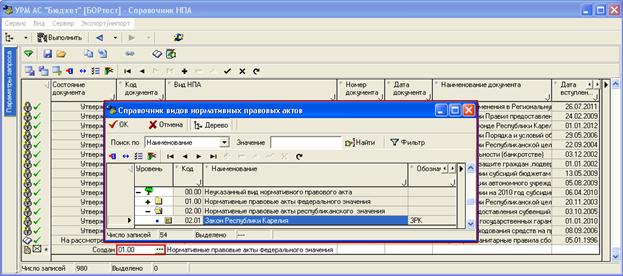
Рисунок 12 – Выбор из справочника видов нормативно-правовых актов
6. Поле «Вид НПА» заполняется автоматически после выбора кода документа;
7. Поле «Номер документа» заполняется путем ручного ввода с клавиатуры, необходимо щелкнуть на поле мышью, в появившемся окне ввести номер (рис. 13), затем нажать  ;
;
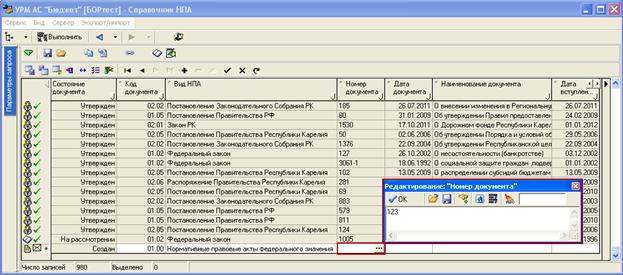
Рисунок 13 – Редактирование текстового поля
8. Поле «Дата документа» заполняется путем ввода с клавиатуры, либо выбором из календаря. В данном поле проставляется дата принятия нормативно-правового акта, документа;
9. В поле «Наименование документа» вводится наименование нормативно-правового акта. Поле заполняется путем ручного ввода с клавиатуры, необходимо щелкнуть на поле мышью, в появившемся окне ввести наименование, затем нажать ;
10. Поле «Дата вступления в силу» заполняется путем ввода с клавиатуры, либо выбором из календаря. В данном поле проставляется дата вступления в силу нормативно-правового акта, документа;
11. Поле «Срок действия» заполняется путем ввода с клавиатуры, либо выбором из календаря. В данном поле указывается период действия нормативно-правового акта;
12. Поле «Приоритет НПА» заполняется путем ручного ввода с клавиатуры, необходимо щелкнуть на поле мышью, в появившемся окне ввести наименование, затем нажать . Поле служит для определения порядка вывода НПА в отчетах по РРО;
13. Введенные изменения необходимо фиксировать  , затем сохранить
  . Также можно воспользоваться сочетанием клавиш CTRL+S;
14. В случае если не заполнено обязательное поле заголовка, при сохранении появится ошибка с указанием имени поля, которое необходимо заполнить:
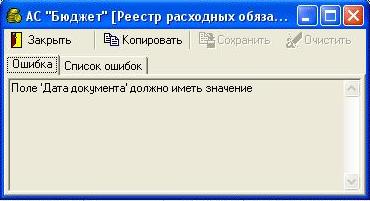
15. Если запись не прошла контроль, появится сообщение об ошибке. Подробнее о контроле на сохранение записи можно прочитать в главе «Контроль на сохранение данных» настоящего руководства;
16. Созданный документ необходимо отправить на рассмотрение в ФО путем нажатия на кнопку «Передать на рассмотрение»  , затем сохранить . Также можно воспользоваться сочетанием клавиш CTRL+S;
17. Если данные заведены корректно - документ изменит свое состояние из «Создан» на «На рассмотрении». Слева от документа появится знак рассмотрения  .
.
2.2 Заполнение интерфейса «Заявки на добавление полномочий»
Интерфейс «Заявки на добавление полномочий» предназначен для формирования ГРБС заявки на добавление полномочия в случае его отсутствия в справочнике полномочий. Каждая запись на интерфейсе «Заявки на добавление полномочий» состоит из заголовка и детализации. Каждая заявка на добавление полномочия, должна быть сформирована ГРБС (наполнена данными), рассмотрена и утверждена в ФО. Все данные по полномочиям, введенные ГРБС, отображаются на интерфейсе «Полномочия» после утверждения заявки в ФО.
Внешний вид интерфейса «Заявки на добавление полномочий» представлен на рисунке 14.
Рисунок 14 – Интерфейс «Заявки на добавление полномочий»
Структура документа на интерфейсе «Заявки на добавление полномочий» является иерархической и состоит из заголовка и детализации. Для перехода в детализацию документа необходимо, находясь на записи, которую нужно детализировать, нажать на кнопку «Показать детализацию»  .
.
Заголовок документа
В заголовочной части документа заносятся реквизиты полномочия: код и наименование. Описание полей заголовка приведено в таблице 3.
Таблица 3– Описание полей заголовка документа «Полномочие»
Название поля | Значение поля | Способ ввода значения |
Лицевой счет | Выбирается лицевой счет ГРБС, предоставившего документ | Ввод вручную, либо выбор из справочника |
Номер заявки | Указывается номер заявки (любое целое число). Должен быть уникальным в рамках одного лицевого счета | Ввод вручную |
Группа полномочий | Указывается код группы полномочия, к которому относится вводимое полномочие. | Ввод вручную, либо выбор из справочника |
Предлагаемый номер полномочия | Вводится уникальный в рамках одной группы номер полномочия | Ввод вручную |
Предлагаемое наименование | Указывается предлагаемое наименование для вводимого полномочия | Ввод в ручную |
Просмотр справочника | Поле, в котором вызывается справочник полномочий, необходимое для проверки сотрудниками ФО уникальности предлагаемого полномочия. Поле используется ФО. | Выбор из справочника |
Дата принятия | Вычислимое поле, в котором автоматически проставляется дата принятия документа в момент утверждения задачи в ФО | Не редактируется |
Дата отклонения | Вычислимое поле, в котором автоматически проставляется дата отклонения документа | Не редактируется |
Причина отклонения (текст) | Текстовое поле, для указания причины отклонения документа. Поле используется ФО. | Ввод вручную |
Детализация документа «Определяющие НПА»
Данная детализация предназначена для ведения НПА по полномочиям. Описание полей заголовка приведено в таблице 4.
Таблица 4 – Описание полей детализации документа «Заявки на добавление полномочий»
Название поля | Значение поля | Способ ввода значения |
Вид документа | Вид нормативно – правового акта. Показывает принадлежность НПА к уровню бюджета (федеральный, субъекта, МО, поселений). | Выбор из справочника НПА |
Номер документа | Номер нормативного правового акта | Выбор из справочника НПА |
Дата документа | Дата принятия НПА | Выбор из справочника НПА |
Наименование документа | Наименование нормативного правового акта | Выбор из справочника НПА |
Раздел, Подраздел, Глава, Параграф Статья, Часть, Пункт, Подпункт, Абзац, Приложение | Уточняющие данные местонахождения информации о полномочии в нормативно – правовом акте | Ввод с клавиатуры, либо ввод через редактор числовых значений. Порядок ввода реквизитов НПА описан в приложении «В» настоящего руководства |
Для отчетов | Вычислимое поле, сводящее информацию об элементах текста НПА в одну колонку для вывода в отчетах | Не редактируется |
Выписка из НПА | Текстовое поле, в которое может быть скопирован абзац нормативно – правового акта, где идёт речь об указанном полномочии | Ручной ввод |
2.2.1 Порядок работы с интерфейсом «Заявки на добавление полномочий»
Заполнение заголовка документа
1. Выбрать рабочее место «Реестр расходных обязательств», интерфейс «Справочник НПА» и нажать «Выполнить»  .
.
Перед пользователем появится интерфейс «Заявки на добавление полномочий» (рис.14).
Чтобы добавить новый документ нужно нажать кнопку «Вставить новую запись» , находящуюся на панели кнопок интерфейса, либо нажать клавишу INSERT, либо клавишу ¯; Поле «Лицевой счет» заполняется путем ввода с клавиатуры или из справочника (рис. 15), вызывается справочник, выбирается лицевой счет ГРБС отправляющего заявку, затем нажать
  ;
; 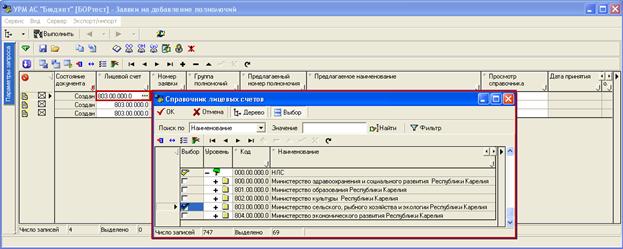
Рисунок 15 – Выбор из справочника лицевых счетов
4. Поле «Номер заявки» заполняется путем ручного ввода с клавиатуры;
5. Поле «Группа полномочий» заполняется путем ввода с клавиатуры или из справочника (рис. 16), вызывается справочник, выбирается группа полномочий, к которой относится добавляемое полномочие, затем нажать ;
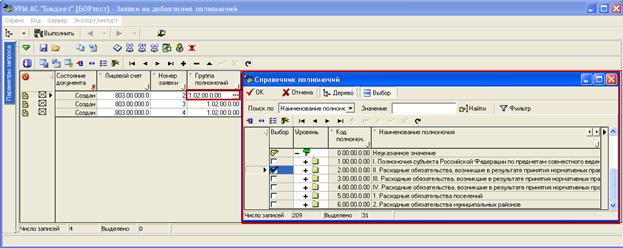
Рисунок 16 – Выбор из справочника полномочий
6. Поле «Предлагаемый номер полномочия» вводится вручную с клавиатуры. Вводится предлагаемый номер полномочия в рамках указанной группы полномочий, вводятся последние пять знаков номера (чаще вводят первые два разряда из пяти, например: 61.0.00);
7. Поле «Предлагаемое наименование» заполняется путем ручного ввода с клавиатуры, необходимо щелкнуть на поле мышью, в появившемся окне ввести номер (рис. 17), затем нажать ;
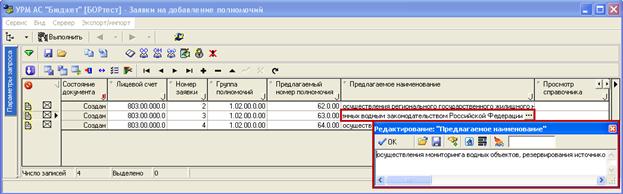
Рисунок 17 – Редактирование «Предлагаемое наименование»
8. Поле «Просмотр справочника» используется для проверки наличия в справочнике «Полномочий» предлагаемого к добавлению полномочия, путем вызова справочника «Полномочий»;
9. Введенные изменения необходимо фиксировать , затем сохранить . Также можно воспользоваться сочетанием клавиш CTRL+S;
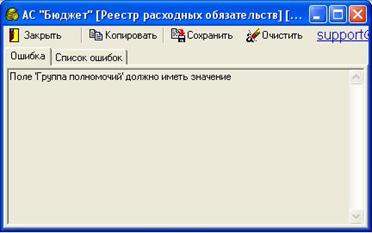
10. В случае если не заполнено обязательное поле заголовка, при сохранении появится ошибка с указанием имени поля, которое необходимо заполнить:
11. Если запись не прошла контроль, появится сообщение об ошибке. Подробнее о контроле на сохранение записи можно прочитать в главе «Контроль на сохранение данных»! настоящего руководства.
После заполнения заголовка документа, необходимо заполнить детализацию «Определяющие НПА» нажав на кнопку «Показать детализацию» .
Заполнение детализации «Определяющие НПА»
В детализации «Определяющие НПА» вводятся НПА, закрепляющие полномочие за указанным ГРБС в заголовке документа.
Поле «Вид документа» заполняется путем ввода с клавиатуры или из справочника (рис. 18), вызывается справочник, выбирается вид документа, затем нажать 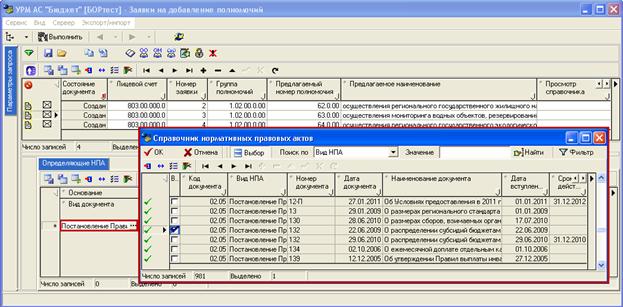
Рисунок 18 – Выбор из справочника нормативных правовых актов
Поля «Номер документа», «Дата документа», «Наименование документа» и «Номер статьи, части, пункта, подпункта, абзаца» заполняются автоматически после выбора вида документа из справочника нормативных правовых актов; Поле «Выписка из НПА» текстовое поле, в которое может быть скопирован абзац нормативно – правового акта, где идёт речь об указанном расходном обязательстве. Заполняется путем ручного ввода с клавиатуры, необходимо щелкнуть на поле мышью, в появившемся окне ввести данные, затем нажать; Введенные изменения необходимо фиксировать , затем сохранить . Также можно воспользоваться сочетанием клавиш CTRL+S. Для перехода в заголовок документа нужно нажать кнопку «Скрыть детализацию»  ; Созданный документ необходимо передать на рассмотрение ФО путем нажатия на кнопку «Передать на рассмотрение» ;
 Если при заполнении документа обнаружены ошибки, появится окно контроля (подробнее о контроле данных на рабочем месте «Реестр расходных обязательств» описано в главе «Контроль данных на РМ «Реестр расходных обязательств»).
Если данные заведены корректно – документ изменит состояние с «Создан» на «На рассмотрении». Слева документа появится знак рассмотрения и зеленый кружок, что означает, что запись успешно прошла представленные в системе контроли .
. 2.3 Заполнение интерфейса «Расходные обязательства»
Интерфейс «Расходные обязательства» предназначен для формирования фрагментов реестра ГРБС.
Внешний вид интерфейса «Заявки на добавление полномочий» представлен на рисунке 19.
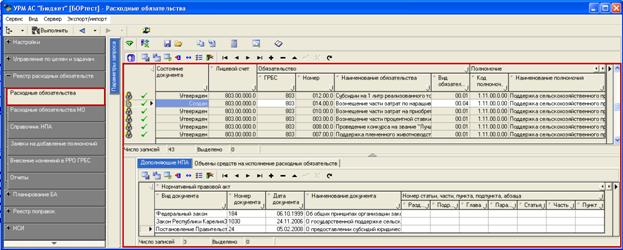
Рисунок 19 – Интерфейс «Расходные обязательства»
Каждая запись на интерфейсе представляет документ с иерархической структурой – заголовок и 2 детализации (рисунок 20). Для перехода в детализацию документа необходимо, находясь на записи, которую нужно детализировать, нажать на кнопку «Показать детализацию» .
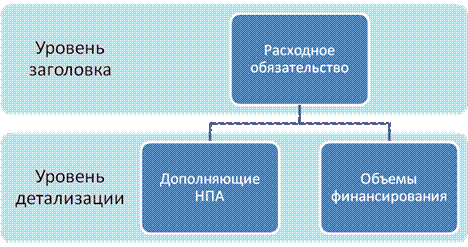
Рисунок 20 – Выбор из справочника нормативных правовых актов
Каждый документ, предоставленный ГРБС в ходе сбора реестра расходных обязательств, должен быть сформирован (наполнен данными) и отправлен на рассмотрение ФО.
2.3.1 Порядок работы с интерфейсом «Реестр расходных обязательств»
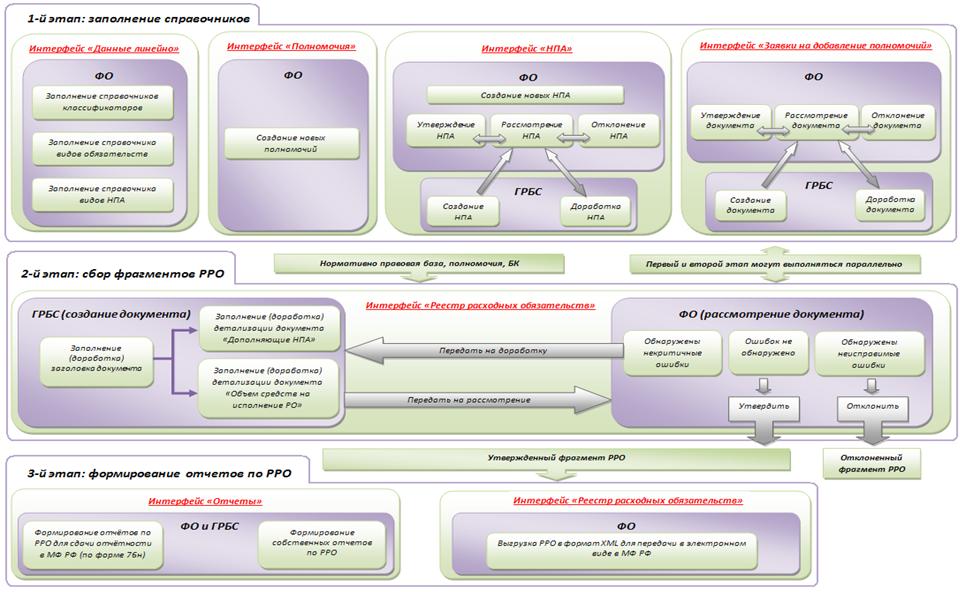
В общем виде порядок работы на интерфейсе «Реестр расходных обязательств» можно представить в виде схемы:
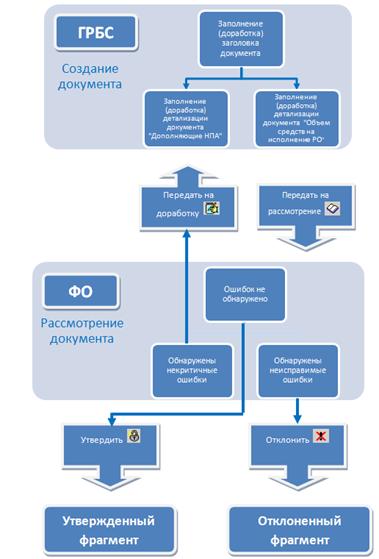
Рисунок 21 – Схема формирования фрагмента РРО ГРБС
Заполнение заголовка документа
Выбрать рабочее место «Реестр расходных обязательств», интерфейс «Расходные обязательства» и нажать «Выполнить» . Перед пользователем откроется интерфейс (рисунок 19); Чтобы добавить новый документ нужно нажать кнопку «Вставить новую запись» , находящуюся на панели кнопок интерфейса, либо нажать клавишу INSERT, либо клавишу ¯; Поле «Лицевой счет» проставляется автоматически после заполнения поля «ГРБС»; Поле «ГРБС» заполняется путем ввода с клавиатуры или из справочника (рис. 22), вызывается справочник, выбирается ГРБС, затем нажать ;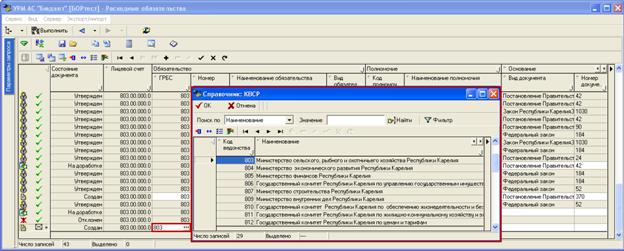
Рисунок 22 – Выбор из справочника КВСР
Поле «Номер» заполняется автоматически. Каждому новому расходному обязательству номер присваивается по порядку (например: 001.00.0, 002.00.0 и т. д.); Поле «Наименование обязательства» заполняется путем ручного ввода с клавиатуры, необходимо щелкнуть на поле мышью, в появившемся окне ввести номер (рис. 23), затем нажать; 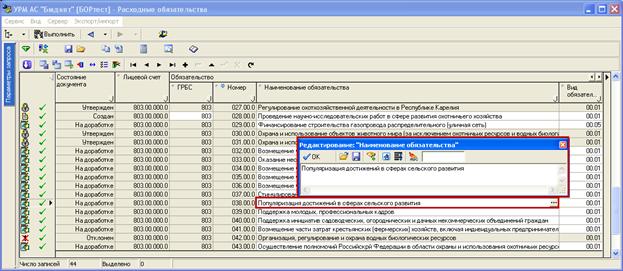
Рисунок 23 – Редактирование «Наименование обязательства»
Наименование расходного обязательства устанавливается исходя из максимально краткого и однозначного определения содержания расходного обязательства.
При формировании реестра расходных обязательств ГРБС следует выделять следующие типы расходных обязательств:
− расходные обязательства, возникающие в связи с оказанием государственных услуг (выполнением работ). Например: Обеспечение деятельности органов государственной власти субъекта РФ, Субсидии на выполнение государственного задания бюджетным и автономным учреждениям, Переподготовка и повышение квалификации кадров и т. п.;
− расходные обязательства по социальному обеспечению населения, Например: Выплата социального пособия по погребению, Выплата ежемесячного пособия на ребенка за счет бюджета Республики Карелия и т. п.;
− расходные обязательства по предоставлению бюджетных инвестиций юридическим лицам. Например: Формирование уставного капитала открытых акционерных обществ и т. п.;
− расходные обязательства по предоставлению субсидий юридическим лицам. Например: Субсидии организациям воздушного транспорта, Возмещение части затрат по наращиванию маточного поголовья овец и коз и т. п.;
− расходные обязательства по предоставлению межбюджетных трансфертов. Например: Дотации на поддержку мер по обеспечению сбалансированности бюджета поселений, Субсидии на проведение мероприятий по улучшению жилищных условий граждан, проживающих в сельской местности, Субвенции на осуществление первичного воинского учета на территориях, где отсутствуют военные комиссариаты и т. п.;
− расходные обязательства Российской Федерации по предоставлению платежей, взносов, безвозмездных перечислений;
− расходные обязательства по обслуживанию государственного долга.
Поле «Вид обязательства» заполняется путем ввода с клавиатуры или из справочника (рис. 24), вызывается справочник, выбирается вид обязательства, затем нажать; 
Рисунок 24 – Выбор из справочника видов обязательств
Поле «Код полномочия» и «Наименование полномочия» заполняются путем ввода с клавиатуры или из справочника (рис. 25), вызывается справочник, выбирается вид обязательства, затем нажать. В поле указывается код полномочия в рамках, которого возникло данное расходное обязательство; 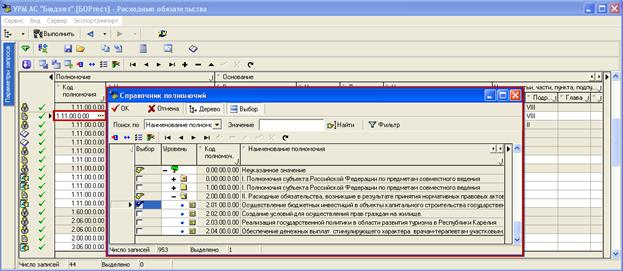
Рисунок 25 – Выбор из справочника полномочий
Поле «Основание» содержит информацию о нормативно-правовом основании возникновения расходного обязательства. Поля «Вид документа», «Номер документа», «Дата документа» и «Наименование документа» заполняются путем выбора из справочника (рис. 26), вызывается справочник, выбирается вид обязательства, затем нажать; 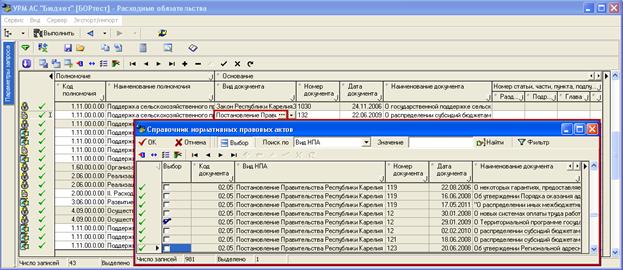
Рисунок 26 – Выбор из справочника нормативных правовых актов
Поле «Номер статьи, части, пункта, подпункта, абзаца» содержит уточняющие данные местонахождения информации о расходном обязательстве в нормативно – правовом акте и заполняется путем ввода с клавиатуры, либо через редактор числовых значений. Порядок ввода реквизитов НПА описан в приложении «Б» настоящего руководства; Поле «Выписка из НПА» текстовое поле, в которое может быть скопирован абзац нормативно – правового акта, где идёт речь об указанном расходном обязательстве. Заполняется путем ручного ввода с клавиатуры, необходимо щелкнуть на поле мышью, в появившемся окне ввести данные, затем нажать; Поле «Классификация» не заполняется!!!; Поле «Примечание» заполняется путем ручного ввода с клавиатуры, необходимо щелкнуть на поле мышью, в появившемся окне ввести данные, затем нажать ; Поля «Дата принятия» и «Дата отклонения» проставляются автоматически при принятии либо отклонении документа ФО; Поле «Причина отклонения (текст)» вводится ФО при отклонении документа; Введенные изменения необходимо фиксировать , затем сохранить . Также можно воспользоваться сочетанием клавиш CTRL+S; В случае, если не заполнено обязательное поле заголовка, при сохранении появится ошибка с указанием имени поля, которое необходимо заполнить. 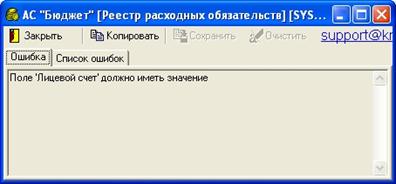
После заполнения заголовка документа, необходимо заполнить детализации «Дополняющие НПА» и «Объемы средств на исполнение расходных обязательств» нажав на кнопку «Показать детализацию» .
Заполнение детализации «Дополняющие НПА»
В детализации «Дополняющие НПА» вводятся дополнительные НПА, регулирующие возникновение расходных обязательств. Дополняющие НПА необходимы для более полного учета нормативных правовых актов, регулирующих возникновение расходного обязательства. Необходимость их ведения закреплена приказом Минфин РФ № 77н. В отчетах, формируемых в программе, дополняющие НПА будут выводиться после основного НПА.
Внешний вид детализации «Дополняющие НПА» представлен на рисунке 27
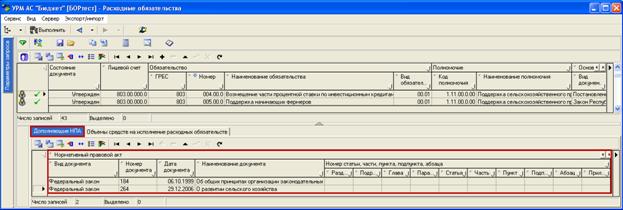
Рисунок 27 – Детализация «Дополняющие НПА»
Поле «Вид документа» показывает принадлежность НПА к уровню бюджета (федеральный, субъекта, МО, поселений). Заполняется путем выбора из справочника (рис. 28), вызывается справочник, выбирается вид обязательства, затем нажать; 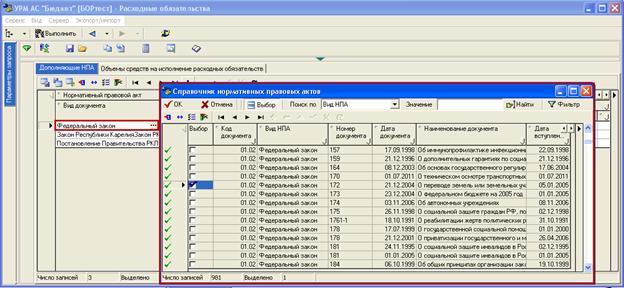
Рисунок 28 – Выбор из справочника нормативных правовых актов
Поля «Номер документа», «Дата документа» и «Наименование документа» заполняются автоматически после выбора вида документа из справочника «Нормативных правовых актов»; Поле «Номер статьи, части, пункта, подпункта, абзаца» содержит уточняющие данные местонахождения информации о расходном обязательстве в нормативно – правовом акте. Заполняется путем ввода с клавиатуры, либо через редактор числовых значений. Порядок ввода реквизитов НПА описан в приложении «Б» настоящего руководства; Поле «Выписка из НПА» текстовое поле, в которое может быть скопирован абзац нормативно – правового акта, где идёт речь об указанном расходном обязательстве. Заполняется путем ручного ввода с клавиатуры, необходимо щелкнуть на поле мышью, в появившемся окне ввести данные, затем нажать; Введенные изменения необходимо фиксировать , затем сохранить . Также можно воспользоваться сочетанием клавиш CTRL+S; В случае, если не заполнено обязательное поле заголовка, при сохранении появится ошибка с указанием имени поля, которое необходимо заполнить. 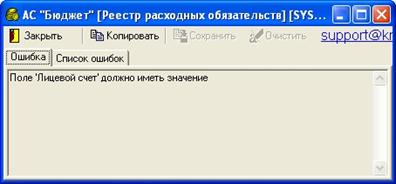
Заполнение детализации «Объемы средств на исполнение расходных обязательств»
Детализация предназначена для:
- Детализации расходного обязательства по полной классификации расходов до КОСГУ (СубКОСГУ);
- Классификации обязательств по действующим\принимаемым;
- Определения суммы средств, выделяемых на исполнение расходных обязательств.
Внешний вид детализации представлен на рисунке 29.
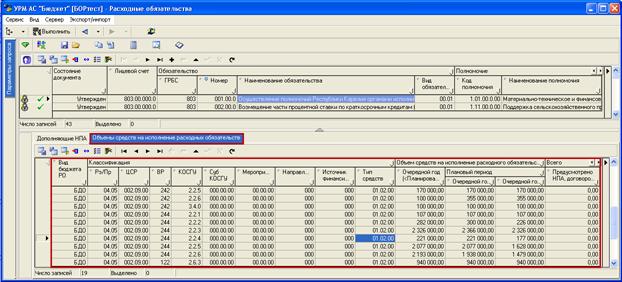
Рисунок 29 – Детализация «Объемы средств на исполнение расходных обязательств»
1. Поле «Вид бюджета РО» указывает вид бюджета обязательства: БДО - действующие, БПО – принимаемые. Заполняется путем выбора из выпадающего списка (рисунок 30);
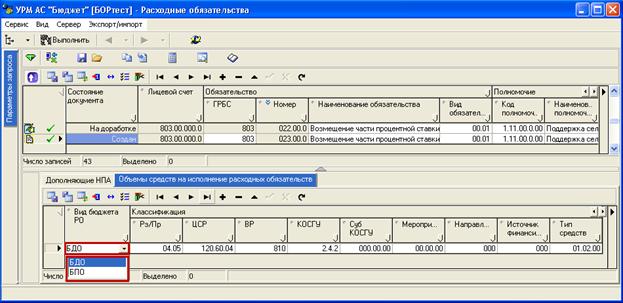
Рисунок 30 – Выбор вида бюджета РО
2. Поле «Классификация» заполняются путем ввода с клавиатуры или из справочников, вызывается справочник, выбирается соответствующий код бюджетной классификации, затем нажать ;
3. В поле «Потребность на обеспечение расходных обязательств (плановый год)» указывается сумма, необходимая для выполнения расходного обязательства. Заполняется путем ввода с клавиатуры, поле необязательное для заполнения;
4. В поле «Очередной год_План» указывается сумма средств, запланированная на обеспечение расходных обязательств в отчетном году. Заполняется путем ввода с клавиатуры;
5. В поле «Очередной год_Факт» указывается сумма средств, фактически выделенная на обеспечение расходных обязательств в отчетном году. Заполняется путем ввода с клавиатуры;
6. В поле «Текущий год_План» указывается сумма средств, запланированная на обеспечение расходных обязательств на текущий год. Заполняется путем ввода с клавиатуры;
7. В поле «Текущий год_Факт» указывается сумма средств, фактически выделенная на обеспечение расходных обязательств на текущий год (в случае сбора планового РРО можно указать предполагаемый объем поступлений). Заполняется путем ввода с клавиатуры;
8. В поле «Очередной год (прогноз)» указывается плановая сумма средств на обеспечение расходного обязательства. Заполняется путем ввода с клавиатуры;
9. В поле «Плановый период_Очередной год +1 (прогноз)» указывается плановая сумма средств на обеспечение расходного обязательства на план +1 год. Заполняется путем ввода с клавиатуры;
10. В поле «Плановый период_Очередной год +2 (прогноз)» указывается плановая сумма средств на обеспечение расходного обязательства на план +2 год. Заполняется путем ввода с клавиатуры;
11. В поле «Всего_ Предусмотрено НПА, договором, соглашением» указывается сумма средств на исполнение расходного обязательства, если она указана в НПА. Заполняется путем ввода с клавиатуры;
12. В поле «Всего_ Исполнено на дату представления фрагмента» указывается сумма средств, освоенных на исполнение данного расходного обязательства на текущий момент. Заполняется путем ввода с клавиатуры;
13. В поле «Всего_ Утверждено по бюджету» указывается сумма средств на исполнение расходного обязательства, утвержденная законом о бюджете. Заполняется путем ввода с клавиатуры;
; В поле «Уровень бюджета, за счет которого осуществляется фактическое финансирование» указывается уровень бюджета, из которого фактически выделяются средства на исполнение расходного обязательства. М - муниципальный; Ф - федеральный; О – республиканский. Заполняется путем выбора из выпадающего списка; Поле «Примечание» заполняется путем ручного ввода с клавиатуры, необходимо щелкнуть на поле мышью, в появившемся окне ввести данные, затем нажать ; Введенные изменения необходимо фиксировать , затем сохранить . Также можно воспользоваться сочетанием клавиш CTRL+S; В случае, если не заполнено обязательное поле заголовка, при сохранении появится ошибка с указанием имени поля, которое необходимо заполнить.
2.4 Интерфейс «Отчеты»
Интерфейс «Отчеты» находится на РМ «Реестр расходных обязательств» и предназначен для формирования следующих форм отчетов:
- Реестр расходных обязательств (вариант 3);
- Реестр расходных обязательств (вариант 3, вид 2);
- Реестр расходных обязательств (вариант 3, вид 3);
- Реестр расходных обязательств (вариант 3, дерево БК + РО);
- Реестр расходных обязательств (вариант 3, дерево БК).
- Динамический отчет по расходным обязательствам;
- Динамический отчет по НПА с расходными обязательствами.
Внешний вид интерфейса «Отчеты» представлен на рисунке 31.
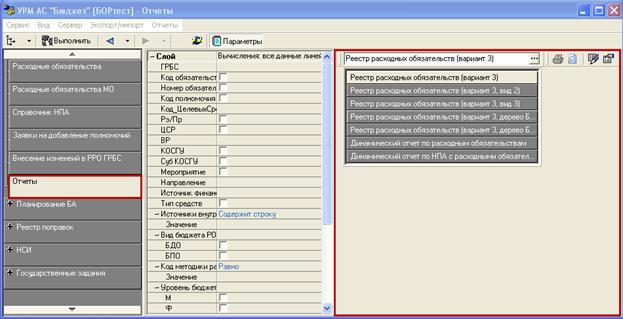
Рисунок 31 – Интерфейс «Отчеты»
2.4.1 Порядок работы на интерфейсе «Отчеты»
1. Выбрать рабочее место «Реестр расходных обязательств», интерфейс «Справочник НПА» и нажать «Выполнить» ;
2. Для формирования требуемого отчета необходимо нажать на кнопку вызова выпадающего списка отчетов  .
.
3. Из диалогового окна интерфейса (рис. 32) выберите ту форму, которую требуется получить.
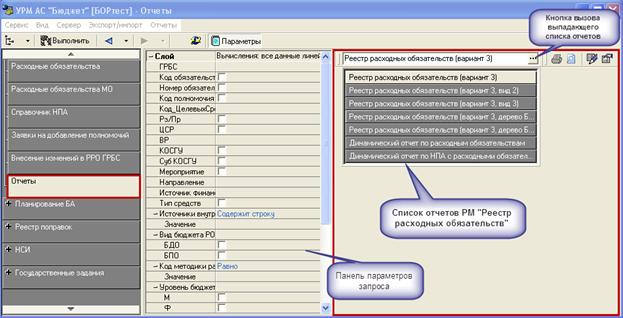
Рисунок 32 – Выбор отчетов РМ «Реестр расходных обязательств»
4. Если требуется, на панели параметров запроса задаются параметры-ограничения, в соответствии с которыми в отчет попадут данные. Параметры выборки данных могут изменяться в зависимости от конкретного отчета.
5. Для формирования отчета, необходимо нажать кнопку .
Отчёт «Реестр расходных обязательств (вариант 3)»
Данный отчет используется для ведения собственного РРО субъекта или муниципального образования в разрезе расходных обязательств. В отчёте «Реестр расходных обязательств (вариант 33)» учитывается информация о дополнительных нормативных правовых актах.

Рисунок 33 – Отчёт «Реестр расходных обязательств (вариант 3)»
Отчёт «Реестр расходных обязательств (вариант 3, вид 2)»
Данный отчет по содержанию аналогичен отчету «Реестр расходных обязательств (вариант 3)», отличается внешним видом. В отличие от первого здесь присутствует иерархическая группировка расходных обязательств по полномочию и ГРБС (рис. 34).
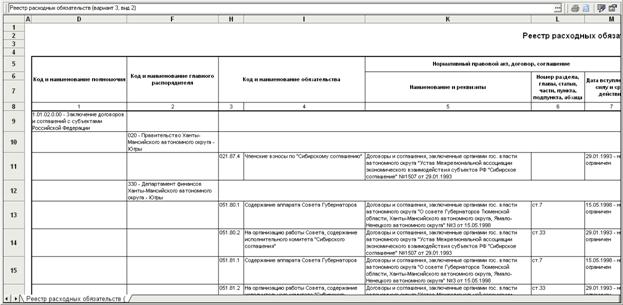
Рисунок 34 – Отчёт «Реестр расходных обязательств (вариант 3, вид 2)»
Отчёт «Реестр расходных обязательств (вариант 3, вид 3)»
Данный отчет отличается от отчета «Реестр расходных обязательств (вариант 3, вид 2)» тем, что здесь присутствует детализация расходного обязательства по классификации, в том случае, если в перспективном финансовом плане заведено несколько строк с различной классификацией для одного расходного обязательства (рис. 35).
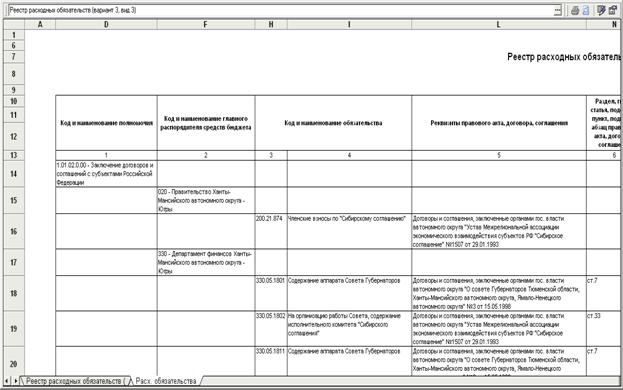
Рисунок 35 – Отчёт «Реестр расходных обязательств (вариант 3, вид 3)»
Отчёт «Реестр расходных обязательств (вариант 3, дерево БК+РО)»
Данный отчет предназначен для внутреннего использования. РРО в данном случае группируется по классификации расходов в виде «лесенки» в соответствии с третьим вариантом ведения РРО. Здесь присутствует детализация по конкретным расходным обязательствам (рис. 36).
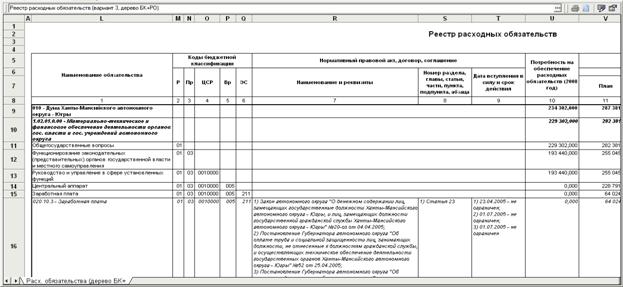
Рисунок 36 – Отчёт «Реестр расходных обязательств (вариант 3, дерево БК+РО)»
Отчёт «Реестр расходных обязательств (вариант 3, дерево БК)
Данный отчет предназначен для внутреннего использования. Отчет является аналогичным предыдущему, однако он менее детальный, т. к. не включает детализацию по конкретным расходным обязательствам (рис. 37).

Рисунок 37 – Отчёт «Реестр расходных обязательств (вариант 3, дерево БК)
Динамический отчет по расходным обязательствам
Данный отчет предназначен для внутреннего использования. Отчет содержит полную информацию о полномочиях, расходных обязательствах, НПА, классификации и суммах по каждому ГРБС.
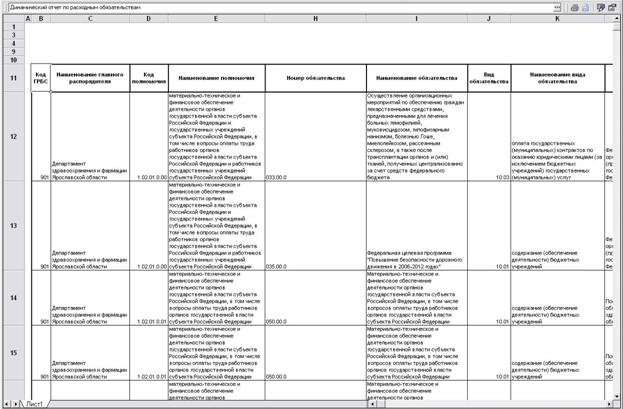
Рисунок 38 – Динамический отчет по расходным обязательствам
Динамический отчет по НПА с расходными обязательствами
Данный отчет предназначен для внутреннего использования. Отчет содержит полномочия, расходные обязательства и НПА по каждому ГРБС.
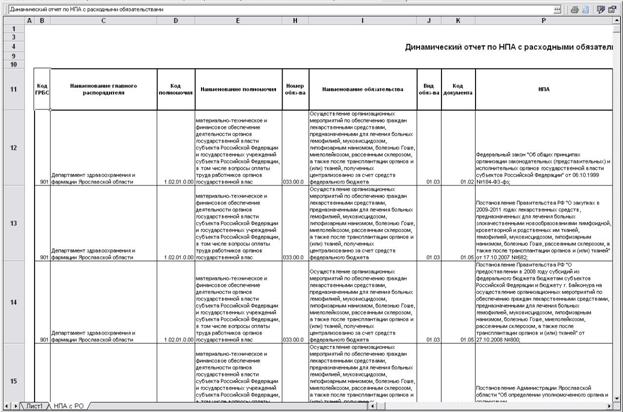
Рисунок 39 – Динамический отчет по НПА с расходными обязательствами
Приложение А
Правила ввода данных на интерфейсе РРО
Для корректной работы программного модуля «Реестр расходных обязательств» необходимо соблюдать ряд правил при вводе данных справочника расходных обязательств на интерфейсе «Реестр расходных обязательств»:
1. Каждая строка на интерфейсе «Реестр расходных обязательств» представляет одно отдельное расходное обязательство. Нельзя описывать одно расходное обязательство несколькими строками.
2. Каждое расходное обязательство должно иметь номер, уникальный в пределах одного ведомства. Пара значений «КВСР» и «Номер обязательства» объединяются в уникальный код расходного обязательства.
3. Из первых двух правил следует, что у одного ведомства в нескольких строках на интерфейсе «Реестр расходных обязательств» НЕ может встречаться одинаковый номер обязательства. Соблюдение данного правила проверяется автоматическим контролем «Контроль на уникальность расходных обязательств».
4. Расходные обязательства выделяются на уровне отдельных ведомств. Это означает, что расходы на одни и те же цели у двух ведомств будут считаться двумя различными расходными обязательствами. При желании финансовый орган может сводить суммы всех расходных обязательств по функциональной классификации, чтобы получить общие суммы расходов на определенные цели.
5. Из правила 4 следует, что у каждого расходного обязательства должен быть указан код КВСР.
6. В строке расходного обязательства обязательно необходимо указать один НПА, являющийся основанием расходного обязательства:
a. Основанием расходного обязательства является нормативный правовой акт, дающий определение и обоснование цели, назначения расходования бюджетных средств (предоставление бюджетной услуги, выполнение целевой программы или мероприятия целевой программы, содержание органа власти, публичное обязательство и т. д.).
b. Определение одной и той же цели расходования бюджетных средств может быть дано в нескольких НПА (например, в федеральном НПА и в соответствующем областном НПА). В этом случае вводится одно расходное обязательство, у которого указывается только одно из этих НПА, дающее наиболее полное или детальное определение цели расходования бюджетных средств. Остальные НПА можно привязать к расходному обязательству в детализации расходного обязательства на закладке «Дополняющие НПА».
c. Если в одном НПА определено несколько расходных обязательств (например, несколько публичных обязательств в одном законе «О Ветеранах»), то вводится несколько расходных обязательств с ссылкой на одинаковый НПА, но обязательно указывается часть НПА (раздел, статья, пункт, и т. д.), в которой определено конкретное расходное обязательство.
7. Из правил 1, 4, 6 следует, что у одного ведомства не может быть двух строк на интерфейсе «Реестр расходных обязательств», в которых указан одинаковый НПА с одинаковой или пересекающейся ссылкой на раздел, статью, часть, пункт, подпункт НПА. Если такие записи есть, значит либо нарушено одно из предыдущих правил, либо недостаточно детализирована ссылка на раздел, статью, часть, пункт, подпункт НПА.
8. Наименование расходного обязательства должно в кратком виде отражать цель, назначение расходования бюджетных средств, определенную в НПА. Более полную и точную формулировку, приведенную в НПА, можно указать в поле «Выписка из НПА» (максимальная длина текста в этом поле может быть 1024 символа).
9. В расходном обязательстве должен быть указан код полномочия органов исполнительной власти, в пределах которого исполняется данное расходное обязательство. В дальнейшем по кодам полномочий производится группировка данных РРО в отчетах (в частности, в отчетах по приказу 76н).
10. Номер расходного обязательства может рассматриваться как дополнительный классификатор, который классифицирует расходы одного ведомства по нормативным правовым актам, являющимся основанием для этих расходов. Иерархия номера обязательства в этом случае может использоваться для разделения номеров обязательств, определенных в одном НПА, чтобы выполнялось правило 2.
11. Не следует кодировать в номере обязательства часть бюджетной классификации. Для привязки обязательства к бюджетной классификации в детализации расходного обязательства на закладке «Объемы средств на исполнение расходных обязательств» есть соответствующие поля.
12. В заголовке расходного обязательства следует указывать только ту классификацию, которую можно однозначно соотнести с этим расходным обязательством. Например, если одно расходное обязательство предусматривает расходы бюджета по нескольким КЭСР, то в поле КЭСР расходного обязательства необходимо оставить нулевой код, который будет детализирован при вводе объемов средств на исполнение расходных обязательств. Несоблюдение данного правила, обычно, приводит к нарушению правила 1: часто пользователи ошибочно начинают копировать данные одного расходного обязательства в несколько строк, чтобы связать с несколькими кодами КЭСР.
13. В идеале, для каждого расходного обязательства должна быть уникальная пара кодов целевой стати и вида расхода (см. абзац 2 части 4 статьи 21 Бюджетного кодекса). Соблюдение данного правила необязательно для корректной работы программного модуля «Реестр расходных обязательств», однако является требованием Бюджетного кодекса. Из этого правила следует следующие:
a. если с расходным обязательством нельзя однозначно сопоставить коды КЦСР и КВР, то, скорее всего, данное обязательство недостаточно детализировано, и его следует разбить на несколько более детальных обязательств.
b. если коды КЦСР и КВР повторяются в нескольких строках на интерфейсе «Реестр расходных обязательств» по одному ведомству, то, скорее всего, расходные обязательства детализированы больше чем нужно (т. е. несколько строк описывает одно и то же расходное обязательство, в нарушение правила 1).
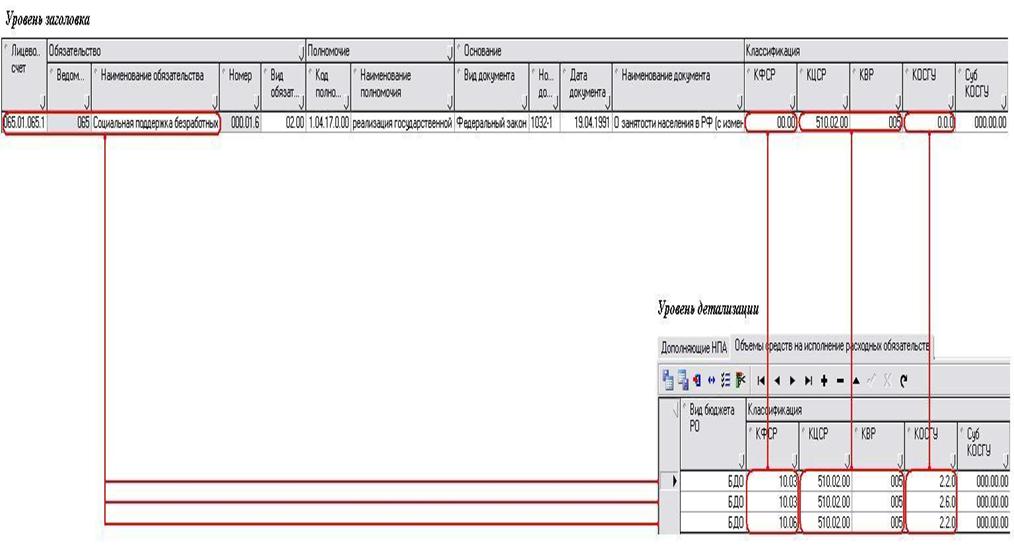
14. Бюджетный кодекс не устанавливает сопоставимость расходных обязательств с разделами и подразделами функциональной классификации. Вероятно, могут быть ситуации, когда одно расходное обязательство финансируется по нескольким кодам разделов/подразделов. В таких ситуациях следует соблюдать правило 12: вводить одно расходное обязательство с нулевым кодом в поле КФСР, и детализировать КФСР на этапе ввода объемов средств на исполнение расходных обязательств.
Пример заполнения классификации в расходном обязательстве:
Приложение Б
Ввод реквизитов НПА
Ввод реквизитов НПА осуществляется либо с клавиатуры, либо через окно ввода числовых значений, которое можно вызвать, нажав два раза левой кнопкой мыши на любой из реквизитов НПА.
Окно ввода значений содержит три способа ввода (для реквизитов НПА может быть выбран любой из способов):
1. Одиночное значение - для ввода значения необходимо установить флаг в поле  , после этого активируется поле для ввода значения.
2. Диапазон – для ввода значения необходимо установить флаг в поле  , после этого в соответствующих полях указывается интервал значений.
3. Перечисление – задается несколькими строками для ввода значений (для добавления или удаления строк предназначены кнопки  и
и  , кнопки
  и
и  служат для сортировки значений).
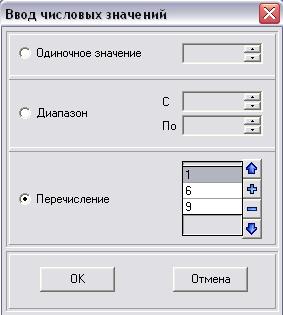
Результат ввода значений каждым из способов:



|
|
| |||
В номерах статей, частей, пунктов и т. д. НПА можно вводить номера с точками (например 26.1). В номерах разделов и подразделов можно указывать римские цифры, а в номерах подпунктов - буквенные обозначения.
Приложение В

|
Из за большого объема этот материал размещен на нескольких страницах:
1 2 3 |
