


Партнерка на США и Канаду по недвижимости, выплаты в крипто
- 30% recurring commission
- Выплаты в USDT
- Вывод каждую неделю
- Комиссия до 5 лет за каждого referral
№ | Наименование показателя | Единица измерения | Источник данных |
1 | Количество образовательных учреждений, реализующих ФГОС начального общего образования, имеющих современную библиотеку (в соответствии с требованиями ФГОС НОО), в том числе: | ||
1.1 | - с читальным залом с числом рабочих мест не менее чем 25 | учр. | ФГОС |
1.2 | - с обеспечением возможности работы на стационарных компьютерах библиотеки или использования переносных компьютеров | учр. | ФГОС |
1.3 | - имеется медиатека | учр. | ФГОС |
1.4 | - имеются средства сканирования и распознавания текстов | учр. | ФГОС |
1.5 | - обеспечен выход в Интернет | учр. | ФГОС |
1.6 | - обеспечена контролируемая распечатка бумажных материалов | учр. | ФГОС |
1.7 | - обеспечено контролируемое копирование бумажных материалов | учр. | ФГОС |
2 | Доля образовательных учреждений, реализующих ФГОС начального общего образования, имеющих в начальной школе постоянно действующие площадки для свободного самовыражения учащихся, в том числе: | ||
2.1 | - театр | % | ФГОС |
2.2 | - школьный сайт (обновляемый не реже 2 раз в месяц) | % | ФГОС, КПМО |
2.3 | - газета, журнал | % | ФГОС |
2.4 | - имеются средства сканирования и распознавания текстов | % | ФГОС |
2.5 | - радио | % | ФГОС |
2.6 | - телевидение (телеканал) | % | ФГОС |
Формат публичного представления данных в системе электронного мониторинга введения ФГОС НОО на сайте www.kpmo.ru
Расчетные показатели на уровне субъекта РФ доступны для публичного просмотра на главной странице сайта www. ***** (выбор слоя карты с левой стороны: «Мониторинг введения ФГОС», как это показано на рис.1).
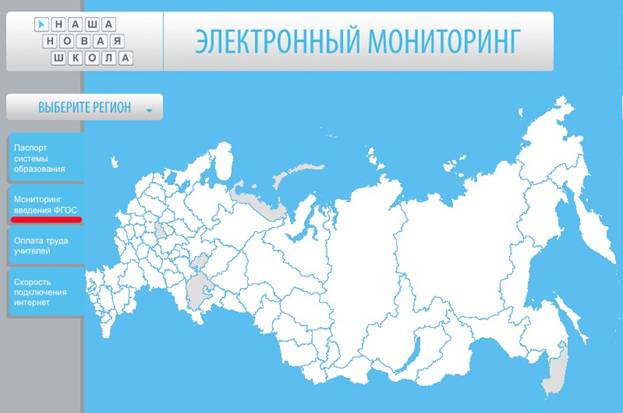
Рис. 1
При нажатии на любой субъект РФ на карте или при нажатии на наименование интересующего пользователя субъекта РФ (кнопка «Выберите регион», см. рис. 2) открывается публичный просмотровик, содержащий полную информацию о готовности субъекта РФ к введению ФГОС НОО.
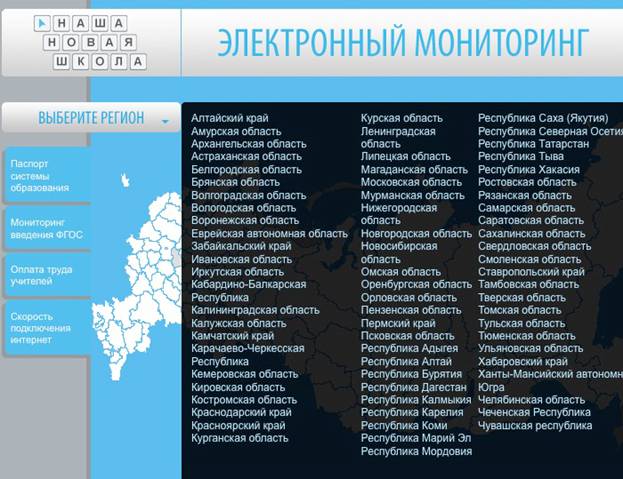
Рис. 2
Ниже описаны приведены скриншоты просмотровиков, данные по которым могут быть получены в результате обработки первичных показателей, собранных с уровня образовательного учреждения (см. рис. 3-5).
На рисунке 3 изображена общая структура просмотровиков. Пользователь может выбрать параметр запроса, который его интересует, например, методическое обеспечение введения ФГОС НОО в 1-х классах (см. рис. 4). При нажатии на интересующий пользователя подраздел, откроется таблица с данными, доступная для распечатки (см. рис. 5).
В случае обнаружения интересных для анализа взаимосвязей число просмотровиков может увеличиваться, при этом количество заполняемых показателей останется неизменным.
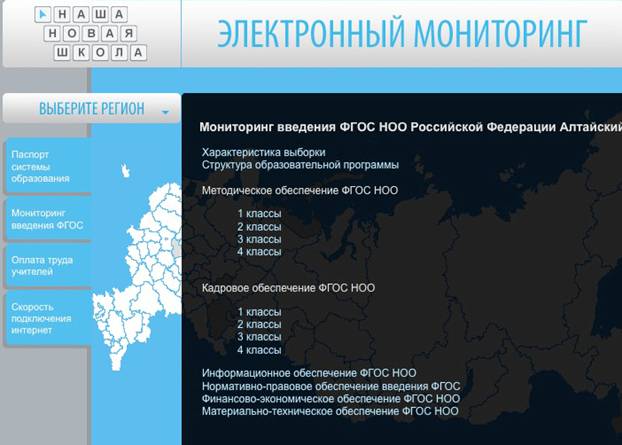
Рис. 3
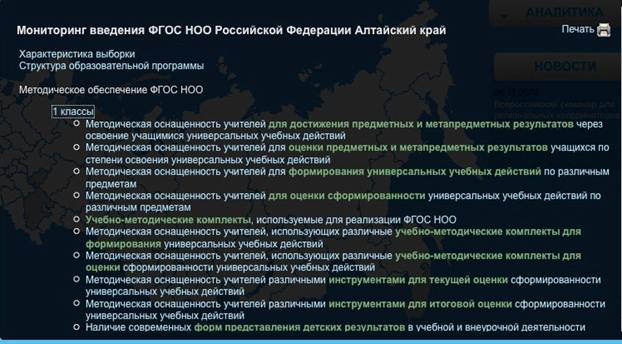
Рис. 4
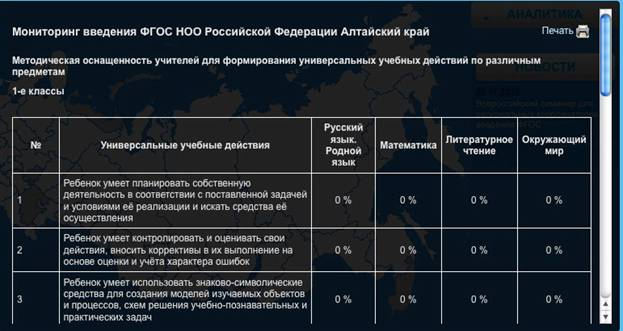
Рис. 5
Инструкция для участников
мониторинга введения ФГОС НОО
Заполнение анкет мониторинга по введению ФГОС НОО производится на уровне образовательного учреждения. Общая логика заполнения выстраивается следующим образом:
1. Май. Представитель администрации, курирующий введение ФГОС НОО в начальной школе и учитель начальной школы, прошедшие повышение квалификации по проблематике введения ФГОС НОО, заполняют таблицу «Повышение квалификации административных и управленческих работников»;
2. Август. Представитель образовательного учреждения заполняет таблицу «Характеристика готовности учреждения к введению ФГОС НОО»;
3. Август-сентябрь. Каждый учитель, преподающий в начальной школе в классах, где реализуется ФГОС НОО, такие образовательные предметы, как русский язык (родной язык), литературное чтение, математика, окружающий мир, заполняет таблицу «Анкета для учителя, преподающего <наименование предмета>».
Заполнение анкет производится операторами образовательных учреждений, зарегистрированных в системе электронного мониторинга на сайте www. *****. Ответственность за регистрацию операторов несут региональный и/или муниципальные операторы субъекта РФ.
Инструктивные материалы по заполнению конкретного показателя встроены в анкеты и выглядят как принудительно всплывающие подсказки при постановке курсора в заполняемую ячейку.
Со всеми вспомогательными и программными материалами, посвященными электронному мониторингу введения ФГОС НОО, можно познакомиться на информационной странице операторов, доступной из кабинета любого оператора.
По техническим вопросам операторы любого уровня могут обращаться в контакт-центр по многоканальному телефону: 8 (34c 10 до 18 часов по московскому времени, а также по электронной почте *****@***com.
Консультирование региональных операторов осуществляется в рабочие дни с 10 до 18 часов по московскому времени Рачковым Вячеславом Ильичом, федеральным оператором системы электронного мониторинга, по телефону 8 (9, а также по электронной почте *****@***com.
По предварительной договоренности с федеральным оператором организуются переговоры с использованием телекоммуникационных технологий.
Для операторов муниципальных образований будут организованы (по согласованию с региональным оператором) обучающие семинары по участию в мониторинге введения ФГОС НОО с использованием Skype (трансляция один-на-один), ЭССЕ (трансляция с возможностью собственного входа для каждого пользователя и активного участия в трансляции).
Инструкция по работе в системе электронного мониторинга
на сайте www. *****
Для работы с системой нужно использовать любой совместимый с системой управления контентом браузер (Mozilla Firefox, Internet Explorer) и иметь установленное Интернет-соединение.
Откройте установленный браузер. Введите в командной строке http://www. *****/. На экране отобразится главная страница сайта.
Ввод имени пользователя и пароля
Если вы являетесь зарегистрированным пользователем, введите имя пользователя и пароль (см. рис. 6).
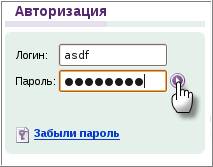
Рис. 6.
Нажмите кнопку «Войти» – загрузится домашняя страница пользователя.
В случае неудачи наберите логин (имя пользователя) и/или пароль еще раз. Типичные ошибки при наборе имени пользователя и пароля:
· неправильный регистр (пароли и логины регистрозависимые)
· неправильный язык ввода (раскладка клавиатуры).
Получение логина и пароля по элекронной почте
Если вы уже являетесь зарегистрированным пользователем, но забыли свой пароль – воспользуйтесь ссылкой «Забыли пароль» в окне авторизации для получения пароля по электронной почте.
Откроется окно, содержащее форму запроса на получение пароля по электронной почте. Введите в предложенное поле Имя пользователя и Ваш E-mail и нажмите кнопку «Отправить».
Меню пользователя
Меню пользователя всегда расположено в левой части экрана и содержит четыре основные вкладки (см. рис. 7):
Кабинет – раздел, содержащий все отчеты (таблицы) и аналитические инструменты, доступные оператору.
Аналитика – раздел, позволяющие агрегировать из системы различные сочетания данных и анализировать их на предмет достоверности или использовать для построения собственных аналитических текстов.
Оповещения – обеспечивают возможность переписки со всеми организациями / операторами
Выход – выход из кабинета оператора и из системы электронного мониторинга (после нажатия этой ссылки требуется повторная авторизация).
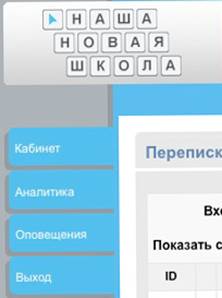
Рис. 7
Оповещения
Оповещения делятся на две группы: входящие и исходящие (см. рис. 8). Во входящих пользователь может просмотреть любое сообщение и отправить сообщение адресатам.
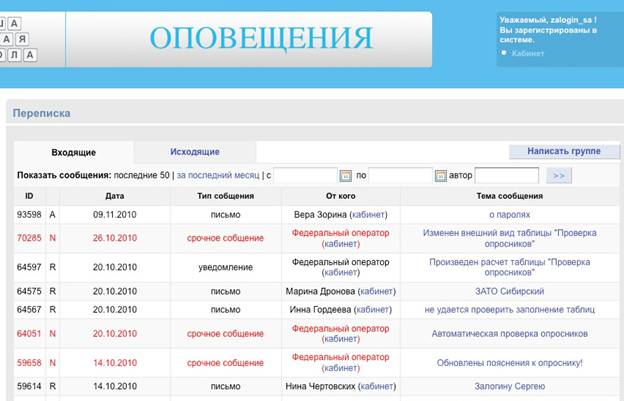
Рис. 8
Каждое оповещение имеет свой ID – уникальный номер. По этому номеру оператор может идентифицировать любое уникальное сообщение в системе.
Кнопка «Написать группе» означает, что оператор может отправить сообщение выбранной группе адресатов (см. рис.9). Выбор группы получателей происходит при помощи открывания списка и отметки нужных позиций чекбоксами. Все организации, отмеченные в списке, получат одинаковое сообщение на свои электронные адреса.
При составлении сообщения пользователь выбирает тип сообщения: «Письмо», «Уведомление» или «Срочное сообщение». Этим действием сообщению присваивается статус срочности.
После заполнения полей «Тема письма» и «Сообщение» пользователь может прикрепить к письму файл с документами или изображением. При помощи кнопки «Обзор» выбирается нужный файл, который находится в компьютере пользователя.
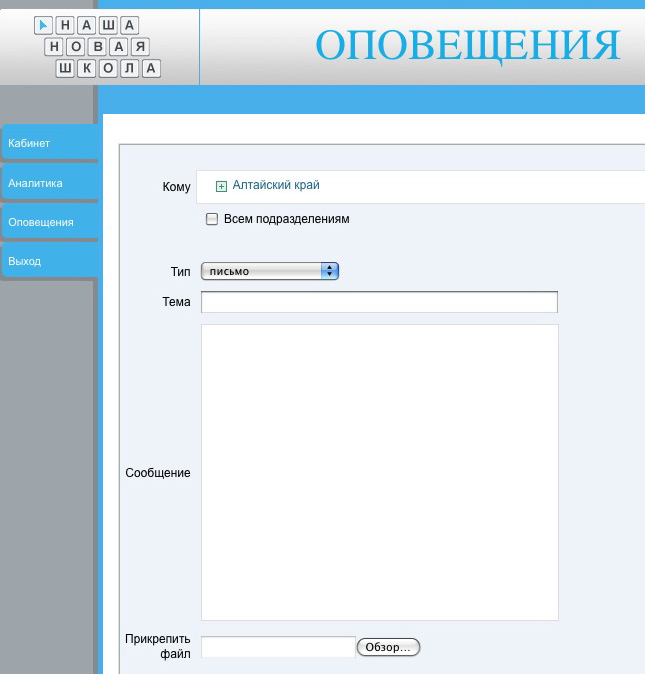
Рис. 9
Письмо отправляется при помощи кнопки «Оправить письмо» или «Отменить», если письмо отправлять не надо. Все отправленные письма будут сохранены в папке «Исходящие».
Кабинет оператора (далее – Кабинет)
При нажатии на «+» разворачивается список территорий, подчиненных исходной территории (муниципальные образования, если действует региональный оператор, и образовательные учреждения, если действует муниципальный оператор (см. рис. 10).
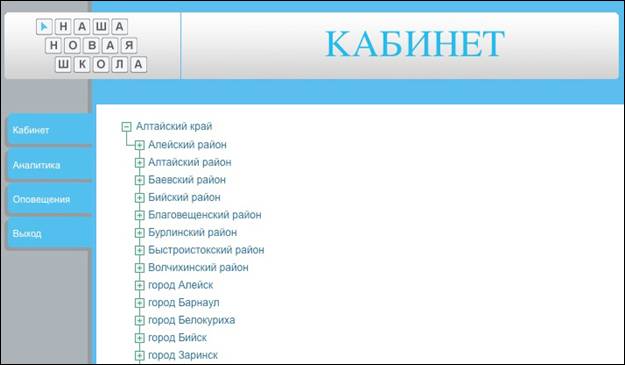
Рис. 10
Для перехода к кабинету подчиненной территории и просмотра отчетов (таблиц) этой территории необходимо воспользоваться значком «Отчеты». На рисунке 11 значок «Отчеты» подчеркнут красной чертой.
Оператор более высокого уровня имеет полные права на оперирирование кабинетом и таблицами оператора нижнего уровня. Исключение составляет «Тестирование скорости Интернет», которое может производить только оператор, прикрепленный к данному кабинету.
После входа в кабинет отразятся все заполняемые и автоматизированные таблицы, предназначенные для заполнения (см. рис. 12).
Таблицы, не имеющие цветной ячейки и колонки «Статус» относятся к автоматизированным таблицам. Они заполняются автоматически за счет обсчета и/или агрегирования данных из заполняемых таблиц.
Таблицы, имеющие цветную ячейку и колонку «Статус», относятся к заполняемым таблицам. Ориентация в проработке заполняемых таблиц оператором, управляющим данным кабинетом, осуществляется за счет анализа статусов таблиц.
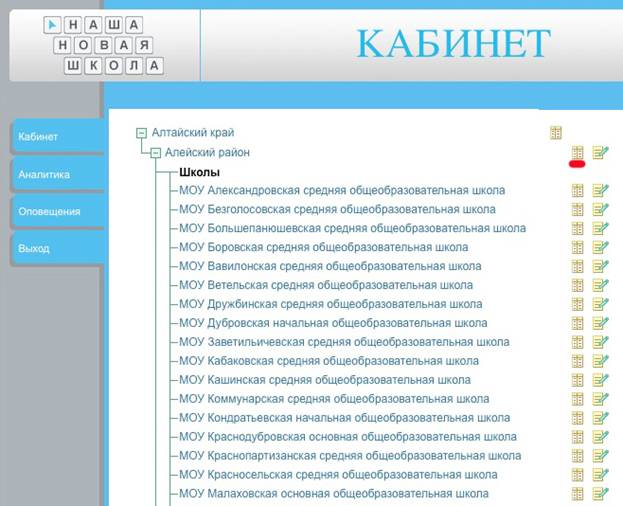
Рис. 11
Статус отчета (таблицы)
В течение всего жизненного цикла отчета его статус изменятся в зависимости от того, на каком этапе своего существования он находится. По статусу, можно не открывая таблицу определить степень готовности отчета. Каждый статус имеет свой цвет и поле меняет цвет при изменении статуса. Рабочая таблица (отчет) может иметь один из следующих статусов:
· Новая (красный цвет) – статус присваивается автоматически при генерации новой рабочей таблицы на следующий отчетный период;
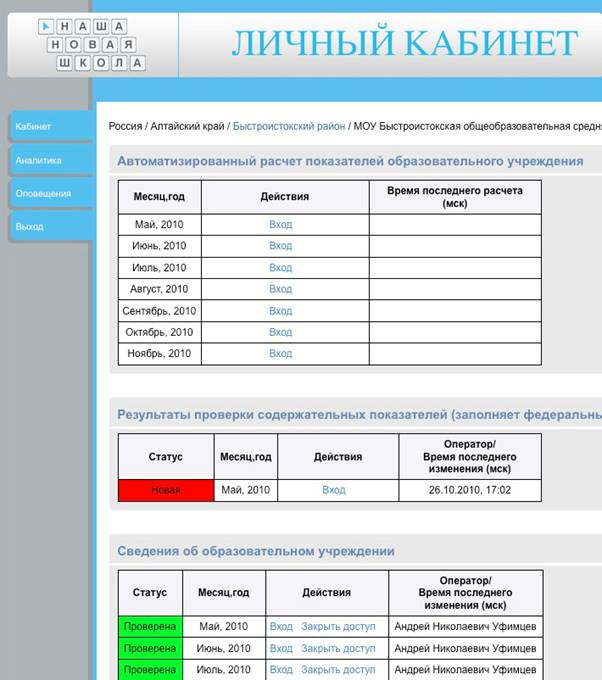
Рис. 12
· Доработать (желтый цвет) – присваивается автоматически, если компьютер обнаружит ошибку, внесенную при редактировании отчета (смотри далее Запрещенные состояния ячеек);
· Проверено (зеленый цвет) – зеленый цвет свидетельствует о том, что отчет полностью заполнен и проверен;
· Доступ закрыт (серый цвет) – присваивает оператор старшего уровня, если считает что отчет в кабинете подчиненного уровня полностью готов и хочет закрыть таблицу для несанкционированного редактирования данных. В этом статусе таблица закрыта для редактирования. Открыть доступ может либо тот оператор, кто этот статус установил, либо оператор более высокого уровня.
· Архив (белый цвет) – присваивается отчету автоматически, по истечении отчетного периода, когда взамен старой таблицы создается новая. С этого момента сведения, содержащиеся в архивных таблицах и результаты обработки этих сведений, становятся официальными показателями региона открытыми для всеобщего доступа. Изменить этот статус и вернуть таблицу в работу нельзя. Изменения в архивный отчет может внести только администратор системы мониторинга и только на основании официального письма от регионального руководства с объяснениями причин, почему ранее была представлена недостоверная информация. Архивный отчет доступен для просмотра.
Обратите внимание: Расчет показателей зависит от статуса таблицы. В расчет включаются только таблицы в статусе «Проверено», «Доступ закрыт», «Архив». Таблицы в статусе “Новая” и “Доработать” не участвуют в обсчете показателей до тех пор, пока оператор не внесет данные или не исправит уже внесенные данные.
Рассмотрим другие колонки таблицы.
Месяц, год – здесь указан отчетный период, к которому относятся сведения, содержащиеся в отчете.
Действия - в этой графе показаны операции, которые доступны в данный момент для работы с отчетом. Первичное действие, доступное оператору – Вход. При нажатии на эту ссылку оператор открывает таблицу (отчет).
После того, как таблица приобретет статус «Проверено», появится доплонительное действий «Закрыть доступ». Если таблица уже находится в статусе «Доступ закрыт», то появляется действие «Открыть доступ».
Если таблица находится в статусе «Архив», она доступна только для действия «Вход» без возможности внесения изменений и их сохранения.
Оператор / Время последнего изменения (мск) – в этой колонке показывают имя оператора, который вносил последние изменения в отчет и сохранял их, а также московское время, когда это изменение было произведено.
Правила заполнения отчетов (таблиц)
Все отчеты выполнены в виде таблиц, поэтому в тексте часто будут встречаться термины, используемые при работе с таблицами.
Ячейки автозаполнения. Ячейки, окрашенные в серый цвет, не доступны для редактирования и заполнения. Содержимое такой ячейки – это результат обработки данных из другой рабочей таблицы (обычно более низкого уровня).
Тип и формат данных. Сведения, собираемые в мониторинге, довольно разнообразны: это и количественные показатели, текстовая информация, даты, денежные суммы и так далее. Поскольку они используются для автоматического расчета, то каждый тип данных должен иметь строго определенный формат данных. Рассмотрим каждый тип и формат данных используемых в мониторинге подробнее.
Числовой. При вводе количественных показателей обычно затруднений не возникает. Но надо помнить, что если показатель равен нулю, то в ячейке обязательно должен стоять ноль. Пустая ячейка оценивается как недостаток данных, а не как нулевое значение.
Текстовый. К формату вводимого текста специальных требований не предъявляется.
Выбор значения из списка (выпадающего меню). Рассмотрим еще несколько случаев, когда при заполнении таблицы встречаются ячейки, для заполнения которых надо выбрать значение из раскрывающегося списка для ответа на поставленный вопрос. Обычно по умолчанию, изначально в таких ячейках стоит прочерк (--). Прочерк обязательно должен быть заменен на одно из предлагаемых значений раскрывающегося списка (да, нет, сельское, городское и т. д.)
В некоторых случаях, к ячейкам с раскрывающимся списком значений (обычно выбор между значениями ДА или НЕТ) добавляются еще ячейки, содержание которых детализирует положительный ответ на поставленный вопрос (см. рис. 13).
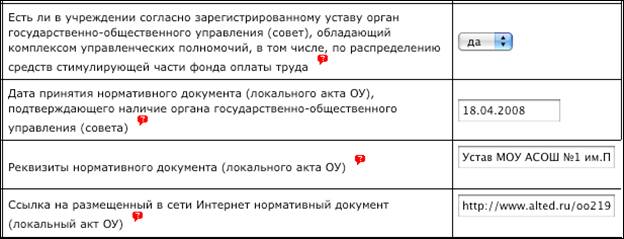
Рис. 13
Таких ячеек может быть одна, две или три в зависимости от поставленного вопроса. Обратите внимание: при выборе значения ДА заполнение «привязанных» ячеек обязательно. Если хотя бы одна ячейка останется незаполненной, то ответ «да» не будет засчитан. При ответе «нет» заполнять «привязанные» ячейки не нужно (их можно оставить пустыми).
Запрещенные состояния ячеек. Данные, вводимые в рабочие отчеты, используются в дальнейшем для автоматического расчета итоговых показателей и поэтому нельзя нарушать правила ввода данных. Чтобы избежать такого рода ошибок при подготовке рабочих отчетов, запомните несколько основных принципов и соблюдайте их при работе с отчетами:
1) Всегда обращайте пристальное внимание на пустые ячейки в отчетах. Везде, кроме специально оговоренных случаев, наличие в отчетах пустых (незаполненных) ячеек не допускается! Это как деление на ноль в математике. Логика простая, если ячейка предназначена для информации описательного типа (например, текст или реквизиты документов), то ячейка в определенных случаях может оставаться пустой. Но если значение ячейки может использоваться для расчета (число ответов ДА или НЕТ, количественные показатели или денежные суммы), то оставлять такие ячейки пустыми нельзя! Типичная ошибка, когда оператор не обращает внимания на позиции, которые есть в отчете, но не относятся к данному учреждению. Так, например, при заполнении рабочего отчета начальной школы оператор оставляет без внимания вопрос о количестве учащихся старших классов. Эта позиция есть в отчете, и надо было бы поставить в ячейку «0», однако её оставляют пустой и тем самым допускают грубейшую ошибку.
2) Если в отчете предлагается выбрать значение из раскрывающегося списка, то обязательно надо выбрать какое-то значение. Никогда не оставляйте в ячейке прочерк (--), кроме случая оговоренного выше. Это такая же грубая ошибка, как и пустая ячейка.
Редактирование и сохранение рабочих отчетов
Чтобы начать редактирование или заполнение отчета, нужно нажать на ссылку «Вход» в колонке «Действия», относящимся к соответствующему отчету.
После окончания работы с отчетом (таблицей) нужно сохранить внесенные изменения.
В нижнем левом углу отчета расположена кнопка «Выход». После нажатия на кнопку экран потемнеет и появится окно (см. рис. 14)
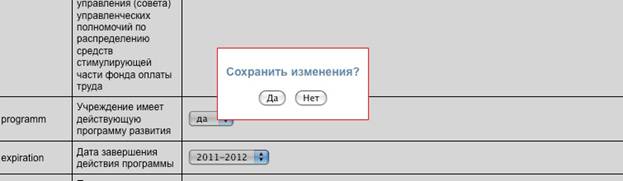
Рис. 14
При нажатии кнопки «Да» внесенные изменения будут сохранены. При нажатии кнопки «Нет» изменения, внесенные в таблицу, сохранены не будут.
Обратите внимание! Сервер отслеживает активность пользователей и если в течение рабочей сессии, отведенной пользователю, не поступает никаких команд на выполнение операций, то пользователь переходит в разряд неактивных и отключается, чтобы освободить место для новых пользователей. Чтобы не потерять внесенные изменения, всегда, прежде чем дать команду (нажать кнопку выполнения операции), проверьте, не отключили ли вас от сайта. Для этого:
· Нажмите правой клавишей на ссылку «Кабинет», расположенную в левой части (см. рис. 15). Выберите «Открыть в новой вкладке».
· Если кабинет откроется, это значит, что вы авториованы на сайте. Закройти эту вкладку, вернитесь к отчету (таблице) и дайте команду на сохранение.
· Если новая вкладка откроется, но вам предложат ввести логин и пароль – выполните вход в систему и закройте эту вкладку. Таблица, в которой вы делали изменения в предыдущей вкладке, снова будет активна и доступна для сохранения данных. Сохраните их, завершив работу с таблицей.
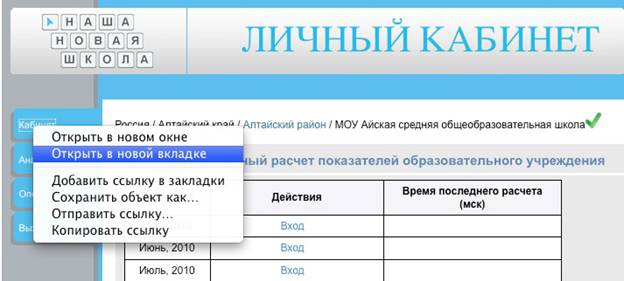
Рис. 15

|
Из за большого объема этот материал размещен на нескольких страницах:
1 2 3 4 5 6 7 8 9 10 11 12 13 14 15 16 17 18 19 20 21 22 23 24 25 |
