


Партнерка на США и Канаду по недвижимости, выплаты в крипто
- 30% recurring commission
- Выплаты в USDT
- Вывод каждую неделю
- Комиссия до 5 лет за каждого referral
Изобретателем микропроцессора как схемы, в которую собрана практически вся основная электроника компьютера, стала американская фирма INTEL, выпустившая в 1970 году процессор 8008. С их появления и началась история ЭВМ четвертого поколения.
По настоящее время фирма INTEL является лидером на мировом рынке в производстве и разработке новых типов процессоров. Основой для современных компьютеров стали процессоры семейства 8086:
1) процессор 8086 и его упрощенный вариант 8088, выпущенные в 1981 году,
2) процессор 80286, выпущенный в 1984 году,
3) процессор 80386, выпущенный в 1986 году,
4) процессор 80486, выпущенный в 1989 году,
5) процессор PENTIUM (греч. - пятый), выпущенный в 1993 году.
Фирма INTEL анонсировала еще на 1995 год выпуск принципиально иного процессора MERCED, однако вместо него появились процессоры, являющиеся развитием процессоров PENTIUM - PENTIUM PRO, PENTIUM II, PENTIUM III и др.
Важно отметить, что производство процессоров, в отличие от производства многих других компонентов компьютера - плат, корпусов, клавиатур и др. является чрезвычайно сложным и освоено только очень небольшим числом фирм-производителей. Однако все они, хоть и конкурируют с фирмой INTEL, ориентируются на ее продукцию. Например, фирма AMD выпускала процессор К5- более мощный и дешевый аналог процессора PENTIUM и процессор К6 - аналог PENTIUM II.
СОПРОЦЕССОР- УСТРОЙСТВО, УСКОРЯЮЩЕЕ РАБОТУ ПРОЦЕССОРА ПРИ ВЫПОЛНЕНИИ МАТЕМАТИЧЕСКИХ ВЫЧИСЛЕНИЙ. ЕГО НАЛИЧИЕ НЕОБЯЗАТЕЛЬНО, НО ДЛЯ РАБОТЫ РЯДА ПРОГРАММ (ГРАФИЧЕСКИХ ИЛИ РАСЧЕТНЫХ) ОН НЕОБХОДИМ.
Честь создания сопроцессоров также принадлежит фирме INTEL, однако многие сопроцессоры, произведенные другими фирмами, например CYRIX, оказывались производительнее и дешевле оригиналов - сопроцессоров фирмы INTEL семейства 8087:
1) сопроцессор 8087 - для совместной работы с процессором 8086,
2) сопроцессор 80287 - для совместной работы с процессором 80286,
3) сопроцессор 80387 - для совместной работы с процессором 80386, и. т.д.
В ПОСЛЕДНИХ МОДЕЛЯХ ЭВМ СОПРОЦЕССОР ВСТРАИВАЕТСЯ В ПРОЦЕССОР. Это, в частности, касается всех процессоров класса PENTIUM. Поэтому, в ближайшем будущем сопроцесор, как отдельное устройство, по-видимому, уйдет в историю.
МОДУЛЬ 5
10. УСТРОЙСТВА ВВОДА И ВЫВОДА.
Устройства ввода и вывода можно условно разделить на устройства, с помощью которых информация передается машине от человека, человеку от машины и от одной машины другой машине:
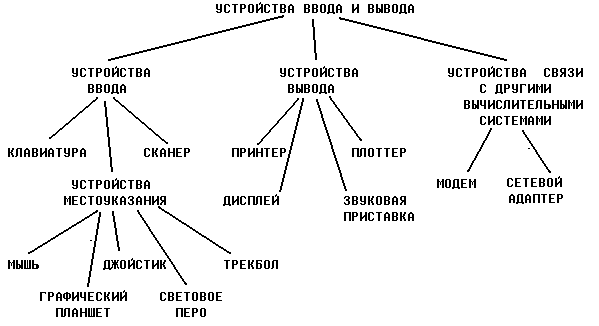
Здесь указаны только наиболее распространенные устройства. Кроме них имеются специальные устройства, обеспечивающие совместную работу ЭВМ с кассовыми аппаратами, микрофонами, видеокамерами, видеомагнитофонами, медицинскими и научными приборами и т. п.
Клавиатура- основное устройство ввода информации. Расположение латинских букв на ней соответствует расположению клавиш на латинской печатной машинке (т. н. клавиатура QWERTY - по первым буквам в верхнем ряду), русских букв - русской печатной машинке.
СКАНЕР - УСТРОЙСТВО ДЛЯ ВВОДА ГРАФИЧЕСКОЙ ИНФОРМАЦИИ В КОМПЬЮТЕР. Сканеры бывают ручные и настольные. Ручные сканеры (более дешевые, но обладающие более скромными возможностями) проводят над изображением, а в настольные лист бумаги вкладывают целиком. Кроме того сканеры бывают цветные и черно-белые.
УСТРОЙСТВА МЕСТОУКАЗАНИЯ ПРЕДНАЗНАЧЕНЫ ДЛЯ ВВОДА КООРДИНАТ В КОМПЬЮТЕР. Мышь - наиболее распространенный манипулятор, позволяющий перемещать указатель (курсор мыши) по экрану дисплея и указывать им на определенные объекты на экране (т. е вводить в компьютер координаты выбранной точки на экране). Наиболее просты и дешевы механические мыши, в основании которых имеется шарик, вращающийся при перемещении мыши по ровной поверхности. Вращение шарика передается на датчики, вырабатывающие электрические сигналы, отслеживая тем самым движения кисти руки человека, что и приводит к соответствующим перемещениям курсора на экране. Более дорогой и сложной, но более точной и надежной является оптическая мышь, перемещающаяся на планшете, покрытом сеткой линий (отражающих или поглощающих свет). В ее основании имеются светоизлучатели и фотодетекторы. Сигналы вырабатываются мышью на основе анализа лучей света, отраженных от планшета и воспринятых фотодетекторами.
Трекбол - это своеобразная "мышь вверх ногами". Он представляет собой шарик, как правило встраиваемый в клавиатуру, который вращают пальцами. Трекбол обычно используют в переносных компьютерах - ноутбуках (англ. notebook - записная книжка).
Джойстик- манипулятор, выполняемый в виде рычажка (ручки) на массивном основании. Управляющие сигналы вырабатываются движениями ручки и нажатием кнопки (или кнопок) на ней. Джойстики, как правило используют для работы с игровыми программами.
Графический планшет (дигитайзер или диджитайзер - англ. digitizer - оцифровыватель)- планшет, покрытый сеткой пьезоэлементов - элементов, вырабатывающих электрический ток при механическом воздействии. На нем размещают лист бумаги с изображением и надавливанием на определенные точки на нем вводят их координаты в компьютер. Дигитайзеры, как правило, используются для ввода карт или планов в ЭВМ.
Световым пером таккже указываются координаты определенной точки, но непосредственно на экране дисплея. На его конце имеется фотоэлемент. Им при поднесении к экрану фиксируется момент попадания на него электронного луча, формирующего изображение (как известно, этот электронный луч несколько раз в секунду обегает все точки поверхности экрана). На основе этого вычисляются координаты точки, к которой поднесено световое перо в данный момент времени.
ДИСПЛЕЙ (МОНИТОР) - ОСНОВНОЕ УСТРОЙСТВО ВЫВОДА ИНФОРМАЦИИ. ДИСПЛЕИ БЫВАЮТ ОСНОВАННЫМИ НА ЭЛЕКТРОННО-ЛУЧЕВОЙ ТРУБКЕ (ОБЫЧНОМ КИНЕСКОПЕ) ИЛИ ЖИДКИХ КРИСТАЛЛАХ (LCD, англ. Liquid Crystal Display). КРОМЕ ТОГО РАЗЛИЧАЮТ ЦВЕТНЫЕ И МОНОХРОМНЫЕ (ОДНОЦВЕТНЫЕ) ДИСПЛЕИ.
В настоящее время на дисплей приходится значительная доля стоимости компьютера. Монохромные дисплеи дешевле цветных, поэтому, если Вы не работаете с графикой, их покупка может быть целессообразной. Недаром такие дисплеи можно часто увидеть в банках, центрах управления сложными системами и т. п. Кстати, работа на монохромных дисплеях с оранжевым и зеленым цветами считаются наименее утомительной для глаз.
Чем отличается дисплей компьютера от обыкновенного телевизора?
Во-первых, телепрограммы передаются телецентром непрерывно - каждую секунду 24 кадра, чтобы зрители могли постоянно видеть изображение на экране. Когда процессор выдает команду что-то вывести на экран, сформированное изображение необходимо также несколько раз в секунду передавать на дисплей, иначе человек ничего не успеет увидеть. Поэтому изображение нужно запомнить и передавать на экран независимо от процессора, который в это время может выполнять другие операции. Эти функции выполняет специальное устройство - видеоадаптер, играющий роль своеобразного телецентра, формирующего, хранящего и передающего изображения на экран дисплея. Видеоадаптер представляет собой плату, которая вставляется в корпус компьютера (в системный блок). Дисплей подключается непосредственно к ней. На этой плате находятся, в частности, схемы видеопамяти, в которых запоминается изображение, выводимое на экран.
Во-вторых, качество изображения на экране дисплея должно быть значительно выше, чем на экране телевизора, поскольку человек смотрит на экран телевизора с относительно большого расстояния по сравнению с экраном компьютера. По этой же причине защита человека от разного рода излучений в дисплеях выполняется на более серьезном уровне. Современные дисплеи должны соответствовать очень строгим требованиям, установленным международными нормами - стандартами. Защитные фильтры, навешиваемые на экран, защищают его поверхность от бликов, позволяют несколько увеличить четкость изображения. Дополнительную защиту от излучений обеспечивают только весьма доргие фильтры. Следует также помнить, что излучения имеют место не только со стороны экрана, где конструкторы предусматривают максимально возможную защиту для человека, но и с задней стороны дисплея, где никакой защиты, как правило, не устраивается. Поэтому размещать компьютер в помещении следует так, чтобы с задней стороны дисплея люди в течение длительного времени (например, весь рабочий день) не находились.
ДИСПЛЕЙ МОЖЕТ РАБОТАТЬ ЛИБО В ТЕКСТОВОМ, ЛИБО В ОДНОМ ИЗ ГРАФИЧЕСКИХ РЕЖИМОВ (ВИДЕОРЕЖИМОВ).
В ТЕКСТОВОМ РЕЖИМЕ НА ЭКРАН МОГУТ БЫТЬ ВЫВЕДЕНЫ ТОЛЬКО СТАНДАРТНЫЕ ASCII - - СИМВОЛЫ. ПРИ ЭТОМ ЭКРАН РАЗДЕЛЯЕТСЯ НА СТРОКИ И СТОЛБЦЫ (в стандартном случае 80 столбцов и 25 строк, границы между ними на экране не видны).
В ГРАФИЧЕСКОМ РЕЖИМЕ ИЗОБРАЖЕНИЕ ФОРМИРУЕТСЯ ИЗ СОВОКУПНОСТИ БОЛЬШОГО ЧИСЛА ПИКСЕЛОВ. ПРИ ЭТОМ МОЖНО ВЫВОДИТЬ НА ЭКРАН ЛЮБЫЕ ИЗОБРАЖЕНИЯ - ЧЕРТЕЖИ, ФОТОГРАФИИ, РИСУНКИ, ВИДЕОФИЛЬМЫ И, ЕСТЕСТВЕННО, ТЕКСТЫ. КАЧЕСТВО ИЗОБРАЖЕНИЯ В ГРАФИЧЕСКОМ РЕЖИМЕ ОПРЕДЕЛЯЕТСЯ РАЗРЕШАЮЩЕЙ СПОСОБНОСТЬЮ - КОЛИЧЕСТВОМ ПИКСЕЛОВ ПО ВЕРТИКАЛИ И ГОРИЗОНТАЛИ. Например, фраза "разрешающая способность - 640¤480" означает, что изображение формируется из 640*480=307200 пикселов, причем по горизонтали размещается 640, а по вертикали - 480 пикселов. Разрешающая способность не зависит от размера экрана дисплея.
СУЩЕСТВУЮТ РАЗЛИЧНЫЕ ГРАФИЧЕСКИЕ РЕЖИМЫ. ОНИ ОТЛИЧАЮТСЯ РАЗРЕШАЮЩЕЙ СПОСОБНОСТЬЮ И ПАЛИТРОЙ - КОЛИЧЕСТВОМ ВЫВОДИМЫХ ЦВЕТОВ. С течением времени и развитием техники появляются новые графические режимы с большей разрешающей способностью и более богатой палитрой. Переключение между текстовым и различными графическими режимами осуществляется программным путем - программисты при написании программ должны позаботиться об этом. Однако, не каждый дисплей может работать в любом графическом режиме.
РАЗЛИЧНЫЕ ТИПЫ ДИСПЛЕЕВ ОТЛИЧАЮТСЯ СПОСОБНОСТЬЮ ПОДДЕРЖИВАТЬ РАЗЛИЧНЫЕ ГРАФИЧЕСКИЕ РЕЖИМЫ. Как правило, для дисплеев выполняется правило совместимости "сверху вниз". Это значит, что дисплей более современного типа может работать как в режимах с высокой разрешающей способностью и большим количеством выводимых цветов, так и в режимах, разработанных для дисплеев старых типов - с меньшей разрешающей способностью и меньшим количеством цветов. Например, дисплеи типа VGA обеспечивают разрешающую способность 640¤480, а дисплеи типа SVGA - 800¤600 и 1024¤768. Если в описании программы указано, что она может быть использована на компьютерах с дисплеем типа VGA, то ее можно будет запустить и на машинах с дисплеем типа SVGA, но не наоборот - если программа ориентирована на дисплей SVGA, на машине с VGA-дисплеем ее запустить не удастся.
ПРИНТЕР- УСТРОЙСТВО ДЛЯ ВЫВОДА ИНФОРМАЦИИ НА БУМАГУ. ПРИНТЕРЫ БЫВАЮТ МАТРИЧНЫЕ, СТРУЙНЫЕ, ЛАЗЕРНЫЕ. Иногда встречаются принтеры других типов - литерные, лепестковые, светодиодные и другие. Кроме того, по формату бумаги различают "широкие" и "узкие" принтеры.
В матричном принтере изображение выводится на бумагу с помощью специальной движущейся головки, в которой имеется несколько (9, 24 или 48) иголок, наносящих удары по листу бумаги через красящую ленту. Скорость работы матричных принтеров невысока (от 10 секунд на страницу при низком качестве, до нескольких минут - при высоком), кроме того они издают неприятный звук при работе. К их преимуществам следует отнести низкую стоимость, а также то обстоятельство, что краска вбивается иголками в бумагу, и поэтому подделать документ, напечатанный на матричном принтере, сложнее чем документы, напечатанные на принтерах других типов. Обратите внимание, что водительские права, паспорта, финансовые и другие документы оформляются именно на матричных принтерах. В струйных принтерах красящее вещество (тонер) выдувается на бумагу с помощью системы сопел. Эти принтеры обеспечивают более высокие скорость и качество печати, позволяют создавать цветные изображения. При этом по стоимости струйные принтеры незначительно отличаются от матричных, правда эксплуатационные расходы (стоимость тонера и обслуживания) у них выше.
Наиболее высокую скорость печати (до 5 секунд на страницу) при наилучшем качестве обеспечивают лазерные принтеры. В них изображение переносится на бумагу со специального барабана, к участкам поверхности которого, электролизуемым лучом лазера, притягиваются частицы красящего порошка. Лазерные принтеры являются достаточно дорогими.
ПЛОТТЕР (ГРАФОПОСТРОИТЕЛЬ)- УСТРОЙСТВО ДЛЯ ВЫВОДА ЧЕРТЕЖЕЙ НА БУМАГУ. Их используют в проектных институтах, конструкторских бюро и т. п. Бывают струйные и механические плоттеры. Устройство струйных плоттеров аналогично устройству струйных принтеров, только они имеют значительно большие размеры. В механических плоттерах пишущий узел с перьями (шариковыми, керамическими или фитильными, как во фломастерах) перемещается относительно листа ватмана с помощью механических рычагов, или (и) бумага, зажатая в прижимных устройствах, перемещается относительно пишущего узла.
В корпус компьютера обычно встраивается динамик, способный выдавать звуковой сигнал одного тона в определенный момент времени. Для возможности прослушивания музыки в качественном исполнении, речи, звуковых эффектов необходимо оснастить компьютер звуковой приставкой - специальной платой (саунд-бластером, англ. sound blaster - "выдувающий" звук), вставляемой в системный блок (корпус) компьютера, и подключаемыми к ней колонками. Мощный компьютер, оснащенный этими и другими устройствами для создания звуковых эффектов называют мультимедийным (англ. multimedia-"многие среды", т. е. возможность одновременно использовать всемозможные способы представления информации - текстовой, графической, звуковой, видео и пр.).
МОДЕМ (МОдулятор-ДЕМодулятор) - УСТРОЙСТВО, ПРЕОБРАЗУЮЩЕЕ ИНФОРМАЦИЮ К ВИДУ, В КОТОРОМ ЕЕ МОЖНО ПЕРЕДАВАТЬ ПО ЛИНИЯМ СВЯЗИ, В ЧАСТНОСТИ - ПО ТЕЛЕФОННЫМ ЛИНИЯМ. Модемы бывают внутренние (вставляемые в корпус компьютера) и внешние (представляющие собой отдельные устройства, подключаемые к компьютеру и телефонной линии). Кроме того различают телефонные модемы, позволяющие передавать только текстовые сообщения, и факс-модемы, позволяющие передавать и графические изображения.
СЕТЕВОЙ АДАПТЕР (СЕТЕВАЯ ПЛАТА)- УСТРОЙСТВО, ОБЕСПЕЧИВАЮЩЕЕ ПОДКЛЮЧЕНИЕ КОМПЬЮТЕРА К ЛОКАЛЬНОЙ (Т. Е. НЕБОЛЬШОЙ) КОМПЬЮТЕРНОЙ СЕТИ. Сетевой адаптер представляет собой вставляемую в корпус компьютера плату с разъемом для подключения линии связи компьютерной сети.
МОДУЛЬ 6
11. АРХИТЕКТУРА ПЕРСОНАЛЬНОГО КОМПЬЮТЕРА.
ПЕРСОНАЛЬНЫМ КОМПЬЮТЕРОМ (сокращенно ПК или РС, произносится "пи-си", англ. Реrsonal Сomputer) НАЗЫВАЮТ НЕБОЛЬШУЮ ЭВМ, ОРИЕНТИРОВАННУЮ НА НЕСПЕЦИАЛИСТА В ВЫЧИСЛИТЕЛЬНОЙ ТЕХНИКЕ. До появления персональных компьютеров инженеры, ученые, экономисты, представители других профессий общались с ЭВМ только с помощью посредников - инженеров-системотехников и программистов, поскольку работа на ЭВМ старых типов требовала специальной подготовки. С появлением персональных ЭВМ необходимость в таком посредничестве отпала, так как процесс общения с ЭВМ значительно упростился. Кроме того, произошло снижение их стоимости. В связи с этим, персональные компьютеры стали такими же привычными на рабочих местах нженеров, ученых, секретарей и менеджеров как, например, телефоны.
Впервые производство персональных компьютеров было поставлено на поток в 1975 году американской фирмой APPLE (произносится "эпл"). Ее основатель, Стив Джобс собрал свой первый персональный компьютер в гараже своего отца. Начальный капитал его фирмы не превышал тысячи долларов, но не прошло и десяти лет, как он перевалил за милиард долларов - настолько высок оказлся спрос на ее продукцию. В 1981 году появились первые персональные компьютеры фирмы IBM (произносится "ай-би-эм"). Они были более дешевыми и в них были использованы последние разработки сразу нескольких других фирм, в частности программное обеспечение фирмы MICROSOFT (произносится "Майкрософт"). Машины этого типа (они выпускались и выпускаются далеко не только фирмой IBM, более того эта компания с тех пор ничем особенным не выделялась среди тысяч других) в течение полутора - двух лет заняли лидирующее положение на рынке. В 1991 году на долю компьютеров APPLE (им присвоили имя "Мэкинтош") приходилось всего 4% продаж.
АРХИТЕКТУРА- ОПИСАНИЕ СЛОЖНОЙ СИСТЕМЫ, СОСТОЯЩЕЙ ИЗ МНОЖЕСТВА ЭЛЕМЕНТОВ, КАК ЕДИНОГО ЦЕЛОГО.
Понятие архитектуры, как правило, ассоциируется с чем-то прекрасным. Это не совсем так. Архитектор направляет свои усилия на то, чтобы здание или комплекс зданий были не только красивыми, но и удобными в эксплуатации, надежными, экономичными, легко и быстро возводимыми, безопасными. В вычислительной технике архитектура определяет состав, назначение, логическую организацию и порядок взаимодействия всех аппаратных и программных средств, объединенных в единую вычислительную систему. Иными словами, архитектура описывает то, как ЭВМ представляется пользователю.
В СОВРЕМЕННЫХ ПЕРСОНАЛЬНЫХ КОМПЬЮТЕРАХ, КАК ПРАВИЛО, ИСПОЛЬЗУЕТСЯ ПРИНЦИП ОТКРЫТОЙ АРХИТЕКТУРЫ. ОН ЗАКЛЮЧАЕТСЯ В ТОМ, ЧТО УСТРОЙСТВА, НЕПОСРЕДСТВЕННО УЧАСТВУЮЩИЕ В ОБРАБОТКЕ ИНФОРМАЦИИ (ПРОЦЕССОР. СОПРОЦЕССОР. ОПЕРАТИВНАЯ ПАМЯТЬ), СОЕДИНЯЮТСЯ С ОСТАЛЬНЫМИ УСТРОЙСТВАМИ ЕДИНОЙ МАГИСТРАЛЬЮ - ШИНОЙ. УСТРОЙСТВА, СВЯЗАННЫЕ С ПРОЦЕССОРОМ ЧЕРЕЗ ШИНУ, А НЕ НАПРЯМУЮ, НАЗЫВАЮТ ПЕРИФЕРИЙНЫМИ (обратите внимание как пишется это слово!) Шина представляет собой канал передачи данных в виде проводников на печатной плате или многожильного кабеля.
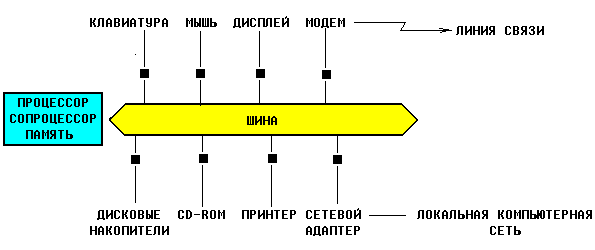
На этой схеме шина изображена в виде двунаправленной стрелки, чтобы указать на то, что информация по ней движется как от процессора к периферийным устройствам, так и в обратную сторону. Черными квадратиками обозначены разъемы. Схема носит условный характер, иллюстрирующий только основные принципы устройства современного компьютера, поэтому ряд устройств, в частности видеоадаптер, здесь не изображены.
ПРОЦЕССОР, СОПРОЦЕССОР, ПАМЯТЬ И ШИНА С РАЗЪЕМАМИ ДЛЯ ПОДКЛЮЧЕНИЯ ПЕРИФЕРИЙНЫХ УСТРОЙСТВ РАЗМЕЩАЮТСЯ НА ЕДИНОЙ ПЛАТЕ, НАЗЫВАЕМОЙ МАТЕРИНСКОЙ ИЛИ ОСНОВНОЙ (англ. motherboard или mainboard):
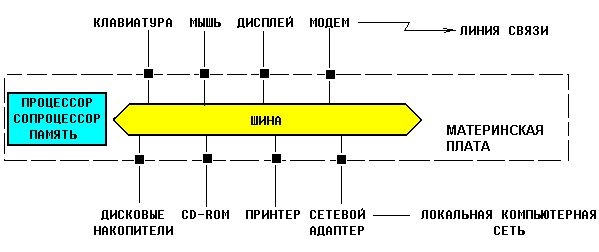
Если открыть корпус компьютера, то можно увидеть большую плату, на которой размещаются микросхемы, другие электронные устройства и разъемы (слоты), в которые вставлены другие платы и к которым посредством кабелей подключены другие устройства. Это и есть материнская плата.
КОНФИГУРАЦИЯ- СОСТАВ УСТРОЙСТВ, ПОДКЛЮЧЕННЫХ К КОМПЬЮТЕРУ.
ПОРТ - ТОЧКА ПОДКЛЮЧЕНИЯ ВНЕШНЕГО УСТРОЙСТВА К КОМПЬЮТЕРУ.
Почему именно так устроен компьютер? Потому что в таком случае он превращается в подобие детского конструктора - его можно собрать из любых устройств, имеющихся на рынке (в том числе и произведенных различными фирмами).
ПРЕИМУЩЕСТВА ОТКРЫТОЙ АРХИТЕКТУРЫ ЗАКЛЮЧАЮТСЯ В ТОМ, ЧТО ПОЛЬЗОВАТЕЛЬ ПОЛУЧАЕТ ВОЗМОЖНОСТЬ:
1) ВЫБРАТЬ КОНФИГУРАЦИЮ КОМПЬЮТЕРА. Действительно, если Вам не нужен принтер, или не хватает средств на его приобретение, никто не заставляет Вас его покупать вместе с новым компьютером. Раньше было не так,- все устройства продавались единым комплектом, причем какого-то определенного типа, так, что выбрать или заменить что-то было невозможно.
2) РАСШИРИТЬ СИСТЕМУ, ПОДКЛЮЧИВ К НЕЙ НОВЫЕ УСТРОЙСТВА. Например, накопив денег и купив принтер, Вы легко сможете подклють его к Вашему компьютеру.
3) МОДЕРНИЗИРОВАТЬ СИСТЕМУ, ЗАМЕНИВ ЛЮБОЕ ИЗ УСТРОЙСТВ БОЛЕЕ НОВЫМ. Действительно, не нужно для этого выбрасывать весь компьютер! Достаточно вместо одного устройства подключить другое. В частности, можно заменить материнскую плату, чтобы из компьютера на базе процессора старого типа получить компьютер на базе процессора нового типа.
12. ТЕХНИЧЕСКИЕ ХАРАКТЕРИСТИКИ ПЕРСОНАЛЬНОГО КОМПЬЮТЕРА.
Для оценки возможностей вычислительной машины необходимо знать ее технические характеристики:
1) ТИП ПРОЦЕССОРА. Компьютер на базе процессора более современного типа будет при всех прочих равных условиях производительнее чем машины на базе процессоров старых типов.
2) ТАКТОВАЯ ЧАСТОТА. Это основная характеристика быстродействия компьютера. Напомним, что компьютер сводит выполнение всех операций к большому числу простейших действий. ТАКТ - ПРОМЕЖУТОК ВРЕМЕНИ, НЕОБХОДИМЫЙ ДЛЯ ВЫПОЛНЕНИЯ ОДНОЙ ПРОСТЕЙШЕЙ МАШИННОЙ ОПЕРАЦИИ. ТАКТОВАЯ ЧАСТОТА - КОЛИЧЕСТВО ТАКТОВ В СЕКУНДУ. Очевидно, чем больше это число, тем быстрее работает компьютер. ТАКТОВАЯ ЧАСТОТА ИЗМЕРЯЕТСЯ В ГЕРЦАХ. 1 ГЕРЦ РАВЕН 1 ТАКТУ В СЕКУНДУ. Современные компьютеры работают на тактовых частотах в несколько десятков или сотен МегаГерц, то есть выполняют несколько десятков или сотен миллионов простейших машинных операций за одну секунду.
3) РАЗРЯДНОСТЬ - ОБЪЕМ ИНФОРМАЦИИ, ПЕРЕДАВАЕМЫЙ ПО ШИНЕ ЗА 1 МАШИННЫЙ ТАКТ. Иными словами, разрядность - ширина канала передачи данных. Разрядность можно сравнить с шириной магистрали, по которой движется поток автомашин. Если она узкая, поток машин растянется, и чтобы проехать до нужного пункта потребуется много времени, если магистраль широкая - значительно меньше. Разрядность связана с типом процессора и материнской платы. Например, первый микропроцессор фирмы INTEL 8008 имел разрядность 4 бита, а процессор PENTIUM - 32 бита.
4) ОБЪЕМ ОПЕРАТИВНОЙ ПАМЯТИ. ОН ОПРЕДЕЛЯЕТ ВОЗМОЖНОСТЬ ЗАПУСКА НА ЭВМ ТЕХ ИЛИ ИНЫХ ПРОГРАММ. Как Вы помните, в оперативной памяти хранится обрабатываемая в данный момент информация. Ее объем должен быть достаточным для этого. Если это не так, соответствующие программы не смогут быть запущены на данной машине. Поэтому при описании программ всегда указывают, какой должен быть объем оперативной памяти, чтобы можно было запустить данную программу. В первых ПК фирмы IBM (1981 г.) максимальный объем оперативной памяти был установлен равным 640 Кбайт. Считалось, что это очень много, и больше никогда не потребуется. Оказалось, однако, что это далеко не так, и производителям техники и программных продуктов пришлось очень скоро заняться преодолением "барьера 640". В настоящее время объем оперативной памяти достигает нескольких десятков Мегабайт.
5) ХАРАКТЕРИСТИКИ ПЕРИФЕРИЙНЫХ УСТРОЙСТВ. Все предыдущие характеристики касались устройств, находящихся на материнской плате. К характеристикам периферийных устройств относятся емкость жесткого диска, число и типы дисководов для дискет, тип дисплея и объем видеопамяти, тип и скорсть печати принтера, быстродействие модема и т. д.
МОДУЛЬ 7
13. КОМПЬЮТЕРНЫЕ СЕТИ.
КОМПЬЮТЕРНАЯ СЕТЬ (англ. net)- СОВОКУПНОСТЬ ЭВМ И ДРУГИХ УСТРОЙСТВ, СОЕДИНЕННЫХ ЛИНИЯМИ СВЯЗИ И ОБМЕНИВАЮЩИХСЯ ИНФОРМАЦИЕЙ МЕЖДУ СОБОЙ В СООТВЕТСТВИИ С ОПРЕДЕЛЕННЫМИ ПРАВИЛАМИ - ПРОТОКОЛОМ. Протокол играет очень важную роль, поскольку недостаточно только соединить компьютеры линиями связи. Нужно еще добиться того, чтобы они "понимали" друг друга.
РЕСУРСАМИ СЕТИ НАЗЫВАЮТ ИНФОРМАЦИЮ, ПРОГРАММЫ И АППАРАТНЫЕ СРЕДСТВА, К КОТОРЫМ ПОЛУЧАЮТ ДОСТУП ЕЕ ПОЛЬЗОВАТЕЛИ.
Преимущества работы в сети перед работой на отдельной машине заключаются в том, что пользователь получает значительно более широкие возможности за счет доступа к ее ресурсам. Например, Вы сможете легко получить информацию, находящуюся на других машинах, подключенных к сети ( конечно не любую информацию, а только ту, которая определена как сетевой ресурс, т. е. сделана доступной для пользователей сети). Вы сможете воспользоваться более мощными машинами для запуска каких-либо программ, если мощность Вашего компьютера недостаточна для этого (удаленный запуск программ). Вы сможете обмениваться информацией с другими пользователями сети. Вы сможете сэкономить определенные средства за счет того, что сразу несколько пользователей получат возможность работать с одним общим устройством, например принтером. Вообще для офиса, учебного класса, отдела фирмы гораздо лучше и дешевле купить один дорогой, но хороший и быстродействующий принтер и использовать его как сетевой чем к каждому компьютеру покупать дешевые, но плохие принтеры.
КЛАССИФИКАЦИЯ СЕТЕЙ. Сети классифицируют по протяженности линий связи, топологии и способу управления.
1) ПО ПРОТЯЖЕННОСТИ ЛИНИЙ СВЯЗИ РАЗЛИЧАЮТ СЕТИ:
-ЛОКАЛЬНЫЕ (ПРОТЯЖЕННОСТЬ ЛИНИЙ СВЯЗИ - ДО НЕСКОЛЬКИХ КИЛОМЕТРОВ). Это сети в пределах офиса, учебного класса, универсального магазина, конструкторского бюро, небольшого предприятия или его отдела. В локальные сети может быть объединено до нескольких десятков машин.
-РЕГИОНАЛЬНЫЕ. Это сети, охватывающие город, область, район, страну. Как правило, это ведомственные сети, например, военные или полицейские.
-ГЛОБАЛЬНЫЕ. Это сети, охватывающие несколько стран, континентов или весь мир.
2) ПО ТОПОЛОГИИ (СПОСОБУ СОЕДИНЕНИЯ ЭЛЕМЕНТОВ) РАЗЛИЧАЮТ СЕТИ:
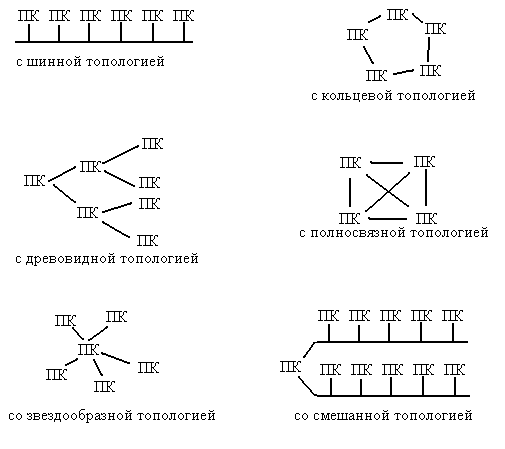
Каждая топология имеет свои достоинства и недостатки. Например, сеть с полносвязной топологией наиболее дорогая, но самая надежная, поскольку при отказе какой-либо линии связи передаваемая информация может быть направлена в обход. Сеть с шинной топологией наоборот самая дешевая, но при отказе канала передачи данных из строя выходит вся сеть. Кроме того, такая сеть требует специального программного обеспечения для одновременной передачи информации между несколькими машинами по одному каналу. Наиболее проста работа, а значит и программное обеспечение в сети с кольцевой топологией, так как передача информации в такой сети производится только в одном направлении, а каждый компьютер принимает сигнал и передает его следующей станции. В то же время, выход из строя одной части кольца приводит к отказу всей сети.
3) ПО СПОСОБУ УПРАВЛЕНИЯ РАЗЛИЧАЮТ СЕТИ:
-ЦЕНТРАЛИЗОВАННЫЕ, В КОТОРЫХ ДЛЯ УПРАВЛЕНИЯ И ОБЕСПЕЧЕНИЯ ДОСТУПА ПОЛЬЗОВАТЕЛЕЙ К РЕСУРСАМ СЕТИ ВЫДЕЛЯЮТ СПЕЦИАЛЬНЫЕ КОМПЬЮТЕРЫ - СЕРВЕРЫ. Сервер - это обыкновенный, но достаточно мощный компьютер, на котором устанавливается специалное программное обеспечение. Остальные машины в таких сетях называют рабочими станциями. Часто встречаются локальные сети с одним сервером.
-ДЕЦЕНТРАЛИЗОВАННЫЕ (ОДНОРАНГОВЫЕ), В КОТОРЫХ ВСЕ КОМПЬЮТЕРЫ УЧАСТВУЮТ В УПРАВЛЕНИИ СЕТЬЮ НА РАВНЫХ ПРАВАХ. Иными словами, в такой сети все машины одного ранга и работают под управлением одинаковых (или по крайней мере совместимых) программ, обеспечивающих в том числе и передачу данных по сети.
Пример локальной централизованной компьютерной сети с шинной топологией:
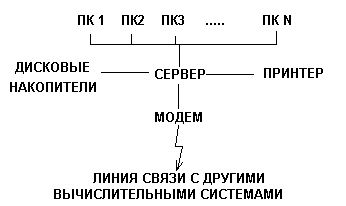
Как видно из схемы, сервер обеспечивает пользователям на остальных машинах (рабочих станциях) доступ к информации на дисковых накопителях, принтеру и выход к другим вычислительным системам через линию связи.
14. ИНТЕРНЕТ.
ИНТЕРНЕТ- ГЛОБАЛЬНАЯ КОМПЬЮТЕРНАЯ СЕТЬ. Интернет был создан довольно давно и развивался как ведомственная сеть, принадлежащая министерству обороны США. Однако, он достаточно быстро стал доступным рядовым пользователям, а начиная с 1990 года, когда стало резко расти число его пользователей, и, особенно, с 1993 года, когда была изобретена система WWW (англ. World Wide Web, всемирная паутина), Интернет превратился в явление совершенно иного рода. Интернет - это огромный объем информации, доступный с любого компьютера, подключенного к сети, это новое средство общения и массовой информации, отличающееся от привычных открытостью, доступностью и демократичностью.
В ОСНОВЕ УСТРОЙСТВА ИНТЕРНЕТА ЛЕЖИТ СИСТЕМА КЛИЕНТ-СЕРВЕР. ИНФОРМАЦИЯ В СЕТИ НАХОДИТСЯ НА ОГРОМНОМ МНОЖЕСТВЕ СЕРВЕРОВ, РАЗБРОСАННЫХ ПО ВСЕМУ МИРУ. ДЛЯ ОБРАЩЕНИЯ К НИМ И ПРОСМОТРА ПОЛУЧАЕМОЙ ОТТУДА ИНФОРМАЦИИ НА КОМППЬЮТЕРАХ У ПОЛЬЗОВАТЕЛЕЙ СЕТИ УСТАНАВЛИВАЮТСЯ СПЕЦИАЛЬНЫЕ ПРОГРАММЫ-КЛИЕНТЫ (БРОУЗЕРЫ).
Серверы, как правило, принадлежат крупным фирмам, информационным агентствам, органам власти, клубам по интересам, учебным заведениям и т. д. КАЖДЫЙ СЕРВЕР ИНТЕРНЕТА ИМЕЕТ СВОЙ ЭЛЕКТРОННЫЙ АДРЕС. Эти адреса называют доменными, поскольку они состоят из названий доменов (англ. domain-область, регион)- совокупности компьютеров, к которым принадлежит данный компьютер. Имена доменов состоят из сегментов, названия которых записываются справа налево и разделяются точками, т. е. слева находится имя компьютера, справа имя домена первого уровня, соответствующего стране или, реже, какой-либо другой большой группе серверов. Например, имя домена ru означает Россия, ua - Украина, au - Австралия, edu - образовательные учреждения, com-коммерческие организации. Например:
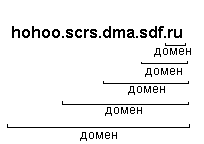
Понятно, что в Интернете не существует компьютера, который знал бы адреса всех других компьютеров в сети и способов соединения с ними. Это невозможно, также как невозможно существование всемирной телефонной книги. Однако существуют специальные DNS-серверы (англ. Domain Name Service-служба доменных имен), распределенные по всему миру, каждый из которых отвечает за какую-то часть сети. Компьютер, подключенный к Интернету, при необходимости найти какой-то другой компьютер связывается с одним DNS-сервером. Если нужный Вам адрес не будет найден на этом DNS-сервере, последний "обратится" к другим DNS-серверам, те - к следующим, и т. д. Таким образом, Ваш запрос за считанные секунды может облететь весь мир.
ДЛЯ ПОИСКА НУЖНОЙ ИНФОРМАЦИИ В СЕТИ ИСПОЛЬЗУЕТСЯ АДРЕС РЕСУРСА (URL-адрес, англ. Uniform Resource Locator), содержащий имя протокола по которому нужно обращаться к требуемой информации, адрес сервера и имя файла на этом сервере, например:

Обратите внимание, что имена файлов на интернетовских серверах, как правило, выглядят непривычно. Это связано с тем, что серверы чаще всего работают под управлением операционной системы UNIX, в которой правила записи имен файлов отличаются от принятых в MS-DOS и WINDOWS'95.
Имени файла может и не быть. В таком случае с сервера пользователю сети будет прислан заранее установленный для этого случая ("по умолчанию") файл.
Что касается протоколов, в Интернете используются несколько типов протоколов, появлявшихся с течением времени и развитием компьютерных технологий. К ним относятся текстовый протокол telnet, файловый протокол ftp, протокол телеконференций usenet, протокол баз данных wais, протокол gopher и др.
ОДНОЙ ИЗ СИСТЕМ ИНТЕРНЕТА СО СВОИМ ПРОТОКОЛОМ ЯВЛЯЕТСЯ ЭЛЕКТРОННАЯ ПОЧТА E-MAIL (произносится"и-мэйл"). Существует даже специальное, более дешевое почтовое подключение к Интернету, обеспечивающее подключение только к e-mail.
В НАСТОЯЩЕЕ ВРЕМЯ НАИБОЛЬШУЮ ПОПУЛЯРНОСТЬ ПРИОБРЕЛ ГИПЕРТЕКСТОВЫЙ ПРОТОКОЛ. УКАЗАНИЕМ НА НЕГО В АДРЕСЕ РЕСУРСА ЯВЛЯЕТСЯ ОБОЗНАЧЕНИЕ HTTP (англ. Hyper Text Transfer Protocol, гипертекстовый протокол передачи данных).
Что такое гипертекст? Это объединение в единое целое самой информации и структуры ее организации. Например, в обычной файловой системе структура файлов представляет собой одно, а содержимое файлов - совсем другое. Если, работая с каким-то файлом, Вы увидите в нем ссылку на какой-то другой файл, содержащий связанную по смыслу информацию и заинтересуетесь ею, Вам придется выйти из файла и с помощью соответствующих программ найти указанный файл, войти в него, и только тогда Вы найдете заинтересовавшую Вас информацию. При использовании гипертекста ссылка на другой файл (в том числе и находящийся на другом компьютере) может быть использована для того, чтобы автоматически выдать в сеть запрос на получение из сети этого файла. Ссылка может представлять собой выделенное слово или картинку. Для вызова соответствующей информации достаточно щелкнуть мышью по ней. Под ссылкой "скрываются" адреса ресурсов. Например, если в тексте идет речь о Пушкине, то для того, чтобы дать пользователю доступ к файлам, в которых собрана информация о нем, в тексте выделено слово "Пушкин". Под ним "скрывается" адрес соответствующего файла. Щелкнув по этому слову, Вы получите из Интернета соответствующую информацию.
ОРГАНИЗАЦИЯ ИНФОМАЦИИ В ИНТЕРНЕТЕ В ТАКОМ ВИДЕ, КОГДА ФАЙЛЫ СВЯЗАНЫ МЕЖДУ СОБОЙ ИНФОРМАЦИОННЫМИ СВЯЗЯМИ В ВИДЕ ГИПЕРТЕКСТОВЫХ ССЫЛОК, НАЗЫВАЕТСЯ ВСЕМИРНОЙ ПАУТИНОЙ И ОБОЗНАЧАЕТСЯ WWW. Важно понять, что под "паутиной" подразумеваются не линии связи, по которым идет сигнал, а связи информационные. НАБОР ФАЙЛОВ НА ОДНОМ СЕРВЕРЕ, СВЯЗАННЫХ МЕЖДУ СОБОЙ ПО СМЫСЛУ И ТЕСНО ПЕРЕПЛЕТЕННЫХ МЕЖДУ СОБОЙ ГИПЕРТЕКСТОВЫМИ ССЫЛКАМИ НАЗЫВАЕТСЯ СТРАНИЦЕЙ ИЛИ САЙТОМ. Например, страница Интернета может содержать информацию о фирме, человеке, футбольной команде, музыкальном ансамбле и т. п. Страница имеет свой "входной" файл - титульный лист (англ. home page), адрес которого распространяется через каталоги и рекламу в качестве адреса всей страницы. Титульный лист содержит гипертекстовые ссылки на связанные по смыслу остальные составные части страницы, с помощью которых можно легко к ним перейти и найти нужную информацию.
Если Вы освоили весь вышеизложенный материал, то можете сдавать тест N2. Желаем удачи!
МОДУЛЬ 8
15. ПРОГРАММНОЕ ОБЕСПЕЧЕНИЕ ЭВМ.
До сих пор мы часто использовали понятие "программа", но еще не дали определение, что же это такое. Восполним этот пробел сейчас.
ПРОГРАММА - ОСОБЫЙ ВИД ИНФОРМАЦИИ В ВИДЕ ДВОИЧНЫХ КОДОВ (НУЛЕЙ И ЕДИНИЦ), ВОСПРИНИМАЕМЫХ ПРОЦЕССОРОМ КАК КОМАНДЫ К ВЫПОЛНЕНИЮ КАКИХ-ТО ДЕЙСТВИЙ.
ФАЙЛЫ ПРОГРАММ ВМЕСТЕ С ФАЙЛАМИ ДРУГИХ ТИПОВ ХРАНЯТСЯ НА НАКОПИТЕЛЯХ ИНФОРМАЦИИ, ДЛЯ ЗАПУСКА СЧИТЫВАЮТСЯ С НИХ В ОПЕРАТИВНУЮ ПАМЯТЬ (ЗАГРУЖАЮТСЯ). ПО ОКОНЧАНИИ РАБОТЫ БОЛЬШИНСТВО ПРОГРАММ УДАЛЯЮТСЯ ИЗ ОПЕРАТИВНОЙ ПАМЯТИ.
ПРОГРАММЫ, КОТОРЫЕ ОСТАЮТСЯ В ОПЕРАТИВНОЙ ПАМЯТИ ПОСЛЕ ЗАГРУЗКИ НА ВСЕ ВРЕМЯ РАБОТЫ КОМПЬЮТЕРА НАЗЫВАЮТСЯ РЕЗИДЕНТНЫМИ.
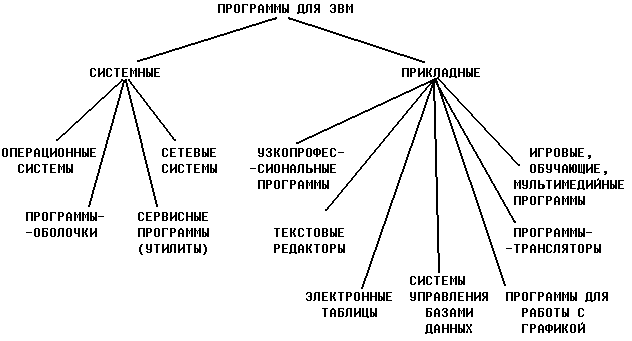
СИСТЕМНЫЕ ПРОГРАММЫ - ПРОГРАММЫ, ОБЕСПЕЧИВАЮЩИЕ РАБОТУ КОМПЬЮТЕРА, КОМПЬЮТЕРНЫХ СЕТЕЙ И ПРОЧИХ УСТРОЙСТВ. Иными словами, системными называют программы, предназначенные для того, чтобы компьютер заработал, чтобы работать на нем было удобно и безопасно.
ПРИКЛАДНЫЕ ПРОГРАММЫ - ПРОГРАММЫ, ПРЕДНАЗНАЧЕННЫЕ ДЛЯ РЕШЕНИЯ ЗАДАЧ ПОЛЬЗОВАТЕЛЯ. Иными словами, с помощью прикладных программ выполняются те операции, ради которых и покупают компьютер - работа с текстами, выполнение разного рода расчетов, компьютерные игры и т. д.
ОПЕРАЦИОННЫЕ СИСТЕМЫ - ПРОГРАММЫ, УПРАВЛЯЮЩИЕ РАБОТОЙ КОМПЬЮТЕРА. О них речь пойдет далее. Примеры: MS-DOS, UNIX, WINDOWS'95.
СЕТЕВЫЕ СИСТЕМЫ- ПРОГРАММЫ, ОБЕСПЕЧИВАЮЩИЕ РАБОТУ КОМПЬЮТЕРНЫХ СЕТЕЙ. Примеры: Novell Netware, LANtastic. Для одноранговых (децентрализованных) сетей сетевые системы включают в состав операционных систем. Примеры: WINDOWS NT, WINDOWS'95 (с оговорками). К этому же классу программ можно отнести интернетовские броузеры. Примеры: Netscape Navigator, MS Internet Explorer.
ПРОГРАММЫ-ОБОЛОЧКИ - ПРОГРАММЫ, ПРЕДНАЗНАЧЕННЫЕ ДЛЯ СОЗДАНИЯ ПОЛЬЗОВАТЕЛЮ УДОБНЫХ УСЛОВИЙ РАБОТЫ. Примеры: Norton Commander, DOS-Navigator, WINDOWS 3.1. Появление подобных программ связано с тем, что операционные системы старого образца (например, MS-DOS) несмотря на простоту и надежность не были снабжены средствами, создающими пользователю удобную среду для работы. В таких операционных системах общение человека с машиной производилось (и производится) при помощи команд, которые надо набирать с клавиатуры. Например, в операционной системе MS-DOS для того, чтобы скопировать файл text. txt из каталога C:\ABCDE в каталог A:\DOC необходимо набрать с клавиатуры следующую команду:

|
Из за большого объема этот материал размещен на нескольких страницах:
1 2 3 |
