


Партнерка на США и Канаду по недвижимости, выплаты в крипто
- 30% recurring commission
- Выплаты в USDT
- Вывод каждую неделю
- Комиссия до 5 лет за каждого referral
– AP – используется для доступа к функционалу Администратора поступлений (только на АРМ клиента СЭД).
– CAFK – используется для доступа к функционалу АРМ сервера ЦАФК.
– CASHSUBJECT – отвечает за возможность кассового обслуживания субъектов для сервера УФК/ОФК.
– CASHSUBJECTFO – отвечает за возможность кассового обслуживания субъектов для АРМ ФО.
– CONTROLRP – используется для доступа к функционалу АРМ Контролер.
– DESIGNER – используется разработчиками Системы. Не рекомендуется применять.
– EXPLORER – позволяет просматривать визуальные формы Системы без права их редактирования.
– FO – используется для доступа к функционалу АРМ Финансового органа (только на АРМ клиента СЭД).
– GRBS – используется для доступа к функционалу АРМ Главного распорядителя средств Федерального бюджета (только на АРМ клиента СЭД).
– HOBOT – используется для тестирования системы и предназначена для разработчиков системы. Не рекомендуется применять для пользователей.
– MGRBS – используется для доступа к функционалу клиента СЭД уровня Главный Распорядитель Бюджетных Средств СФ/МО (только на АРМ клиента СЭД).
– MRBS – используется для доступа к функционалу клиента СЭД уровня Распорядитель Бюджетных Средств СФ/МО (только на АРМ клиента СЭД).
– MPBS – используется для доступа к функционалу клиента СЭД уровня Получатель Бюджетных Средств СФ/МО (только на АРМ клиента СЭД).
– OFK – используется для доступа к функционалу АРМ Отделения Федерального казначейства.
– PBS – используется для доступа к функционалу АРМ Получателя бюджетных средств (только на АРМ клиента СЭД).
– RBS – используется для доступа к функционалу АРМ Распорядителя бюджетных средств (только на АРМ клиента СЭД).
– SECURITY_MANAGER – используется разработчиками Системы. Не рекомендуется применять.
– SPECIAL_DOC_EXPORT – разрешает пользователю работу с экспортом в файловый архив при выгрузке документов для прокурорских проверок.
– SPECIAL_DOC_IMPORT – разрешает пользователю работу с импортом из файлового архива при выгрузке документов для прокурорских проверок.
– SYS – используется разработчиками системы. Не рекомендуется применять.
– SYSTEM – используется разработчиками. Не рекомендуется применять.
– UFK – используется для доступа к функционалу АРМ УФК (только на АРМ сервера СЭД).
2.2.1 Создание новой роли
Для создания новой роли нажмите кнопку «Добавить» на вкладке «Роли» (см. рисунок 7). Откроется окно ввода названия новой роли (см. рисунок 8).
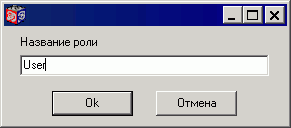
Рисунок 8. Окно ввода названия роли
Название роли вводится вручную. Для продолжения нажмите «ОК». На экране появится диалоговая форма «Окно редактирования параметров роли» (см. рисунок 9).
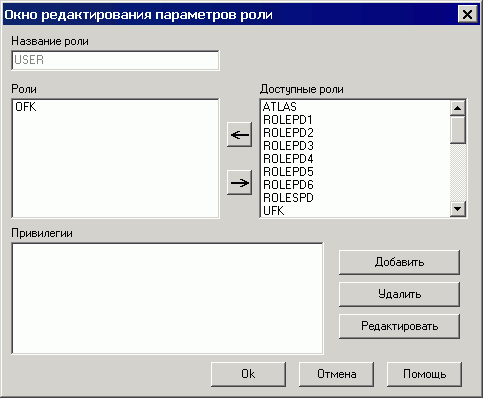
Рисунок 9. Окно редактирования параметров роли
Форма «Окно редактирования параметров роли» содержит поля:
– «Название роли» – название редактируемой роли; поле не доступно для изменения;
– «Роли» – список внутренних ролей данной роли;
– «Доступные роли» – список доступных ролей;
– «Привилегии» – список привилегий данной роли.
Для включения ролей в данную роль выберите ее курсором в списке «Доступные роли» и добавьте при помощи кнопки  . Для удаления ролей из списка используйте кнопку
  .
.
Добавление привилегий для данной роли производится при помощи кнопки «Добавить». В открывшемся окне необходимо выбрать название привилегии из выпадающего списка, указать значения параметров, если есть (см. пункт 2.3 Настройка привилегий пользователей), и нажать «ОК». Для запрещения привилегии поставить флаг в поле «Запрещена». В списке «Привилегии» окна редактирования параметров роли появятся добавленные в данную роль привилегии. Запрещенные привилегии отмечены символом «-».
Для сохранения изменений нажимается кнопка «ОК».
Внимание! Для вступления в силу изменений системы ролей пользователей необходима перезагрузка сервера СЭД!
2.3 Настройка привилегий пользователей
На вкладке «Привилегии» формы «Администрирование прав пользователей» (см. рисунок 10) представлен список всех встроенных в систему привилегий, определяющих параметры доступа и работы с таблицами и базой данных системы.
Внимание! Не рекомендуется удалять встроенные привилегии. Это приведет к некорректной работе Системы. Создание привилегий также не предусмотрено, эта функция доступна только разработчикам Системы.
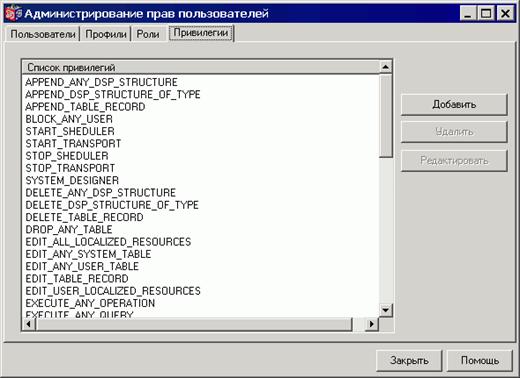
Рисунок 10. Форма администрирования прав пользователей. Вкладка «Привилегии»
Привилегии определяют тип и права доступа непосредственно к объектам базы данных. В настоящее время в системе имеется набор основных привилегий определяющих полномочия на изменения, создание, манипулирование объектами базы данных. Добавление, удаление и редактирование привилегий не производится.
Таблица 5. Список привилегий системы
Привилегия | Описание |
Привилегии доступа к таблицам | |
VIEW_ANY_SYSTEM_TABLE | Право на просмотр содержимого любой системной таблицы. |
EDIT_ANY_SYSTEM_TABLE | Право на непосредственное редактирование содержимого любой системной таблицы. |
VIEW_ANY_USER_TABLE | Право на просмотр содержимого любой пользовательской (не системной) таблицы. |
EDIT_ANY_USER_TABLE | Право на редактирование содержимого любой пользовательской таблицы. |
EDIT_TABLE_RECORD (Параметры TableName, Filter) | Право на редактирование записей в таблице TableName, удовлетворяющих фильтру Filter. |
VIEW_TABLE_RECORD (TableName, Filter) | Право на просмотр записей в таблице TableName, удовлетворяющих фильтру Filter. |
APPEND_TABLE_RECORD (TableName, Filter) | Право на добавление записей в таблицу TableName, если введенная запись удовлетворяет фильтру Filter. |
DELETE_TABLE_RECORD (TableName, Filter) | Право на удаление записей из таблицы TableName, удовлетворяющих фильтру Filter. |
VIEW_ANY_QUERY | Право на исполнение любых SQL запросов типа SELECT. |
EXECUTE_ANY_QUERY | Право на исполнение любых SQL запросов. |
Доступ к системным структурам | |
DROP_ANY_TABLE | Удаление любой пользовательской таблицы. |
CREATE_ANY_TABLE | Создание любой таблицы. |
VIEW_ANY_DSP_STRUCTURE | Право на просмотр любой DSP структуры. |
VIEW_ANY_DSP_STRUCTURE_OF_TYPE | Право на просмотр DSP структуры указанного типа. |
VIEW_DSP_STRUCTURE | Право на просмотр указанной DSP структуры. |
MODIFY_ANY_DSP_STRUCTURE | Право на редактирование любой DSP структуры. |
MODIFY_DSP_STRUCTURE_OF_TYPE | Право на редактирование DSP структуры указанного типа. |
MODIFY_DSP_STRUCTURE | Право на редактирование указанной DSP структуры. |
DELETE_ANY_DSP_STRUCTURE | Право на удаление любой DSP структуры. |
DELETE_DSP_STRUCTURE_OF_TYPE | Право на удаление любой структуры указанного типа. |
APPEND_ANY_DSP_STRUCTURE | Право на добавление любой DSP структуры. |
APPEND_DSP_STRUCTURE_OF_TYPE | Право на добавление структур указанного типа. |
EDIT_USER_LOCALIZED_RESOURCES | Право на изменение пользовательских локализованных ресурсов. |
EDIT_ALL_LOCALIZED_RESOURCES | Право на изменение любых локализованных ресурсов. |
Права на администрирование системы пользователей | |
VIEW_ANY_USER | Право на просмотр прав пользователей, списка ролей, профилей и привилегий. |
CHANGE_ANY_USER | Право на изменение прав профиля и пароля любого пользователя (а также на редактирование ролей, профилей и привилегий). |
BLOCK_ANY_USER | Право на блокирование любого пользователя. |
Права на работу с системой | |
CONNECT | Право на логин в систему. |
START_TRANSPORT | Право на запуск транспорта. |
STOP_TRANSPORT | Право на останов транспорта. |
START_SHEDULER | Право на запуск автопроцедур. |
STOP_SHEDULER | Право на останов автопроцедур. |
Права на запуск операций | |
EXECUTE_ANY_OPERATION | Право на запуск любой операции. |
EXECUTE_SCHEME | Право на запуск любой операции из схемы. |
EXECUTE_OPERATION | Право на запуск указанной операции. |
EXECUTE_TABLE_OPERATION | Право на запуск табличной или документарной операции, если запись удовлетворяет фильтру. |
Права на работу с документами и справочниками | |
CAN_CHANGE_ANY_STATUS | Право на принудительное изменение статусов документов. |
CAN_CHOOSEPRINTER | Право выбора принтера печати. |
CAN_EDIT_KBK | Право на удаление записей следующих справочников: – справочник кодов глав; – справочник кодов по КЦСР; – справочник кодов по КВР; – справочник кодов подвидов доходов бюджета; – справочник кодов доходов, расходов и источников. Привилегия добавляется только для роли «UFK» на АРМ Сервер-УФК. При указании данной привилегии возможно удаление записей только с кодом бюджета, не равным «1» (федеральный бюджет). |
CAN_EDIT_REESTR | Право на редактирование Реестра БП. |
CAN_EDIT_SUBP | Право на редактирование ПУБП на УФК-сервере. |
CAN_EXPORTDATA | Право на экспорт данных из системы. |
CAN_PRINT | Право на печать документов и справочников. |
CAN_PRINTPREVIEW | Право на просмотр образа печати документов и справочников. |
CAN_PRINTTOFILE | Право на печать в файл документов и справочников. |
CAN_VIEW_ADV_MENU_DOC | Право на просмотр расширенного меню документов. |
Права разработчиков системы | |
CORPORATIVE_DESIGNER | Право на создание/редактирование системных объектов на всех уровнях. |
HELP_DESIGNER | Право на создание/редактирование системы помощи. |
SYSTEM_DESIGNER | Право на создание/редактирование системных объектов на локальном уровне. |
Некоторые привилегии имеют список параметров. При помощи кнопки «Редактировать» можно просмотреть список параметров выбранной привилегии (см. рисунок 11). Параметры привилегий используются для назначения или запрета пользователю доступа к системным объектам при настройке системных прав (см. п. 2.4 Настройка системных прав).
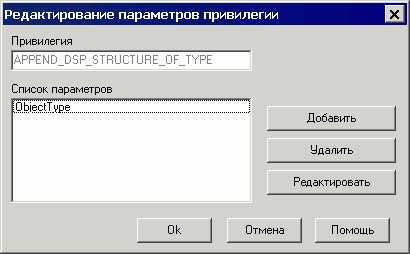
Рисунок 11. Окно «Редактирование параметров привилегии»
2.4 Настройка системных прав пользователей
Для настройки системных прав необходимо выбрать пункт меню «Сервис – Служебное – Настройка системных прав – Настройка прав», откроется форма «Администрирование прав пользователей» (см. рисунок 12).
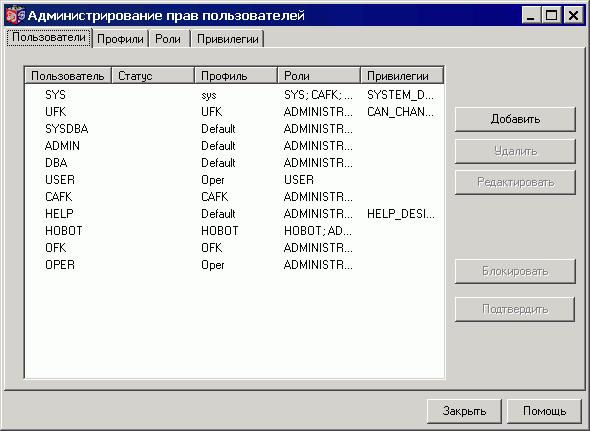
Рисунок 12. Форма администрирования прав пользователей. Вкладка «Пользователи»
Создание и редактирования пользователей производится на вкладке «Пользователи». Для того чтобы добавить нового пользователя в Систему, необходимо нажать кнопку «Добавить». Откроется окно ввода имени пользователя (см. рисунок 13):
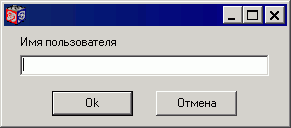
Рисунок 13. Окно ввода имени пользователя
Введите имя пользователя и для продолжения нажмите «ОК», откроется «Окно редактирования прав пользователя» (см. рисунок 14).
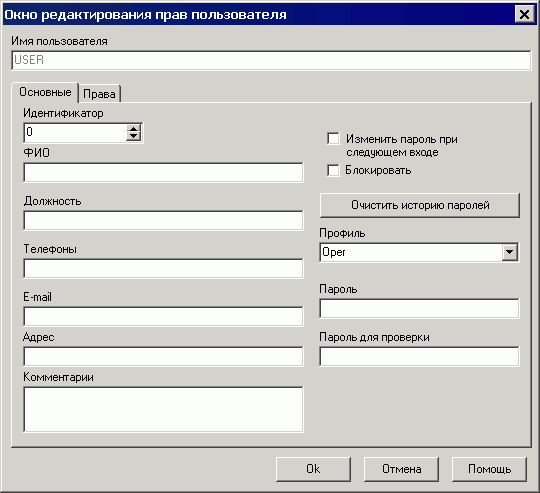
Рисунок 14. Окно редактирования прав пользователя. Вкладка «Основные»
В открывшемся окне на вкладке «Основные» для данного пользователя можно настроить следующие параметры: Пароль, Профиль и ввести общую информацию о пользователе.
Выберите в поле «Профиль» название профиля для нового пользователя, согласно которому ему будет определен набор привилегий и прав. Для того чтобы настроить Профиль, необходимо нажать на кнопку  справа от поля и выбрать из списка нужное значение. Например, для пользователя УФК, выберите профиль UFK.
Примечание: Операционисту назначаются соответствующие стандартизированные роли, которые уже по умолчанию определены в системе, например роль «User».
При настройке пароля можно установить следующие флаги:
– «Изменить пароль при следующем входе» – при очередном запуске системы данным пользователем появится окно с сообщением того, что срок данного пароля истек, и будет предложено его изменить, предварительно написав старый;
– «Блокировать» – блокирует запуск системы для данного пользователя: при очередной попытке войти в систему данного пользователя появится сообщение, что вход в систему заблокирован.
Внимание! Когда вы вводите в систему нового Пользователя с паролем или изменяете пароль имеющегося пользователя, данный пароль в базу истории паролей не заносится. Поэтому, если когда-либо первый пароль будет изменяться на другой, то Пользователь один раз получит право изменить данный пароль на такой же. Чтобы этого не произошло, следует создавать Пользователя с пустым паролем и с установленным флагом «Изменить пароль при следующем входе». Таким образом, при следующем входе в систему Пользователь введет пароль, который сразу попадет в базу истории, и уже при смене паролей процедура будет обработана корректно.
При необходимости введите контактную информацию о пользователе.
– «Идентификатор» – системный идентификатор пользователя.
– «ФИО» – фамилия, имя, отчество пользователя.
– «Должность» – должность пользователя.
– «Телефоны» – контактные телефоны пользователя.
– «E-mail» – адрес электронной почты пользователя.
– «Адрес» – адрес пользователя.
– «Комментарии» – различного примечания и дополнительная информация.
Для настройки ролей и привилегий пользователя перейдите на вкладку «Права» (см. рисунок 15).
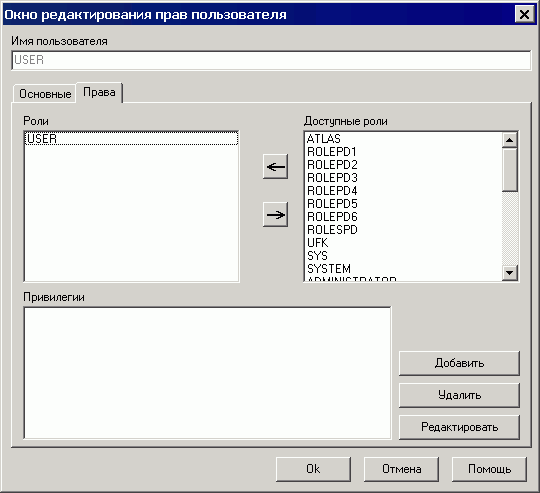
Рисунок 15. Окно редактирования прав пользователя. Вкладка «Права»
Для того чтобы настроить Роли, необходимо с помощью кнопок и добавить требуемую роль из списка доступных ролей или удалить ненужную соответственно. Добавить новую привилегию, удалить или редактировать уже существующую можно посредством соответствующих кнопок:
– «Добавить» – добавляет новую привилегию в список «Привилегии». Привилегия при этом может быть разрешена или запрещена.
– «Удалить» – удаляет привилегию из списка.
– «Редактировать» – открывает окно редактирования привилегии, где можно ее запретить или наоборот разрешить, а также отредактировать значения параметров привилегии.
При нажатии на кнопку «Добавить» открывается окно «Добавление привилегии» (см. рисунок 16).
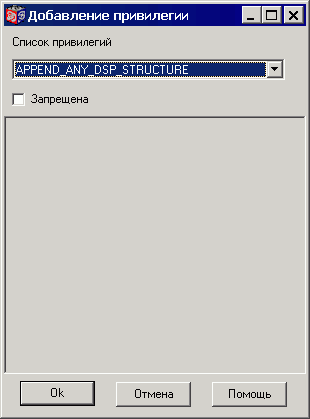
Рисунок 16. Окно «Добавление привилегии»
В поле «Список привилегий» необходимо выбрать нужную привилегию и нажать «ОК». Для запрета ее использования поставить флаг в поле «Запрещена».
Внимание! Для вступления в силу изменений системы прав пользователей необходима перезагрузка сервера СЭД!
3 Пример создания нового пользователя
В данной главе будет описано, как создать нового пользователя и ограничить ему доступ к определённым пунктам меню.
Допустим, необходимо создать пользователя «New_User» и оставить ему доступ только в группу пунктов меню «Документы». При этом все прочие пользователи системы должны работать с меню, которое определено в системе по умолчанию.
Примечание: Для реализации последнего условия будет рассмотрено, как создать новую схему меню, на которую будет накладываться ограничения, описанные в постановке задачи.
Внимание! Логин «New_User» выбран в качестве примера! При добавлении нового пользователя или создании новой роли следует выбирать логин самостоятельно, при этом создаваемый логин должен быть отличен от уже созданных пользователей и ролей в Системе. Список имеющихся пользователей Системы представлен на вкладке «Пользователи» формы «Администрирование прав пользователей». Список имеющихся ролей представлен на вкладке «Роли» формы «Администрирование прав пользователей».
Создание нового пользователя и ограничение к пунктам меню состоит из этапов:
1. Создание системной роли «New_User»
В данном пункте раскрывается, как зарегистрировать новую системную роль, к которой в дальнейшем будет привязана новая схема меню. Без данного действия создание новой схемы меню будет не возможно.
2. Создание новой схемы меню «MainMenu»
В данном пункте раскрывается, как создать новую схему меню и наложить на неё ограничения к определённым пунктам.
3. Создание профиля «New_User»
В данном пункте раскрывается, как создать новый системный профиль, к которому будет осуществлена привязка созданной ранее новой схемы меню.
4. Создание пользователя «New_User»
В данном пункте раскрывается, как создать нового пользователя системы и выполнить к нему привязку созданного ранее системного профиля.

|
Из за большого объема этот материал размещен на нескольких страницах:
1 2 3 |
