


Партнерка на США и Канаду по недвижимости, выплаты в крипто
- 30% recurring commission
- Выплаты в USDT
- Вывод каждую неделю
- Комиссия до 5 лет за каждого referral
3.1 Создание новой роли New_User
Создание новой системной роли производится в пункте меню «Сервис – Служебное – Настройка системы прав – Настройка прав» на вкладке «Роли» (см. рисунок 17).
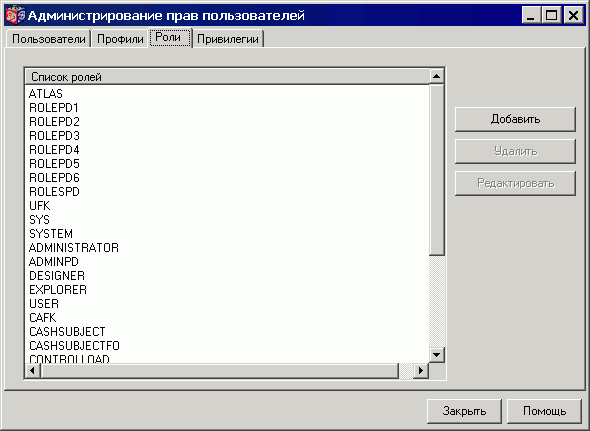
Рисунок 17. Форма администрирования прав пользователей. Вкладка «Роли»
Для регистрации новой роли нажмите на кнопку «Добавить», в появившемся диалоге «Название роли» определите наименование новой роли, в нашем случае она будет называться «New_User», далее нажмите на кнопку «ОК» для определения параметров новой роли.
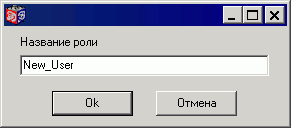
Рисунок 18. Ввод названия роли New_User
В параметрах новой роли необходимо сформировать роль, под которой будет работать пользователь. Для этого её можно заимствовать из существующих ролей, которые перечислены в списке «Доступные роли» (добавление/удаление доступных ролей производится перемещением данной роли из области «Доступные роли» в область «Роли» при помощи кнопок  /
/  ), либо сформировать новую, добавив в список «Привилегии» те права, которыми будет обладать данная роль (см. рисунок 19). В нашем случае формировать собственную роль не обязательно, достаточно определить уже существующую роль, например, «OFK», далее для сохранения произведённых настроек воспользуйтесь кнопкой «ОК».
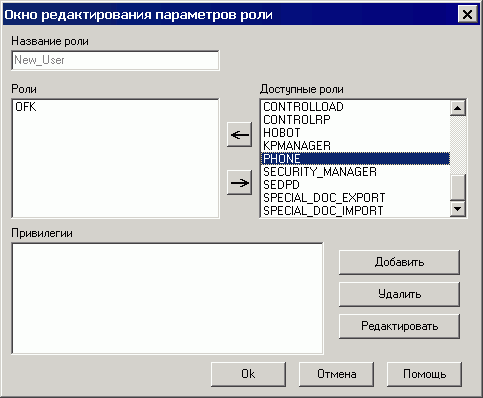
Рисунок 19. Окно редактирования параметров роли New_User
3.2 Создание собственного меню
Создание собственного меню выполняется в программе dictman. exe («Построитель»), которая входит в комплект серверной сборки (на клиентском месте dictman. exe по умолчанию не входит в комплект поставки). Утилита располагается в директории <каталог установки>\EXE\. Запуск производится точно так же, как и основного приложения программы cbank. exe.
Для создания нового меню в dictman следует раскрыть пункт меню «Быстрый доступ – Структуры таблиц – Структуры – Конфигурации» и в списке конфигураций найти MainMenuServer и MainMenu (см. рисунок 20).
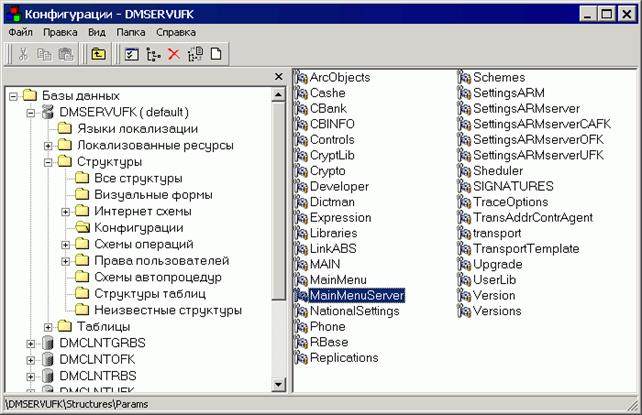
Рисунок 20. Построитель. Конфигурации
Из MainMenuServer нужно скопировать содержимое в MainMenu. Для этого необходимо раскрыть в отдельных окнах MainMenuServer и MainMenu с помощью клавиши «Enter» (см. рисунок 21) и перетащить мышкой (левая кнопка) содержимое из MainMenuServer в MainMenu.
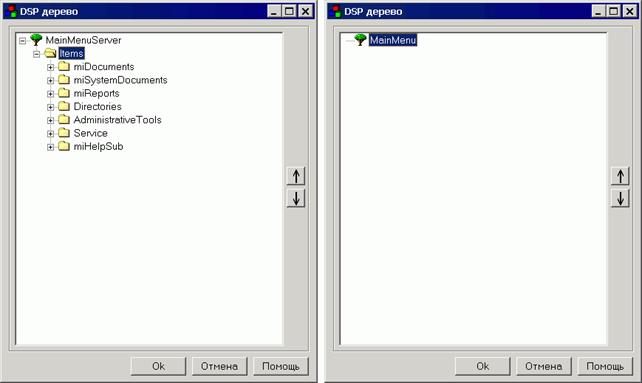
Рисунок 21. Окна MainMenuServer и MainMenu
Созданное таким образом новое меню включает все пункты родительского меню, из которого производилось копирование.
Примечание. При обновлении системы, при добавлении новых пунктов меню в родительское меню они автоматически будут доступны и для меню, в которое производилось копирование.
В MainMenu можно редактировать, удалять и добавлять пункты и подпункты меню вручную с помощью команд контекстного меню на выделенном пункте. При этом откроется окно «Значение параметра» (см. рисунок 22).
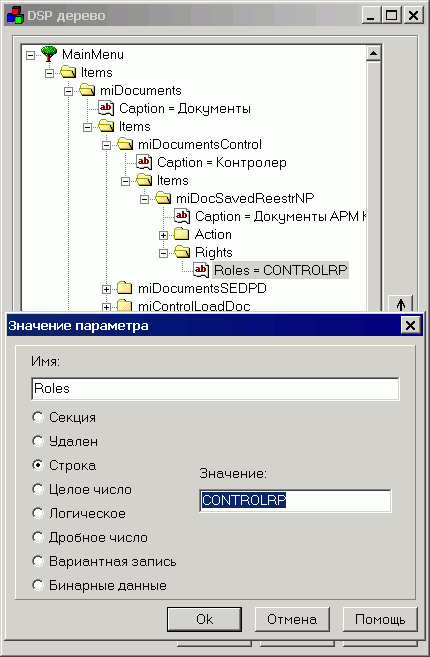
Рисунок 22. Окно редактирования параметра
Можно создавать новые пункты и подпункты меню вручную по аналогии с существующими пунктами с помощью команды контекстного меню «Добавить подузел».
После выполнения всех процедур изменения нового меню форму дерева MainMenu следует закрыть с сохранением изменений по кнопке «ОК».
В настоящее время конфигурация MainMenu является общей для всех пользователей системы, поэтому удаление пунктов и подпунктов меню не рекомендуется, так как это приведет к некорректной работе других пользователей.
При необходимости ограничить видимость пунктов меню для различных прав пользователей можно добавить новые роли в «Структуры – Права пользователей – Роли» (см. рисунок 23) или в форме администрирования прав пользователей (см. п. 2.2) и затем указывать эти роли в настройках пунктов меню (см. рисунок 22) и добавить эти роли пользователям (см. п. 2.4).
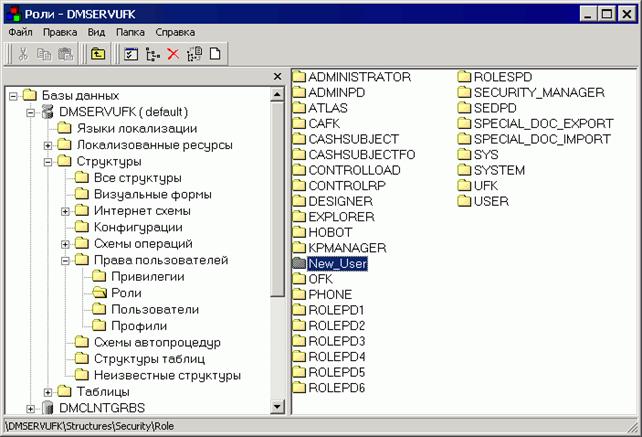
Рисунок 23. Роли для прав пользователей
3.3 Создание нового профиля New_User
Созданное в п. 3.2 новое меню «MainMenu» может быть назначено любому пользователю системы. Это производится через регистрацию системного профиля и назначение ему данной визуальной формы в качестве главной формы для запуска.
Создание нового системного профиля производится в пункте меню «Сервис – Служебное – Настройка системы прав – Настройка прав» на вкладке «Профили» (см. рисунок 24).
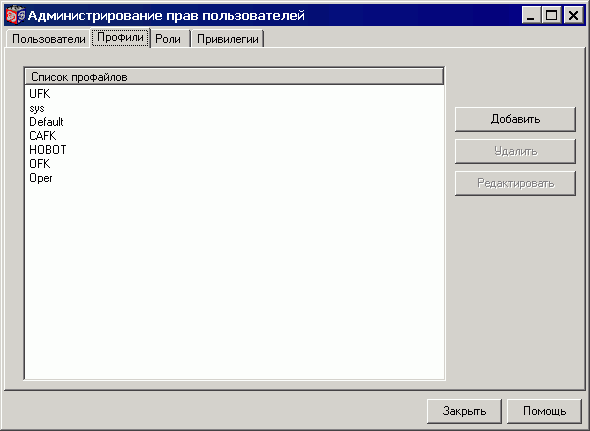
Рисунок 24. Форма администрирования прав пользователей. Вкладка «Профили»
Для регистрации нового профиля нажмите на кнопку «Добавить», в появившемся диалоге в поле «Название учётной записи» введите наименование нового профиля, в нашем случае он будет называться «New_User» (см. рисунок 25). Далее нажмите на кнопку «ОК» для определения параметров нового профиля.
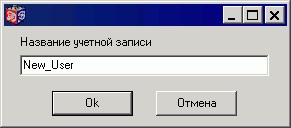
Рисунок 25. Ввод нового профиля New_User
Откроется окно редактирования учетной записи (см. рисунок 26).
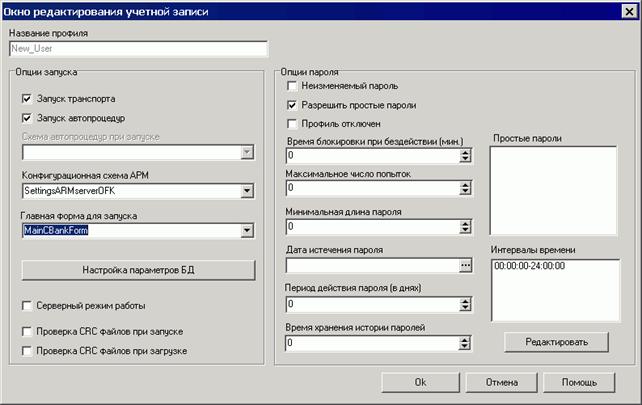
Рисунок 26. Окно редактирования новой учетной записи New_User
В поле «Главная форма для запуска» выберите из выпадающего списка созданную в пункте 3.2 схему «MainCBankForm» (устанавливается по умолчанию).
В поле «Конфигурационная схема АРМ» выберите из выпадающего списка название конфигурационной схемы, в соответствии с уровнем АРМ (см. таблицу 3).
В зависимости от уровня АРМ пользователя и параметров запуска транспортной системы и автопроцедур включите флаги в полях «Запуск транспорта» и «Запуск автопроцедур» (подробнее см. документ «Инструкция по настройке многопользовательского режима СЭД. Руководство администратора»).
3.4 Создание нового пользователя New_User
Создание нового пользователя производится в пункте меню «Сервис – Служебное – Настройка системы прав – Настройка прав» на вкладке «Пользователи» (см. рисунок 27).
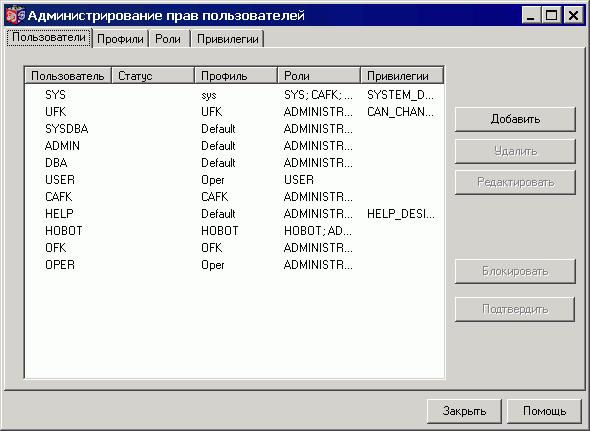
Рисунок 27. Форма администрирования прав пользователей. Вкладка «Пользователи»
Для регистрации нового пользователя нажмите на кнопку «Добавить», в появившемся диалоге в поле «Имя пользователя» введите наименование нового пользователя, в нашем случае он будет называться «New_User» (см. рисунок 28). Далее нажмите на кнопку «ОК» для определения параметров нового профиля.
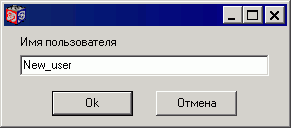
Рисунок 28. Ввод нового пользователя New_User
Откроется окно редактирования прав пользователя (см. рисунок 29).
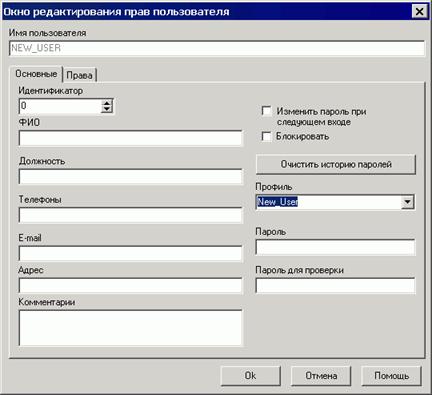
Рисунок 29. Окно редактирования прав пользователя New_User. Вкладка «Основные»
В поле «Профиль» назначьте пользователю «New_User» выбором из списка профиль «New_User». Поля «Пароль» и «Пароль для проверки» оставьте пустыми (то есть задайте пустой пароль). Для продолжения настройки прав пользователя перейдите на вкладку «Права» (см. рисунок 30).
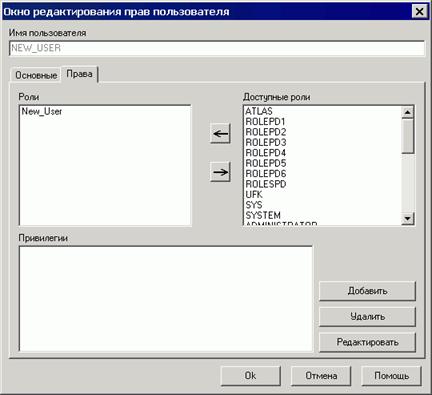
Рисунок 30. Окно редактирования прав пользователя New_User. Вкладка «Права»
На вкладке «Права» найдите в списке «Доступные роли» созданную в пункте 3.1 роль «New_User» и перенесите ее при помощи кнопки в поле «Роли». Для сохранения нового пользователя нажмите «ОК». Новый пользователь «New_User» создан.
Примечание: Пользователю всегда назначен ровно один профиль и одна или несколько ролей, и даже отдельные привилегии. В нашем примере для операциониста назначен профиль «New_User» и роль «New_User». Никаких отдельных привилегий у него нет. Для обеспечения корректной работы, добавьте дополнительные привилегии по кнопке «Добавить».
3.5 Настройка ограничения видимости списка по заданным критериям
Разграничение видимости списка документов и справочников применяется на АРМ, совмещающем функционал нескольких АРМ, и служит для того, чтобы для каждого пользователя, авторизованного в системе, отображались только те документы, с которыми имеет право работать данный пользователь. Для настройки ограничения видимости списка документов или справочников по заданным условиям используется подсистема привилегий.
Внимание! По умолчанию пользователю назначены все права на все таблицы. При этом если дано хоть одно право на просмотр/ удаление/ редактирование/ добавление какой-либо таблицы, то остальные права на эту таблицу не распространяются.
Для назначения или запрета отдельных привилегий пользователю, следует использовать кнопку «Добавить» в окне редактирования прав пользователя (см. рисунок 30). Основными привилегиями по разграничению прав доступа к записям являются:
– APPEND_TABLE_RECORD;
– DELETE_TABLE_RECORD;
– EDIT_TABLE_RECORD;
– VIEW_TABLE_RECORD.
3.5.1 Пример 1. Настройка системы прав пользователя на работу с расходными расписаниями на указанных статусах
Допустим, требуется настроить систему прав пользователя, который сможет просматривать и редактировать расходные расписания только в статусе «Принят» и не может удалять данные документы на указанном статусе.
Для добавления привилегии следует в окне редактирования прав пользователя (см. рисунок 30) нажать кнопку «Добавить». Откроется окно «Добавление привилегии» (см. рисунок 31).
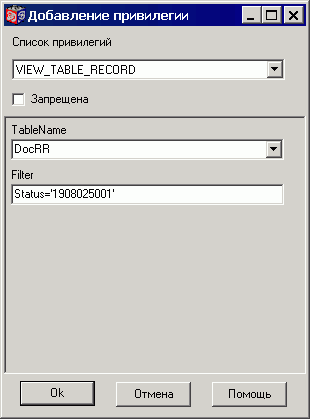
Рисунок 31. Окно «Добавление привилегии»
Порядок действий:
– Выберите из списка привилегию VIEW_TABLE_RECORD. Данная привилегия отвечает за запрещение/разрешение просмотра записей в указанной форме списка документов для выбранного пользователя с указанным условием.
– В поле «TableName» выберите из списка название таблицы «DocRR».
– В поле «Filter» следует ввести с клавиатуры условие для данной привилегии, в нашем примере Status=’’.
Внимание! Название таблицы списка документов представлено в окне «Системная информация о скроллере» соответствующего типа документа и вызывается при помощи сочетания клавиш <Alt+F12>.
– Нажмите кнопку «Ok».
На экране появится диалог «Окно редактирования прав пользователя», в котором в блоке данных «Привилегии» появилась новая запись.
– Затем для добавления следующей привилегии в окне редактирования прав пользователя снова нажмите кнопку «Добавить». Откроется окно «Добавление привилегии».
– Выберите из списка привилегию EDIT_TABLE_RECORD. Данная привилегия отвечает за запрещение/разрешение редактирования записей в указанной форме списка документов для выбранного пользователя с указанным условием.
– В поле «TableName» выберите из списка название таблицы «DocRR».
– В поле «Filter» следует ввести с клавиатуры условие для данной привилегии, в нашем примере Status=’’.
– Нажмите «ОК» для сохранения изменений.
Таким образом, было назначено право на просмотр и право на редактирование записей в таблице «DocRR» по статусу «Принят».
Далее следует указать для пользователя запрещенную привилегию – удаление записей в таблице «DocRR» в статусе «Принят».
Для этого выполните следующие действия:
– В окне редактирования прав пользователя снова нажмите кнопку «Добавить». Откроется окно «Добавление привилегии».
– Выберите из списка привилегию DELETE_TABLE_RECORD. Данная привилегия отвечает за запрещение/разрешение удаления записей в указанной форме списка документов для выбранного пользователя с указанным условием.
– В поле «TableName» выберите из списка название таблицы «DocRR».
– В поле «Filter» следует ввести с клавиатуры условие для данной привилегии, в нашем примере Status=’’.
– Нажмите «ОК» для сохранения изменений.
Таким образом, данному пользователю было назначено право на просмотр и редактирование Расходных расписаний в статусе «Принят» и запрет на удаление данных документов в данном статусе.
В случае если требуется назначить пользователю права для работы с конкретными документами, ограничив доступ по выбранным атрибутам документов, пошагово добавляются привилегии для работы с таблицами документов и указываются ограничения.
3.5.2 Пример 2. Настройка системы прав пользователя на работу с платежными поручениями по счетам аренды
Допустим, требуется настроить систему прав пользователя, который сможет добавлять, просматривать и редактировать платежные поручения только по счетам аренды. Признак счета аренды «11» – первые два символа в номере лицевого счета.
Для добавления привилегии следует в окне редактирования прав пользователя нажать кнопку «Добавить». Откроется окно «Добавление привилегии».
– Выберите из списка привилегию VIEW_TABLE_RECORD. Данная привилегия отвечает за запрещение/разрешение просмотра записей в указанной форме списка документов для выбранного пользователя с указанным условием.
– В поле «TableName» выберите из списка название таблицы «DocPayOrder».
– В поле «Filter» следует ввести с клавиатуры условие для данной привилегии, в нашем примере PayerAccountNumber LIKE '11%'.
– Нажмите кнопку «Ok».
– Аналогичные процедуры выполните для привилегий APPEND_TABLE_RECORD, EDIT_TABLE_RECORD и DELETE_TABLE_RECORD.
Таким образом, определены права пользователя для работы только с платежными поручениями с номерами лицевого счета плательщика, начинающимися с «11».
3.5.3 Пример 3. Настройка системы прав пользователя на работу с платежными поручениями по лицевым счетам, имеющим признак «13- Лицевой счет получателя по источникам финансирования»
Допустим, требуется настроить систему прав пользователя, который сможет добавлять, просматривать и редактировать платежные поручения по лицевому счету плательщика – Лицевой счет получателя по источникам финансирования. Признак счета – первые два символа в номере лицевого счета. При этом данный пользователь уже имеет права работы со счетами аренды (см. пример 2).
Для добавления привилегии следует в окне редактирования прав пользователя нажать кнопку «Добавить». Откроется окно «Добавление привилегии».
– Выберите из списка привилегию VIEW_TABLE_RECORD. Данная привилегия отвечает за запрещение/разрешение просмотра записей в указанной форме списка документов для выбранного пользователя с указанным условием.
– В поле «TableName» выберите из списка название таблицы «DocPayOrder».
– В поле «Filter» следует ввести с клавиатуры условие для данной привилегии, в нашем примере PayerAccountNumber LIKE '13%'. При этом привилегии из Примера 2 уже добавлены.
– Нажмите кнопку «Ok».
– Аналогичные процедуры выполните для привилегий APPEND_TABLE_RECORD, EDIT_TABLE_RECORD и DELETE_TABLE_RECORD.
Таким образом, определены права пользователя для работы только с платежными поручениями с номерами лицевого счета плательщика, начинающимися с «11» и с «13».
3.5.4 Пример 4. Настройка системы прав пользователя на работу с платежными поручениями по лицевым счетам, имеющим признак «11» и «13» с ограничением по сумме платежного поручения
Допустим, требуется настроить систему прав пользователя, который сможет добавлять, просматривать и редактировать платежные поручения по лицевому счету плательщика – Счет аренды и Лицевой счет получателя по источникам финансирования (см. Пример 2 и 3). При этом требуется назначить пользователю ограничение на работу с платежными поручениями, у которых сумма больше 100000.
Для добавления привилегии следует в окне редактирования прав пользователя нажать кнопку «Добавить». Откроется окно «Добавление привилегии».
– Выберите из списка привилегию VIEW_TABLE_RECORD.
– В поле «TableName» выберите из списка название таблицы «DocPayOrder».
– В поле «Filter» следует ввести с клавиатуры условие для данной привилегии, в нашем примере Amount < 100000. (Сумма документа). При этом привилегии из Примера 2 и 3 уже добавлены.
– Нажмите кнопку «Ok».
– Аналогичные процедуры выполните для привилегий APPEND_TABLE_RECORD, EDIT_TABLE_RECORD и DELETE_TABLE_RECORD.
В результате выполнения примеров 2, 3 и 4 определены права пользователя для работы с платежными поручениями с ограничениями по номерам лицевого счета плательщика, начинающимися с «11» и с «13», сумма которых менее 100000 (Право на просмотр, Право на редактирование, Право на добавление и Право на удаление).
Подробнее о привилегиях см. в пункте 2.3 Настройка привилегий пользователей.
СОСТАВИЛИ
Наименование организации, предприятия | Должность | Фамилия, имя, отчество | Подпись | Дата |
OOO «ОТР2000» | Ведущий технический писатель | 24.10.2005 | ||
СОГЛАСОВАНО
Наименование организации, предприятия | Должность | Фамилия, имя, отчество | Подпись | Дата |
ЛИСТ РЕГИСТРАЦИИ ИЗМЕНЕНИЙ
№ версии док-та | Дата | Исполнитель | Внесенные изменения |
1.0 | 24.10.2005 | Начальная версия. | |
1.1 | 05.12.2005 | Добавлена глава «Назначение и структура документа». | |
1.2 | 26.01.2006 | Добавлена глава «Перечень сокращений». | |
1.3 | 07.02.2006 | Удален перечень рисунков. | |
1.4 | 02.03.2006 | Внесены изменения по замечаниям зам. начальника отдела ФАП | |
1.5 | 26.06.2006 | Пример логина «User» заменен на «New_User» в главе 3. | |
1.6 | 10.07.2006 | Добавлен пункт 2.5. | |
1.7 | 17.08.2006 | Добавлено примечание о необходимости перезагрузки сервера СЭД. | |
1.8 | 03.10.2006 | Отредактирован пункт 2.5. Добавлены примеры 2 – 4. | |
2.0 | 27.12.2006 | Оформление документа исправлено в соответствии с требованиями ЦАФК. Документ отформатирован в соответствии с шаблоном эксплуатационной документации. | |
2.1 | 29.12.2008 | Документ проверен на актуальность в соответствии с текущей реализацией. Обновлены скриншоты. Внесены мелкие правки. | |
2.2 | 17.05.2009 | Внесены изменения в п. 3.2 в соответствии с TRS. Обновлены скриншоты. Внесены мелкие правки по всему документу. | |
2.3 | 10.07.2009 | Внесены изменения в п. 2.3 в соответствии с ошибкой TRS к TRS. |

|
Из за большого объема этот материал размещен на нескольких страницах:
1 2 3 |
