

Партнерка на США и Канаду по недвижимости, выплаты в крипто
- 30% recurring commission
- Выплаты в USDT
- Вывод каждую неделю
- Комиссия до 5 лет за каждого referral
Таблица 2
Структура списков (справочников).
Комментарии к заполнению полей
Список | Тип содержимого (документ, информация) | Свойства | Описание |
Библиотеки и списки | Библиотека или список | Название | Название библиотеки |
Перейти к | Ссылка на библиотеку или список | ||
Группа | Выбор из списка группы принадлежности библиотеки | ||
Содержание | Описание библиотеки и списков | ||
Ссылка на | Выбор: библиотека или список | ||
Календарь судебных дел | Судебное дело | Название | Название судебного дела |
Дело № | Номер судебного дела | ||
Время начала | Выбор из календаря даты начала судебного дела | ||
Время окончания | Выбор из календаря даты окончания судебного дела | ||
Участники | Выбор из списка юриста/ов, планируемых к участию в заседании | ||
Аудитория | Место судебного заседания | ||
Дело №:Истец | Истец в судебном деле | ||
Дело №:Ответчик | Ответчик в судебном деле | ||
Повестка | Информация о повестке на заседание | ||
Ход заседания | Описание действий на заседании | ||
Результат заседания | Описание результатов заседания | ||
Контакты | Сотрудник, судья | Фамилия | |
Имя | |||
Отчество | |||
ФИО | |||
Организация | |||
Должность | |||
Адрес электронной почты | |||
Рабочий телефон | |||
Домашний телефон | |||
Мобильный телефон | Заполняется в соответствии с информацией о человеке | ||
Адрес | |||
Веб-страница | |||
Примечания | |||
Имя (произношение) | |||
Фамилия (произношение) | |||
Организация | |||
Организация (произношение) | |||
Индекс | |||
Республика, область или край | |||
Город | |||
Полное имя | |||
Номер факса | |||
Страна или регион | |||
Суд | |||
Места хранения | Места хранения документов | Название | Краткое название структурного подразделения |
Комната | Перечень комнат хранения дел | ||
Шкаф | Перечень шкафов хранения дел | ||
Номенклатура дел | Дело | Название дела | Название дела |
Том | Номер тома | ||
Дата начала | Выбор даты начала создания дела | ||
Дата окончания | Выбор даты закрытия дела | ||
Местонахождение | Выбор из списка мест хранения документов | ||
Ответственный сотрудник | Выбор из списка ответственного сотрудника | ||
Организации | Компания | Краткое наименование | Краткое название контрагента для использования в списках заполнения |
Полное наименование | Полное юридическое название контрагента | ||
Адрес | Юридический и фактический адрес контрагента | ||
Основной телефон | Телефоны для связи | ||
Веб-страница | Адрес сайта организации | ||
Контакты | Выбор контактных лиц организации из списка Контакты | ||
Проекты | Проект | Титул проекта | Название проекта |
Описание проекта | Текстовое описание проекта | ||
Контрагент | Выбор из списка контрагента, к которому относится проект | ||
Руководитель проекта | Выбор из списка сотрудников руководителя проекта | ||
Документы проекта | Ссылки на места хранения документов по проектам | ||
Судебные | Документ по судебному делу | Название | Название документа |
К Делу № | Выбор из списка существующих судебных дел | ||
Краткое содержание | Краткое содержание документа | ||
К Заседанию | Выбор из календаря заседаний необходимой даты | ||
Суды | Суд | Название | Название суда |
Адрес и телефон | Полный адрес и телефоны суда | ||
Веб-страница | Адрес сайта суда | ||
Типы документов | Тип документа | Название | Название типа документа |
3. Основные действия в системе
3.1. Создать/отправить документ
В системе iPark. Office вы можете, как создать документ на основе шаблона, так и отправить ранее созданный документ в определенную библиотеку.
3.1.1. Создать документ
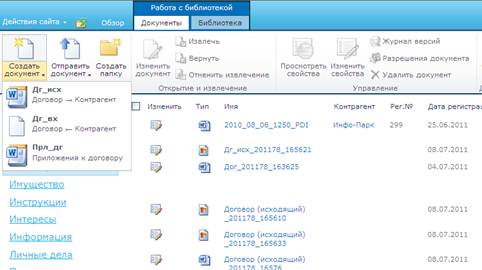
При необходимости создать документ на основе шаблона нужно перейти в соответствующую библиотеку, выбрать вкладку «Документы» и нажать кнопку «Создать документ».
В случае если в данной библиотеке могут храниться разные документы, в выпадающем меню вам будет предложен выбор необходимого документа, как показано на рисунке. Перечень типов документов с распределением по библиотекам показан в п. 2.2.
При выборе необходимого документа у пользователя откроется шаблон документа, который храниться в системе. В шаблоне документа появится перечень характеристик документа из библиотеки в системе iPark. Office (см. рисунок ниже).
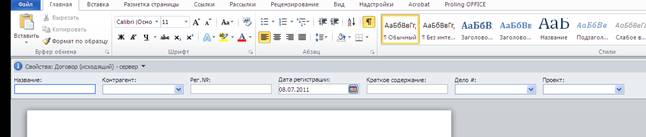
После изменения текста шаблона и заполнения всех необходимых полей документа пользователь выполняет обычное сохранение документа. Документ сохраниться в ту библиотеку, в которой создавался документ.
3.1.2. Отправить документ
В случае если документ создан на компьютере пользователя без использования шаблона, его необходимо помещать в библиотеку путем отправки (см. рисунок).
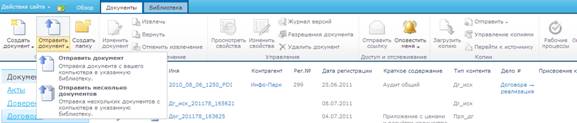
Для этого необходимо зайти в соответствующую библиотеку, выбрать вкладку «Документы» и нажать кнопку «Отправить». Выбираем «Обзор» и место расположения файла на компьютере.
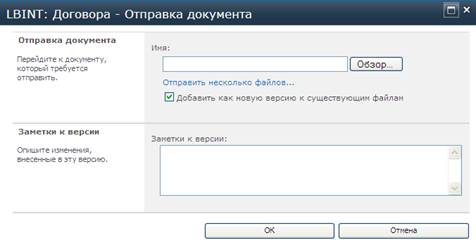
Система позволяет отправить один или несколько документов в соответствующую библиотеку. После нажатия клавиши «Ок» откроется окно, в котором необходимо заполнить реквизиты документа. Реквизиты документов в библиотеках описаны в п. 2.2
3.1.3. Кодировка документа
В логику системы заложена следующая логика кодировки документов:
«Тип документа»_«дата и время», где
Тип документа – сокращенное название типа документа, или элемента списка в соответствующей библиотеке;
Дата и время – дата и время создания документа или элемента списка в формате ггггммдд_ччммсс.
Код документа можно присваивать автоматически, при необходимости изменить формат кода – обращайтесь к разработчику.
3.2. Создать элемент списка
Для создания элемента списка (справочника) нужно зайти в нужный список и на вкладке «Элементы» нажать «Создать элемент» (см. рисунок). После этого появится окно, где нужно заполнить все поля элемента и нажать «ОК».
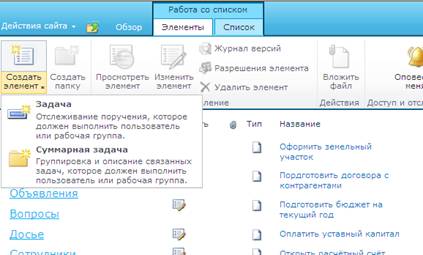
Перечень элементов и полей списков и справочников приведен в п. 2.3.
3.3. Создать проект и документы по проекту
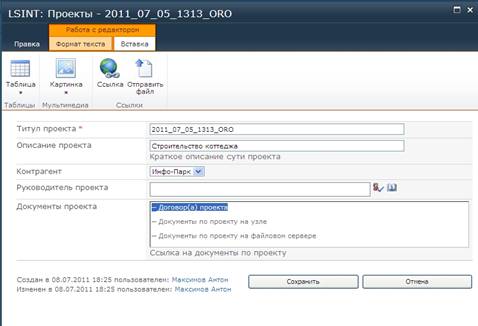
Для дополнительной аналитики и группировки документов существует список проектов. При необходимости пользователи могут создавать проекты в этом списке.
На рисунке изображена карточка проекта. Специфическим полем является «Документы проекта». В данном поле создаются ссылки на документы в разных библиотеках, связанные с проектом.
Чтобы вставить ссылку на библиотеки с фильтром на документы, относящиеся к данному проекту необходимо создать фильтр документов по проекту и потом вставлять ссылку фильтра в карточку проекта:
1) Переходим в библиотеку «По проекту»
2) На вкладке «Библиотека» выбираем создать представление.
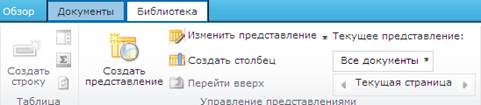
3) Выбираем «Стандартное представление»
4) В поле имя пишем название проекта
5) На вкладке фильтр выбираем поле проект и пишем название проекта
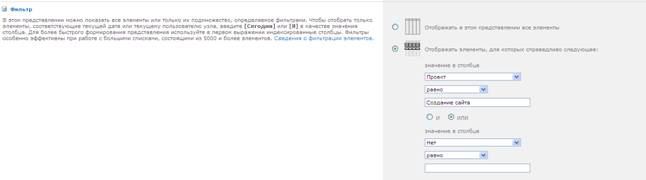
6) Нажимаем кнопку «ОК». Теперь у вас в библиотеке будут отражаться только документы, связанные с данным проектом
7) Копируем ссылку из браузера, заходим в карточку проекта и в поле «Документы проекта» выделяем фразу «Документы по проекту на узле». Появится поле вставка, где выбираем «Ссылка».
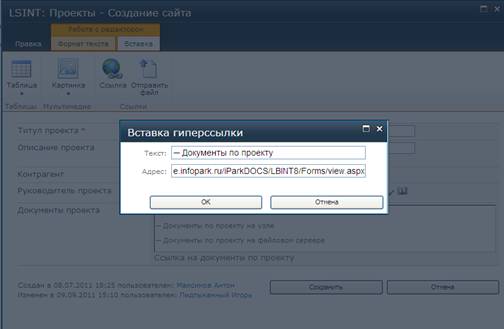
8) Вставляем ссылку на представление и нажимаем Ок
9) Теперь у вас в списке проектов есть ссылка на документы по проекту.

3.3.1. Создание узла проектов
Если в Вашей Компании используется проектный подход можно использовать более глубокий функционал управления проектами, посредством создания узлов проектов.
В этом случае пользователь, находясь на главной странице iPark. Office в верхнем левом углу окна выбирает действия сайта и дополнительные параметры.
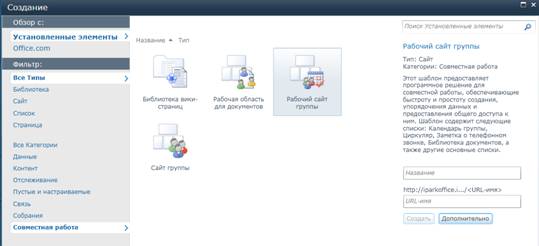
В появившемся окне нужно выбрать рабочий сайт группы и написать имя сайта (название проекта) и URL-имя сайта проекта латинскими буквами и нажать «Ок».
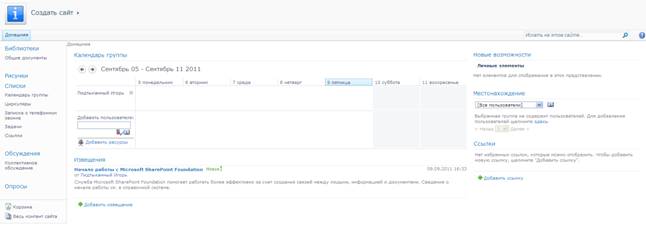
После этого создастся рабочая область, где руководитель проекта может выбрать участников проекта, размещать задачи, документы извещения и другую информацию.
3.4. Создать оповещение о действиях в системе
В рамках системы существует возможность оперативного оповещения пользователей о любых изменениях состояний в библиотеке или списке.
Каждый пользователь системы должен настроить индивидуальные оповещения об изменениях состояния элементов, списков и библиотек с которыми он непосредственно работает.
Для настройки оповещения об изменениях списков и библиотек следует в соответствующей библиотеке или списке на вкладке «Список» выбрать функцию «Оповестить меня». Выбираем желаемое: либо установить оповещения для этого списка или библиотеки, либо Управление всеми оповещениями в системе

Поле настройки оповещения для списка имеет вид:
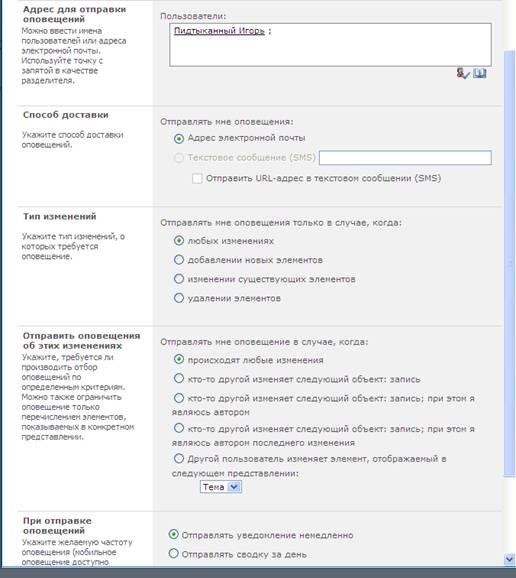
Рекомендуемыми являются настройки по умолчанию. После нажатия кнопки «ОК» на электронную почту придет сообщение о создании оповещения и его параметрах. Настройка всех оповещений пользователя возможна на странице «Управление моими оповещениями».
Для оперативной работы с документами следует настраивать оповещения об изменениях в библиотеках и списках, с которыми пользователь работает чаще всего, а также оповещения об изменениях отдельных элементов списков и библиотек, для отслеживания состояния рассмотрения документа (элемента списка).
3.5. Создать задачу (управление задачами)
Для постановки и контроля исполнения поручений существует список «Задачи». Руководители могут создавать задачи в списке и контролировать их исполнение.
После выбора пункта «Создать элемент» появляется окно задачи:
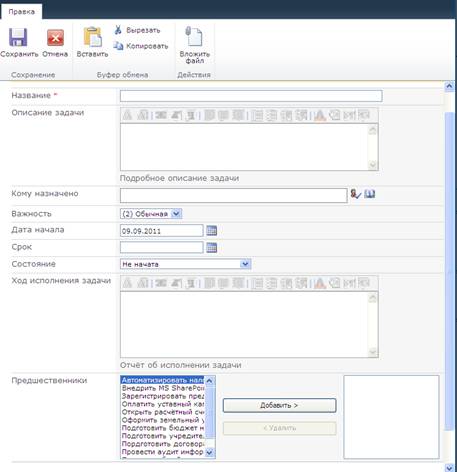
Пользователь заполняет все необходимые поля задачи и настраивает оповещения об изменениях в созданных им задачах. Таким образом, руководитель будет на почту получать информацию о состоянии выполнения своих поручений.
Если существует необходимость создания нескольких задач с общей целью, создается суммарная задача в виде папки, в которой можно создать несколько задач. Руководителю будет удобно отслеживать выполнение суммарной задачи.
3.6. Бизнес-процессы, реализованные в системе
Пользователи в системе с достаточными правами могут создавать процессы согласования и утверждения документов. Для этого в библиотеке, где хранятся документы для согласования, нужно выбрать вкладку библиотека, нажать значок рабочего процесса и выбрать «Добавить рабочий процесс»:

Пользователю откроется страница для выбора названия процесса из Трех этапов. После того, как пользователь напишет названии, выберет условия начала процесса и нажмет кнопку «Далее» откроется страница для настройки протекания процесса:
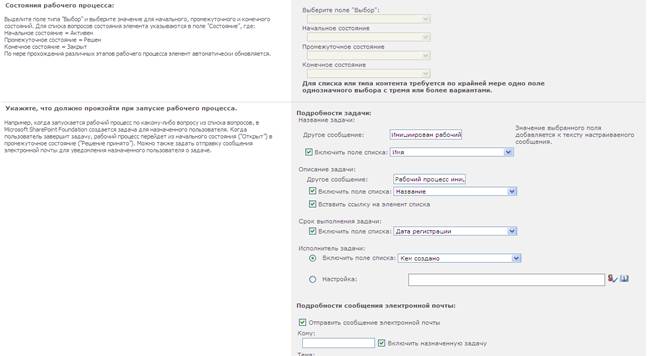
После настройки всех условий в библиотеке этот процесс будет запускаться автоматически при создании элемента, или вручную, в зависимости от настроек.
Для создания специфических процессов прохождения документов необходимо обратиться к разработчику или освоить инструмент SharePoint Designer.
3.7. Досье
Список Досье служит сбором возможных проблем предприятия, которые могут привести к помехам для Вашего бизнеса. Данный список предоставляет возможность отслеживания таких проблем и их своевременной ликвидации.
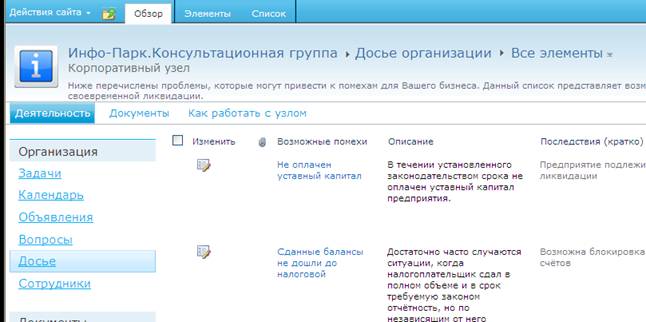
Руководитель может дополнять данный список специфическими проблемами и менять даты наступления помех. При настройке оповещений, руководитель сможет отслеживать приблежение возможных помех, которые нужно устранить.

|
Из за большого объема этот материал размещен на нескольких страницах:
1 2 |
