

Партнерка на США и Канаду по недвижимости, выплаты в крипто
- 30% recurring commission
- Выплаты в USDT
- Вывод каждую неделю
- Комиссия до 5 лет за каждого referral
iBank 2. Java-апплет «Клиент»
Обслуживание юридических лиц. Описание применения
Содержание
Назначение | 2 |
Требования к клиенту | 3 |
Предварительная настройка | 4 |
Подключение к Интернет и загрузка Java-апплета «Клиент» | 5 |
Аутентификация клиента | 8 |
Типы и статусы документов | 9 |
Описание интерфейса | 11 |
Работа с деревом документов | 13 |
Работа со списком документов | 14 |
Настройка столбов в списке документов | 14 |
Настройка фильтра в списке документов | 15 |
Сортировка в списке документов | 16 |
Исходящие документы | 17 |
Создание и сохранение нового документа | 18 |
Редактирование и сохранение существующего документа | 20 |
Печать документа | 22 |
Удаление документа | 23 |
Подпись документа на исполнение | 25 |
Просмотр расширенного статуса документа | 26 |
Работа со справочниками | 27 |
Работа с исходящими рублевыми документами | 28 |
Платежное поручение | 28 |
Аккредитив | 31 |
Платежное требование | 34 |
Инкассовое поручение | 37 |
Заявление об отказе от акцепта | 39 |
Работа с исходящими валютными документами | 41 |
Заявление на перевод валюты | 42 |
Поручение на покупку валюты | 46 |
Поручение на продажу валюты | 49 |
Поручение на обязательную продажу валюты | 51 |
Поручение на обратную продажу валюты | 54 |
Работа с письмами | 56 |
Исходящие письма | 56 |
Входящие письма | 58 |
Работа с выписками | 59 |
Назначение
Java-апплет «Клиент» предназначен для работы клиента юридического лица с системой «iBank 2» и позволяет клиенту работать со всеми основными финансовыми документами.
Клиент может создавать, редактировать, сохранять, распечатывать, подписывать и отправлять в банк следующие исходящие документы:
¨ Платежное поручение
¨ Аккредитив
¨ Платежное требование
¨ Инкассовое поручение
¨ Заявление об отказе от акцепта
¨ Заявление на перевод валюты
¨ Поручение на покупку валюты
¨ Поручение на продажу валюты
¨ Поручение на обязательную продажу валюты
¨ Поручение на обратную продажу валюты
¨ Письма
Клиент может получать из банка, просматривать и распечатывать рублевые и валютные выписки за произвольный период. Получать из банка письма.
Требования
Для работы с системой клиенту необходимы:
1. Любой компьютер и Web-браузер c поддержкой JDK 1.1. Для PC-платформ минимальные требования: компьютер с процессором Intel Pentium 166МГц (рекомендуется Intel Celeron 300) и 32Мбайт оперативной памяти (рекомендуется 64Мбайт), операционная система Windows 95/98/Me/NT/2000/XP. В качестве Web-браузера - Microsoft Internet Explorer 5.0 и более поздние версии с установленной виртуальной Java-машиной, или же Netscape Communicator 4.7 (и более новые версии).
2. Наличие в компьютере дисковода для 3.5” гибких дисков.
3. Доступ в Интернет. Скорость соединения с Интернет определяет уровень комфорта клиента при работе. Вполне достаточной является скорость соединения в 14.4 Кбит/сек. Рекомендуемая скорость соединения – 33.6 Кбит/сек. В случае доступа к Интернет по телефонной коммутируемой линии, необходимо наличие современного модема.
4. Дискету с Хранилищем ключей ЭЦП клиента, зарегистрированных в банке.
Предварительная настройка
Для работы с системой клиенту, возможно, понадобится сделать ряд настроек для соответствующей версии Web-браузера.
Сертификат вспомогательного Web-сервера Банка. Если Банк для своего вспомогательного Web-сервера использует самозаверенный сертификат X.509, изданный банковским Сертификационным Центром, то клиенту необходимо гарантированным путем передать на дискете файл с корневым сертификатом банковского Сертификационного Центра. Клиент должен проинсталлировать (добавить) в БД Сертификатов своего Web-браузера полученный на дискете корневой сертификат банковского Сертификационного Центра. Если Банк для вспомогательного Web-сервера получил Сертификат X.509 в одном из известнейших Сертификационных Центров (VeriSign, GTE, Thawte и др.), то передавать клиенту на дискете Сертификат нет необходимости.
Загрузка файла с описанием русских шрифтов. Данная процедура необходима только при использовании Web-браузера Netscape Communicator и производится один раз. Клиенту необходимо скопировать себе в каталог Netscape\Communicator\Program\java\classes и сохранить файл font. *****. При сохранении файла font. pr***** проверьте его имя. Довольно часто Netscape Communicator сохраняет этот файл с измененным именем, как правило, *****. После установки файла с описанием русских шрифтов необходимо перезагрузить Web-браузер.
Подключение к Интернет и загрузка Java-апплета «Клиент»
Для загрузки Java-апплета «Клиент» и последующей работы необходимо подключиться к Интернет. На практике используется два варианта подключения:
1. Подключение к Интернет через обычную коммутируемую телефонную линию с использованием модема. Для этого клиенту необходим современный модем, телефонная линия, которую клиент будете занимать на всё время работы в Интернет, и заключенный договор с Интернет-провайдером - организацией, обеспечивающей доступ клиента в Интернет.
2. Постоянное подключение. Этот вариант свойственен средним и крупным организациям, имеющим постоянное подключение к Интернет по выделенному каналу. В этом случае компьютер клиента должен быть подключен к локальной сети его организации через сетевой адаптер. Клиенту не нужны телефонная линия и модем. Администратор локальной сети организации должен обеспечить клиенту доступ в Интернет через локальную сеть. При использовании в организации клиента межсетевого экрана (Firewall) с функциями фильтрации IP-пакетов, администратор должен разрешить доступ с компьютера клиента на Сервер «iBank 2» Банка по протоколу TCP, порты 443 (SSL) и 33333 (iBank 2). В случае работы пользователя через HTTP Proxy-сервер, возможно, понадобится настроить access-листы для Proxy-сервера (для Squid это приходится делать практически всегда). Более подробная информация по настройке межсетевых экранов для обеспечения работы системы «iBank 2» у клиента присутствует в документе «iBank 2. Работа клиента через Firewall. Рекомендации».
После подключения к Интернет клиенту необходимо запустить Web-браузер и перейти по ссылке на главную страницу системы «iBank 2 Для Объединенного Национального банка – http://www. . ru и далее выбрать пункт “Система Клиент-Банк”. Если по каким-либо причинам сайт банка не загружается, для перехода в систему клиент-банк непосредственно сразу можно перейти по ссылке: https://194.186.227.28/ibank2/. При соединении обязательно должен использоваться протокол SSL. Для этого в указываемой ссылке вместо обычного протокола http:// должен быть указан протокол https://
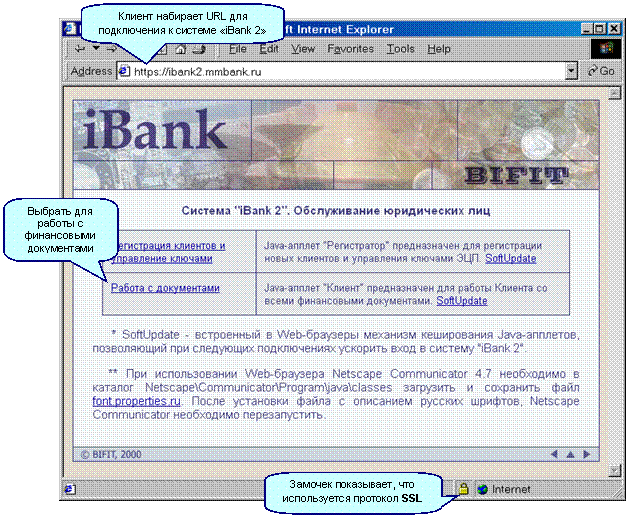
Далее, на главной странице системы «iBank 2» следует выбрать пункт «Работа с документами». В результате загрузится стартовая html-страница для загрузки Java-апплета «Клиент».
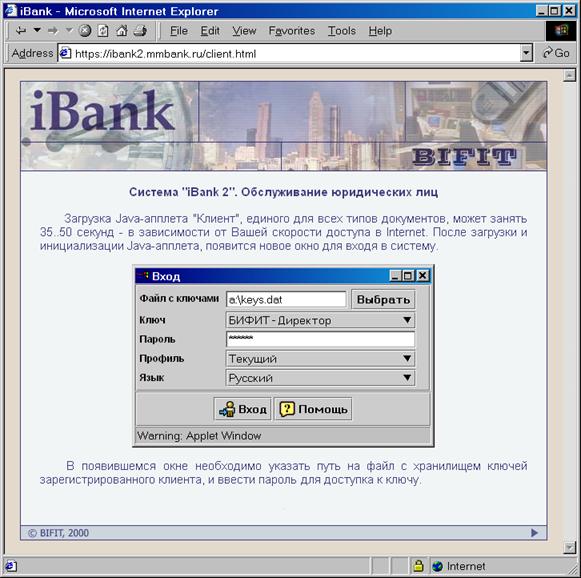 |
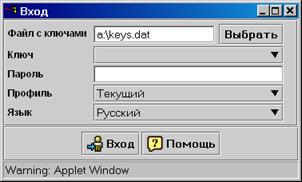 Через 35..50 секунд, в зависимости от скорости доступа клиента в Интернет, загрузится Java-апплет «Клиент». После загрузки и инициализации появится окно Java-апплета для аутентификации клиента и входа в систему «iBank 2».
Аутентификация клиента
Для входа в систему «iBank 2» должна произойти аутентификация клиента. Для этого клиенту необходимо в окне Java-апплета «Клиент» указать путь на файл с Хранилищем ключей ЭЦП клиента. В результате в окне отобразиться список ключей ЭЦП клиента, содержащиеся в Хранилище ключей. Клиент должен выбрать необходимый ключ и ввести пароль для доступа к ключу. При вводе пароля следует учитывать язык (Кириллица/Латиница) и регистр (заглавные/прописные буквы).
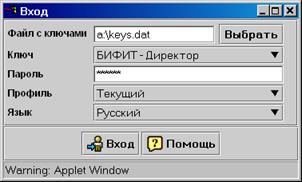 |
После ввода пароля следует нажать кнопку «Вход».
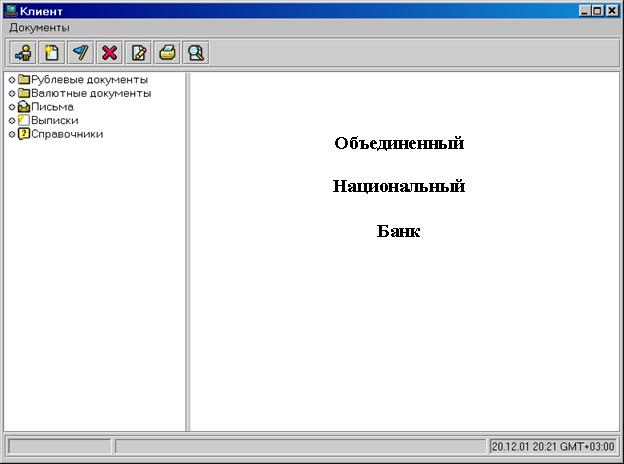
Если пароль был введен правильно, клиент и выбранный из Хранилища открытый ключ зарегистрированы в банке, то произойдет вход в систему «iBank 2» и в Java-апплет «Клиент» загрузятся все необходимые ресурсы, с которыми клиент имеет право работать.
 |
Виды и статусы документов
В системе «iBank 2» документы бывают двух видов:
¨ Исходящие – документы, формируемые и отправляемые клиентом в банк
¨ Входящие – документы, формируемые отправляемые банком клиенту
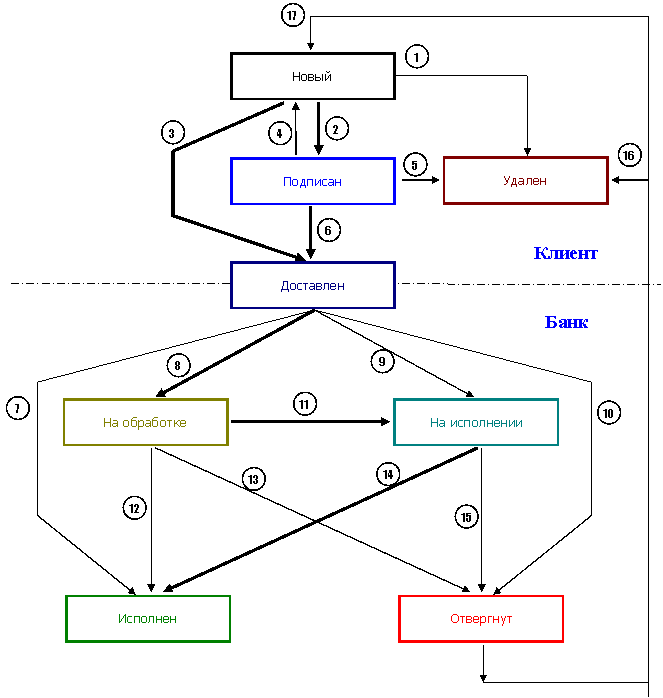
Исходящие документы, формируемые Клиентом в системе «iBank 2», могут иметь один из следующих статусов:
· Новый. (ID – 0; цвет – 000000) При создании и сохранении нового документа, при редактировании и сохранении существующего документа, а также при импорте документа из файла статус документа становится «Новый». Документ со статусом «Новый» Банком не рассматривается и не обрабатывается.
· Подписан. (ID – 1; цвет – 0000FF) Статус «Подписан» присваивается документу, когда Клиент подписал его одной или несколькими цифровыми подписями, но количество цифровых подписей под документом меньше необходимого. При внесении изменений в документ с этим статусом и его последующем сохранении, статус документа меняется на «Новый».
· Доставлен. (ID – 2; цвет – 000080) Статус «Доставлен» присваивается документу, когда количество подписей под документом Клиента соответствует требуемому для рассмотрения документа Банком. Статус «Доставлен» является для Банка распоряжением начать обработку документа (исполнить или отвергнуть).
· На обработке. (ID – 3; цвет – 808000) Статус «На обработке» присваивается документу, когда документ был выгружен в АБС банка, успешно пройдя при выгрузке все проверки АБС.
· На исполнении. (ID – 4; цвет – 008080) Статус «На исполнении» присваивается документу, либо когда в АРМе «Операционист» было принято решение исполнить документ, либо когда Конвертер (модуль интеграции iBank 2 с АБС) получил от АБС информацию о принятии документа к исполнению, и в АБС сформирована плановая проводка.
· Исполнен. (ID – 5; цвет – 008000) Статус «Исполнен» означает, что документ Банком исполнен и проведен в балансе проводкой. Если платеж внешний по отношению к Банку, то статус «Исполнен» появляется только после подтверждения из РКЦ. Если платеж внутренний, то статус «Исполнен» появится, как только в балансе документ отразится проводкой.
· Отвергнут. (ID – 6; цвет – FF0000) Статус «Отвергнут» означает, что документ Банком отвергнут, и исполняться не будет. Клиент может отредактировать и сохранить документ (статус станет «Новый»), или удалить документ (статус станет «Удален»).
· Удален. (ID – 7; цвет – 800000) Клиент может удалить документ, имеющий статус «Новый» или «Подписан». В этом случае документ удаляется из системы «iBank 2», а в истории операций с документами ему присваивается статус «Удален».
Ниже приведен граф возможных статусов документов со штатными переходами (жирными стрелками выделен наиболее частый путь изменения статуса документов):
Входящие документы в зависимости от типа документа могут иметь или не иметь статусов. Динамические входящие документы, формируемые каждый раз заново по запросу клиента – например выписки – не имеют статуса. Статические входящие документы, формируемые исключительно по инициативе банка – например письма –статус имеют. Для статических входящих документов существует два статуса – «Новый» и «Просмотренный».
Статус «Новый» имеют входящие письма, с которыми клиент еще не ознакомился. Статус «Просмотренный» имеют письма, которые клиент уже просмотрел.
Описание интерфейса
Основное окно Java-апплета «Клиент» состоит из следующих частей:

¨ Заголовок окна – в этом компоненте отображается название приложения.
¨ Меню – в данном компоненте содержатся все основные команды доступные пользователю при работе с приложением.
¨ Панель инструментов – на этом графическом элементе размещены кнопки, ассоциированные с наиболее часто применяемыми командами.
¨ Основная панель - данная панель предназначена для работы с документами и содержит следующие составные части:
ü Дерево документов – иерархическая структура в которой содержатся все типы документов с которыми может работать пользователь, а так же различные отчеты(выписки) и справочники.
ü Панель для отображения отчетов – панель, в которой отображаются элементы контекстно-связанные с текущим положением курсора в дереве документов. Имеются следующие типы отчетов:
§ Список и составной отчет. Список представляет из себя таблицу. Отчет состоит из таблицы и набора полей, в которых содержится информация, полученная при формировании отчета.
§ Панель Статуса – в данном компоненте отображаются справочная информация, связанная с текущим контекстом работы приложения.
Работа с деревом документов
Дерево документов – иерархическая структура, отображающая группировку документов и отчетов в логические структуры.
[Макро Тип Документов] à à [Тип документа] à à [Фильтры по состояниям] где [Макро Тип Документов] – Рублевые и валютные документы, письма, выписки, справочники [Тип документа] – Название документа [Фильтры по состояниям] – Некоторый набор правил формирование отчетов о документах клиента, с которыми может работать клиент. Например: § Рублевые документы · Платежные поручения o Рабочие o Исполненные o Архивные Группа «Письма» имеет более сложную структуру. В ней в качестве дополнительного классификатора используется направление документов: q Письма § Входящие · Новые · Архивные § Исходящие · Рабочие · Исполненные · Архивные |
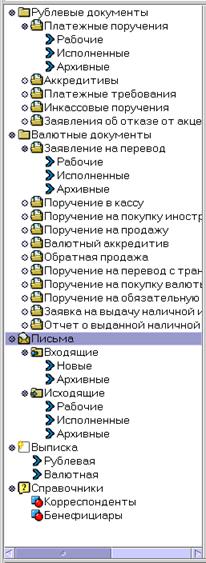 На текущий момент дерево документов базируется на следующих принципах группировки:
Основной принцип работы с деревом заключается в следующем - для того чтобы достичь необходимого отчета, нужно последовательно раскрыть все ветви дерева ему предшествующие.
Работа со списком документов
Список является стандартным компонентом интерфейса Java-апплета, единообразным для всех документов. Список может содержать различные столбцы в зависимости от типов документов, отображаемых в списке, а также от настроек пользователя.
Настройка столбцов в списке документов
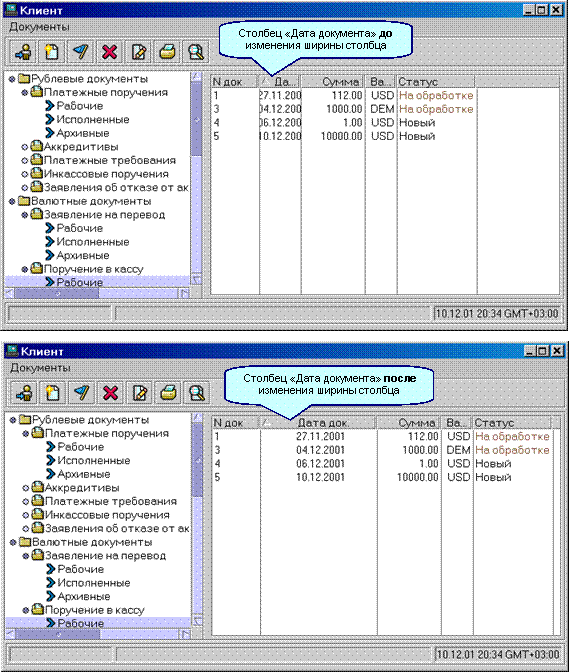
Клиент имеет возможность настроить объем передаваемой в отчете информации. Для списка документов - это набор отображаемых столбцов. Для настройки набора отображаемых столбцов клиенту необходимо кликнуть правой кнопкой мышки по заголовку таблицы, и выбрать в появившемся диалоговом окне необходимые для отображения столбцы.
Также клиент может настроить ширину и последовательность отображаемых столбцов. Список позволяет перетягивать столбцы и изменять ширину столбцов непосредственно указателем мышки.
 |
Сортировка в списке документов
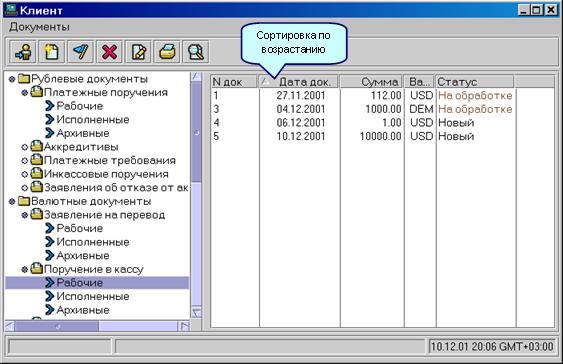
Пользователь может произвести сортировку отображаемой в таблице информации. Для этого необходимо кликнуть левой кнопкой мышки в заголовке необходимого столбца таблицы. Направление сортировки указывается символом треугольника в заголовке столбца, если его острый угол указывает вниз – то сортировка осуществляется по убыванию, вверх – сортировка по возрастанию.
 |
 |
Настройка фильтра в списке документов
Так же Пользователь может указать критерии выборки документов. Для этого ему необходимо кликнуть правой кнопкой мыши внутри таблицы и в появившемся «всплывающем» меню выбрать команду «Фильтр».
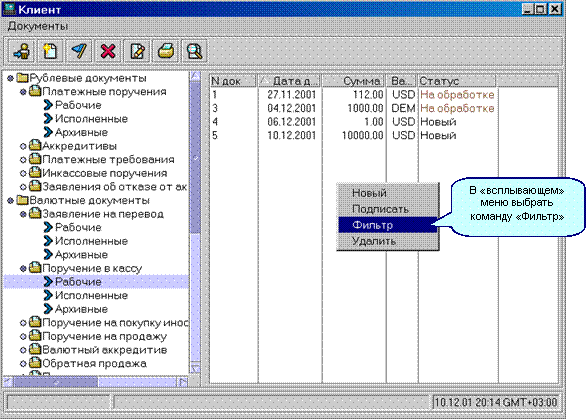 |
В появившемся диалоговом окне клиент может настроить следующие параметры формирования отчета :
¨ Период дат
¨ Статусы документов
¨ Типы документов
Исходящие документы
В Java-апплете «Клиент» реализован единый метод работы со всеми исходящими документами всех типов. Работа с конкретным типом документа производится через «Редактор документов». «Редактор документов» (далее просто редактор) с помощью кнопок управления, находящихся в нижней части окна, позволяет:
· Осуществлять навигацию по списку документов - кнопки «Назад», «Вперед»
· Сохранять новый и редактируемый документ - кнопка «Сохранить»
· Редактировать ранее сохраненный документ - кнопка «Редактировать»
· Осуществлять электронную подпись ранее сохраненного документа - кнопка «Подпись»
· Копировать просматриваемый документ в новый документ - кнопка «Скопировать»
· Печатать просматриваемый документ - кнопка «Распечатать»
· Удалять просматриваемый документ - кнопка «Удалить»
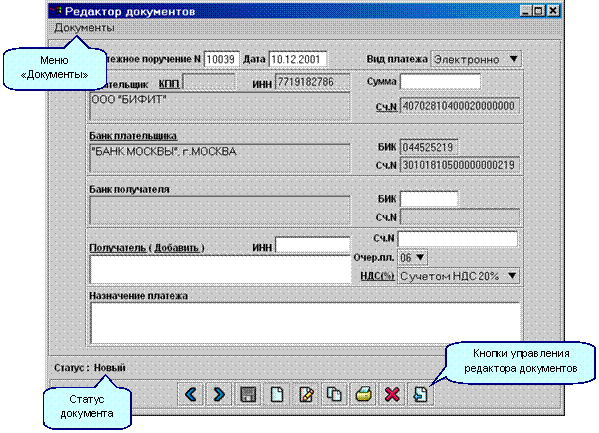 |
Все действия также могут быть осуществлены через пункт меню редактора «Документы».
Создание и сохранение нового документа
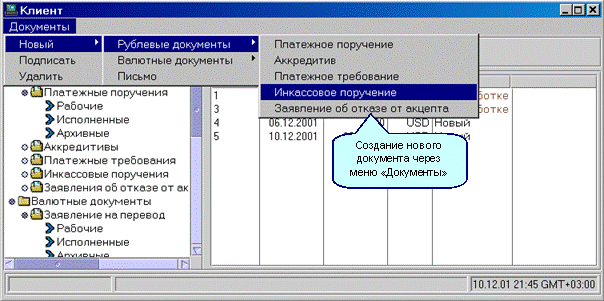
Новый документ может быть создан несколькими способами:
¨ Через пункт меню «Документы», подпункт «Новый» с выбором нужного типа документа
¨ Нажатием правой кнопки мыши в списке документов нужного типа и выбором во всплывшем меню пункта «Новый»
¨ Нажатием кнопки «Новый» на панели инструментов, находясь при этом в списке документов нужного типа
 |
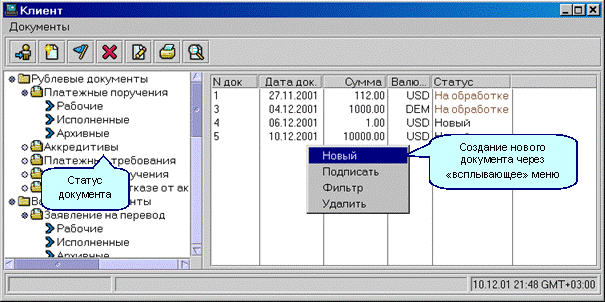 |
При выполнении любого из вышеуказанных действий появляется окно «Редактор документов», в котором отображается форма документа требуемого типа. Пользователю необходимо заполнить требуемые поля.
Для сохранения документа необходимо нажатием на кнопку «Сохранить». Документ сохранится, если все обязательные поля заполнены, заполнены корректно, и документ прошел все необходимые проверки на стороне Java-апплета и на стороне банковского Сервера системы «iBank 2».
После сохранения все поля в экранной форме становятся недоступными для редактирования, редактор переходит в режим просмотра.
В случае, если введенные данные имеют недопустимые значения, не проходят проверки в Java-апплете или на банковском Сервере, будет выведено диалоговое окно c описанием ошибки.
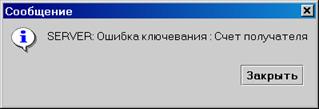 |
При этом редактор документов остается в режиме редактирования документа.
Редактирование и сохранение существующего документа
Для того чтобы отредактировать документ, необходимо в списке документов дважды кликнуть левой кнопкой мышки или нажать кнопку «Enter» по записи необходимого документа. В результате документ открывается в «Редакторе документов» в режиме просмотра. При этом все поля документа недоступны для редактирования. Также недоступны часть управляющих кнопок в нижней панели редактора документов.
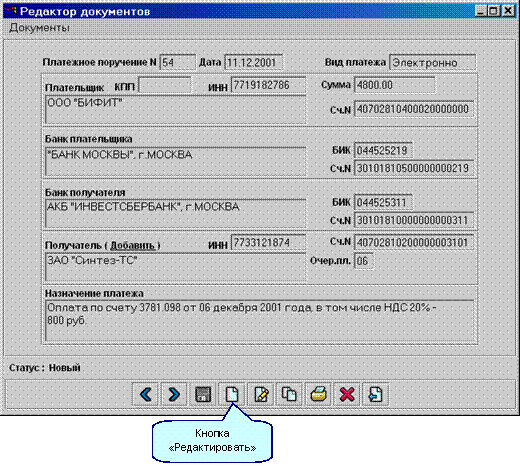 |
Для перехода из режима просмотра в режим редактирования необходимо нажать на кнопку «Редактировать». Данная кнопка доступна только в том случае, если документ имеет статус «Новый», «Подписан» или «Отвергнут».
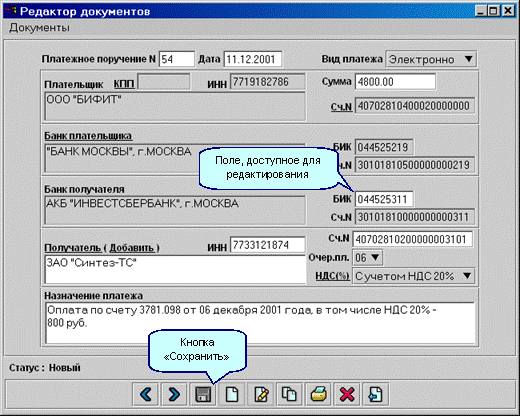 |
В результате поля, информацию в которых можно редактировать, становятся доступными для внесения изменений.
Для сохранения документа необходимо нажатием на кнопку «Сохранить». Документ сохранится, если все обязательные поля заполнены, заполнены корректно, и документ прошел все необходимые проверки на стороне Java-апплета и на стороне банковского Сервера системы «iBank 2».
После сохранения все поля в экранной форме становятся недоступными для редактирования, редактор переходит в режим просмотра.
В случае, если введенные данные имеют недопустимые значения, не проходят проверки в Java-апплете или на банковском Сервере, будет выведено диалоговое окно c описанием ошибки. При этом редактор документов остается в режиме редактирования документа.
Печать документа
Печать документа может быть осуществлена
- Выбором нужного документа в списке и нажатием кнопки «Печать» на панели инструментов Нажатием кнопки «Распечатать» при работе с документом в «Редакторе документов»
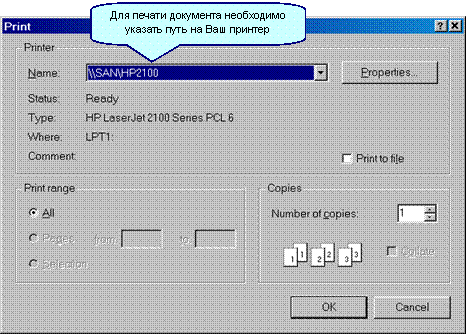 При выполнении этого действия отображается стандартное диалоговое окно печати. После подтверждения печати документ выводится на выбранный в диалоге принтер.
Удаление документа
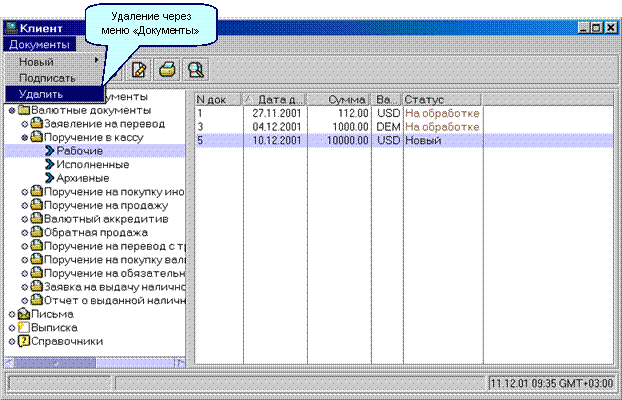
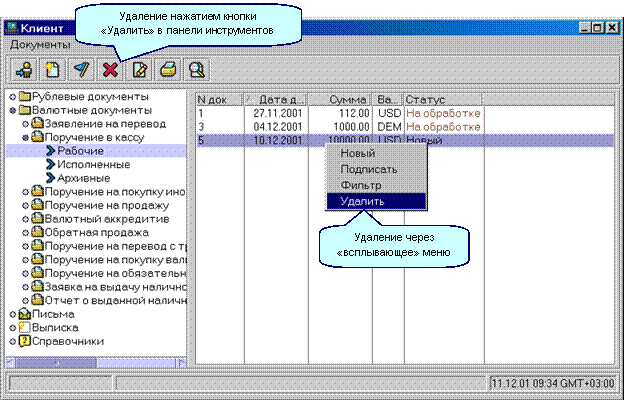
При работе в списке документ может быть удален несколькими способами:
¨ Через пункт меню «Документы», подпункт «Удалить»
¨ Нажатием правой кнопки мыши в списке документов и выбором во «всплывающем» меню пункта «Удалить»
¨  Нажатием кнопки «Удалить» на панели инструментов
 |
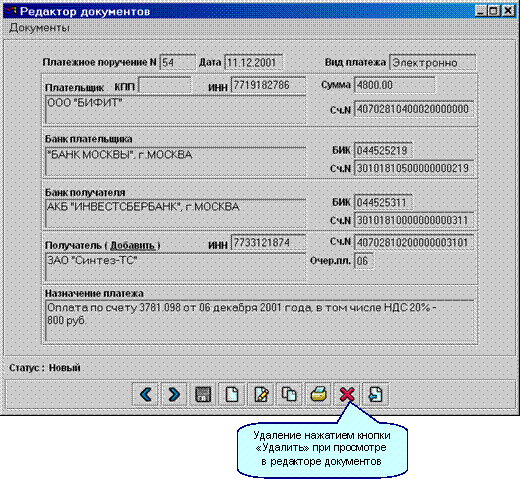
Документ может быть также удален нажатием кнопки «Удалить» при просмотре документа в «Редакторе документов». Удаление документа возможно только для тех же статусов, что и редактирование документа - «Новый», «Подписан», «Отвергнут».
 |
Подпись документа на исполнение
В соответствии с настройками на банковском Сервере системы «iBank 2» для каждого типа документа задается необходимое количество подписей под документом для принятия документа банком к рассмотрению от данного клиента.
Все сотрудники клиента (организации), имеющие права подписи, распределены группам права подписи. Директор и его заместители имеют, как правило, право первой подписи и соответственно относятся к первой группе. Главный бухгалтер и его заместители, как правило, имеют право второй подписи и относятся ко второй группе.
Минимальное количество групп электронной подписи – одна. Максимальное количество групп подписи ограничено восемью. В общем случае клиент, как правило, ограничивается двумя группами подписи – Директора и Главного бухгалтера.
При более чем одной группе документ подписывается последовательно - сначала представителем одной группы, потом другой. Последовательность подписи некритична. Сначала может подписать Директор (или другой сотрудник с правом первой подписи), потом Главный бухгалтер (или его заместитель с правом второй подписи). Или наоборот. При этом каждый из сотрудников может осуществлять подпись документов со своего рабочего места, со своего запущенного экземпляра Java-апплета «Клиент». Таким образом, достигается коллективная работа в сети.
Документ приобретает промежуточный статус «Подписан» как только подписан одним из сотрудников, и количество подписей при этом под документом должно быть более одной. При необходимом количестве подписей документ получит статус «На обработке».
При работе в списке документ, как и в случае с удалением, может быть подписан несколькими способами:
¨ Через пункт меню «Документы», подпункт «Подписать»
¨ Нажатием правой кнопки мыши в списке документов и выбором во «всплывающем» меню пункта «Подписать»
¨ Нажатием кнопки «Подписать» на панели инструментов
Кроме этого возможна подпись документа нажатием кнопки «Подписать» при работе с документом в «Редакторе документов». Подписание документа возможно только в случае, если это позволяет его статус. В этом случае кнопка «Подписать» доступна для совершения подписи документа.
Просмотр расширенного статуса документа
При работе с исходящими документами в списке документов любого типа присутствует столбец «Статус». В этом столбце отображается краткая информация о состоянии документа. Для того чтобы просмотреть расширенное описание состояния документа, необходимо открыть его в «Редакторе документов». При этом в нижней части редактора после метки «Статус» отображается расширенное описание состояния документа. Кроме этого строкой ниже присутствует информация о количестве подписей под документом. Для получения информации о том кто и когда подписывал документ необходимо нажать на ссылку «Подписи». При этом в появившемся диалоге в таблице будет представлена информация о том, кем и когда был подписан документ.
Работа со справочниками
Система «iBank 2» содержит набор справочников, позволяющих клиенту достаточно быстро и просто создавать новые документы.
Справочники бывают двух типов – Справочники системы и Справочники клиента. К справочникам системы относятся справочники, управляемые и обновляемые банком:
¨ Справочник банков с рублевыми реквизитами (БИК)
¨ Справочник банков с валютными реквизитами (SWIFT)
¨ Справочник стран
¨ Справочник валют
¨ Справочник кодов вида платежа
¨ Справочник кодов вида оплаты
¨ Справочник видов валютной операции
¨ Справочник оснований покупки валюты
Содержанием справочников клиента управляет сам клиент. К справочникам второго типа относятся:
¨ Справочник корреспондентов (рублевые реквизиты корреспондентов)
¨ Справочник бенефициаров (валютные реквизиты корреспондентов)
Java-апплет «Клиент» позволяет добавлять в справочники клиента рублевые и валютные реквизиты корреспондентов либо из меню, либо непосредственно из документа. Также у клиента имеется возможность редактирования и удаления записей из справочников клиента. При просмотре справочников клиента предусмотрена возможность сортировки записей в списке при клике на заголовок столбца (аналогично сортировке при работе со списком документов).
Работа с исходящими рублевыми документами
Java-апплет «Клиент» позволяет создавать, редактировать, сохранять, распечатывать, подписывать и отправлять в банк пять типов исходящих рублевых документов:
¨ Платежное поручение
¨ Аккредитив
¨ Платежное требование
¨ Инкассовое поручение
¨ Заявление об отказе от акцепта
Работа с рублевыми документами единообразна и соответствует общему описанию работы с документами. Далее будут рассмотрены особенности работы с каждым из типов исходящих рублевых документов.
Платежное поручение
 Java-апплет «Клиент» позволяет создавать, редактировать, сохранять, распечатывать, подписывать и отправлять в банк платежное поручение.
При создании нового платежного поручения необходимо:
¨ Указать номер платежного поручения. Java-апплет автоматически формирует номер документа, прибавляя единицу к номеру самого последнего документа. Номер можно указать любой необходимый. В рамках календарного года номера документов не должны повторяться.
¨ Указать дату платежного поручения. Java-апплет автоматически вставляет в документ текущую дату. Дату можно оставить текущую, либо указать не более чем на 10 вперед.
¨ Выбрать из списка «Вид платежа». Java-апплет автоматически выбирает значение в зависимости от БИКа банка получателя.
¨ Если нужно указать в платежном поручении КПП, следует кликнуть на с ссылку «КПП» и значение вставится в документ. Повторный клик по ссылке уберет сделает поле пустым.
¨ Указать сумму платежного поручения. Поле является обязательным для заполнения. Разделителем между рублями и копейками является точка.
¨ Выбрать банк плательщика, со счета в котором будет производится платеж. Для этого следует кликнуть по ссылке «Банк плательщика» и выбрать из списка в модальном окне нужный банк.
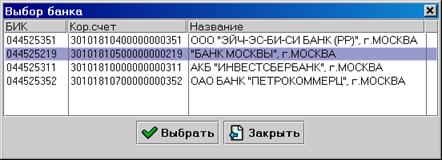 |
¨ Кликнуть по ссылке «Сч.N» (счет плательщика) и выбрать из списка счет, с которого будут списываться деньги. В списке счетов присутствуют только рублевые расчетные счета, с которых можно проводить списание. В качестве дополнительного информирования в списке представляются текущие остатки на счетах.
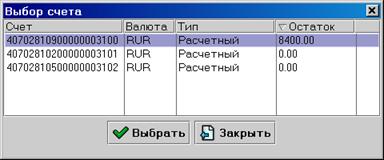 |
¨ Ввести БИК банка получателя. В соответствии с введенным БИКом реквизиты банка получателя (Наименование и Корсчет) будут запрошены с банковского Сервера системы «iBank 2» и вставлены в соответствующие поля платежного поручения. Если банка с таким БИКом не оказалось в справочнике, будет выдано сообщение об отсутствии банка с указанным БИКом.
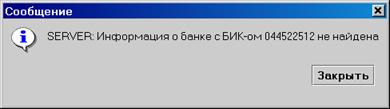 |
¨ Ввести реквизиты получателя – ИНН, наименование и расчетный счет получателя. Последние два поля – обязательны к заполнению. Реквизиты получателя, включая назначение платежа, можно вставить из Справочника корреспондентов. Для этого надо кликнуть по ссылке «Получатель».
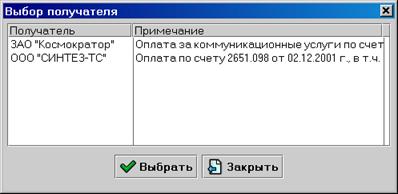 |
¨ Выбрать из списка очередность платежа
¨ Ввести назначение платежа. При вводе назначения платежа можно воспользоваться автоматическим вычислением НДС. Для этого необходимо выбрать из списка тип НДС и кликнуть по ссылке «НДС(%)»
После нажатия кнопки «Сохранить» Java-апплет осуществляет проверку заполнения обязательных полей, а также ключевание расчетного счета получателя с БИКом банка получателя. Также перед сохранением происходит проверка платежного документа на банковском Сервере системы «iBank 2».
При копировании существующего платежного поручения в новое, копируются значения всех полей, кроме номера платежного поручения и даты. Номер формируется по принципу «самый последний плюс единица», дата устанавливается текущая.
При просмотре и редактировании платежного поручения для добавления реквизитов получателя с назначением платежа в Справочник корреспондентов, необходимо кликнуть на ссылку «Добавить».
Аккредитив
Java-апплет «Клиент» позволяет создавать, редактировать, сохранять, распечатывать, подписывать и отправлять в банк аккредитив.
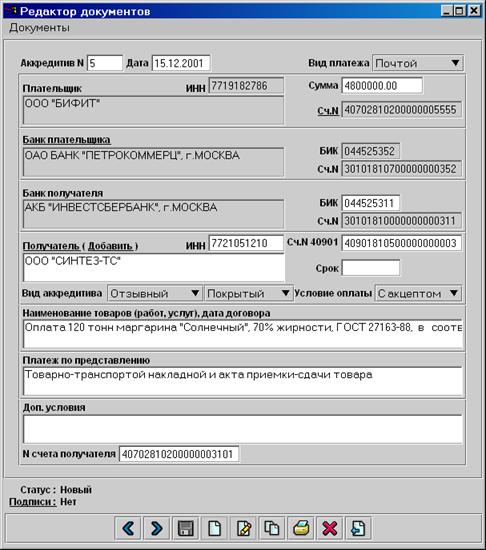 |
При создании нового аккредитива необходимо:
¨ Указать номер аккредитива. Java-апплет автоматически формирует номер документа, прибавляя единицу к номеру самого последнего документа. Номер можно указать любой необходимый. В рамках календарного года номера документов не должны повторяться.
¨ Указать дату аккредитива. Java-апплет автоматически вставляет в документ текущую дату. Дату можно оставить текущую, либо указать не более чем на 10 вперед.
¨ Выбрать из списка «Вид платежа».
¨ Указать сумму аккредитива. Поле является обязательным для заполнения. Разделителем между рублями и копейками является точка.
¨ Выбрать банк плательщика, со счета в котором будет производится платеж. Для этого следует кликнуть по ссылке «Банк плательщика» и выбрать из списка в модальном окне нужный банк.
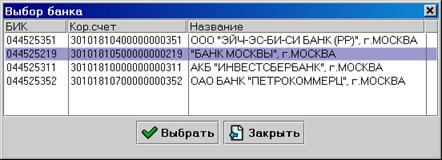 |
¨ Выбрать счет плательщика. Для этого кликнуть по ссылке «Сч.N» и выбрать из списка счет, с которого будут списываться деньги. В списке счетов присутствуют только рублевые расчетные счета. В качестве дополнительного информирования в списке представляются текущие остатки на счетах.
¨ Ввести БИК банка получателя. В соответствии с введенным БИКом реквизиты банка получателя (Наименование и Корсчет) будут запрошены с банковского Сервера системы «iBank 2» и вставлены в соответствующие поля платежного поручения.
¨ Ввести реквизиты получателя – ИНН, наименование и расчетный счет получателя (в самом низу экранной формы). Последние два поля – обязательны к заполнению. Реквизиты получателя, включая назначение платежа, можно вставить из Справочника корреспондентов. Для этого надо кликнуть по ссылке «Получатель».
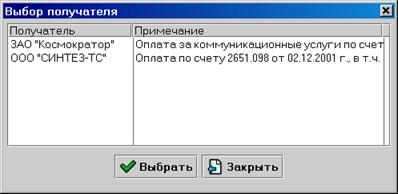 |
¨ Выбрать из списка Вид аккредитива «Отзывный», «Безотзывный», а также «Покрытый», «Непокрытый». В случае покрытого аккредитива следует указать счет покрытия 40901.
¨ Ввести наименование товара (работ, услуг), дату договора. Поле является обязательным для заполнения.
¨ Указать по предоставлению каких документов совершается платеж.
¨ В поле «Доп. условия» ввести при необходимости дополнительные условия совершения платежа.
После нажатия кнопки «Сохранить» Java-апплет осуществляет проверку заполнения обязательных полей, а также ключевание расчетного счета получателя с БИКом банка получателя. Также перед сохранением происходит проверка платежного документа на банковском Сервере системы «iBank 2».
При копировании существующего платежного требования в новое, копируются значения всех полей, кроме номера платежного требования и даты. Номер формируется по принципу «самый последний плюс единица», дата устанавливается текущая.
При просмотре и редактировании платежного требования для добавления реквизитов плательщика с назначением платежа в Справочник корреспондентов, необходимо кликнуть на ссылку «Добавить».
Платежное требование
Java-апплет «Клиент» позволяет создавать, редактировать, сохранять, распечатывать, подписывать и отправлять в банк платежное требование.
 |
При создании нового платежного требования необходимо:
¨ Указать номер платежного требования. Java-апплет автоматически формирует номер документа, прибавляя единицу к номеру самого последнего документа. Номер можно указать любой необходимый. В рамках календарного года номера документов не должны повторяться.
¨ Указать дату платежного требования. Java-апплет автоматически вставляет в документ текущую дату. Дату можно оставить текущую, либо указать не более чем на 10 вперед.
¨ Выбрать из списка «Вид платежа».
¨ Выбрать из списка «Условие оплаты» – «С акцептом» или «Без акцепта». При списании средств без акцепта плательщика следует также указать номер, дату принятия и статью закона или номер, дату и пункт договора, предусматривающего право безакцептного списания.
¨ В поле «Срок акцепта» указать количество дней для акцепта, установленного договором, в случае, если платеж производится при условии акцепта платежного требования плательщиком.
¨ Указать сумму платежного требования. Поле является обязательным для заполнения. Разделителем между рублями и копейками является точка.
¨ Ввести реквизиты плательщика – ИНН, наименование и расчетный счет плательщика. Последние два поля – обязательны к заполнению. Реквизиты получателя, включая наименование платежа можно вставить из Справочника корреспондентов. Для этого надо кликнуть по ссылке «Плательщик».
|
¨ Ввести БИК банка плательщика. В соответствии с введенным БИКом реквизиты банка плательщика (Наименование и Корсчет) будут запрошены с банковского Сервера системы «iBank 2» и вставлены в соответствующие поля платежного требования.
¨ Выбрать банк получателя, на счет в котором будет производиться зачисление. Для этого следует кликнуть по ссылке «Банк получателя» и выбрать из списка в модальном окне нужный банк.
|
¨ Кликнуть по ссылке «Сч.N» (счет получателя) и выбрать из списка счет, на который будут зачисляться деньги. В списке счетов присутствуют только рублевые расчетные счета, на которых можно проводить зачисление российских рублей. В качестве дополнительного информирования в списке представляются текущие остатки на счетах.
|
¨ Выбрать из списка очередность платежа
¨ Ввести назначение платежа. Поле является обязательным для заполнения.
¨ Ввести дату отсылки (вручения) плательщику документов.
После нажатия кнопки «Сохранить» Java-апплет осуществляет проверку заполнения обязательных полей, а также ключевание расчетного счета плательщика с БИКом банка плательщика. Также перед сохранением происходит проверка платежного документа на банковском Сервере системы «iBank 2».
При копировании существующего платежного требования в новое, копируются значения всех полей, кроме номера платежного требования и даты. Номер формируется по принципу «самый последний плюс единица», дата устанавливается текущая.
При просмотре и редактировании платежного требования для добавления реквизитов плательщика с назначением платежа в Справочник корреспондентов, необходимо кликнуть на ссылку «Добавить».
Инкассовое поручение
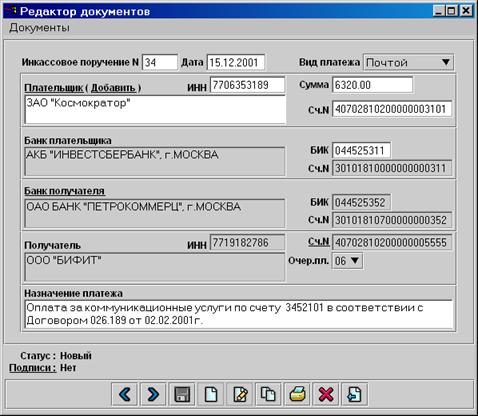 Java-апплет «Клиент» позволяет создавать, редактировать, сохранять, распечатывать, подписывать и отправлять в банк инкассовое поручение.
При создании нового инкассового поручения необходимо:
¨ Указать номер инкассового поручения. Java-апплет автоматически формирует номер документа, прибавляя единицу к номеру самого последнего документа. Номер можно указать любой необходимый. В рамках календарного года номера документов не должны повторяться.
¨ Указать дату инкассового поручения. Java-апплет автоматически вставляет в документ текущую дату. Дату можно оставить текущую, либо указать не более чем на 10 вперед.
¨ Выбрать из списка «Вид платежа».
¨ 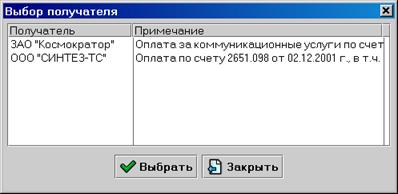 Ввести реквизиты плательщика – ИНН, наименование и расчетный счет плательщика. Последние два поля – обязательны к заполнению. Реквизиты получателя, включая наименование платежа можно вставить из Справочника корреспондентов. Для этого надо кликнуть по ссылке «Плательщик».
¨ Ввести БИК банка плательщика. В соответствии с введенным БИКом реквизиты банка плательщика (Наименование и Корсчет) будут запрошены с банковского Сервера системы «iBank 2» и вставлены в соответствующие поля инкассового поручения.
¨ Указать сумму инкассового поручения. Поле является обязательным для заполнения. Разделителем между рублями и копейками является точка.
¨ Выбрать банк получателя, на счет в котором будет производиться зачисление. Для этого следует кликнуть по ссылке «Банк получателя» и выбрать из списка в модальном окне нужный банк.
|
¨ Кликнуть по ссылке «Сч.N» (счет получателя) и выбрать из списка счет, на который будут зачисляться деньги. В списке счетов присутствуют только рублевые расчетные счета, на которых можно проводить зачисление российских рублей. В качестве дополнительного информирования в списке представляются текущие остатки на счетах.
|
¨ Выбрать из списка очередность платежа.
¨ Ввести назначение платежа. Поле является обязательным для заполнения.
После нажатия кнопки «Сохранить» Java-апплет осуществляет проверку заполнения обязательных полей, а также ключевание расчетного счета плательщика с БИКом банка плательщика. Также перед сохранением происходит проверка платежного документа на банковском Сервере системы «iBank 2».
При копировании существующего инкассового поручения в новое, копируются значения всех полей, кроме номера инкассового поручения и даты. Номер формируется по принципу «самый последний плюс единица», дата устанавливается текущая.
При просмотре и редактировании инкассового поручения для добавления реквизитов плательщика с назначением платежа в Справочник корреспондентов, необходимо кликнуть на ссылку «Добавить».
Заявление об отказе от акцепта
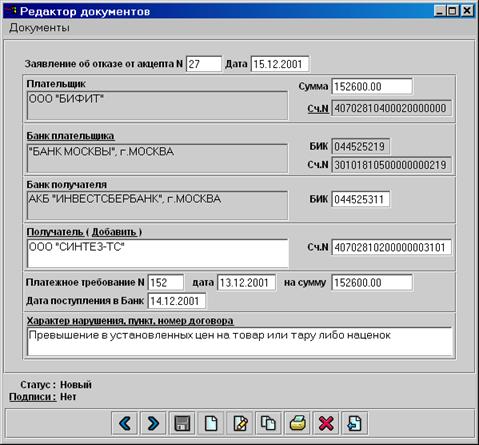 Java-апплет «Клиент» позволяет создавать, редактировать, сохранять, распечатывать, подписывать и отправлять в банк заявление об отказе от акцепта.
При создании нового заявление об отказе от акцепта необходимо:
¨ Указать номер заявление об отказе от акцепта. Java-апплет автоматически формирует номер документа, прибавляя единицу к номеру самого последнего документа. Номер можно указать любой необходимый. В рамках календарного года номера документов не должны повторяться.
¨ Указать дату заявление об отказе от акцепта. Java-апплет автоматически вставляет в документ текущую дату. Дату можно оставить текущую, либо указать не более чем на 10 вперед.
¨ Указать сумму заявления об отказе от акцепта. Поле является обязательным для заполнения. Разделителем между рублями и копейками является точка.
¨ Выбрать банк плательщика. Для этого следует кликнуть по ссылке «Банк плательщика» и выбрать из списка в модальном окне нужный банк.
|
¨ Кликнув по ссылке «Сч.N», выбрать счет плательщика. В списке счетов присутствуют только рублевые расчетные счета. В качестве дополнительного информирования в списке представляются текущие остатки на счетах.
|
¨ Ввести БИК банка получателя. В соответствии с введенным БИКом реквизиты банка получателя (Наименование и Корсчет) будут запрошены с банковского Сервера системы «iBank 2» и вставлены в соответствующие поля платежного поручения.
¨ Ввести реквизиты получателя – наименование и расчетный счет получателя. Оба поля являются обязательными к заполнению. Реквизиты получателя можно вставить из Справочника корреспондентов. Для этого надо кликнуть по ссылке «Получатель».
¨ Ввести номер, дату и сумму платежного требования.
¨ Ввести дату поступления в банк платежного документа.
¨ Кликнув по ссылке «Характер нарушения», выбрать необходимую причину из справочника, указать нарушенные пункт и номер договора.
После нажатия кнопки «Сохранить» Java-апплет осуществляет проверку заполнения обязательных полей, а также ключевание расчетного счета получателя с БИКом банка получателя. Также перед сохранением происходит проверка платежного документа на банковском Сервере системы «iBank 2».
При копировании существующего заявления об отказе от акцепта в новое, копируются значения всех полей, кроме номера заявления и даты. Номер формируется по принципу «самый последний плюс единица», дата устанавливается текущая.
При просмотре и редактировании заявления об отказе от акцепта для добавления реквизитов получателя в Справочник корреспондентов, необходимо кликнуть на ссылку «Добавить».
Работа с исходящими валютными документами
Java-апплет «Клиент» позволяет создавать, редактировать, сохранять, распечатывать, подписывать и отправлять в банк одиннадцать типов исходящих валютных документов:
¨ Заявление на перевод валюты
¨ Поручение на покупку валюты
¨ Поручение на продажу валюты
¨ Поручение на обязательную продажу валюты
¨ Поручение на обратную продажу валюты
Работа с валютными документами единообразна и соответствует общему описанию работы с документами. Далее будут рассмотрены особенности работы с каждым из типов исходящих валютных документов.
Заявление на перевод валюты
Java-апплет «Клиент» позволяет создавать, редактировать, сохранять, распечатывать, подписывать и отправлять в банк заявление на перевод иностранной валюты.
При создании документа заявления на перевод иностранной валюты необходимо:
¨ Кликнув по ссылке «Банк перевододателя», выбрать из списка банк перевододателя, со счета в котором осуществляется валютный перевод.
¨ 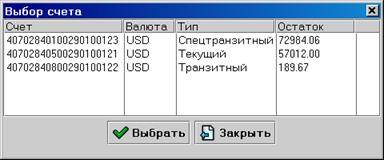 Кликнув по ссылке «Счет» в реквизитах перевододателя, выбрать валютный счет, с которого осуществляется перевод валюты. В соответствии со счетом автоматически установится код переводимой валюты.
¨ Ввести сумму валютного перевода. Поле является обязательным для заполнения.
¨ Если код переводимой валюты отличается от валюты счета, необходимо кликнув по ссылке «Валюта платежа», выбрать нужную валюту.
 |

¨ При необходимости в поле «Курс конверсии» следует указать курс конверсии валюты.
¨ При необходимости указать фамилию, имя, отчество и телефон контактного лица организации для обсуждения вопросов по документу.
¨ При необходимости ввести реквизиты банка-посредника.
¨ Ввести реквизиты банка бенефициара. Поля «Наименование», «БИК», «Тип БИКа», «Код страны» и «Адрес» являются обязательными. Для облегчения ввода и поиска в системе предусмотрен справочник SWIFT. Для автоматического заполнения всех полей по справочнику » выбрать из списка значение «SWIFT», ввести SWIFT-овый БИК (вводить только ЗАГЛАВНЫМИ буквами) и нажать на ссылку «БИК».
¨ Код страны также можно выбрать из справочника стран, кликнув по ссылке «Код страны».
¨ Выбрать из списка необходимое значение в поле «Расходы по переводу и комиссия». При необходимости, кликнув по ссылке «Счет», выбрать из списка счет для списания расходов и комиссии по переводу.
¨ Ввести информацию в поле «Назначение платежа». Поле является обязательным для заполнения.
¨ В случае необходимости заполнить поле «Дополнительная информация».
¨ В разделе «Информация для валютного контроля», кликнув по ссылке «Код вида платежа» выбрать в списке, открывшемся в модальном окне, необходимый код.
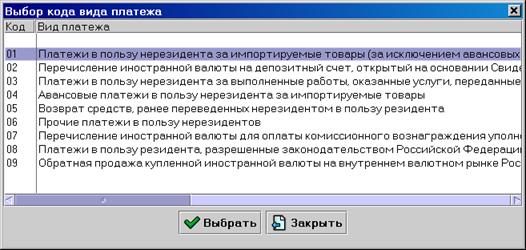 |
¨ В разделе «Информация для валютного контроля», кликнув по ссылке «Код вида оплаты» выбрать в списке, открывшемся в модальном окне, необходимый код.
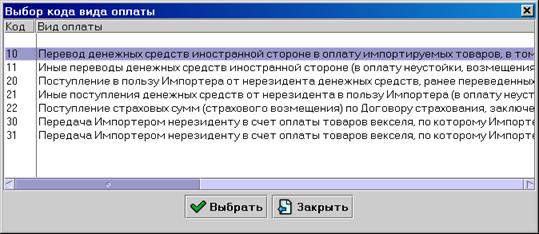
¨ В разделе «Информация для валютного контроля», кликнув по ссылке «Вид валютной операции» выбрать в списке, открывшемся в модальном окне, необходимый код.
 |
¨ Ввести в необязательные для заполнения поля «Договор, контракт», «Учетная карта», «Паспорт сделки», «ГТД» и «Дополнительно» необходимую информацию в соответствии с требованиями валютного контроля.
После нажатия кнопки «Сохранить» Java-апплет осуществляет проверку заполнения обязательных полей. Перед сохранением происходит проверка документа на Сервере системы «iBank 2».
При копировании существующего заявления на перевод валюты в новое, копируются значения всех полей, кроме номера заявления и даты. Номер формируется по принципу «самый последний плюс единица», дата устанавливается текущая.
При просмотре и редактировании документа для добавления реквизитов Бенефициара в Справочник бенефициаров, необходимо кликнуть на ссылку «Добавить».
Поручение на покупку валюты
Java-апплет «Клиент» позволяет создавать, редактировать, сохранять, распечатывать, подписывать и отправлять в банк поручение на покупку иностранной валюты.
 |
При создании документа необходимо:
¨ Кликнув по ссылке «Банку», выбрать из списка банк, со счета в котором осуществляется списание рублей для покупки валюты.
¨ При необходимости указать фамилию, имя, отчество и телефон контактного лица организации для обсуждения вопросов по документу.
¨ При необходимости ввести сумму списываемых рублей. В документе содержится два поля с суммами – первое поле с суммой списываемых рублей, второе поле - с суммой покупаемой валюты. Одно из этих двух полей должно быть заполнено.
¨ Выбрать вариант списания рублей – списать с одного из своих счетов, или же списываемые рубли переведены ранее (указываются наименование, номер и дата документа, а также номер счета, на который ранее переведены рубли).
¨ Выбрать из списка условие покупки валюты – «С предварительным депонированием», или же «Без предварительного депонирования». Для первого варианта автоматически указывается счет для депонирования рублей, назначенный клиенту банком.
¨ Выбрать вариант зачисления покупаемой валюты – зачислить на расчетный счет в этом же банке (выбирается из списка, кликнув по ссылке «Счет»), или же перевести на счет в другом банке. Во втором случае указываются полные валютные реквизиты для перевода покупаемой валюты – заполняются поля «Наименование», «БИК», «Тип БИКа», «Код страны» и «Адрес» банка. Для облегчения ввода и поиска в системе предусмотрен справочник SWIFT. Для автоматического заполнения всех полей по справочнику » выбрать из списка значение «SWIFT», ввести SWIFT-овый БИК (вводить только ЗАГЛАВНЫМИ буквами) и нажать на ссылку «БИК». Код страны также можно выбрать из справочника стран, кликнув по ссылке «Код страны».
¨ В случае необходимости заполнить поле «Дополнительная информация».
¨ При необходимости ввести дату, до которой включительно действует поручение.
¨ При необходимости указать дату зачисления.
¨ При необходимости указать дополнительные условия по покупке валюты.
¨ В разделе «Информация для валютного контроля», кликнув по ссылке «Код основания покупки валюты» выбрать в списке, открывшемся в модальном окне, необходимый код.
 |
¨ Ввести в необязательные для заполнения поля «Договор, контракт», «Учетная карта», «Паспорт сделки», «ГТД» и «Дополнительно» необходимую информацию в соответствии с требованиями валютного контроля.
После нажатия кнопки «Сохранить» Java-апплет осуществляет проверку заполнения обязательных полей. Перед сохранением происходит проверка документа на Сервере системы «iBank 2».
При копировании существующего поручения в новое, копируются значения всех полей, кроме номера документа и даты. Номер формируется по принципу «самый последний плюс единица», дата устанавливается текущая.
Поручение на продажу валюты
Java-апплет «Клиент» позволяет создавать, редактировать, сохранять, распечатывать, подписывать и отправлять в банк поручение на продажу иностранной валюты.
 |
При создании документа необходимо:
¨ Кликнув по ссылке «Банку», выбрать из списка банк, со счета в котором осуществляется списание валюты для продажи.
¨ При необходимости указать фамилию, имя, отчество и телефон контактного лица организации для обсуждения вопросов по документу.
¨ При необходимости ввести сумму продаваемой валюты. В документе содержится два поля с суммами – первое поле с суммой продаваемой валюты, второе поле - с суммой рублей, полученных при продаже валюты. Одно из этих двух полей должно быть заполнено.
¨ Кликнув по ссылке «Счет», выбрать счет для списания продаваемой валюты.
¨ Выбрать из списка условие продажи валюты – «С предварительным депонированием», или же «Без предварительного депонирования». Для первого варианта автоматически указывается счет для депонирования продаваемой валюты, назначенный клиенту банком.
¨ Указать БИК банка, на рублевый счет в котором будут переведены вырученные рубли. В соответствии с введенным БИКом реквизиты банка вставятся в документ автоматически из справочника банков. Если БИК банка будет один из заведенных в системе «iBank 2», то рублевый расчетный счет надо выбрать из списка, кликнув по ссылке «Счет». Иначе - надо вручную ввести номер рублевого расчетного счета, на который переводятся вырученные рубли.
¨ При необходимости ввести дату, до которой включительно действует поручение.
¨ При необходимости указать дату зачисления.
¨ При необходимости указать дополнительные условия по покупке валюты за другую валюту.
После нажатия кнопки «Сохранить» Java-апплет осуществляет проверку заполнения обязательных полей. Перед сохранением происходит проверка документа на Сервере системы «iBank 2».
При копировании существующего поручения в новое, копируются значения всех полей, кроме номера документа и даты. Номер формируется по принципу «самый последний плюс единица», дата устанавливается текущая.
Поручение на обязательную продажу валюты
Java-апплет «Клиент» позволяет создавать, редактировать, сохранять, распечатывать, подписывать и отправлять в банк поручение на обязательную продажу иностранной валюты.
 |
При создании документа необходимо:
¨ Кликнув по ссылке «Банку», выбрать из списка банк, по счетам в котором осуществляется обязательная продажа валюты.
¨ При необходимости указать фамилию, имя, отчество и телефон контактного лица организации для обсуждения вопросов по документу.
¨ Ввести сумму валютной выручки, которая необходимо списать с транзитного счета. Поле является обязательным для заполнения. Валюта установится в соответствии с кодом валюты выбранного транзитного счета.
¨ Указать в документе информацию о поступившей валюте на транзитный счет - номер и дату референса, сумму и валюту поступления. Для этого нажать кнопку «Добавить», и в появившемся окне заполнить соответствующие поля. В таблицу можно добавить до пяти референсов.
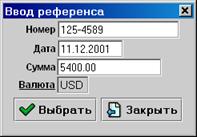 |
Для указания в модальном окне валюты поступления, необходимо кликнуть по ссылке «Валюта» и в еще одном появившемся модальном окне выбрать необходимую валюту.
¨ Кликнув по ссылке «Транзитный валютный счет», выбрать транзитный счет, с которого осуществляется списание валютной выручки. В соответствии со счетом автоматически установится код валюты.
¨ Указать сумму валюты, зачисляемой на текущий валютный счет.
¨ Кликнув по ссылке «Текущий валютный счет», выбрать текущий счет, на который осуществляется зачисление части валютной выручки.
¨ Указать сумму валюты, перечисляемой на счет для обязательной продажи части валютной выручки на валютном рынке.
¨ Указать БИК банка, на рублевый счет в котором будут переведены вырученные рубли. В соответствии с введенным БИКом реквизиты банка вставятся в документ автоматически из справочника банков. Если БИК банка будет один из заведенных в системе «iBank 2», то рублевый расчетный счет надо выбрать из списка, кликнув по ссылке «Счет». Иначе - надо вручную ввести номер рублевого расчетного счета, на который переводятся вырученные рубли.
¨ При необходимости указать дополнительные условия по обязательной продаже валюты.
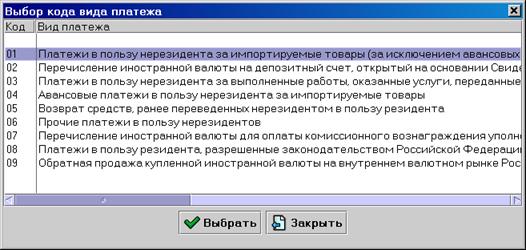
¨ В разделе «Информация для валютного контроля», кликнув по ссылке «Код вида платежа» выбрать в списке, открывшемся в модальном окне, необходимый код.
 |
¨ Ввести в необязательные для заполнения поля «Договор, контракт», «Учетная карта», «Паспорт сделки», «ГТД» и «Дополнительно» необходимую информацию в соответствии с требованиями валютного контроля.
После нажатия кнопки «Сохранить» Java-апплет осуществляет проверку заполнения обязательных полей. Перед сохранением происходит проверка документа на Сервере системы «iBank 2».
При копировании существующего поручения в новое, копируются значения всех полей, кроме номера поручения и даты. Номер формируется по принципу «самый последний плюс единица», дата устанавливается текущая.
Поручение на обратную продажу валюты
Java-апплет «Клиент» позволяет создавать, редактировать, сохранять, распечатывать, подписывать и отправлять в банк поручение на обратную продажу иностранной валюты.
 |
При создании документа необходимо:
¨ Кликнув по ссылке «Банку», выбрать из списка банк, по счетам в котором осуществляется перевод валюты с транзитного на текущий счет валютный перевод.
¨ При необходимости указать фамилию, имя, отчество и телефон контактного лица организации для обсуждения вопросов по документу.
¨ Ввести сумму обратно продаваемой валюты. Поле является обязательным для заполнения.
¨ Указать в документе номер и дату референса, сумму и валюту поступления. Для этого нажать кнопку «Добавить» и в появившемся окне заполнить соответствующие поля. В таблицу можно добавить до пяти референсов.
|
Для указания в модальном окне валюты поступления, необходимо кликнуть по ссылке «Валюта» и в еще одном появившемся модальном окне выбрать необходимую валюту.
¨ Кликнув по ссылке «Транзитный валютный счет», выбрать транзитный счет, с которого осуществляется обратная продажа валюты. В соответствии со счетом автоматически установится код обратно продаваемой валюты.
¨ Номер счета для депонирования валютных средств для обратной продажи валюты заполняется автоматически.
¨ Указать БИК банка, на рублевый счет в котором будут переведены вырученные рубли. В соответствии с введенным БИКом реквизиты банка вставятся в документ автоматически из справочника банков. Если БИК банка будет один из заведенных в системе «iBank 2», то рублевый расчетный счет надо выбрать из списка, кликнув по ссылке «Счет». Иначе - надо вручную ввести номер рублевого расчетного счета, на который переводятся вырученные рубли.
¨ При необходимости ввести дату, до которой включительно действует поручение.
¨ При необходимости указать дату зачисления.
¨ При необходимости указать дополнительные условия по обратной продаже валюты.
¨ Ввести информацию о ранее купленной валюте, и обратно продаваемой поручением на обратную продажу валюты.
После нажатия кнопки «Сохранить» Java-апплет осуществляет проверку заполнения обязательных полей. Перед сохранением происходит проверка документа на Сервере системы «iBank 2».
При копировании существующего поручения в новое, копируются значения всех полей, кроме номера поручения и даты. Номер формируется по принципу «самый последний плюс единица», дата устанавливается текущая.
Работа с письмами
Java-апплет «Клиент» позволяет клиенту обмениваться с банком письмами. Письма бывают:
¨ Исходящие – письма формируются клиентом, подписываются и отправляются в банк
¨ Входящие – письма формируются банком (банковским сотрудником), подписываются банком и отправляются клиенту
Исходящие письма
Исходящее письмо – это документ произвольного формата, подписываемый и отправляемый клиентом в банк, содержащий дату, заголовок, текстовое сообщение. Так же к исходящему письму клиент может прикрепить один или несколько файлов. При подписи исходящего письма подписывается все письмо сразу, включая прикрепленные файлы. Таким образом, с точки зрения процедуры разрешения конфликтной ситуации достигается «связка» прикрепленных файлов с исходящим письмом как единого целого.
Для работы с исходящими письмами необходимо в дереве документов перейти к ветке «Письма» и далее, раскрыв ее, к ветке «Исходящие». Исходящие письма, так же как и обычные документы, имеют предустановленные фильтры: «Рабочие», «Исполненные», «Архивные».
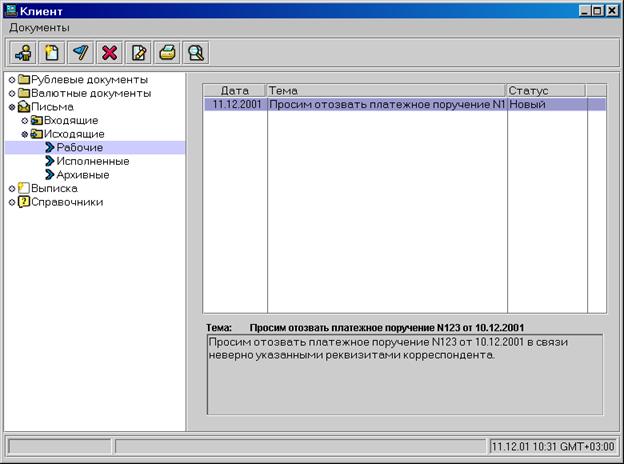 |
Отчет по Исходящим письмам состоит из следующих составных частей:
¨ Таблица со списком писем – содержащая Дату, Тему и Статус письма
¨ Информация о письме – тема письма и его содержание
Для того чтобы посмотреть информацию об интересующем письме, достаточно выбрать данное письмо в списке и в «Информации о письме» отобразится его тема и содержание.
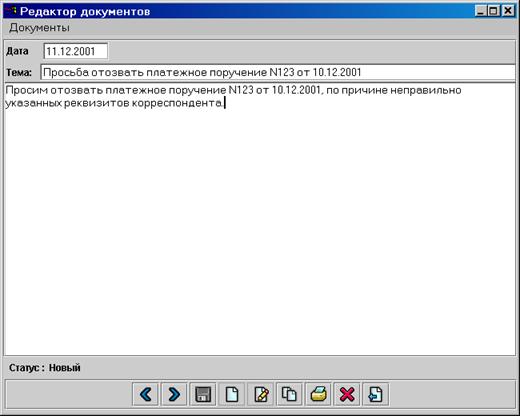 Для выполнения стандартных операций по работе с документом (создание, подпись, копирование и т. д.) необходимо пользоваться контекстным меню или соответствующими кнопками в редакторе документов.
Входящие письма
Входящее письмо – это документ произвольного формата, отправляемый банком клиенту с целью уведомления. Во входящем письме, так же как и в исходящем, могут присутствовать прикрепленные файлы.
Для работы с входящими письмами нужно в дереве документов перейти к ветке «Письма», и далее раскрыв ее, к ветке «Входящие». Входящие письма делятся на следующие группы:
¨ Новые – непрочитанные письма из банка.
¨ Архивные – прочитанные клиентом письма из банка.
Отчет по Входящим письмам состоит из следующих составных частей:
¨ Таблица со списком писем – содержащая Дату создания, Тему и Дату прочтения письма.
¨ Информация о письме – тема письма и его содержание.
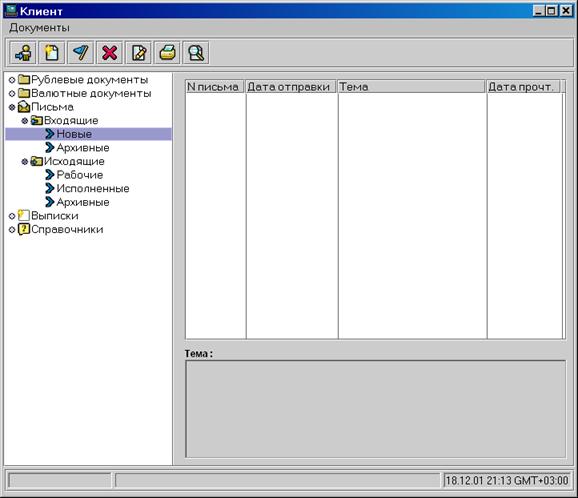 |
Для того чтобы прочитать письмо нужно, выбрать нужное письмо в таблице, и его содержимое отобразиться в «Информации о письме». Так же в этот момент в таблице со списком писем обновиться поле дата прочтения.
Работа с выписками
Рублевые и валютные выписки являются входящими документами, динамически формируемыми банковским Сервером системы «iBank 2» по запросу клиента.
Работа рублевыми и валютными выписками выглядит единообразно. В дереве документов необходимо выбрать ветку «Выписка» и далее либо «Рублевая», либо «Валютная». В правой панели появится форма для рублевой выписки.
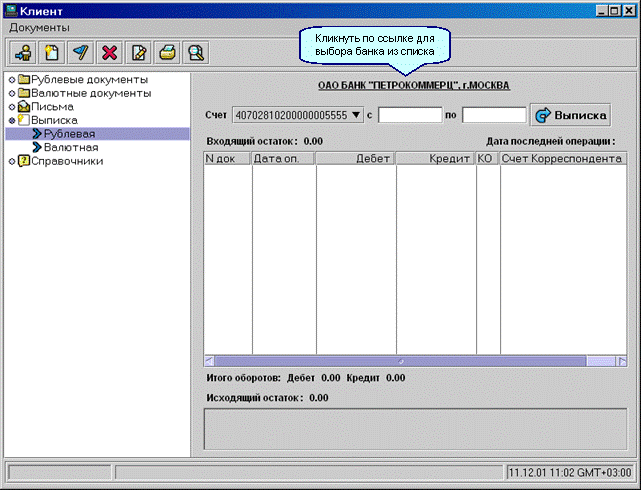 |
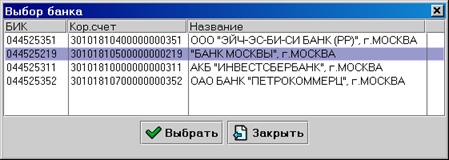
Для формирования выписки сначала необходимо выбрать банк (филиал, отделение), в котором заведены рублевые счета, по которым в свою очередь будет формироваться выписка. Для выбора банка следует кликнуть по названию банка (ссылке), и в открывшемся модальном окне со списком зарегистрированных в системе банков следует выбрать необходимый банк.
 |
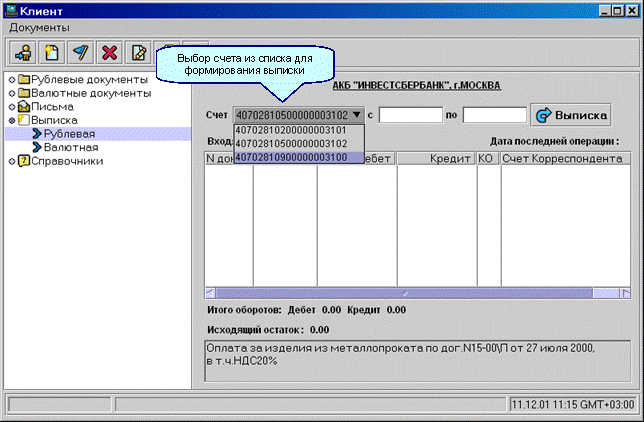
В выпадающем списке необходимо выбрать номер счета, по которому необходимо получить информацию о движении средств.
Далее в списке счетов следует выбрать номер счета, по которому будет формироваться выписка.
 |
После выбора счета в полях «с» и «по» следует указать начальную и конечную даты, в интервале которых будет сформирована выписка. После нажатия на кнопку «Выписка» будет сформирован отчет о движении средств по выбранному счету за заданный интервал дат. Проводки в выписке можно отсортировать по одному из столбцов, кликнув по нему указателем мышки (сортировка как в списке документов).
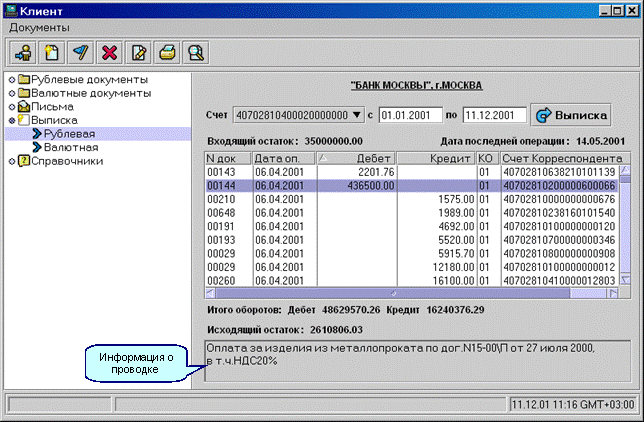 |
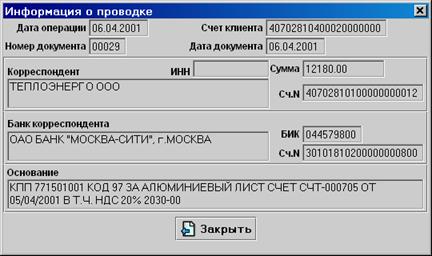
При выборе конкретной проводки в нижней части панели будет отображаться информация о проводке (для платежных поручений – назначение платежа). При необходимости можно получить расширенную информацию о проводке по счету. Для этого, выбрав интересующую проводку, нужно либо дважды кликнуть на ней левой кнопкой мышки, либо нажать клавишу «Enter». В результате этого действия появится окно, в котором будет содержаться дополнительная информация о корреспонденте и документе.
 |
Для удобства формирования выписки возможно либо вводить только начальную дату, либо только конечную, либо вообще не вводить даты. В первом случае выписка будет сформирована, начиная с указанной даты по текущий день. Во втором случае в качестве начальной даты будет использована дата, которая определяется банком. Третий вариант – это объединение первого и второго. Т. е. начальной датой будет дата, определенная банком, а конечной датой будет текущий день.
