


Партнерка на США и Канаду по недвижимости, выплаты в крипто
- 30% recurring commission
- Выплаты в USDT
- Вывод каждую неделю
- Комиссия до 5 лет за каждого referral
Операция INNER JOIN объединяет записи из двух таблиц, если связующие поля этих таблиц содержат одинаковые значения.
Синтаксис операции:
FROM таблица_1 INNER JOIN таблица_2 ON таблица_1.поле_1 оператор таблица_2.поле_2
где таблица_1, таблица_2 — имена таблиц, записи которых подлежат объединению;
поле_1, поле_2 — имена объединяемых полей. Поля должны иметь одинаковый тип данных и содержать данные одного рода,
однако эти поля могут иметь разные имена;
оператор — любой оператор сравнения: "=," "<," ">," "<=," ">=," или "<>".
Операцию INNER JOIN можно использовать в любом предложении FROM. Это самые обычные типы связывания. Они объединяют записи двух таблиц, если связующие поля обеих таблиц содержат одинаковые значения. Предыдущий пример использования команды SELECT можно записать с использованием конструкции INNER JOIN следующим образом:
SELECT Группы. Номер_группы, Группы. ФИО_куратора, Студенты. ФИО_студента
FROM Группы INNER JOIN Студенты
ON Группы. Номер_группы = Студенты. Номер_группы;
Внешнее соединение
Операции LEFT JOIN, RIGHT JOIN объединяют записи исходных таблиц при использовании в любом предложении FROM.
Операция LEFT JOIN используется для создания внешнего соединения, при котором все записи из первой (левой) таблицы включаются в результирующий набор, даже если во второй (правой) таблице нет соответствующих им записей.
Операция RIGHT JOIN используется для создания внешнего объединения, при котором все записи из второй (правой) таблицы включаются в результирующий набор, даже если в первой (левой) таблице нет соответствующих им записей.
Синтаксис операции:
FROM таблица_1 [ LEFT | RIGHT ] JOIN таблица_2
ON таблица_1.поле_1 оператор таблица_2.поле_2
Например, операцию LEFT JOIN можно использовать с таблицами «Студенты» (левая) и «Задолженность_за_обучение» (правая) для отбора всех студентов, в том числе тех, которые не являются задолжниками:
SELECT Студенты. ФИО_студента,
Задолженность_за_обучение. Сумма_задолженности
FROM Студенты LEFT JOIN Задолженность_за_обучение
ON Студенты. Номер_зачетной_книжки =
Задолженность_за_обучение. Номер_зачетной_книжки;
Поле «Номер_зачетной_книжки» в этом примере используется для объединения таблиц, однако, оно не включается в результат выполнения запроса, поскольку не включено в инструкцию SELECT. Чтобы включить связующее поле (в данном случае поле «Номер_зачетной_книжки») в результат выполнения запроса, его имя необходимо включить в инструкцию SELECT.
Важно отметить, что операции LEFT JOIN или RIGHT JOIN могут быть вложены в операцию INNER JOIN, но операция INNER JOIN не может быть вложена в операцию LEFT JOIN или RIGHT JOIN.
Перекрестные запросы
В некоторых СУБД (в частности в MS Access) существует такой вид запросов как перекрестный. В перекрестном запросе отображаются результаты статистических функций — суммы, средние значения и др., а также количество записей. При этом подсчет выполняется по данным из одного полей таблицы. Результаты группируются по двум наборам данных, один из которых расположен в левом столбце таблицы, а другой в заголовке таблицы. Например, при необходимости вычислить средний балл студентов за семестр, обучающихся на разных кафедрах, необходимо реализовать перекрестный запрос, в результате выполнения которого будет создана таблица, где заголовками строк будут служить номер семестра, заголовками столбцов — названия кафедр, а в полях таблицы будет рассчитан средний балл.
Для создания перекрестного запроса необходимо использовать следующую инструкцию:
TRANSFORM статистическая_функция
инструкция_SELECT
PIVOT поле [IN (значение_1[, значение_2[, ...]])],
где статистическая_функция — статистическая функция SQL, обрабатывающая указанные данные;
инструкция_SELECT — запрос на выборку;
поле — поле или выражение, которое содержит заголовки столбцов для результирующего набора;
значение_1, значение_2 — фиксированные значения, используемые при создании заголовков столбцов.
Составим SQL-запрос, реализующий описанный выше пример. В качестве исходного набора данных используется таблица Успеваемость (рис. 20).
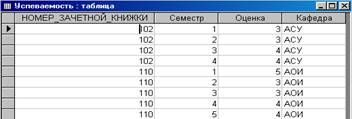
Рис. 20. Таблица УСПЕВАЕМОСТЬ
В результате выполнения нижеприведенного перекрестного SQL-запроса формируется следующая таблица (рис. 21):
TRANSFORM AVG(Успеваемость. Оценка) AS Сред_балл
SELECT Успеваемость. Семестр
FROM Успеваемость
GROUP BY Успеваемость. Семестр
PIVOT Успеваемость. Кафедра
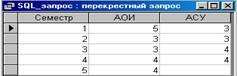
Рис. 21. Результат выполнения перекрестного запроса
Таким образом, когда данные сгруппированы с помощью перекрестного запроса, можно выбирать значения из заданных столбцов или выражений и определять как заголовки столбцов. Это позволяет просматривать данные в более компактной форме, чем при работе с запросом на выборку.
Подчиненные запросы
Часто возникает ситуация, когда желаемый результат нельзя получить с помощью одного SQL-запроса. Одним из способов решения такой задачи является использование подчиненных запросов в составе главного SQL-запроса. Подчиненным SQL-запросом называют инструкцию SELECT, включаемую в инструкции SELECT, SELECT...INTO, INSERT...INTO, DELETE или UPDATE или в другой подчиненный запрос. Подчиненный запрос может быть создан одним из трех способов, синтаксис которых представлен ниже:
1) сравнение [ANY | ALL | SOME] (инструкцияSQL)
2) выражение [NOT] IN (инструкцияSQL)
3) [NOT] EXISTS (инструкцияSQL),
где сравнение — выражение и оператор сравнения, который сравнивает выражение с результатами подчиненного запроса;
выражение — выражение, для которого проводится поиск в результирующем наборе записей подчиненного запроса;
инструкцияSQL — инструкция SELECT, заключенная круглые скобки.
Подчиненный запрос можно использовать вместо выражения в списке полей инструкции SELECT или в предложениях WHERE и HAVING. Инструкция SELECT используется в подчиненном запросе для задания набора конкретных значений, вычисляемых в выражениях предложений WHERE или HAVING.
Предикаты ANY или SOME, являющиеся синонимами, используются для отбора записей в главном запросе, которые удовлетворяют сравнению с записями, отобранными в подчиненном запросе. В следующем примере отбираются все студенты, средний балл которых за семестр больше 4.
SELECT * FROM Студенты
WHERE Номер_зачетной_книжки = ANY
(SELECT Номер_зачетной_книжки FROM Успеваемость
WHERE оценка > 4)
Предикат ALL используется для отбора в главном запросе только тех записей, которые удовлетворяют сравнению со всеми записями, отобранными в подчиненном запросе. Если в предыдущем примере предикат ANY заменить предикатом ALL, результат запроса будет включать только тех студентов, у которых средний балл больше 4. Это условие является значительно более жестким.
Предикат IN используется для отбора в главном запросе только тех записей, которые содержат значения, совпадающие с одним из отобранных подчиненным запросом. Следующий пример возвращает сведения обо всех студентах, средний балл которых за семестр был больше 4.
SELECT * FROM Студенты
WHERE Номер_зачетной_книжки in
(SELECT Номер_зачетной_книжки FROM Успеваемость
WHERE оценка > 4)
Предикат NOT IN используется для отбора в главном запросе только тех записей, которые содержат значения, не совпадающие ни с одним из отобранных подчиненным запросом.
Предикат EXISTS (с необязательным зарезервированным словом NOT) используется в логическом выражении для определения того, должен ли подчиненный запрос возвращать какие-либо записи.
В подчиненном запросе можно использовать псевдонимы таблиц для ссылки на таблицы, перечисленные в предложении FROM, расположенном вне подчиненного запроса. В следующем примере отбираются фамилии и имена студентов, чья стипендия равна или больше средней стипендии студентов, обучающихся в той же группе. В данном примере таблица СТУДЕНТЫ получает псевдоним С1:
SELECT Фамилия,
Имя, Номер_группы, Стипендия
FROM СТУДЕНТЫ AS С1
WHERE Стипендия >=
(SELECT Avg(Стипендия)
FROM СТУДЕНТЫ
WHERE С1.Номер_группы = СТУДЕНТЫ. Номер_группы) Order by Номер_группы;
В последнем примере зарезервированное слово AS не является обязательным.
Некоторые подчиненные запросы можно использовать в перекрестных запросах как предикаты (в предложении WHERE). Подчиненные запросы, используемые для вывода результатов (в списке SELECT), нельзя использовать в перекрестных запросах.
Создание новой таблицы
Инструкция CREATE TABLE создает новую таблицу и используется для описания ее полей и индексов. Если для поля добавлено ограничение NOT NULL, то при добавлении новых записей это поле должно содержать допустимые данные. Синтаксис:
CREATE TABLE таблица (поле_1 тип [(размер)]
[NOT NULL] [индекс_1] [, поле_2 тип [(размер)]
[NOT NULL] [индекс_2] [, ...]] [, CONSTRAINT составной Индекс [, ...]]),
где таблица — имя создаваемой таблицы;
поле_1, поле_2 — имена одного или нескольких полей, создаваемых в новой таблице. Таблица должна содержать хотя бы одно поле;
тип — тип данных поля в новой таблице;
размер — размер поля в символах (только для текстовых и двоичных полей);
индекс_1, индекс_2 — предложение CONSTRAINT, предназначенное для создания простого индекса;
составной Индекс — предложение CONSTRAINT, предназначенное для создания составного индекса.
следующем примере создается новая таблица с двумя полями:
CREATE TABLE Студенты (Номер_зачетной_книжки integer PRYMARY KEY, ФИО_студента TEXT (50), Место_рождения TEXT (50));
В результате выполнения этого запроса будет создана таблица со следующей схемой (рис. 22):
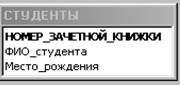
Рис. 22. Схема таблицы СТУДЕНТЫ
Предложение CONSTRAINT используется в инструкциях ALTER TABLE и CREATE TABLE для создания или удаления индексов. Существуют два типа предложений CONSTRAINT: для создания простого индекса (по одному полю) и для создания составного индекса (по нескольким полям). Синтаксис:
а) простой индекс:
CONSTRAINT имя {PRIMARY KEY|UNIQUE | NOT NULL]}
в) составной индекс:
CONSTRAINT имя
{PRIMARY KEY (ключевое_1[, ключевое_2 [, ...]]) |
UNIQUE (уникальное_1[, уникальное_2 [, ...]]) |
NOT NULL (непустое_1[, непустое_2 [, ...]]) |
FOREIGN KEY (ссылка_1[, ссылка_2 [, ...]])
REFERENCES внешняя Таблица [(внешнее Поле_1 [, внешнее Поле_2 [, ...]])]},
где имя — имя индекса, который следует создать;
ключевое_1, ключевое_2 — имена одного или нескольких полей, которые следует назначить ключевыми;
уникальное_1, уникальное_2 — имена одного или нескольких полей, которые следует включить в уникальный индекс;
непустое_1, непустое_2 — имена одного или нескольких полей, в которых запрещаются значения Null;
ссылка_1, ссылка_2 — имена одного или нескольких полей, включенных во внешний ключ, которые содержат ссылки на поля в другой таблице;
внешняя Таблица — имя внешней таблицы, которая содержит поля, указанные с помощью аргумента внешнееПоле;
внешнее Поле_1, внешнее Поле_2 — имена одного или нескольких полей во внешней Таблице, на которые ссылаются поля, указанные с помощью аргумента ссылка_1, ссылка_2. Это предложение можно опустить, если данное поле является ключом внешней Таблицы.
Предложение CONSTRAINT позволяет создать для поля индекс одного из двух описанных ниже типов:
1) уникальный индекс, использующий для создания зарезервированное слово UNIQUE. Это означает, что в таблице не может быть двух записей, имеющих одно и то же значение в этом поле. Уникальный индекс создается для любого поля или любой группы полей. Если в таблице определен составной уникальный индекс, то комбинация значений включенных в него полей должна быть уникальной для каждой записи таблицы, хотя отдельные поля и могут иметь совпадающие значения;
2) ключ таблицы, состоящий из одного или нескольких полей, использующий зарезервированные слова PRIMARY KEY. Все значения ключа таблицы должны быть уникальными и не значениями Null. Кроме того, в таблице может быть только один ключ.
Для создания внешнего ключа можно использовать зарезервированную конструкцию FOREIGN KEY. Если ключ внешней таблицы состоит из нескольких полей, необходимо использовать предложение CONSTRAINT. При этом следует перечислить все поля, содержащие ссылки на поля во внешней таблице, а также указать имя внешней таблицы и имена полей внешней таблицы, на которые ссылаются поля, перечисленные выше, причем в том же порядке. Однако, если последние поля являются ключом внешней таблицы, то указывать их необязательно, поскольку ядро базы данных считает, что в качестве этих полей следует использовать поля, составляющие ключ внешней таблицы.
В следующем примере создается таблица Задолжен-ность_за_обучение с единственным полем Номер_зачетной_книжки и внешним ключом f1_i, связанным с полем Номер_зачетной_книжки в таблице Студенты:
CREATE TABLE Задолженность_за_обучение
(Код_задолженности integer PRIMARY KEY, Номер_зачетной_книжки integer, constraint f1_i foreign key (Номер_зачетной_книжки) references Студенты (Номер_зачетной_книжки));
Внешний вид схемы БД, состоящей из таблиц СТУДЕНТЫ и ЗАДОЛЖЕННОСТЬ_ЗА_ОБУЧЕНИЕ, представлен на рис. 23.
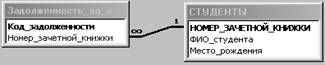
Рис. 23 Схема данных
Изменение структуры таблицы
Инструкция ALTER TABLE изменяет структуру таблицы, созданной с помощью инструкции CREATE TABLE.
Синтаксис:
ALTER TABLE таблица {ADD {COLUMN поле тип[(размер)] [NOT NULL]
[CONSTRAINT индекс] | CONSTRAINT составной Индекс} |
DROP {COLUMN поле I CONSTRAINT имя Индекса} }
где таблица — имя изменяемой таблицы;
поле — имя поля, добавляемого в таблицу или удаляемого из нее;
тип — тип данных поля;
размер — размер поля;
индекс — индекс для поля;
составной Индекс — описание составного индекса, добавляемого к таблице;
имя Индекса — имя составного индекса, который следует удалить.
С помощью инструкции ALTER TABLE существующую таблицу можно изменить несколькими способами:
1) добавить новое поле в таблицу с помощью предложения ADD COLUMN. В этом случае необходимо указать имя поля, его тип и размер. Например, следующая инструкция добавляет в таблицу Студенты текстовое поле Примечания длиной 50 символов:
ALTER TABLE Студенты ADD COLUMN Примечания TEXT(50)
Если для поля добавлено ограничение NOT NULL, то при добавлении новых записей это поле должно содержать допустимые данные;
2) добавить составной индекс с помощью зарезервированных слов ADD CONSTRAINT;
3) удалить поле с помощью зарезервированных слов DROP COLUMN. В этом случае необходимо указать только имя поля;
4) удалить составной индекс с помощью зарезервированных слов DROP CONSTRAINT. В этом случае указывается только имя составного индекса, следующее за зарезервированным словом CONSTRAINT.
Создание индекса с помощью инструкции CREATE INDEX
CREATE INDEX создает новый индекс для существующей таблицы. Синтаксис команды:
CREATE [UNIQUE] INDEX индекс
ON таблица (поле [ASC|DESC][, поле [ASC|DESC], ...])
[WITH { PRIMARY | DISALLOW NULL | IGNORE NULL }]
где индекс — имя создаваемого индекса;
таблица — имя существующей таблицы, для которой создается индекс;
поле — имена одного или нескольких полей, включаемых в индекс. Для создания простого индекса, состоящего из одного поля, вводится имя поля в круглых скобках сразу после имени таблицы. Для создания составного индекса, состоящего из нескольких полей, перечисляются имена всех этих полей. Для расположения элементов индекса в убывающем порядке используется зарезервированное слово DESC; в противном случае будет принят порядок по возрастанию.
Чтобы запретить совпадение значений индексированных полей в разных записях, используется зарезервированное слово UNIQUE. Необязательное предложение WITH позволяет задать условия на значения. Например:
- с помощью параметра DISALLOW NULL можно запретить значения Null в индексированных полях новых записей;
- параметр IGNORE NULL позволяет запретить включение в индекс записей, имеющих значения Null в индексированных полях;
- зарезервированное слово PRIMARY позволяет назначить индексированные поля ключом. Такой индекс по умолчанию является уникальным, следовательно, зарезервированное слово UNIQUE можно опустить.
Удаление таблицы/индекса
Инструкция DROP удаляет существующую таблицу из базы данных или удаляет существующий индекс из таблицы. Синтаксис:
DROP {TABLE таблица | INDEX индекс ON таблица}
где таблица — имя таблицы, которую следует удалить или из которой следует удалить индекс;
индекс — имя индекса, удаляемого из таблицы.
Прежде чем удалить таблицу или удалить из нее индекс, необходимо ее закрыть. Следует отметить, что таблица удаляется из базы данных безвозвратно.
Удаление записей
Инструкция DELETE создает запрос на удаление записей из одной или нескольких таблиц, перечисленных в предложении FROM и удовлетворяющих предложению WHERE.
Синтаксис команды:
DELETE [Таблица.*]
FROM таблица
WHERE условие Отбора
где Таблица — необязательное имя таблицы, из которой удаляются записи;
таблица — имя таблицы, из которой удаляются записи;
условие Отбора — выражение, определяющее удаляемые записи.
С помощью инструкция DELETE можно осуществлять удаление большого количества записей. Данные из таблицы также можно удалить и с помощью инструкции DROP, однако при таком удалении теряется структура таблицы. Если же применить инструкцию DELETE, удаляются только данные. При этом сохраняются структура таблицы и все остальные ее свойства, такие, как атрибуты полей и индексы.
Запрос на удаление удаляет записи целиком, а не только содержимое указанных полей. Нельзя восстановить записи, удаленные с помощью запроса на удаление. Чтобы узнать, какие записи будут удалены, необходимо посмотреть результаты запроса на выборку, использующего те же самые условие отбора в предложении Where, а затем выполнить запрос на удаление.
Добавление записей
Инструкция INSERT INTO добавляет запись или записи в таблицу.
Синтаксис команды:
а) запрос на добавление нескольких записей:
INSERT INTO назначение [(поле_1[, поле_2[, ...]])]
SELECT [источник.]поле_1[, поле_2[, ...]
FROM выражение
б) запрос на добавление одной записи:
INSERT INTO назначение [(поле_1[, поле_2[, ...]])]
VALUES (значение_1[, значение_2[, ...])
где назначение — имя таблицы или запроса, в который добавляются записи;
источник — имя таблицы или запроса, откуда копируются записи;
поле_1, поле_2 — имена полей для добавления данных, если они следуют за аргументом «Назначение»; имена полей, из которых берутся данные, если они следуют за аргументом источник;
выражение — имена таблицы или таблиц, откуда вставляются данные. Это выражение может быть именем отдельной таблицы или результатом операции INNER JOIN, LEFT JOIN или RIGHT JOIN, а также сохраненным запросом;
значение_1, значение_2 — значения, добавляемые в указанные поля новой записи. Каждое значение будет вставлено в поле, занимающее то же положение в списке: значение_1 вставляется в поле_1 в новой записи, значение_2 — в поле_2 и т. д. Каждое значение текстового поля следует заключать в кавычки (' '), для разделения значений используются запятые.
Инструкцию INSERT INTO можно использовать для добавления одной записи в таблицу с помощью запроса на добавление одной записи, описанного выше. В этом случае инструкция должна содержать имя и значение каждого поля записи. Нужно определить все поля записи, в которые будет помещено значение, и значения для этих полей. Если поля не определены, в недостающие столбцы будет вставлено значение по умолчанию или значение Null. Записи добавляются в конец таблицы.
Инструкцию INSERT INTO можно также использовать для добавления набора записей из другой таблицы или запроса с помощью предложения SELECT... FROM, как показано выше в запросе на добавление нескольких записей. В этом случае предложение SELECT определяет поля, добавляемые в указанную таблицу Назначение. Инструкция INSERT INTO является необязательной, однако, если она присутствует, то должна находиться перед инструкцией SELECT.
Запрос на добавление записей копирует записи из одной или нескольких таблиц в другую таблицу. Таблицы, которые содержат добавляемые записи, не изменяются.
Вместо добавления существующих записей из другой таблицы, можно указать значения полей одной новой записи с помощью предложения VALUES. Если список полей опущен, предложение VALUES должно содержать значение для каждого поля таблицы; в противном случае инструкция INSERT не будет выполнена. Можно использовать дополнительную инструкцию INSERT INTO с предложением VALUES для каждой добавляемой новой записи.
Обновление данных
Инструкция UPDATE создает запрос на обновление, который изменяет значения полей указанной таблицы на основе заданного условия отбора.
Синтаксис команды:
UPDATE таблица
SET новое Значение
WHERE условие Отбора;
где таблица — имя таблицы, данные в которой следует изменить;
новое Значение — выражение, определяющее значение, которое должно быть вставлено в указанное поле обновленных записей;
условие Отбора — выражение, отбирающее записи, которые должны быть изменены.
При выполнении этой инструкции будут изменены только записи, удовлетворяющие указанному условию. Инструкцию UPDATE особенно удобно использовать для изменения сразу нескольких записей или в том случае, если записи, подлежащие изменению, находятся в разных таблицах. Одновременно можно изменить значения нескольких полей. Следующая инструкция SQL увеличивает стипендию студентов группы 422-1 на 10 %:
UPDATE Студенты
SET Стипендия = стипендия * 1.1
WHERE Номер_группы = '422-1';
Запрос на объединение
Операция UNION создает запрос на объединение, который объединяет результаты нескольких независимых запросов или таблиц.
Синтаксис команды:
[TABLE] запрос_1 UNION [ALL] [TABLE] запрос_2 [UNION[ALL] [TABLE] запрос_n [...]]
где запрос_1-n — инструкция SELECT или имя сохраненной таблицы, перед которым стоит зарезервированное слово TABLE.
В одной операции UNION можно объединить в любом наборе результаты нескольких запросов, таблиц и инструкций SELECT. В следующем примере объединяется существующая таблица Студенты и инструкции SELECT:
TABLE Студенты UNION ALL
SELECT *
FROM Абитуриенты
WHERE Общий_балл > 22;
По умолчанию повторяющиеся записи не возвращаются при использовании операции UNION, однако в нее можно добавить предикат ALL, чтобы гарантировать возврат всех записей. Кроме того, такие запросы выполняются несколько быстрее.
Все запросы, включенные в операцию UNION, должны отбирать одинаковое число полей; при этом типы данных и размеры полей не обязаны совпадать. Псевдонимы необходимо использовать только в первом предложении SELECT, в остальных они пропускаются.
В каждом аргументе «Запрос» допускается использование предложения GROUP BY или HAVING для группировки возвращаемых данных. В конец последнего аргумента «Запрос» можно включить предложение ORDER BY, чтобы отсортировать возвращенные данные.
Основные различия Microsoft Jet SQL и ANSI SQL
Рассмотрим различия двух диалектов языка SQL Microsoft Jet SQL и ANSI SQL, описанные в руководстве разработчика приложений баз данных на СУБД Microsoft Access:
- языки SQL-ядра базы данных Microsoft Jet и ANSI SQL имеют разные наборы зарезервированных слов и типов данных;
- разные правила применимы к оператору Between...And, имеющему следующий синтаксис: выражение [NOT] Between значение_1 And значение_2. В языке SQL Microsoft Jet значение_1 может превышать значение_2; в ANSI SQL, значение_1 должно быть меньше или равно значение_2;
- разные подстановочные знаки используются с оператором Like. Так, в языке SQL Microsoft Jet любой одиночный символ изображается знаком «?», а в ANSI SQL знаком «_», любое число символов в языке SQL Microsoft Jet изображается знаком «*», а в ANSI SQL — знаком «%»;
- язык SQL-ядра Microsoft Jet обычно предоставляет пользователю большую свободу. Например, разрешается группировка и сортировка по выражениям.
Особые средства языка SQL Microsoft Jet
В языке SQL Microsoft Jet поддерживаются следующие дополнительные средства:
- инструкция TRANSFORM, предназначенная для создания перекрестных запросов;
- дополнительные статистические функции, такие как StDev и VarP;
- описание PARAMETERS, предназначенное для создания запросов с параметрами.
Средства ANSI SQL, не поддерживаемые в языке SQL Microsoft Jet
В языке SQL Microsoft Jet не поддерживаются следующие средства ANSI SQL:
- инструкции, управляющие защитой, такие как COMMIT, GRANT и LOCK;
- зарезервированное слово DISTINCT в качестве описания аргумента статистической функции (например, нельзя использовать выражение SUM(DISTINCT имя Столбца);
- предложение LIMIT TO nn ROWS, используемое для ограничения количества строк, возвращаемых в результате выполнения запроса. Для ограничения количества возвращаемых запросом строк можно использовать только предложение WHERE.
Порядок выполнения работы
Все запросы, создаваемые в рамках данной лабораторной работы, должны быть реализованы на языке SQL без помощи построителя запросов.
Для создания нового SQL-запроса в окне базы данных нажмите кнопку Создание запроса в режиме конструктора и не выбирая таблицы для запроса нажмите кнопку Вид  на панели инструментов.
1. Используя инструкцию CREATE TABLE, создайте запрос на создание новой таблицы для выбранной ранее предметной области, содержащую пять полей, различных типов данных, определив в запросе первичный ключ и проиндексировав соответствующие поля, используя предложение CONSTRAINT. Для запуска запроса нажмите кнопку Запуск  на панели инструментов. После чего создайте запрос на создание еще одной таблицы, содержащей внешний ключ по отношению к первичному ключу предыдущей таблицы. Запустите запрос, после чего проверьте, отразились ли изменения в схеме данных.
2. Используя команду SELECT, создайте запрос на выборку записей из двух (или более) таблиц, используя правила внешнего и внутреннего соединения, а также различные условия отбора и сортировки.
3. Используя команду UPDATE, создайте запрос на обновление данных в созданных ранее таблицах.
4. Используя команду INSERT INTO, создайте запросы на добавление группы записей и одной записи в существующую таблицу.
5. Используя команду CREATE INDEX, создайте запрос на создание нового индекса, используя различные условия на значения индексов (IGNORE NULL, DISSALLOW NULL, PRIMARY), а также типы сортировки.
6. Используя команду DROP, создайте запросы на удаление таблицы и индекса, созданных ранее в БД.
Сохраните все созданные запросы в базе данных.
Лабораторная работа № 6 «Проектирование концептуальной модели предметной области»
Тема: Проектирование концептуальной модели предметной области (ПрО).
Цель работы: спроектировать концептуальную модель, выбранной ранее предметной области в пакете Power Designer.
Сущности и атрибуты
Каждая сущность является множеством подобных индивидуальных объектов, называемых экземплярами. Каждый экземпляр индивидуален и должен отличаться от всех остальных экземпляров. Атрибут выражает определенное свойство объекта. С точки зрения БД (физическая модель) сущности соответствует таблица, экземпляру сущности – строка в таблице, а атрибуту – колонка таблицы.
Построение модели данных предполагает определение сущностей и атрибутов, т. е. необходимо определить, какая информация будет храниться в конкретной сущности или атрибуте. Сущность можно определить как объект, событие или концепцию, информация о которой должна сохраняться. Сущности должны иметь наименование с четким смысловым значением, именоваться существительным в единственном лице, не носить «технических» наименований и быть достаточно важными для того, чтобы их моделировать. Именование сущности в единственном числе облегчает в дальнейшем чтение модели. Фактически имя сущности дается по имени ее экземпляра.
Каждая сущность должна быть полностью определена с помощью текстового описания. Каждый атрибут хранит информацию об определенном свойстве сущности, а каждый экземпляр сущности должен быть уникальным. Атрибут или группа атрибутов, которые идентифицируют сущность, называется первичным ключом. При установлении связей между сущностями атрибуты первичного ключа родительской сущности мигрируют в качестве внешних ключей в дочернюю сущность.
Очень важно дать атрибуту правильное имя. Атрибуты должны именоваться в единственном числе и иметь четкое смысловое значение. Соблюдение этого правила позволяет частично решить проблему нормализации данных уже на этапе определения атрибутов.
Связи
Связь является логическим соотношением между сущностями. Каждая связь должна именоваться глаголом или глагольной фразой. Имя связи выражает некоторое ограничение или бизнес-правило и облегчает чтение построенной модели данных.
Различают зависимые и независимые сущности. Тип сущности определяется ее связью с другими сущностями. Идентифицирующая связь устанавливается между независимой (родительский конец связи) и зависимой (дочерний конец связи) сущностями. При установлении идентифицирующей связи атрибуты первичного ключа родительской сущности переносятся в состав первичного ключа дочерней сущности. Эта операция дополнения атрибутов дочерней сущности при создании связи называется миграцией атрибутов. В дочерней сущности атрибуты помечаются как внешний ключ (FK).
При установлении неидентифицирующей связи дочерняя сущность остается независимой, а атрибуты первичного ключа родительской сущности мигрируют в состав неключевых компонентов родительской сущности. Неидентифицирующая связь служит для связывания независимых сущностей.
Имя связи – фраза, характеризующая отношение между родительской и дочерней сущностями. Для связи один-ко-многим идентифицирующей или не идентифицирующей достаточно указать имя, характеризующее отношение от родительской к дочерней сущности.
Тип связи (идентифицирующая/неидентифицирующая). Для неидентифицирующей связи можно указать обязательность. В случае обязательной связи атрибут внешнего ключа получит признак NOT NULL, несмотря на то, что внешний ключ не войдет в состав первичного ключа дочерней сущности. В случае необязательной связи внешний ключ может принимать значение NULL. Необязательная неидентифицирующая связь помечается прозрачным ромбиком со стороны родительской сущности.
Правила ссылочной целостности – логические конструкции, которые выражают бизнес-правила использования данных и представляют собой правила вставки, замены и удаления.
Информацию о предметной области суммируют составлением спецификаций по сущностям, атрибутам и отношениям с использованием графических диаграмм, в чем и заключается процесс моделирование данных.
Порядок выполнения работы
Для запуска пакета Power Designer в меню программы (Windows) найдите папку Sybase и запустите файл Power Designer. Для создания концептуальной модели данных необходимо выбрать File/ New или на панели инструментов выбрать значок  . Далее появится окно для выбора создаваемой модели (рис. 24), в котором надо выбрать Conceptual Data Model
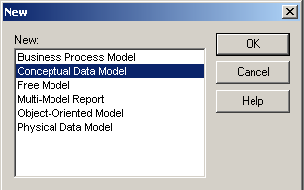
Рис. 24. Окно выбора модели.
После нажатия кнопки ОК появиться окно, в котором создается ER-диаграмма.
Создание сущностей
Для создания сущности, в панели TOOLS (рис. 25) нажмите кнопку с белым прямоугольником (с подсказкой Entity).
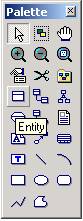
Рис. 25. Панель элементов с выбранным элементом сущность
Далее, поместите указатель мыши на рабочее поле в нужном месте и щелкните кнопкой мыши. Прямоугольник, изображающий сущность появится в указанном месте. При этом, курсор мыши на рабочем поле выглядит как выбранный элемент, т. о. можно создавать несколько выбранных элементов одного типа без повторного их выбора на панели элементов.
Для того, чтобы изменить свойства созданной сущности, дважды щелкните на нее левой кнопкой мыши или нажмите правую кнопку и в выпавшем меню, выберите пункт Properties, в результате чего откроется окно свойств сущности (рис. 26) .
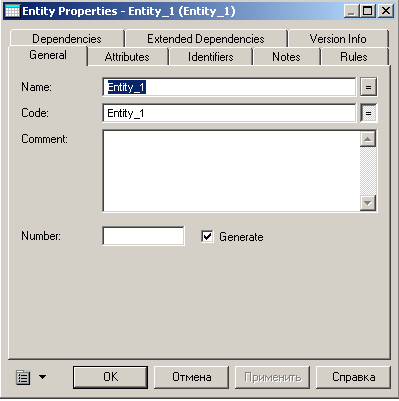
Рис. 26. Окно свойств сущности
В открывшемся окне восемь закладок.
Description и Annotation предназначены для словесного описания сущности (что улучшает понимание модели).
Закладка General позволяет ввести следующие параметры:
· Name — имя сущности, которое будет видеть пользователь;
· Code — имя кода сущности, которое будет использоваться при генерации физической модели;
· Number — ограничение количества записей в таблице после генерации физической модели;
· Comment — комментарий, предназначенный для улучшения понимания модели.
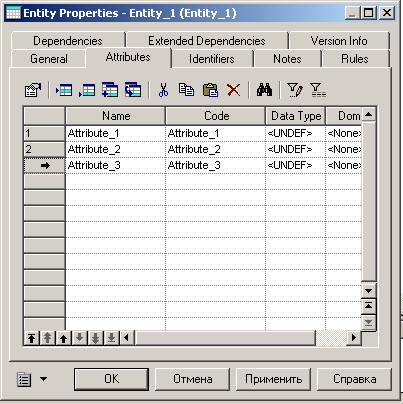
Рис. 27. Окно ввода атрибутов сущностей
Закладка Attributes содержит таблицу (рис. 27) и позволяет определять атрибуты сущности:
· Name — имя атрибута, которое будет видеть пользователь;
· Code — имя кода атрибута, которое будет использоваться при генерации физической модели;
· Data type — тип данных атрибута, который может быть выбран из выпадающего списка или вручную, щелкнув в поле Data type;
· Domain — принадлежность к домену, если он определен. Использование доменов позволяет, определив один раз пользовательский тип данных, использовать его в дальнейшем при определении типа данных атрибута. О создании домена будет сказано ниже;
· M (mandatory) — обязательный атрибут, указывает может ли данный атрибут принимать неопределенные значения (обязательно ли данное поле для заполнения в таблице БД);
· P (Primary Identifier) — первичный идентификатор сущности (в физической модели данных атрибут будет являться первичным ключом или его составной частью);
· D (Displayed) — отображаемый, т. е. будет ли атрибут показываться в модели.
Более полную информацию по свойствам атрибута можно получить, дважды щелкнув по полю, расположенному слева от поля с именем атрибута. Здесь можно вводить комментарий в поле Comment, задавать список значений для данного атрибута, определять верхние и нижние границы значений
Закладка Identifiers содержит автоматически заполняемую таблицу первичных идентификаторов сущности, но позволяет делать это вручную, когда необходимо создать суррогатный первичный идентификатор.
Закладка Rules позволяет вводить необходимые правила на ввод значений в таблицу.

|
Из за большого объема этот материал размещен на нескольких страницах:
1 2 3 4 |
