


Партнерка на США и Канаду по недвижимости, выплаты в крипто
- 30% recurring commission
- Выплаты в USDT
- Вывод каждую неделю
- Комиссия до 5 лет за каждого referral
Остальные закладки Notes, Version info носят описательный характер для улучшения понимания модели.
Для фиксации всех изменений в необходимо нажать кнопку Apply.
Домен
Домен – это множество допустимых значений атрибута определенного типа данных. Домен определяется заданием стандартного типа данных, к которому относятся элементы домена и заданием произвольного логического выражения, применяемому к этому типу данных.
Для создания домена необходимо в главном меню выбрав пункт Model, выбрать пункт Domains. На рис. 28 показано форма определения домена. Данная форма содержит аналогичные поля как для определения свойств атрибутов (в закладке Attributes в свойствах формы), а также дополнительные поля Length и Precision для описания длины и точности значений атрибутов.
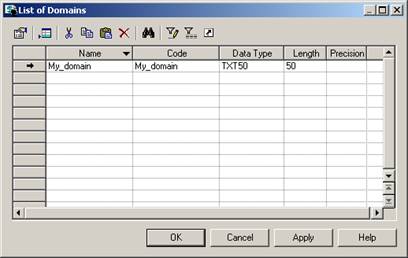
Рис. 28. Окно ввода списка доменов
После создания нового домена его имя появится в списке доменов при задании свойств атрибутов сущностей (рис. 29).
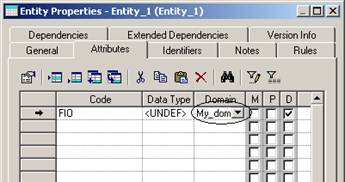
Рис. 29. Определение домена для атрибута сущности
При создании атрибутов сущностей в концептуальной модели не создаются атрибуты, являющиеся внешними ключами сущностей.
После того, как созданы все необходимые сущности и атрибуты, необходимо определить связи между ними.
Установка связей
Для установки связи между двумя сущностями, необходимо нажать кнопку (с двумя белыми прямоугольниками и линией между ними рис. 30).
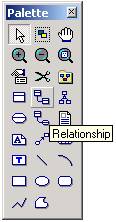
Рис. 30. Панель элементов с выбранным элементом связь
Необходимо перевести курсор мыши на одну сущность и, нажав левую кнопку мыши и, не отпуская ее, перевести курсор на вторую сущность. Далее можно отпустить кнопку мыши – связь установлена.
Для изменения свойств связи, необходимо дважды щелкнуть левой кнопкой мыши на линию связи (или нажать правую кнопку мыши и выпавшем меню выбрать пункт Properties). Откроется окно (рис. 31), с закладками:
· закладки Notes и Version info используются для подробного описания связи. В закладке Rules можно задавать параметры ограничения связи;
· в закладке General указывается имя и код связи, а две кнопки с именами используемых сущностей позволяют вызвать окно со свойствами соответствующей сущности.
· Закладка Detail позволяет указать вид связи (один–к–одному, один–ко–многим, многие–ко–многим и т. д.) и устанавливает свойства связи от Сущности1 к Сущности2 и наоборот:
· Mandatory определяет обязательность связи, показывая, что экземпляр Сущности1 (запись) может существовать только при наличии соответствующего экземпляра в Сущности2;
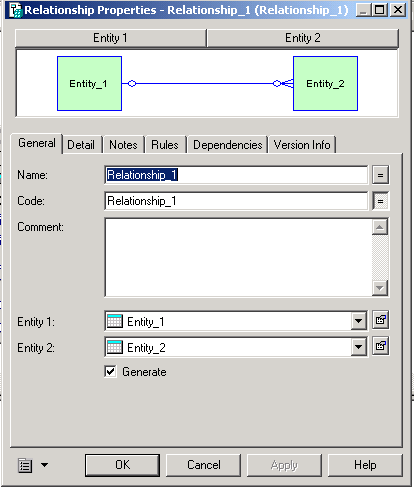
Рис. 31. Окно свойств связи
· Dependent показывает, что каждый экземпляр Сущности1 отождествляется с экземпляром в Сущности2 (первичный ключ на стороне «один» при создании физической модели войдет в состав первичного ключа в таблице на стороне «многие»);
· Role – текст, описывающий связь от Сущности1 к Сущности2.
Связи многие-ко-многим преобразуются в физической модели в промежуточные таблицы.
После того, как созданы все сущности, указаны атрибуты и установлены все связи необходимо проверить концептуальную правильность построения концептуальной модели. Для этого необходимо выбрать в меню Tools/Check Model (или нажать F4). Появится окно (рис. 32), в котором предлагается выбрать объекты для проверки.
Package – система проверит правильность циклических связей.
Domain – система проверит правильность заполнения доменов.
Data items – проверять ли атрибуты.
Entities – система проверит правильность создания сущностей.
Entity attributes – проверка правильности свойств сущности
Entity identifier - проверка правильности идентификаторов сущности.
Relationships – проверка связей.
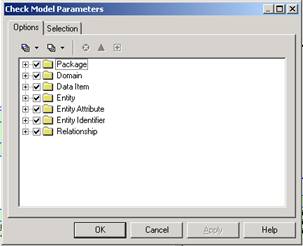
Рис. 32. Окно проверки концептуальной модели
После нажатия кнопки ОК система проверит всю концептуальную модель, выдаст ошибки (или предупреждения), если таковые имеются. Для просмотра сведений об ошибке необходимо дважды «щелкнуть» по ней кнопкой мыши.
Работа считается полностью выполненной, если при проверке модели не выдаются ошибки.
Лабораторная работа № 7 «Генерация физической модели и структуры базы данных»
Тема: Генерация физической модели предметной области.
Цель работы: спроектировать физическую модель, выбранной ранее предметной области на основе созданной концептуальной модели в пакете Power Disigner.
Физическая модель данных
На основе спроектированной концептуальной модели создается физическая модель данных, свойственная для конкретной СУБД.
При формировании физической модели данных определяются внешние ключи в связываемых сущностях. Добавляются промежуточные таблицы связи, с целью исключения связей многие-ко-многим (М:М).
Порядок выполнения работы
После того, как проверка концептуальной модели закончится успешно, можно генерировать физическую модель. Для этого необходимо выбрать в меню Tools/Generate Physical Model. Откроется окно генерации физической модели (рис. 33).
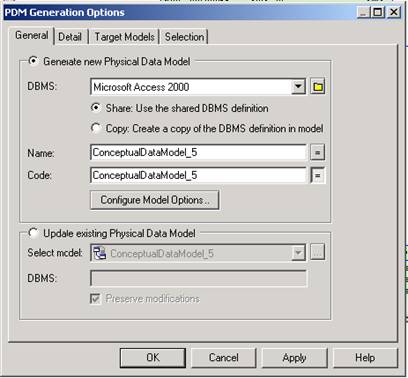
Рис. 33. Окно генерации физической модели
В этом окне необходимо выбрать опцию Generate new Phisical Data Model, и выберать в поле DBMS из выпадающего списка Microsoft Access 2000. Name – поле для ввода имени файла для дальнейшей генерации физической модели. Для задания свойств модели щелкните по кнопке Configure Model Options. Откроется окно свойств создаваемой физической модели (рис. 34).
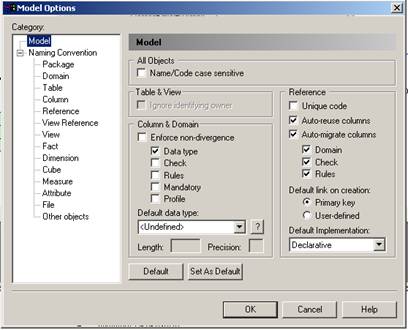 Рис. 34 Окно свойств создаваемой физической модели
Здесь можно выбрать следующие параметры создания физической модели: окно свойств создаваемой физической модели окно свойств создаваемой физической модели
· Data type – учитывать типы данных концептуальной модели при генерации физической модели;
· Check – проверка доменов и соответствие полей атрибутов с выбранным доменом.
· Rules – проверка правил на ввод значений в таблицу.
· Mandatory – учитывать свойства обязательности заполнения.
· Default data type – позволяет установить тип данных по умолчанию для всех не установленных типов данных в атрибутах.
· Auto-reuse columns – автоматическое повторное использование полей таблиц.
· Auto-migrate columns – автоматическая миграция полей таблиц, по которым будет происходить соединение.
· Domain – использовать ссылки на домен.
· Check – использовать ссылки на проверку ограничений.
· Rules – использовать ссылки на проверку правил заполнения таблиц.
В директории Naming convention можно задавать имена шаблонов таблиц, атрибутов и т. д.
Установив необходимые параметры, нажмите кнопку ОК. Если концептуальная модель спроецирована корректно, то система создаст физическую модель базы данных для того типа СУБД, который был указан в параметрах.
Сгенерированную физическую модель также необходимо проверить, нажав клавишу F4
Появится окно (рис. 35), в котором предлагается выбрать объекты для проверки.
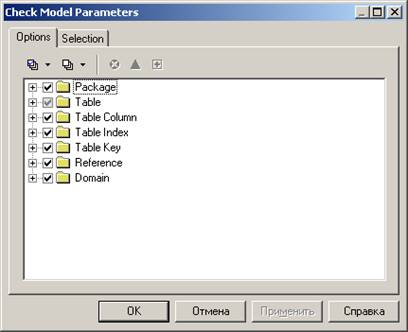
Рис. 35. Окно проверки физической модели
После нажатия кнопки ОК система проверит всю физическую модель, выдаст ошибки (или предупреждения), если таковые имеются.
Если ошибки отсутствуют, на основе данной модели необходимо создать новую базу данных. Для создания базы данных в меню DataBase выберите пункт Generate DataBase. В появившемся окне (рис. 36) необходимо выбрать опцию ODBC generation, путь к файлу, в котором будет сохранен скрипт на создание БД (набор управляющих SQL-запросов), а также дополнительные характеристики БД, перейдя по вкладкам Keys&Index, Database, Options, Selection. После чего нажмите кнопку OK.
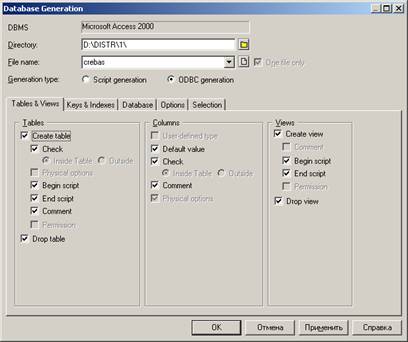
Рис. 36. Окно создания БД
Система попросит указать источник данных рис.37.
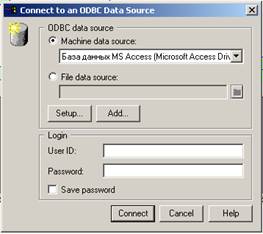
Рис. 37. Окно доступа к БД
Нажмите кнопку Add для создания собственного источника данных. В появившемся окне «Администратор источников данных ODBC» (рис. 38) нажмите кнопку Добавить.
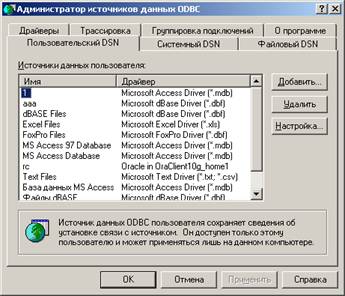
Рис. 38. Администратор источников данных ODBC
В появившемся окне (рис. 39) выберите соответствующий тип драйвера и нажмите кнопку Готово.
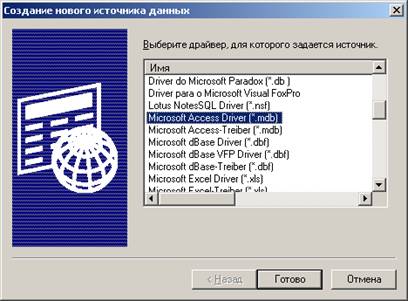 Рис. 39. Выбор драйвера
В появившемся окне (рис. 40) введите имя и описание источника данных и нажмите кнопку Создать из раздела Базы данных для создания нового файла БД или кнопку Выбрать для выбора созданного ранее mdb-файла, настроив тем самым доступ к mdb-файлу, в котором будет создана схема БД.
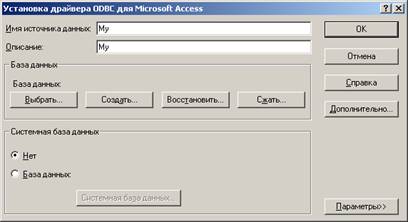
Рис. 40. Установка драйвера ODBC для MS Access
В окне Выбор базы данных (рис. 41) укажите имя базы данных и нажмите ОК.
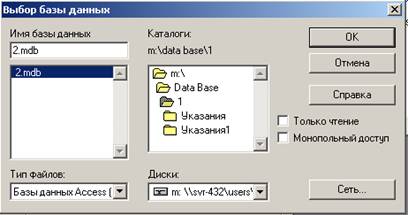 Рис. 41. Выбор базы данных.
Вернитесь в окно доступа к БД (рис. 37) и выберите созданный источник данных (рис. 42).
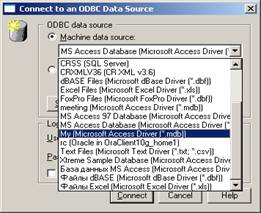
Рис. 42. Выбор своего источника данных
Нажмите кнопку Connect. В появившемся окне (рис 43) будет представлен SQL-скрипт, сгенерированный системой, запуск которого приведет к созданию схемы БД в выбранном mdb-файле.
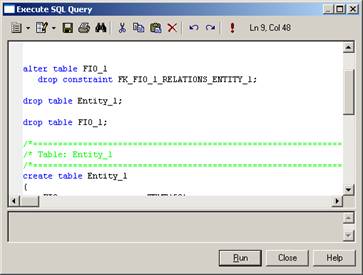
Рис. 43. Окно SQL-скрипта на создание схемы БД
Для запуска SQL-скрипта нажмите кнопку Run. Если система не выдаст сообщений об ошибках, откройте в среде MS Access созданную БД и проверьте ее соответствие физической модели.
Лабораторная работа № 8 «Защита данных в СУБД MS Access XP»
Тема: «Защита данных в СУБД MS Access XP»
Цель работы: создать файл рабочих групп, обеспечить настройку защиты БД.
Общие сведения.
Наиболее распространенный способ защиты базы данных от несанкционированного доступа называют защитой на уровне пользователя. При активизации защиты такого типа в базе данных MS Access администратор базы данных или владелец объекта предоставляет определенные разрешения отдельным пользователям и группам пользователей на следующие объекты: таблицы, запросы, формы, отчеты и макросы.
Защита на уровне пользователя позволяет установить различные уровни доступа к важным данным и объектам в базе данных. Чтобы воспользоваться базой данных, защищенной на уровне пользователя, необходимо ввести пароль при запуске MS Access. После этого анализируется файл рабочей группы – файл, который Microsoft Access считывает при запуске, содержащий сведения о пользователях, входящих в рабочую группу. Эти сведения включают имена учетных записей пользователей, их пароли и имена групп, в которые входят пользователи, в котором каждый пользователь идентифицируется уникальным кодом. Уровень доступа и объекты, доступ к которым получает пользователь, зависят от кода и пароля.
Порядок выполнения работы
Создание нового файла рабочей группы Microsoft Access без помощи мастера защиты
1. Запустите Microsoft Access.
2. В меню Сервис выберите команду Защита, а затем команду Администратор рабочих групп.
3. В диалоговом окне Администратор рабочих групп нажмите кнопку Создать (рис. 44).
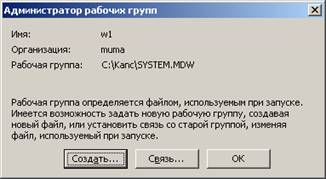
Рис. 44. Окно Администратор рабочих групп
4. В диалоговом окне Сведения о владельце рабочей группы (рис. 45) введите свое имя, название организации и любое сочетание букв и цифр длиной до 20 знаков в качестве кода рабочей группы (WID). Запишите введенное имя, название организации и код рабочей группы с учетом регистра (для всех трех элементов). Если потребуется заново создать файл рабочей группы, необходимо будет ввести точно такие же сведения. Если они забыты или потеряны, восстановить их и получить доступ к базам данных будет невозможно.
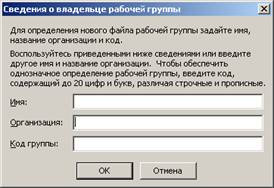
Рис. 45. Окно Сведения о владельце рабочей группы
5. Введите имя нового файла рабочей группы. Введите новый путь или нажмите кнопку Обзор, чтобы выбрать новый путь.
6. Нажмите кнопку OK.
7. Закройте MS Access.
Разрешения, назначенные группе, автоматически получает каждый пользователь, входящий в группу.), а также их пароли, сохраняются в новом файле рабочей группы. Чтобы присоединить к рабочей группе, определенной новым файлом рабочей группы, других пользователей, скопируйте этот файл в общую папку (если он не был сохранен на шаге 5 в общей папке); после этого каждый пользователь должен будет запустить «Администратор рабочих групп» и присоединиться к новому файлу рабочей группы.
Присоединение к рабочей группе Microsoft Access с помощью администратора рабочих групп
1. Запустите Microsoft Access.
2. В меню Сервис выберите команду Защита и подкоманду Администратор рабочих групп.
3. В диалоговом окне Администратор рабочих групп (рис. 44) нажмите кнопку Связь.
4. Введите путь и имя файла рабочей группы, определяющего рабочую группу Microsoft Access, к которой требуется присоединиться, а затем нажмите кнопку OK, либо нажмите кнопку Обзор и затем выберите файл в диалоговом окне Выбор файла рабочей группы.
5. Закройте MS Access.
При следующем запуске Microsoft Access будут использованы учетные записи пользователей и групп и пароли из файла той рабочей группы, к которой вы присоединились.
Создание новой группы пользователей
Частью системы защиты базы данных являются учетные записи групп, входящих в рабочую группу Microsoft Access. Создание группы позволяет присваивать одинаковый набор разрешений на доступ сразу нескольким пользователям.
Для выполнения данной процедуры необходимо войти в базу по учетной записи члена группы «Admins».
1. Запустите Microsoft Access с использованием той рабочей группы, которой будет принадлежать учетная запись.
2. Откройте базу данных.
3. В меню Сервис выберите команду Защита, а затем команду Пользователи и группы.
4. На вкладке Группы (рис. 46) нажмите кнопку Создать.
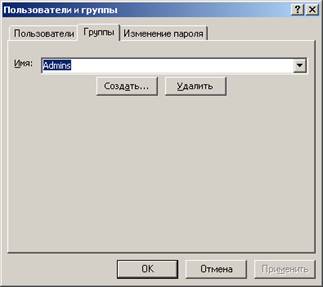
Рис. 46. Окно пользователи и группы, вкладка Группы
5. В диалоговом окне Новый пользователь или группа (рис. 47) введите имя новой учетной записи и личный код (PID) (Личный код. Набор от 4 до 20 алфавитно-цифровых символов (с учетом регистра), который в Microsoft Access вместе с именем учетной записи однозначно определяет пользователя или группу в рабочей группе Microsoft Access). Имя учетной записи пользователя не может совпадать с именем учетной записи группы, и наоборот. Имя группы должно содержать номер группы где Вы обучаетесь и Ваши инициалы (например, 472-rsv).
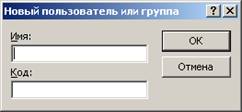
Рис. 47. Окно Новый пользователь или группа
6. Для создания новой учетной записи группы нажмите кнопку OK.
Создание нового пользователя и добавление его в группу
Для выполнения данной процедуры необходимо войти в базу по учетной записи члена группы «Admins».
1. Запустите Microsoft Access с использованием рабочей группы, содержащей учетные записи пользователей и учетные записи групп.
Для проверки имени текущей рабочей группы или для изменения рабочей группы используйте служебную программу «Администратор рабочих групп».
2. Откройте базу данных.
3. В меню Сервис выберите команду Защита, а затем команду Пользователи и группы.
4. На вкладке Пользователи (рис. 48) нажмите кнопку создать и в появившемся окне введите характеристики пользователя и нажмите кнопку Ок.
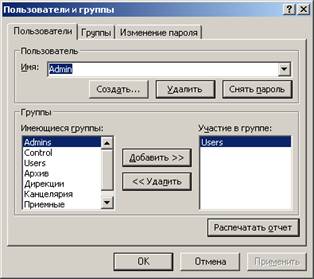
Рис. 48. Окно пользователи и группы, вкладка Пользователи.
5. Введите в поле Имя – имя пользователя, добавленного в группу.
6. В списке Имеющиеся группы выберите группу, в которую добавляется пользователь, и нажмите кнопку Добавить.
Имя выбранной группы появится в списке Участие в группе.
Изменение пароля текущего пользователя.
1. В меню Сервис выберите команду Защита, а затем команду Пользователи и группы.
2. На вкладке Изменение пароля (рис. 49) введите новый пароль для пользователя Admin (текущий пароль по умолчанию отсутствует) и нажмите Ok.
Рис. 49. Окно Пользователи и группы, вкладка Изменение пароля.
3. Закройте MS Access, при следующем запуске MS Access система запросит пароль (рис. 50)
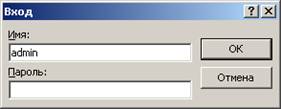
Рис. 50. Окно ввода пароля
Присваивание или удаление разрешений на доступ к базе данных и ее объектам
1. Откройте базу данных.
Используемый при входе в базу данных файл рабочей группы должен содержать учетные записи пользователей и учетные записи групп, которым нужно присвоить разрешения. Однако можно присваивать разрешения группам, а позднее добавлять в них пользователей.
2. В меню Сервис выберите команду Защита, а затем команду Разрешения.
3. В окне Разрешения (рис. 51) выберите параметр пользователи или группы, а затем в списке Пользователи и группы выберите пользователя или группу, которым нужно присвоить разрешения.
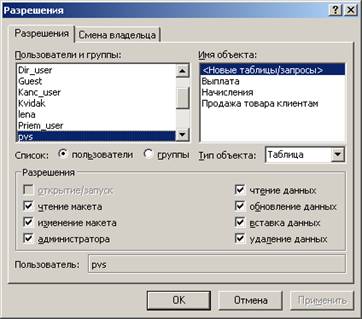
Рис. 51. Окно разрешения
4. Выберите нужный тип объекта в раскрывающемся списке Тип объекта, а затем выберите нужный объект в списке Имя объекта. Выделите нескольких объектов в списке Имя объекта, проведя указатель по именам объектов при нажатой кнопке мыши или выбрав имена объектов при нажатой клавише CTRL.
Примечание. Скрытые объекты не отображаются в списке Имя объекта, если не был установлен флажок скрытые объекты на вкладке Вид в диалоговом окне Параметры (меню Сервис).
5. В группе Разрешения установите или снимите флажки, определяющие соответствующие разрешения, и нажмите кнопку Применить.
6. После изменения всех разрешений нажмите клавишу Ок.
Рекомендуемая литература
1. Сенченко, баз данных: Учебное пособие/ ; Федеральное агентство по образованию, Томский государственный университет систем управления и радиоэлектроники. - Томск: ТУСУР, 20с.: ил.. - Библиогр.: с. 183-184. - ISBN -0: УДК 681.3.016(075.8)
2. Дж. Введение в системы баз данных: Пер. с англ./ К. Дж. Дейт. - 6-е изд. - Киев; М.: Диалектика, 19с.: ил. - (Системное программирование). - (в пер.): Б. ц.
3. Саймон, Стратегические технологии баз данных: менеджмент на 2000 год: Пер. с англ./ Саймон; Ред. , Пер. , Пер. , Пер. . - М.: Финансы и статистика, 19с.: ил.
4. Кузнецов современных баз данных. Информационно - аналитические материалы Центра Информационных технологий. www. *****.
5. Кириллов проектирования реляционных баз данных. Учебное пособие www. *****.
6. Мартин Дж. Организация баз данных в вычислительных системах. – М: Мир, 1980.
7. Структурный подход к организации баз данных, М. Финансы и статистика 1983.

|
Из за большого объема этот материал размещен на нескольких страницах:
1 2 3 4 |
