

Партнерка на США и Канаду по недвижимости, выплаты в крипто
- 30% recurring commission
- Выплаты в USDT
- Вывод каждую неделю
- Комиссия до 5 лет за каждого referral
2. Сделать бомбу - в виде круга. Осколки бомбы должны снижать скорость при движении.
3. Смоделировать бомбу, падающую с середины верхней части экрана и взрывающуюся при достижении нижнего края экрана.
4. Смоделировать два движущихся по горизонтали снаряда, взрывающихся при столкновении.
{
Фрагмент N 5 программы "цветные волны точек"
( рисование движущегося массива пикселов с отражением от границы экрана ).
}
for k:= 1 to N do begin X[k]:= random(Gx); { координаты пиксела }
Y[k]:= random(40);
P[k]:= random(7)+9; { цвет пиксела }
VX[k]:=-2+random(5); VY[k]:=-6+P[k] { приращение координат }
end;
Repeat
for k:= 1 to N do begin
{ анализ границ экрана }
if (X[k]+VX[k]<0) or (X[k]+VX[k]>Gx) then VX[k]:= - VX[k];
if (Y[k]+VY[k]<0) or (Y[k]+VY[k]>Gy) then VY[k]:= - VY[k];
PutPixel(X[k], Y[k], 0); { стирание пиксела }
X[k]:=X[k]+VX[k]; Y[k]:=Y[k]+VY[k]; { новые координаты пиксела }
PutPixel(X[k], Y[k], P[k]) { рисование пиксела }
end
Until KeyPressed;
{}
В верхней части экрана генерируются N точек цвета P[k]. Приращение координат точек задается в виде массивов VX, VY, т. е. скорость движения каждой точки постоянная, а направление изменяется при достижении границы экрана. Вертикальная скорость задается одинаковой для точек одного цвета, что создает иллюзию волнового (фронтального) движения. По горизонтали скорость выбирается случайным образом. Алгоритм создания перемещения: точка гасится пикселом с цветом фона и высвечивается вновь после ее смещения.
84
Практическое задание N 1. 50
Модифицировать программу "цветные волны точек":
1. Создать два перекрещивающихся набора волн: по горизонтали и по вертикали.
2. Изменить условие отражения точек от границ экрана: при достижении горизонтального края должны "прилипать" с изданием звука точки одного цвета, затем другого и т. д. до остановки всех точек.
3. Сгенерировать волны, движущиеся из левой верхней четверти экрана по диагонали. Изменять цвет точек при каждом их отражении от границ экрана.
4. Сгенерировать две волны, движущиеся из правого и левого верхних углов экрана по диагонали. Уменьшать скорость точек при каждом их отражении от границ экрана.
{
Фрагмент N 6 программы "молекулы газа в поле тяготения"
( рисование массива пикселов, хаотично перемещающихся в заданном направлении).
}
for k:= 1 to N do begin X[k]:= random(Gx);
Y[k]:= random(Gy);
P[k]:= random(7)+9 end;
Repeat
for k:= 1 to N do begin
PutPixel(X[k], Y[k], 0);
dx:= -25 + random(51); dy:= -25 + random(71);
if (X[k]+dx > 0) and (X[k]+dx < Gx) then X[k]:= X[k] + dx;
if (Y[k]+dy > 0) and (Y[k]+dy < Gy) then Y[k]:= Y[k] + dy;
PutPixel(X[k], Y[k], P[k])
end
Until KeyPressed;
{}
В программе определены массивы координат точек X[1. . N], Y[1. . N] и цвета P[1. . N]. Точки гасятся, случайным образом смещаются их координаты на dx, dy, а затем точки вновь высвечиваются прежним цветом - создается иллюзия движения. Причем dx генерируется в диапазоне -, а dy - в диапазоне -, поэтому точки стремятся к нижней границе экрана, имитируя поведение молекул газа в толстом слое атмосферы. Введено ограничение на перемещение - если при очередном назначении dx или dy точка выйдет за границу экрана, то изменения соответствующей координаты не произойдет.
Практическое задание N 1. 51
Модифицировать программу "молекулы газа в поле тяготения":
1. Изменить направление поля тяготения (в правый нижний угол).
2. Точки ярких цветов направьте к правой границе экрана, точки темных цветов - к левой границе.
3. Для одной из точек (например, с номером 100) отслеживать ее движение в виде ломаной линии.
4. Смещать сто раз через один цикл (Repeat. . . Until) нижнюю границу на один пиксел вверх, затем вниз и т. д. , моделируя изменение "объема сосуда с молекулами". Добавить оператор, контролирующий и изменяющий координаты точек, выходящих за границу.
85
{
Фрагмент N 7 программы "пчелиный рой"
( рисование массива пикселов, хаотично перемещающихся около движущейся точки).
}
for k:=1 to N do begin X[k]:= random(Gx);
Y[k]:= random(Gy);
P[k]:= random(16) end;
i:=1;
Repeat
if i < Gx then i:= i + 3; { смещение "центра" роя }
for k:= 1 to N do begin
dx:= -25 + random(51);
dy:= -25 + random(51); PutPixel(X[k], Y[k], 0);
if (X[k]+dx > 0) and (X[k]+dx < Gx) { контроль выхода пикселов }
then begin { за границу экрана }
if (X[k]+dx < Gx-i) then dx:= dx+5 { контроль выхода "центра" }
else dx:= dx-5; X[k]:= X[k]+dx { за границу экрана }
end;
if (Y[k]+dy > 0) and (Y[k]+dy < Gy) { контроль выхода пикселов }
then begin { за границу экрана }
if (Y[k]+dy<Gy div 2) then dy:= dy+5 { контроль выхода "центра" }
else dy:= dy-5; Y[k]:= Y[k]+dy { за границу экрана }
end;
PutPixel(X[k], Y[k], P[k])
end
Until KeyPressed;
{}
Эта программа - усложненный вариант фрагмента N6. Случайные смещения координат точек dx, dy сначала задаются равномерно из диапазона Затем анализируется местоположение каждой точки относительно полюса с координатами Gx-i, Gy div 2. Смещения координат корректируются так, чтобы точки "тяготели" к "центру". "Центр" перемещается из-за изменения параметра "i", чем моделируется перемещение роя.
Практическое задание N 1. 52
Модифицировать программу "пчелиный рой":
1. Замедлить перемещение роя и запрограммировать изменение направления перемещения при достижении края экрана.
2. Ускорить перемещение роя и запрограммировать движение по вертикали с изменением направления перемещения при достижении края экрана.
3. Создать два роя разного цвета, один из которых случайным образом перемещающиеся по экрану, а другой движется вслед за первым.
4. Создать два роя разного цвета, один из которых случайным образом перемещающиеся по экрану, а другой движется в противоположную сторону.
5. Смоделировать движение кометы.
86
{
Фрагмент N 8 программы "мячик в коробке"
( рисование движущейся окружности с анализом границ области по цвету пиксела.
}
x1:=100; x2:=400; y1:=120; y2:=380; {Координаты углов наружной коробки}
dx:= -5; dy:= 3; { начальный шаг движения мяча }
r:= 4; { Радиус мяча }
SetColor(11); Rectangle(x1, y1, x2, y2); { Наружная коробка }
Rectangle(x1+30, y1+70, x1+120, y1+90); { Внутренние коробки }
Rectangle(x1+200, y1+90, x1+230, y1+200);
xc:= x1+90; yc:= y1+110; Circle(xc, yc, r); { Мячик }
ax:= abs(dx); ay:= abs(dy); { число пикселов по ходу движения }
Repeat i2:= 0; i1:= 0; { признаки удара о стенку равны нулю }
zx:= dx div abs(dx); zy:= dy div abs(dy); { направление движения }
for i:= 1 to ax do
if GetPixel(xc+(r+i)*zx, yc) > 0 then { удар о вертикальную стенку }
begin dx:= - dx; i1:= 1; break end;
for i:= 1 to ay do
if GetPixel(xc, yc+(r+i)*zy) > 0 then { удар о горизонтальную стенку }
begin dy:= - dy; i2:=1; break end;
if (i1+i2 = 0) then for i:= 1 to ax do for k:= 1 to ay do
if (GetPixel(xc+(r+i)*zx, yc+(r+k)*zy)>0) then { удар во внешний угол }
begin dy:= - dy; dx:= -dx; break end;
SetColor( 0); Circle(xc, yc, r); { стирание мяча }
xc:= xc+dx; yc:= yc+dy; { приращение координат }
SetColor(14); Circle(xc, yc, r) { рисование мяча }
Until Keypressed;
{}
Операторами Rectangle рисуется лабиринт, образованный прямоугольником, содержащим два вложенных в него прямоугольника. Внутри лабиринта начинается перемещение окружности (мячика) с центром (XC, YC) и радиусом "r". Принцип движения мяча: рисование, задержка, рисование цветом фона (стирание), приращение координат в цикле. По цвету пиксела анализируется положение края мяча относительно границ лабиринта (вертикальной и горизонтальной), а также внешний угол. Если мячик "достигает" границы, то соответствующее приращение координат изменяет знак. Момент смены направления движения озвучен.
|

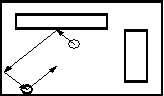
Практическое задание N 1. 53
Модифицировать программу "мячик в коробке":
1. Задать лабиринт в виде прямоугольника, содержащего
три вытянутых прямоугольника со стенками разного цвета.
Частота звука при отражении мяча от стенки должна зависеть от цвета стенки.
2. Задать лабиринт в виде прямоугольника содержащего две наклонные линии. Увеличивать на 0.02,с. задержку движения мяча после каждого удара о стенку.
3. Запрограммировать движение двух мячей разного цвета в лабиринте. Замедлять движение мячей, увеличивая задержку на 0.001,с. после каждого шага рисования мячей.
87
1. Рисование геометрических фигур
1. Построение заполненных фигур
Ряд графических процедур выполняет построение заполненных фигур - фигур с замкнутым контуром, автоматически заполняемых сразу после построения. По умолчанию заполнение производится сплошным белым цветом. Цвет и стиль (орнамент) заполнения можно устанавливать из стандартного набора BGI или определять самим.
 |
SetFillStyle(P, N); - процедура установки орнамента P=0, 1, . . . , 12 и
цвета с номером "N" для заполняемых фигур.
P = 0 - сплошное заполнение цветом фона, при этом значение "N" игнорируется,
P = 1 - сплошное заполнение цветом с номером "N",
P =- стандартный набор орнаментов BGI,
P = 12 - орнамент и цвет определяет пользователь.
 |
SetFillPattern(PP, N); - процедура установки орнамента пользователя PP
и цвета с номером "N" для заполняемых фигур.
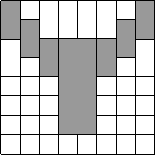
Параметр PP имеет тип FillPatternType или array [1. . 8] of byte. Байт состоит из восьми битов и соответствует ряду из 8 пикселов, т. е. параметр РР определяет элемент орнамента размером 8*8 пикселов (восемь рядов по восемь пикселов). Если бит равен 1, то пиксел высвечивается заданным цветом, если бит равен 0 - текущим цветом фона.
Пример орнамента в виде буквы Y:
 |
№ элемент двоичные шестнадцатеричные
байта орнамента числа числа
 |
 |
 1 $81
1 $81
2 $C3
 3 $66
3 $66
4 $3C
5 $18
6 $18
7 $18
8 $18
Шестнадцатеричные цифры соответствуют двоичным тетрадам цифр:
0000 - 0 0100 - 4 1000 - 8 1100 - С
0001 - 1 0101 - 5 1001 - 9 1101 - D
0010 - 2 0110 - 6 1010 - A 1110 - E
0011 - 3 0111 - 7 1011 - B 1111 - F
Причем, двоичное число разбивается на тетрады цифр с конца числа, а шестнадцатеричное число получается заменой каждой тетрады соответствующей цифрой с добавлением в начале числа символа "$".
88
Орнамент удобно задавать, используя переменные с начальным значением (типизированные константы), например:
{оператор описания:}
Const Bukva_Y: FillPatternType=($81,$C3,$66,$3C,$18,$18,$18,$18 );
{оператор выполнения:} SetFillPattern(Bukva_Y, 4);
Можно добавлять один орнамент к другому используя логические операции, например, A и B - исходные орнаменты, Z - результирующий орнамент. Тогда:
Z:= A and B; - орнамент из совпадающих единичных частей исходных орнаментов,
Z:= A or B; - орнамент с добавлением единичных частей исходных орнаментов,
Z:= A xor B; - орнамент из несовпадающих единичных частей исходных орнаментов,
Z:= not A; - орнамент инверсный (обратный) к исходному орнаменту.
Z:= A xor A; - обнуление, Z:= A xor (not A); - сплошное заполнение орнамента.
Приведем процедуры построения заполненных установленным орнаментом фигур. Граница заполняемых фигур рисуется текущим цветом для линий.
 |
Bar(X1, Y1, X2, Y2); - построить заполненный прямоугольник с заданными
координатами левого верхнего (X1, Y1) и правого
нижнего (X2, Y2) углов. Аналог процедуры: Rectangle(X1, Y1, X2, Y2);.
 |
Bar3d(X1, Y1, X2, Y2, d, t); - построить параллелепипед с заполненной
передней гранью. Координаты углов: (X1, Y1), (X2, Y2), глубина "d". Переменная "t" типа boolean задает вывод верхней грани. При t=TopOn (true) верхняя грань показывается, при t=TopOff (false) - нет.
 |
FillEllipse(X, Y, RX, RY); - построить заполненный эллипс с центром в
точке (X, Y) и радиусами ( полуосями ) :
 RX - по горизонтали, RY - по вертикали.
Sector(X, Y, A1, A2, RX, RY); - построить заполненный сектор эллипса.
A1 и A2 - начальный и конечный углы (в градусах), отсчитываемые против часовой стрелки относительно направления оси Х. Аналог процедуры: Ellipse(X, Y, A1, A2, RX, RY); строит сектор эллипса без автоматического заполнения.
 |
PieSlice(X, Y, A1, A2, R); - построить заполненный сектор круга с
центром в точке (X, Y) и радиусом R. Аналог процедуры: Arc(X, Y, A1, A2, R); строит дугу окружности.
 |
FillPoly(N, M); - заполнить произвольную плоскую фигуру с границей,
описанной массивом точек. N - число точек границы,
М - параметр - переменная типа PointType, определяемая в модуле Graph в виде:
TYPE PointType = Record x, y: Integer End; В программе массив можно описать операторами: Const N=100; Var M: array[1..N] of PointType;
Присвоение значений можно провести в цикле:
For i:=1 to 3 do begin M[i].x:=random(95); M[i].y:=random(95) end;
Приведем пример программы, выводящей два прямоугольника с орнаментами пользователя (bukva_Y и Red_50), а затем демонстрирующей набор стандартных орнаментов на передней грани параллелепипедов:
89
uses Graph; Сonst
bukva_Y: FillPatternType=($81, $C3, $66, $3C, $18, $18, $18, $18);
Red_50: FillPatternType=($AA, $55, $AA, $55, $AA, $55, $AA, $55);
var i, x1, y1, x2, y2, Gd, Gm : integer;
Begin Gd:= Detect; InitGraph(Gd, Gm, '_');
SetFillPattern(Red_50, Red); { орнамент - 50% красных пикселов }
Bar(250, 10, 350, 110);
SetFillPattern(bukva_Y, Blue); { орнамент - синяя буква "Y" }
Bar(340, 30, 440, 130);
{ стандартный набор из 12 орнаментов BGI выводим цветом с номером "11" }
for i:=0 to 11 do begin SetFillStyle(i, 11);
if i<6 then begin x1:=90*i; y1:=150 end
else begin x1:=90*(i-6); y1:=270 end;
x2:=x1+70; y2:=y1+80;
Bar3d(x1, y1, x2, y2, 10, TopOn) end;
ReadLn; CloseGraph
End.
Заполняя не черный экран орнаментом Red_50, можно получить новые цвета фона.
Выбранным из стандартных или определенным орнаментом можно заполнить любую замкнутую область с границей цвета "N" оператором
 |
FloodFill(X, Y, N);
Заполнение начинает производится из точки X, Y и ограничивается при достижении границы цвета с номером "N". Например: Rectangle(x1, y1, x2, y2); FloodFill((x1+x2) div 2, (y1+y2) div 2, Red); Если область не замкнута или цвет границы не равен "N", то заполнение "разольется" по экрану.
Практическое задание N 1. 54
1. С использованием оператора цикла нарисовать на экране 12 одинаковых заполненных различными стандартными орнаментами фигур ( в 3 ряда по 4 фигуры). По нажатию клавиши должен меняться вариант фигуры:
1. 1 Прямоугольник, 2. 1 Эллипс,
1. 2 Параллелепипед. 2. 2 Круг.
Выполнить задание с использованием процедур рисования фигур без автоматического заполнения, а затем заполнить их.
2. Нарисовать 5 вложенных прямоугольников с увеличением размера на 20 пикселов в каждом направлении. Стиль заполнения для каждой фигуры определить буквами Вашего имени.
3. Нарисовать 5 соосных кругов разного цвета с уменьшением радиуса на 10 пикселов. Стиль заполнения для каждого круга определить его номером, т. е. цифрами 1, 2, 3, 4, 5.
4. Определить три орнамента заполнения: "снежинка", "иголки" с наклоном влево и вправо. Нарисовать из треугольников пять елок и заполнить их орнаментом "иголки". Заполнить экран орнаментом "снежинка".
5. Создать элемент орнамента с единицами (4*4) в центре. Нарисовать на экране картину "ночной город", используя фрагменты "звездного неба" и пять прямоугольников, заполненных орнаментом 4*4 разного цвета.
6. Используя исходные орнаменты из одной линии составить с использованием логических операций орнаменты цифр: 1, 6, 7 и букв: B, F, E.
90
1. Работа с линиями
В графическом режиме курсор невидим, его положение можно определить функциями, возвращающими значения координат:
 | |
GetX; - по оси "Х", GetY; - по оси "Y".
Следующие процедуры перемещают курсор без рисования:
 |
MoveTo(x, y); - переместить курсор в точку с координатами (x, y),
MoveRel(dx, dy); - сместить курсор на расстояние dx, dy от текущего положения.
Для построения многоугольников и ломаных линий удобно использовать процедуры:
 |
LineTo(x, y); - провести отрезок прямой линии от текущего положения
 курсора до точки с координатами X, Y.
LineRel(dX, dY); - провести отрезок прямой линии от текущего положения
курсора до точки, смещенной на расстояние dX, dY по
соответствующим осям.
 В отличие от процедуры Line(x1, y1, x2, y2); процедуры LineTo(x, y); и LineRel(dX, dY); при своем исполнении перемещают текущий указатель.
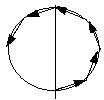
Пример операторов для построения восьмиугольника:
 |
R:=100; { расстояние от вершин до центра xc, yc }
 xc:= GetMaxX div 2; yc:= GetMaxY div 2;
for i:= 1 to 8 do begin alfa:= i * pi/4; { значение угла в рад. }
x[i]:= xc + round(R * cos(alfa)); { координаты вершин }
y[i]:= yc + round(R * sin(alfa))
end;
MoveTo(x[8], y[8]); { исходная позиция для рисования }
for i:= 1 to 8 do LineTo(x[i], y[i]); { рисование линий }
Для отрезков прямых линий и процедур с их использованием можно задать режимы построения прямых линий оператором:
 |
SetWriteMode(N);
N=0 - замещение линией изображения на экране ( режим CopyPut ) используется по умолчанию,
N=1 - изображение комбинируется ( режим XorPut ). Работа функции состоит в изменении согласно логической операции "исключающее ИЛИ" исходного значения цвета пиксела (числа "1" или "0"). Логическая функция Xor, примененная к одной переменной дважды, восстанавливает ее исходное значение: ( J xor I ) xor I = J . Следовательно при повторном проведении линии в режиме XorPut изображение этой линии уничтожается, а цвет пикселов экрана становится исходным. На этом правиле основаны некоторые программы построения движущихся изображений.
91
Пример операторов для рисования движущегося прямоугольника:
SetWriteMode(1);
a:= 100; b:= 50; { стороны прямоугольника }
x1:= 0; y1:= GetMaxY div 2;
N:= GetMaxX - x1 - a; { N - число перемещений }
for i:= 0 to N do begin
Rectangle(x1+i, y1, x1+a+i, y1+b); { рисование прямоугольника }
delay(10); Rectangle(x1+i, y1,x1+a+i, y1+b);{ стирание прямоугольника }
end;
|
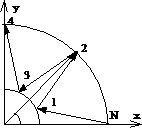
Практическое задание N 1. 55
1. Составить процедуру рисования N - угольной звезды. В параметры процедуры включить число лучей звезды, радиусы вписанной и описанной окружностей, цвет линий и координаты центра звезды. Перемещать две звезды разного цвета в пределах экрана случайным образом.
|
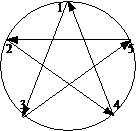
2. Составить процедуру рисования N - угольной звезды,
где N= 3, 5, 7, ... Операторы рисования имеют вид:
M:=N div 2; Moveto(x[1],y[1]);
For i:=1 to N do begin j:=(M*i) mod N + 1;
LineTo(x[j],y[j]) end;
Перемещать две звезды разного цвета в пределах экрана.
Толщину и форму (стиль) линий отрезков прямых, прямоугольников, окружностей, эллипсов можно задать оператором
 |
SetLineStyle(F, P, T);
Здесь F - форма линии из стандартного набора BGI:
F=0 - сплошная,
F=1 - пунктирная,
F=2 - штрих-пунктирная,
F=3 - штриховая.
F=4 - форма линии задается параметром Р. При F<4 значение Р игнорируется. Параметры F, P, T типа Word.
Стиль линии Р - число, двоичное представление которого отображает заполнение линии длиной 16 пикселов. Если разряд числа равен 1, то пиксел высвечивается, 0 - не высвечивается. Удобно использовать шестнадцатеричные числа. Например:
P = $35F1 = ( двоичное )
 отобразит стиль:
Можно использовать десятичную форму записи значения параметра "Р",
где 0<= P <= 65535= 216-1 .
T - толщина линии может принимать два значения:
T= 1 - тонкая (1 пиксел), T= 3 - толстая (3 пиксела).
Например, операторы: SetLineStyle(4, $5555, 3); Line(x1, y1, x2, y2); определяют толстую мелким пунктиром линию.
92
Практическое задание N 1. 55
1. Вывести на экран горизонтальные толстые линии с двоичным представлением:
, ,
, , .
2. Вывести на экран вертикальные толстые линии с двоичным представлением:
, ,
, , .
3. Вывести на экран линии разных форм, заданных параметром РN = PN-1 + 2 * N,
где P0= 1; N= 1, . . , 150 . Линии располагать вертикально.
4. Вывода на экран линий разных форм, заданных параметром РN = PN-1 + 2N,
где P0= 1; N= 1, . . , 15 . Линии располагать горизонтально.
5. Нарисовать расходящийся из центра экрана по спирали ромбический лабиринт шириной 6 пикселов из отрезков наклонных прямых. Очищать экран и менять толщину и форму линии F= 0, . . , 3.
6. Нарисовать расходящийся из центра экрана по спирали прямоугольный лабиринт шириной 5 пикселов из отрезков вертикальных и горизонтальных прямых. Очищать экран и менять толщину и форму линии.
Применяя к исходным стилям линий пользователя логические операции, можно получать новые стили линий. Например:
P3 = P1 and P2 - линии из совпадающих единичных битов.
P3 = P1 or P2 - добавление единичных битов.
P3 = P1 xor P2 - обнуление совпадающих значений битов.
P3 = not P2 - изменение значений битов на противоположные.
Таблица результатов выполнения логической операции "xor" над битами.


 ( Таблица результатов выполнения
бит "A" операция бит "B" результат логических операций "or" и "and"
 над битами приведена на стр. . )
1 xor 1 0
1 xor 0 1 Результат операции "A xor B" равен
0 xor 0 0 единице при различных значениях битов
0 xor 1 1 "A" и "B", иначе результат равен нулю.
Практическое задание N 1. 56
1. Создать эффект "бегущих огней" перемещением на один пиксел набора из трех касающихся толстых пунктирных линий ( перерисовка в режиме XorPut ). Крайние линии стиля "Р", средняя - стиля "not P".
2. Создать штриховые стили "Р1", "Р2" и рассчитать с использованием всех логические операций приведенные выше стили Р3. Вывести на экран исходные и расчетные линии.
93
1. Создание графических узоров
Графические узоры создают для декоративных заставок, рекламы, демонстрации возможностей аппаратуры. Как правило, компьютерные узоры выполняются по весьма простым алгоритмам. Главное - идея создания декоративного эффекта.
Рассмотрим некоторые из принципов составления узоров на плоскости:
1. Перемещение фигуры.
Если фигуру перемещать не вращая относительно своего "центра", то получим плоскопараллельное движение тела (любой отрезок прямой на фигуре остается параллельным самому себе). За "центр" фигуры может быть принята любая точка жестко связанная с фигурой. Обычно "центр" фигуры (xf, yf) перемещают относительно центра узора (xc, yc) по определенному закону:
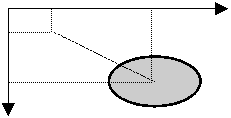 |
xc Fx xf X

 yc xf = xc + Fx("параметры"),
Fy yf = yc + Fy("параметры"),
yf где Fx, Fy - функции от параметров.
Y Y
Приведем пример задания закона движения "центра" фигуры относительно центра узора:
for i:= 1 to Nc do begin
alfa:=2 * pi * i/Nc; { угол поворота "центра" фигуры }
Lx:= FLx(i); Ly:= FLy(i); { функции расстояний }
R:= FR(i); S:= FS(i); { функции радиуса и цвета окружности }
xf:= xc + round(Lx * cos(alfa)); { координаты "центра" фигуры }
yf:= yc + round(Ly * sin(alfa));
SetColor(S); Circle(xf, yf, R) end;
В этом фрагменте Nc - раз рисуется окружность с центром, поворачивающимся на угол alfa вокруг центра узора. Расстояние от центра i-й окружности до центра узора задается функциями Flx( i ), Fly( i ), радиус окружности - функцией FR( i ), цвет - функцией FS( i ). Подбором этих функций и числа окружностей Nc можно добиться разнообразных декоративных эффектов. Вместо окружностей можно строить любые фигуры, используя процедуры их рисования с заданием "центра" фигуры и других параметров в системе координат экрана.
В общем случае фигура может перемещаться вращаясь относительно своего "центра" и деформироваться. При этом параметры процедуры рисования фигуры должны включать все координаты точек, которые соединяются линиями. Координаты i-ой точки фигуры определяются по формулам:
xxi = xf + Kxi * ((xi-xf) * cos(A) - (yi-yf) * sin(A)),
yyi = yf + Kyi * ((yi-yf) * cos(A) + (xi-xf) * sin(A)),
где A - угол поворота фигуры относительно своего "центра", отсчитываемый в левой системе координат экрана по часовой стрелке относительно оси X,
xi, yi - исходные координаты i - ой точки фигуры,
xxi, yyi - новые координаты i - ой точки фигуры,
Kхi, Kyi - коэффициенты масштабирования координат i - ой точки по осям Х и Y.
94
Приведем пример задания закона движения линии относительно своего "центра":
for j:= 1 to Nf do begin
A:= 2 * pi * j/Nf; { угол поворота линии вокруг своего "центра" }
Kx1:= FKx1(j); Ky1:= FKy1(j); Kx2:= FKx2(j); Ky2:= FKy2(j);
{ координаты 1-ой точки фигуры }
xx1:= xf + round(Kx1 * ((x1-xf)*cos(A) - (y1-yf)*sin(A)));
yy1:= yf + round(Ky1 * ((y1-yf)*cos(A) + (x1-xf)*sin(A)));
{ координаты 2-ой точки фигуры }
xx2:= xf + round(Kx2* ((x2-xf)*cos(A) - (y2-yf)*sin(A)));
yy2:= yf + round(Ky2* ((y2-yf)*cos(A) + (x2-xf)*sin(A)));
SetColor(14); line(xx1, yy1, xx2, yy2); delay(100);
end;
x1, y1, x2, y2 - исходные координаты точек фигуры,
xx1, yy1, xx2, yy2 - координаты 1-ой и 2-ой точек фигуры на i-ом шаге рисования.
В этом фрагменте многократно (Nf - раз) рисуется линия, вращающаяся на угол "A” относительно своего центра xf, yf. Фигура может искажаться (деформироваться), если не соблюдаются равенства: Fkx1( j)= Fky1( j)= Fkx2( j)= Fky2( j)= K= 1.
Если центр узора перемещается, то изменение его координат необходимо задать во внешнем цикле.
Практическое задание N 1. 56
1. Нарисовать узор из 30 - ти эллипсов с центром узора в середине экрана. Радиусы каждого эллипса (Rx, Ry) и расстояние от "центра" эллипсов до центра узора увеличивать на один пиксел.

|
Из за большого объема этот материал размещен на нескольких страницах:
1 2 3 4 5 6 7 8 9 10 11 12 13 14 15 |
