

Партнерка на США и Канаду по недвижимости, выплаты в крипто
- 30% recurring commission
- Выплаты в USDT
- Вывод каждую неделю
- Комиссия до 5 лет за каждого referral
2. Нарисовать узор из 20 - ти прямоугольников с центром узора в середине экрана. Длины сторон прямоугольников и расстояние от центра узора до "центра" фигуры (например, левого верхнего угла прямоугольника) уменьшать на один пиксел. Для рисования прямоугольника использовать оператор: Rectangle(xf, yf, xf+a-i, yf+b-i); где a и b - стороны прямоугольника, i - параметр цикла вращения вокруг центра узора.
3. Нарисовать узор из отрезка прямой линии, вращающегося вокруг своего "центра" (N - раз) за один оборот вокруг центра узора.
4. Нарисовать узор из отрезка прямой линии, вращающегося вокруг своего "центра" (N - раз) за один полупериод движения по синусоиде.
yf = yс + Af * sin((xf-xc)/100), где Xf = xc + 10 * Pi * j; j= 1, 2, . . , 10,
Af - задать исходя из размеров экрана.
5. Составить процедуру рисования самолета (задавать координаты узлов, которые соединяются прямыми линиями). Нарисовать самолет, движущийся вокруг центра узора по эллиптической траектории (Lx<>Ly). Самолет должен поворачиваться вокруг своего "центра" в соответствии с траекторией ( cos(A)= Fx/L, sin(A)= Fy/L, где L= /Fx2 + Fy2 ).
6. Составить процедуру рисования машины (задавать координаты узлов, которые соединяются прямыми линиями). Нарисовать машину, движущуюся синусоиде. Машина должна поворачиваться вокруг своего "центра" в соответствии с траекторией ( A= arctg(d(yf)/d(xf)), для данного случая: A:=arctan(Af/100*cos((xf-xc)/100);
Примечание к п. 5, 6: Фигура перерисовывается в режиме SetWriteMode(1);
95
2. Масштабирование фигуры.
Рассмотрим случай уменьшения размеров фигуры делением ее сторон.
N:= 7; R:= 170; xc:= GetMaxX div 2; yc:= GetMaxY div 2;
for i:= 1 to N do begin alfa:= i*2. *pi/N;
x[i]:= xc + round(R*cos(alfa)); { координаты вершин }
y[i]:= yc + round(R*sin(alfa)) { исходного N-угольника }
end;
MoveTo(x[N], y[N]);
for i:= 1 to N do LineTo(x[i], y[i]); { рисуем N-угольник }
ch:= ReadKey; { нажать клавишу }
Repeat { найдем середины сторон многоугольника
и запишем их в массивы новых координат многоугольника }
x1:= x[1]; y1:= y[1];
for i:=1 to N-1 do begin x[i]:= (x[i]+x[i+1]) div 2;
y[i]:= (y[i]+y[i+1]) div 2 end;
x[N]:= (x[N]+x1) div 2;
y[N]:= (y[N]+y1) div 2;
{ строим многоугольник по новым точкам }
MoveTo(x[N], y[N]);
for i:=1 to N do LineTo(x[i], y[i]);
ch:=ReadKey; { нажать клавишу }
Until ch=#27;
|
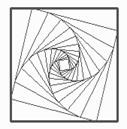
При нажатии клавиши внутрь фигуры будет "убегать" ее уменьшенная копия до нажатия клавиши Esc. Стороны можно делить не пополам, а в каком-либо соотношении. Для стирания фигуры необходимо перерисовать ее в режиме XorPut.
Масштабирование фигур можно проводить используя зависимости, приведенные выше для вращения фигуры относительно своего "центра", изменяя Kx и Ky, при постоянных параметрах xf, yf, A.
Практическое задание N 1. 57
1. Создать уменьшающийся треугольник (деление сторон 9:1) и пульсирующий треугольник.
2. Создать уменьшающийся прямоугольник (деление сторон 3:1) и пульсирующий прямоугольник.
Примечание к п. 1 и п. 2: пульсация фигуры достигается перерисовкой ее в режиме XorPut, при многократном увеличении и последующем уменьшении коэффициента масштабирования, например, по закону: K= K + i*0. 02. Где i - параметр цикла.
3. Симметричное отображение фигуры.
Пусть хz - ось зеркальной симметрии, тогда координата "yzi" i-ой точки фигуры в системе координат (xz, yz) определяется по формуле:
yzi= (yi-yf)*cos(A)-(xi-xf)*sin(A),
где xf, yf - координаты любой точки на оси зеркальной симметрии,
xi, yi - координаты отображаемой точки в системе координат экрана,
A - угол наклона оси симметрии относительно оси "x" по часовой стрелке.
96
Тогда координаты отраженной точки в системе координат (X0Y) определяются по формулам:

 xf xoi xi X







 0 xoi = xi + 2*yzi*sin(A);
 yf * yoi = yi - 2*yzi*cos(A);
 yi
yi


 yoi
yoi
 XZ
XZ
Y YZ
Приведем пример операторов для расчета координат xo[ i], yo[ i] точек фигуры зеркально отображенной относительно оси, наклоненной под углом "A" и проходящей через точку с координатами xf, yf.
for i:= 1 to N do begin
yzi:= round((y[i]-yf)*cos(A) - (x[i]-xf)*sin(A));
xo[i]:= x[i] + 2*round(yzi*sin(A));
yo[i]:= y[i] - 2*round(yzi*cos(A))
end;
Практическое задание N 1. 58
1. Нарисовать елку с основанием в центре экрана и получить три зеркальных отображения относительно осей, проходящих через центр экрана под углом +450, 00, -450 к оси "х".
2. Выполнить п. 1 для подсвечника со свечой.
4. Штриховка углов.
Определим координаты отрезков, образующих стороны угла и поделим их на N-частей. Соединим попарно точки раздела сторон угла так, чтобы наиболее удаленная от вершины угла точка на одной стороне соединялась с наименее удаленной точкой на другой стороне. Приведем процедуру штриховки угла.
Procedure UGOL(x1, y1, x2, y2, x3, y3, N: integer);
var xx1, xx2, yy1, yy2, i: integer; k: real;
begin
for i:= 1 to N+1 do begin k:= (i-1)/N;
xx1:=x1+round((x2-x1)*k); yy1:=y1+round((y2-y1)*k);
xx2:=x2+round((x3-x2)*k); yy2:=y2+round((y3-y2)*k));
line(xx1, yy1, xx2, yy2) { линия штриховки угла }
|
end
end;
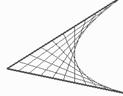
Здесь x2, y2 - координаты вершины угла, x1, y1, x3, y3 - координаты крайних точек сторон. Коэффициент "k" определяет удаленность точки от вершины угла. Огибающая пересекающихся отрезков образует параболическую границу.
97
Практическое задание N 1. 59
1. Составить программу рисования звезды с N-вершинами, имеющими перекрестную штриховку углов. Звезда получается вращением угла вокруг центра, лежащего на биссектрисе на расстоянии, равном удвоенной длине стороны угла.
2. В предыдущей задаче центр узора располагать на биссектрисе с внешней стороны угла.
5. Использование рекурсии.
В программировании иногда используют рекурсивные операторы, например, процедуры, которые содержат обращение к самим себе. Это обращение может быть прямое - вызовом процедуры внутри самой процедуры, или косвенное - вызовом других процедур, внутри которых есть вызов исходной процедуры.
Рекурсия позволяет компактно реализовать некоторые алгоритмы. При этом нужно корректно определять условие прекращения работы рекурсивной процедуры во избежание зацикливания программы. Приведем пример рекурсивного построения узора последовательным построением отрезков прямых:
Uses Graph;
var Gd, Gm, x1, y1, { x1, y1 - координаты конца отрезка }
l, delta, { l, delta - длина отрезка и ее приращение }
alfa, ugol: integer; { alfa - угол поворота, ugol - текущий угол в градусах }
Procedure OTREZOK(x, y: integer);
begin x1:= x + round(l*cos(ugol*pi/180));
y1:= y - round(l*sin(ugol*pi/180));
line(x, y, x1, y1);
ugol:= ugol + alfa; { изменение угла }
l:= l + delta; { изменение длины отрезка }
{ условие продолжения рекурсии: }
if (x1 > 0) and (x1 < GetMaxX) and (y1 > 0) and (y1 < GetMaxY)
then OTREZOK(x1, y1); { рекурсивный вызов процедуры }
end;
{ (x, y), (x1, y1) - координаты начала и конца отрезка }
begin ugol:= 0; alfa:= 13; l:= 10; delta:= 3;
Gd:= Detect; InitGraph(Gd, Gm, 'с:\tp7\bgi');
OTREZOK(GetMaxX div 2, GetMaxY div 2); { вызов процедуры }
readln; CloseGraph;
end.
Узор получается перемещением отрезка с вращением вокруг точки (x, y). Поскольку внутри процедуры OTREZOK происходит вызов этой же процедуры с фактическими параметрами (x1, y1), то новое построение отрезка начинается с конца предыдущего. Варьируя alfa и delta можно строить различные спиралевидные узоры.
Практическое задание N. 1. 60
1. С использованием процедуры OTREZOK построить (при alfa= 90o) прямоугольный и ромбический спиралевидные лабиринты из отрезков разного цвета.
2. Построить прямоугольник со сторонами разного цвета и основанием, движущимся согласно процедуре OTREZOK.
98
Следующий пример показывает использование рекурсии при построении узоров, напоминающих кружева. Задается размер "стежка" - короткой линии длиной dl, функция варьирования угла перемещения ugol в зависимости от номера шага n.
uses Graph;
var gD, gM, n, x, y, x1, y1, k: integer; dl, ugol, ugol_0, s, i: real;
{}
PROCEDURE ANGLE(x, y: integer);
begin n:= n+1;
ugol:=2*pi*n/s; ugol_0:=ugol;{ равномерное увеличение угла по параметру n }
ugol:= ugol_0 + i*sin(k*ugol); { периодическое отклонение угла:
параметр i определяет амплитуду, k - частоту отклонений }
x1:= x + round(dl*cos(ugol)); { (x1, y1) - координаты следующей точки }
y1:= y + round(dl*sin(ugol));
Line(x, y, x1, y1); { рисуем "стежок" }
if n<s then ANGLE(x1, y1) { рекурсивный вызов }
end;
begin gD:= Detect; InitGraph(gD, gM, 'z:\tp7\bgi');
ugol_0:= 0; { начальное значение угла }
n:= -1; { начальное значение счетчика изменения угла }
x:= 300; y:= 70; { координаты начала рисования }
dl:= 4; { размер линии ("стежка") }
k:= 8; { количество циклических изменений угла }
s:= 500; { количество "стежков" узора }
i:= 2. ; { амплитуда циклических изменений угла }
ANGLE(x, y); readln; CloseGraph end.
|
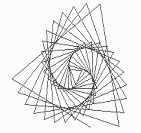
Вид функции "ugol_0" определяет базовую форму узора. В приведенном варианте "ugol_0" равномерно изменяется от 0 до 2*PI и базовой линией является окружность (многоугольник). Слагаемое i*sin(k*ugol) определяет отклонение от базовой формы узора - циклические пульсации угла и заставляет узор "завиваться" вокруг базовой линии. Коэффициент "k" определяет количество "лепестков" узора, от параметров "i" и "dl" зависит их форма и размер. Параметр "s" определяет количество "стежков" в узоре и следовательно общий размер узора.
Меняя форму базовой линии, функцию пульсации угла, а также размер стежка "dl" в зависимости от номера шага "n", можно получать самые разнообразные узоры. Например, если убрать оператор ugol_0:= ugol;, то базовой линией узора будет прямая, наклоненная к оси "Х" под углом ugil_0. Варьированием i, k, s можно менять периодичность, форму и размер деталей узора.
Практическое задание N. 1. 61
1. С использованием процедуры ANGLE построить 14-лепестковый узор без самопересечений с разным цветом для каждого лепестка узора. Построить эллиптический узор, задав вместо dl два различных значения dlx и dly.
2. Построить "кружевную ленту" с базовой линией узора в форме синусоиды: вместо оператора ugol_0:= ugol; подставить ugol_0:= Pi/4*sin(ugol);.
3. Построить "кружевную рамку", задавая поворот базовой линии через определенное число циклических изменений угла: ugol_0:= ugol_0 + pi/2;.
99
6. Создание узоров построением зеркальных отображений фигуры.
Большинство людей впервые знакомятся с некоторыми принципами построения узоров, изучая детский зеркальный калейдоскоп. В калейдоскопе система из трех зеркал создает эффект нескольких шестикратных отражений набора цветных кристаллов. Математически такой принцип построения узора можно описать следующим образом. Имеется "N" выходящих из одной точки лучей - осей симметрии. Угол между лучами равен 2*PI/N. Строится первая (исходная) фигура в секторе между первым и вторым лучами. Затем строится вторая фигура как зеркальное отображение первой фигуры относительно второго луча, третья фигура, как зеркальное отображение второй фигуры относительно третьего луча и так далее. Если N - четно, то исходная фигура будет также зеркальным отражением N-й фигуры и получившийся узор будет симметричным (правильный калейдоскоп). Если нет необходимости моделировать реальные отражения, то исходную фигуру можно строить с пересечением осей симметрии и по любому количеству секторов.
X |
 Y
Y ось
ось
 * симметрии


 *
*Ниже приведен пример программы создания узора построением отражений "m" точек относительно "n" осей отражения (зеркал). Исходная фигура - замкнутая ломаная, состоящая из разноцветных отрезков прямых. Для каждой узловой точки линии определяется расстояние до центра узора (радиус r). Угол (ugol), под которым расположена узловая точка относительно горизонтальной линии, вычисляется как арктангенс отношения ординаты "x" к абсциссе "y" (в системе координат центра узора). Угол, под которым расположена отраженная точка, увеличивается на величину, равную удвоенной разности между углом наклона оси отражения и углом расположения отражаемой точки.
{ ------- "Калейдоскоп": --
|
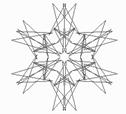
Строится фигура в виде ломаной линии, состоящей из "m-1" отрезков прямых и "n" зеркальных отражений этой ломаной относительно осей симметрии, проходящих через центр узора.
- }
Uses Graph, Crt;
type mas = array[1..40, 1..20] of integer;
var Gd, Gm, n, m, i, j,
Rz, { длина зеркала }
xc, yc, { координаты центра узора }
xr, yr: integer; { координаты концов зеркал }
alf: real; { угол между зеркалом и осью X }
x, y: mas; { координаты узлов фигуры }
{ }
{ процедура построения фигуры в виде ломаной линии с "m" узлами }
Procedure UZOR(m, n: integer; x, y: mas);
Var i, j : integer;
ugol : real;
begin
for j:= 1 to n do begin
moveto(x[m, j],y[m, j]);{ установка курсора в m-ную точку ломаной }
for i:= 1 to m do begin { цикл рисования j-ой ломаной по m точкам }
setcolor(i mod 7+9);
lineto(x[i, j], y[i, j])
end end
end;
100
{}
{ процедура расчета координат отражений точки (x, y) относительно центра узора}
Procedure MIRROR(n, m: integer; var x, y: mas);
var i, j : integer;
r, ugol: real; { координаты точки в полярной системе координат }
begin
for i:= 1 to m do begin
if x[i,1]<>0 then ugol:=arctan(y[i,1]/x[i,1]) else ugol:=Pi/2;
r:= sqrt(1.*x[i,1]*x[i,1]+y[i,1]*y[i,1]);
for j:= 1 to n do begin
ugol:= 4*Pi*j/n - ugol;
x[i, j]:=round(r*cos(ugol)); y[i, j]:=round(r*sin(ugol)) end
end
end;
{ }
BEGIN Gd:= Detect; InitGraph(Gd, Gm, 'C:\tp7\bgi'); SetWriteMode(1);
xc:= GetmaxX div 2; yc:= GetmaxY div 2; { координаты центра узора }
n:= 12; { число зеркал }
m:= 10; { число узловых точек ломаной }
Rz:= 150; { длина линии зеркала }
for i:= 1 to n do begin alf:= 2. *PI*i/n;
xr:= xc + round(Rz*cos(alf));
yr:= yc - round(Rz*sin(alf));
setcolor(7); line(xr, yr, xc, yc) { построение линий зеркал }
end;
Randomize;
Repeat
for i:= 1 to m do begin {расчет координат точек исходной фигуры }
x[i,1]:= Random(200)+1; y[i,1]:= Random(100) end;
MIRROR(n, m, x, y); { расчет координат отраженных точек
в системе координат узора }
for i:= 1 to m do { расчет координат точек узора}
for j:= 1 to n do begin { в системе координат экрана }
x[i, j]:= x[i, j] + xc; y[i, j]:= y[i, j] + yc end;
UZOR(m, n,x, y); delay(1000); UZOR(m, n,x, y) { рисование узора }
Until KeyPressed; CloseGraph
END.
Практическое задание N 1. 61
1. Смоделировать детский калейдоскоп для набора из трех разноцветных "кристаллов" ( 3-х, 4-х и 5-ти угольников), размещенных в одном секторе.
2. Смоделировать калейдоскоп с 8 осями симметрии. Смещая при каждом изменении фигуры на пять пикселов диапазон задания координат "х" точек исходной ломанной (10 раз увеличивая, затем 10 раз уменьшая получить пульсирующее движение фигур.
3. Смоделировать вращение узора, полученного из отражений ломанной линии.
4. Смоделировать случайное перемещение узора, полученного из отражений ломанной линии. Контролировать выход узора за границу экрана.
101
1. Работа с текстом в графическом режиме
Для вывода на экран текста в графическом режиме используются следующие процедуры:
 |
OutText(S); - вывод строки S (типа string) в текущей позиции курсора.
 |
OutTextXY(x, y,S); - вывод строки S в позиции с координатами (x, y).
Строку S можно определять явно в виде символов, заключенных в апострофы, например, OutText('Sample 1');, или как переменную (константу) типа string. Если требуется вывести значение переменной числового типа, то необходимо приме-нить процедуру ее преобразования в строковый тип. Например: Str(x:10:5,S); - определяем переменную "S" (типа string), полученную преобразованием переменной "x" (вещественного типа) по указанному формату.
Перечислять несколько переменных через запятые (подобно параметрам функций write и writeln) в графических функциях вывода текста не допускается. При выводе нескольких строковых переменных они соединяются знаком "+" , например: OutText('x='+ S);
Для установки стиля вывода текста используется процедура
 |
SetTextStyle(F, D, Z);
где F - номер шрифта, D - направление вывода надписи, Z - увеличение размера относительно базового варианта. Параметры F, D, Z - типа Word.
Шрифт в графическом режиме может создаваться двумя методами. В первом типе шрифта - матричном, берется стандартный шрифтовой набор BIOS ПК, где каждому символу соответствует матрица 8*8 пикселов. Матричный шрифт используется по умолчанию. Изменение размера матричного шрифта производится увеличением исходной матрицы в N-раз: 8N*8N пикселов. При увеличении размера явно проявляется "грубость" матричного шрифта.
Второй тип шрифтов - векторный (штриховой). При этом буквы рисуются как совокупность отрезков, соединяющих узловые точки букв. Качество в этом случае от размера не зависит. Однако вывод текста векторными шрифтами более медленный, чем матричным.
В стандартном наборе BGI определено:
F = 0 (DefaultFont) - 8х8 пикселов - матричный шрифт,
векторные шрифты:
F = 1 (TriplexFont) - триплекс (полужирный),
F = 2 (SmallFont) - уменьшенный,
F = 3 (SansSerifFont) - прямой (книжный),
F = 4 (GothicFont) - готический.
Направление шрифта: D= 0 - по горизонтали слева направо,
D= 1 - по вертикали снизу вверх, символы повернуты на 900.
Увеличение размера Z варьируется от 1 до 31 для матричного шрифта и от 1 до 10 для векторных шрифтов. Причем базовый размер соответствует для матричного шрифта Z= 1, для векторного шрифта Z= 4. При Z= 0 базовый размер устанавливается по умолчанию.
102
 Для векторного шрифта, можно изменить его пропорции относительно базового размера процедурой
SetUserCharSize(XN, X, YN, Y);
При этом (XN/X) - множитель для изменения ширины символов, (YN/Y) - множитель для изменения высоты символов. Параметры XN, X, YN, Y - типа Word.
Текст можно выравнивать относительно позиции его вывода с помощью процедуры
 (0,2) (1,2) (2,2)
SetTextJustify(H, V); * * *
(0,1)*_ЦЕНТРИРУЕМЫЙ ТЕКСТ*(2,1)
* * *
Выравнивание по горизонтали: (0,0) (1,0) (2,0)
H = 0 - текст справа от позиции вывода, В скобках указаны значения H, V.
H = 1 - центрирование текста,
H = 2 - текст слева от позиции вывода.
Выравнивание по вертикали:
V = 0 - текст выше позиции вывода,
V = 1 - центрирование текста,
V = 2 - текст ниже позиции вывода.
По умолчанию установлено H= 0, V= 2.
Длину строки S (в пикселах) можно определить функцией TextWidth(S);
Высота строки S определяется функцией TextHeight(S);
Если строка не помещается в области экрана, то в случае матричного шрифта эта строка не выводится, а для векторных шрифтов часть строки отсекается.
Цвет текста в графике устанавливается процедурой SetColor(N); где N-номер цвета.
{ Пример программы, демонстрирующей различные шрифты: }
uses Graph;
var Gd, Gm, k, X, Y, Size: integer; S: string;
begin
Gd:= Detect; InitGraph(Gd, Gm, 'c:\tp7\bgi');
X:= 0; Y:= 0; { начальные координаты вывода текста }
for Size:= 1 to 10 do begin k:= 0; { перебор размеров шрифта }
SetTextStyle(k,0,Size); Str(Size, S);{ пишем матричным шрифтом }
OutTextXY(X, Y, 'Size=' + S);
Y:= Y + TextHeight('S') + 1 { смещение по "Y" на высоту буквы "S" }
end;
Readln; ClearDevice;
SetTextJustify(1,2); { выравнивание по центру }
for k:= 1 to 4 do begin { пишем векторными шрифтами }
Y:= 0; SetColor(k+8);
for Size:=1 to 10 do begin { перебор размеров шрифта }
SetTextStyle(k, 0, Size); Str(Size, S);
OutTextXY( GetmaxX div 2, Y, 'Size='+S);
Y:= Y + TextHeight('S') + 1;
end;
Readln; ClearDevice
end; CloseGraph
end.
103
Практическое задание N 1. 62
1. Сопоставить матричный шрифт с векторными шрифтами выводом строки "MATRIX" (матричным шрифтом) и строки с названием векторного шрифта (например, "GOTHIC" - при F=4) всеми доступными размерами. Номер размера также должен выводиться.
2. Вывести разными шрифтами и размерами свое имя с указанием значений параметров "F" и "Z".
Примечание: доступный размер определяется в программе из условия размещения строки с текстом на экране.
3/4. Выполнить п. 1/2 размещая надпись с базовым размером шрифта в рамке. Изменять позиции вывода (выравнивания) строки текста. Изменять пропорции шрифта.
5. Вывести в графическом режиме таблицу функций X, SIN(X), COS(X) для X=0, . . . , PI с шагом PI/10. Таблица должна иметь заголовок и располагаться в рамке. При этом нужно рассчитать размеры шрифта по результатам, возвращаемым функциями TextWidth и TextHeight так, чтобы таблица заняла максимальную область экрана.
6. Выполнить п. 5 для Х= - Pi до Pi с шагом Pi/5.
7. Создать аналог электронного секундомера, выводящего цифры (от 0 до 59) матричным шрифтом большого размера в центре прямоугольника. После задержки текущая цифра перерисовывается цветом фона и подается звуковой сигнал. Секундомер запускается нажатием клавиши Enter.
8. Выполнить п. 7 для векторного шрифта с использованием режима XorPut.
1. Мультипликация
Принцип мультипликации состоит в быстром воспроизведении на экране заранее подготовленных рисунков (картинок). Поскольку зрительные нервы не фиксируют информацию продолжительностью < 1/6 сек., то, быстрая смена кадра (изображения на экране) не замечается человеком.
Мультипликация в графическом режиме обеспечивается возможностью запоминать (хранить в ОЗУ) прямоугольные массивы пикселов. Эти массивы можно в дальнейшем выводить в любом месте экрана в нужное время.
1. Мультипликация с запоминанием части экрана
Прежде чем сохранить фрагмент экрана, под него нужно отвести память, размер (Size) которой определяют с помощью функции:
 |
Size: = ImageSize(X1, Y1, X2, Y2); {тип Word}
Параметры функции ImageSize определяют границу прямоугольной области графического экрана подобно процедуре Rectangle. Функция определяет число байт для хранения этой области. Этот размер можно также вычислить по формуле :
(X2-X1+1)*(Y2-Y1+1). Размер отводимой памяти должен быть меньше 64 Кбайт.
104
Далее определяем параметр P (типа pointer), который будет содержать начальный адрес области памяти ( буфера) размером "Size", отводимый для хранения двоичного образа прямоугольной области экрана процедурой:

GetMem(P, Size);
Сохраняем двоичный образ прямоугольной области в ОЗУ (буфере) процедурой:

GetImage(X1, Y1, X2, Y2, P^);
Сохраненный массив пикселов можно выводить на экран из буфера процедурой:

PutImage(X, Y, P^, N);
Здесь X, Y - позиция вывода верхнего левого угла прямоугольной области,
P^ - обозначает содержимое буфера с начальным адресом "Р",
N - режим вывода:
N = 0 (CopyPut) - замена изображения на экране изображением из буфера.
Остальные режимы соответствуют логическим операциям с битами, определяющими цвет пикселов на экране и соответствующих значений цвета пикселов, выводящихся из буфера:
N = 1 ( XorPut) - "исключающее ИЛИ" (результат равен 1, если значения битов различны),
N = 2 ( OrPut) - "ИЛИ" (результат равен 1, если один из битов равен 1),
N = 3 ( AndPut) - " И " (результат равен 1, если оба бита равны 1),
N = 4 ( NotPut) - " НЕ" (замена изображения на экране инверсным изображением из буфера).
Цвет пикселов изображения из буфера не изменяется, если рисунок выводится в область, залитую фоном. Цвет пикселов изображения из буфера изменяется в соответствии с логическими операциям над битами, определяющими цвет пикселов, если рисунок выводится в область заполненных каким либо цветом фигур. Например, при выводе красного круга на синий прямоугольник результирующий цвет пикселов будет:
 |
Режим вывода Значения битов, соответствующие цвету пиксела

 красный цвет синий цвет результирующий цвет
 |
XorPut = $5 фиолетовый
OrPut = $5 фиолетовый
AndPut = $0 черный
NotPut $15-$4 = $11 ярко-голубой
Вывод в режиме XorPut удобно использовать при создании движущихся изображений, поскольку при первом выводе получаем изображение из буфера, а при втором - восстанавливаем изображение на экране. Для создания движущегося изображения в буфер помещают, как правило несколько различных образов, например, рисунок человечка с различным положением рук и ног. На экран выводится первое изображение в режиме XorPut, затем следует задержка выполнения программы, снова выводится первое изображение в режиме XorPut в том же месте (происходит восстановление изображения на экране), далее (возможно в другой позиции) выводится второе изображение в режиме XorPut и т. д.
105
Освобождение (очистка) участков памяти размером "Size", начиная с адреса, заданного параметром "Р", производится процедурой:
 |
FreeMem(P, Size);
Значения P и P^ после этого не определены.
Приведем пример программы - мультипликации с использованием процедур GetImage, PutImage, в режиме вывода XorPut:
uses Graph, Crt;
var Gd, Gm, i, j, k, Size, x, y, Xmax, Ymax: Integer;
P1, P2: Pointer; { тип указатель }
Begin
Gd := VGA; Gm:=2; InitGraph(Gd, Gm, 'c:\tp7\bgi');
Size := ImageSize(0, 0, 20, 100); { размер области }
SetLineStyle(0, 0, 3); { рисуем толстыми линиями }
PieSlice(10, 10, 0, 360, 10); { заполненный круг }
 FillEllipse(10, 40, 10, 20); { заполненный эллипс }
Line(8, 60, 0, 100); Line(12, 60, 20, 100); { линии }
 |
 |
{ первый образ }
 |
PieSlice(60, 10, 0, 360, 10);
FillEllipse(60, 40, 10, 20);
Line(60, 60, 60, 100);
{ второй образ }
GetMem(P1, Size); { P1 - указатель адреса для хранения первого образа }
GetImage(0, 0, 20, 100, P1^);{P1^ - содержимое (двоичный код) образа }
GetMem(P2, Size); { P2 - указатель адреса для хранения второго образа }
GetImage(50, 0, 70, 100, P2^);{P2^ - содержимое (двоичный код) образа }
x:=0; y:=200; { координаты начальной точки }

|
Из за большого объема этот материал размещен на нескольких страницах:
1 2 3 4 5 6 7 8 9 10 11 12 13 14 15 |
