

– наложение ЭЦП;
– доставка на АРМ Клиент-УФК, АРМ Клиент-ОФК.
– экспорт в каталог обмена.
Для работы с ЭД «Заявка на кассовый расход» следует выбрать пункт меню «Документы – Кассовое обслуживание субъектов – Заявки на кассовый расход», при этом откроется скроллинг документов.
Документ создается с помощью кнопки  . Форма ЭД «Заявка на кассовый расход» имеет вид, представленный на рисунке 39.
Форма документа содержит общие поля и пять вкладок.
В верхней и нижней части формы документа содержатся общие поля:
– «Номер» – номер заявки на кассовый расход, присваиваемый клиентом. Нумерация должна быть уникальна в пределах текущего финансового года. По умолчанию используется функция автонумерации. Номер можно ввести вручную.
– «Дата» – дата заявки на кассовый расход. По умолчанию подставляется текущая дата. Доступно для редактирования пользователем.
– «Сумма» – сумма выплаты по всему ЭД в рублях. Поле не редактируемое. Вычисляется как суммарное значение полей «Сумма в рублях» по всем строкам раздела «Расшифровка платежа». Если ни одна из строк не содержит значения в поле «Сумма в рублях», поле «Сумма» не заполняется.
– «Вид платежа» – заполняется выбором из списка (из списка в поле подставляется текстовое значение, в таблицу БД записывается соответствующий код):
– «0» – (пусто),
– «1» – почтой,
– «2» – телеграфом,
– «3» – электронно,
– «4» – срочно.
– «Номер ФК/ТОФК» – учётный номер, присваиваемый заявке в ФК/ТОФК. Поле не редактируемое.
– «Комментарий» – служебное поле для комментария исполнителя документа. По умолчанию пустое значение. Поле необязательно для заполнения.
– «Сообщение» – поле служит для передачи служебной информации об обработке документа. По умолчанию пустое значение.

Рисунок 39. Экранная форма «Заявка на кассовый расход», вкладка «Основные»
На вкладке «Основные» заполняются следующие поля:
– Группа полей «Почтовые реквизиты»:
– «Уровень бюджета» – наименование бюджета. Выбирается из справочника «Уровни бюджета».
– Блок полей «Отправитель» – код и наименование УБП отправителя заявки. Код УБП заполняется в соответствии со справочником РУБП (в случае федерального бюджета) или ПУБП (при остальных значения уровня бюджета). Наименование УБП автоматически заполняется из справочника РУБП/ПУБП по коду, не доступно для редактирования.
– Блок полей «Получатель» – код и полное наименование ТОФК получателя заявки. Код ТОФК заполняется в соответствии с централизованным справочником органов ФК. Наименование ТОФК автоматически заполняется из справочника по коду, не доступно для редактирования.
– Группа полей «Заголовок заявки»:
– Блок полей «ПБС/АИФДБ» – код и наименование получателя бюджетных средств (главного распорядителя (распорядителя) средств федерального бюджета в случае перечисления средств на счет иного получателя) или администратора источников финансирования дефицита бюджета. Код заполняется в соответствии со справочником РУБП (в случае федерального бюджета) или ПУБП (при остальных значения уровня бюджета). Наименование автоматически заполняется из справочника по коду, не доступно для редактирования.
– «Номер л/с» – номер лицевого счета получателя бюджетных средств (главного распорядителя (распорядителя) средств федерального бюджета в случае перечисления средств на счет иного получателя) или администратора источников финансирования дефицита бюджета. Значение выбирается из справочника «Лицевые счета». Доступно для редактирования.
– Блок полей «ФК/ТОФК» – код и полное наименование ФК/ТОФК, в котором осуществляется обслуживание л/с. Код заполняется в соответствии с централизованным справочником органов ФК. Наименование автоматически заполняется из справочника по коду, не доступно для редактирования.
– Блок полей «ГРБС» – код и наименование главы по бюджетной классификации главного распорядителя средств федерального бюджета или главного администратора источников финансирования дефицита бюджета. Код заполняется из справочника «Коды главы». Доступно для редактирования. В поле «Наименование» подставляется наименование ПБС/АИФДБ, соответствующее выбранному коду.
– «Наименование бюджета» – при выборе Кода ПБС/АИФДБ из РУБП автоматически заполняется значением «Федеральный бюджет». При выборе Кода ПБС/АИФДБ из ПУБП заполняется значением наименования бюджета, соответствующего выбранной записи. Поле не доступно для редактирования.
– «Финансовый орган» – при выборе Кода ПБС/АИФДБ из РУБП заполняется значением «Министерство финансов Российской Федерации». При выборе Кода ПБС/АИФДБ из ПУБП, заполняется значением наименования финансового органа данного справочника, соответствующего выбранной записи. Поле не доступно для редактирования.
– Блок полей «Параметры заявки»:
– «Предельная дата исполнения» – дата, не позже которой должна быть исполнена данная заявка. Поле заполняется вручную.
– «Номер обязательства» – номер обязательства, присвоенный ОрФК обязательству при постановке его на учет. Поле заполняется вручную.
– «Код приоритета» – поле заполняется вручную.
– «Приоритет исполнения» – поле заполняется вручную.
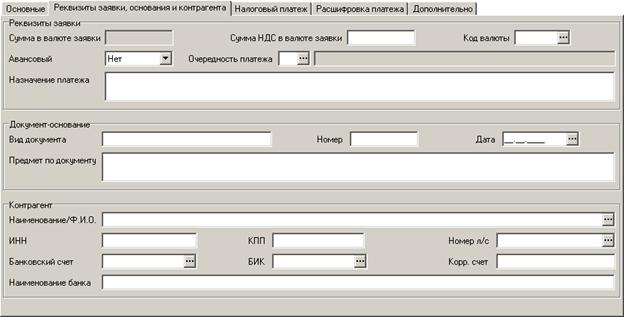
Рисунок 40. Экранная форма «Заявка на кассовый расход», вкладка «Реквизиты заявки, основания и контрагента»
На вкладке «Реквизиты заявки, основания и контрагента» (см. рисунок 40) заполняются следующие поля:
– Группа полей «Реквизиты заявки»:
– «Сумма в валюте заявки» – сумма в валюте заявки, в которой должна быть осуществлена выплата. Вычисляется как суммарное значение полей «Сумма в валюте» по всем строкам расшифровки. Поле не доступно для редактирования.
– «Сумма НДС в валюте заявки» – сумма НДС в валюте выплаты. Поле заполняется вручную.
– «Код валюты» – актуальный код валюты выплаты по Общероссийскому классификатору валют. Заполняется вручную из справочника валют.
– «Авансовый» – признак авансового платежа. Выбирается из списка: «Нет» (в таблицу БД записывается «0»); «Да» (в таблицу БД записывается «1»). По умолчанию подставляется значение «Нет».
– «Очерёдность платежа» – код и наименование очередности платежа. Код выбирается из справочника «Срочность платежа». Наименование проставляется автоматически из справочника по выбранному коду.
– «Назначение платежа» – назначение платежа. Вводится вручную.
– Группа полей «Документ – основание»:
– «Вид документа» – тип документа-основания. Выбирается из списка: «государственный контракт, договор, счет, накладная, акт выполненных работ, другое». Можно ввести значение вручную.
– «Номер» – номер документа-основания. Вводится вручную.
– «Дата» – дата документа-основания. Вводится вручную или выбирается из календаря.
– «Предмет по документу» – предмет (краткое содержание) документа-основания. Вводится вручную.
– Группа полей «Контрагент»:
– «Наименование / Ф. И. О.» – наименование (либо фамилия, имя, отчество – для физического лица) контрагента. Вводится вручную или выбирается из справочника «Получатели».
– «ИНН» – ИНН контрагента. Для обособленного подразделения указывается ИНН его вышестоящей организации. При заполнении поля «Наименование / Ф. И. О.» из справочника «Получатели» поле ИНН автоматически заполняется значением, соответствующим выбранной записи. Допускается ручной ввод.
– «КПП» – КПП контрагента. Для обособленного подразделения указывается КПП его вышестоящей организации. При заполнении поля «Наименование / Ф. И. О.» из справочника «Получатели» поле КПП автоматически заполняется значением, соответствующим выбранной записи. Допускается ручной ввод.
– «Номер л/с» – указывается л/с контрагента, в случае, если контрагент является УБП, лицевой счет которого открыт ФК или ТОФК. Выбирается из справочника «Лицевые счета» или вводится вручную.
– «Банковский счёт» – номер банковского счета контрагента. Выбирается из списка (перечень банковских счетов выбранного из справочника контрагента) или вводится вручную.
– «БИК» – БИК банка, в котором открыт счет контрагента. Выбирается из справочника Банков. Поле доступно для редактирования. При заполнении поля «Банковский счёт» значением из справочника «Получатели» автоматически проставляется значение БИК для данного банковского счёта.
– «Кор. Счёт» – номер корреспондентского счета банка контрагента. При выборе значения в поле «БИК» или «Банковский счёт» автоматически подставляется соответствующее ему значение корсчёта.
– «Наименование банка» – наименование банка, в котором открыт счет контрагента. При выборе значения БИК автоматически подставляется соответствующее ему наименование банка. Поле доступно для редактирования. При заполнении поля «Банковский счёт» значением из справочника «Получатели» автоматически подставляется значение БИК для данного банковского счёта.
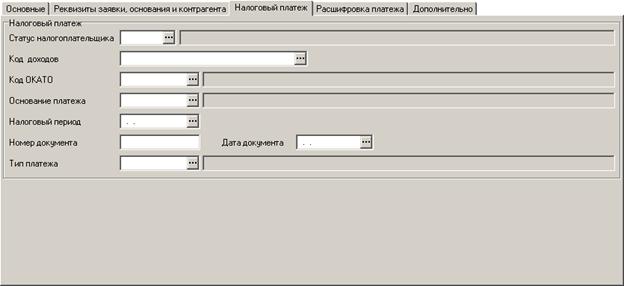
Рисунок 41. Экранная форма «Заявка на кассовый расход», вкладка «Налоговый платеж»
На вкладке «Налоговый платёж» заполняются следующие поля:
– «Статус налогоплательщика» – код и наименование показателя статуса налогоплательщика. Значение кода выбирается из справочника «Показатели статуса юр. лица оформившего документ». При выборе кода показателя, наименование автоматически подставляется по коду из справочника.
– «Код доходов» – код доходов по бюджетной классификации. Значение выбирается из справочника «Бланки кодов доходов».
– «Код ОКАТО» – код и описание кода ОКАТО. Значение выбирается из классификатора ОКАТО. При выборе значения кода, описание автоматически подставляется по коду.
– «Основание платежа» – код и описание основания платежа. Значение выбирается из соответствующего справочника. При выборе значения кода, описание автоматически подставляется по коду.
– «Налоговый период» – показатель налогового периода. Заполняется аналогично документу «Платёжное поручение». Поле содержит 10 знаков, составляющих 3 группы (1 группа – 1-2 разряды, 2 группа – 4-5 разряды, 3 группа – 7-10 разряды). 3 и 6 разряды – «.» (разделительная точка). Поле может заполняться значением даты (через функцию «Выбор из календаря»), либо может содержать значимый код. В последнем случае первые 2 разряда могут содержать символьные значения. 2 и 3 группы могут содержать только числовые значения.
– «Номер документа» – номер документа-основания. Заполняется вручную.
– «Дата документа» – дата документа-основания. Заполняется вручную.
– «Тип платежа» – код и наименование типа платежа. Поле заполняется из справочника «Показатели типа платежа». При выборе значения кода, описание автоматически подставляется по коду.
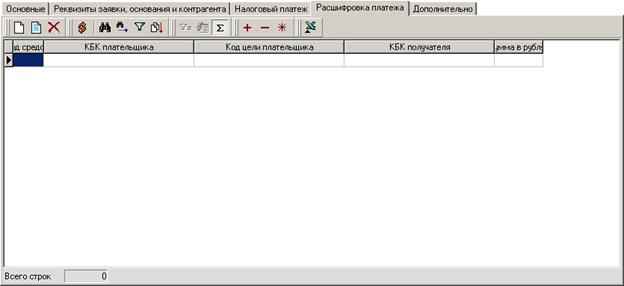
Рисунок 42. Экранная форма «Заявка на кассовый расход», вкладка «Расшифровка платежа»
На вкладке «Расшифровка платежа» содержится список строк расшифровки заявки на кассовый расход. Для создания строки расшифровки следует нажать кнопку . На экране появится форма «Строка расшифровки заявки на кассовый расход», представленная на рисунке 43.
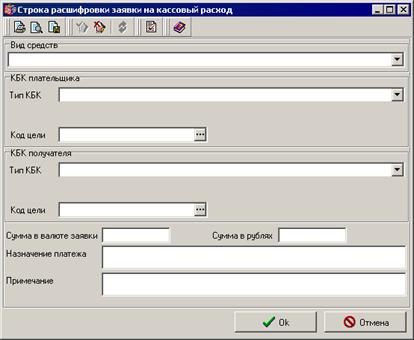
Рисунок 43. Экранная форма «Строка расшифровки заявки на кассовый расход»
В форма «Строка расшифровки заявки на кассовый расход» заполняются следующие поля:
– «Вид средств» – код и наименование источника средств, за счет которого должна быть произведена кассовая выплата. Значение кода выбирается из списка, наименование автоматически подставляется по коду:
– «1» – средства бюджета,
– «2» – средства от приносящей доход деятельности,
– «3» – средства дополнительного бюджетного финансирования,
– «4» – средства для финансирования мероприятий по оперативно-розыскной деятельности,
– «5» – средства, поступающие во временное распоряжение бюджетных учреждений.
– Группа полей «КБК плательщика»:
– «Тип КБК» – выбирается из справочника «Типы КБК». Выбранное значение типа КБК регламентирует открытие в группе полей различных полей для ввода КБК из различных справочников. По умолчанию принимается пустое значение. При пустом значении, все поля для ввода КБК плательщика – скрыты.
– «Код дохода» – код бюджетной классификации по доходной классификации. Выбирается из соответствующего справочника. Поле открывается, если значение «Тип КБК» равно «20».
– «Код КИВФ» – код бюджетной классификации по классификации источников внутреннего финансирования. Выбирается из соответствующего справочника. Поле открывается, если значение «Тип КБК» равно «31».
– «Код КИВнФ» – код бюджетной классификации по классификации источников внешнего финансирования. Выбирается из соответствующего справочника. Поле отображается, если в поле «Тип КБК» указано значение «32».
– «ППП» – код по классификатору ведомственной классификации расходов. Выбирается из соответствующего справочника. Поле отображается, если в поле «Тип КБК» указано значение «10».
– «ФКР» – код по функциональному классификатору расходов. Выбирается из соответствующего справочника. Поле отображается, если в поле «Тип КБК» указано значение «10».
– «КЦСР» – код по классификатору целевой статьи расходов. Выбирается из соответствующего справочника. Поле отображается, если в поле «Тип КБК» указано значение «10».
– «КВР» – код по классификатору вида расходов. Выбирается из соответствующего справочника. Поле отображается, если в поле «Тип КБК» указано значение «10».
– «КОСГУ» – код по классификатору операций сектора государственного управления. Выбирается из соответствующего справочника. Поле отображается, если в поле «Тип КБК» указано значение «10».
– «Код цели» – код цели субсидии/субвенции, предоставленной из федерального бюджета. Выбирается из справочника «Дополнительный классификатор расходов».
– Группа полей «КБК получателя» содержит реквизиты КБК получателя, аналогичные реквизитам КБК плательщика. См. выше описание группы полей «КБК плательщика».
– «Сумма в валюте заявки» – сумма в валюте по соответствующему коду бюджетной классификации РФ. Вводится вручную.
– «Сумма в рублях» – сумма в рублях по соответствующему коду бюджетной классификации РФ. Вводится вручную.
– «Назначение платежа» – назначение платежа по соответствующему коду бюджетной классификации РФ в соответствии с документом-основанием, подтверждающим возникновение денежного обязательства. Вводится вручную.
– «Примечание» – примечание. Заполняется при необходимости, в том числе указывается код цели субсидии (субвенции) из федерального бюджета, являющихся источником финансового обеспечения расходов бюджета субъекта РФ (местного бюджета) и иная информация, необходимая для исполнения бюджета.
Для сохранения введенных данных строки нажать кнопку «ОК». При этом строка расшифровки добавляется в таблицу на вкладке «Расшифровка платежа».
В информационном поле «Всего строк» отображается итоговое количество заполненных строк.
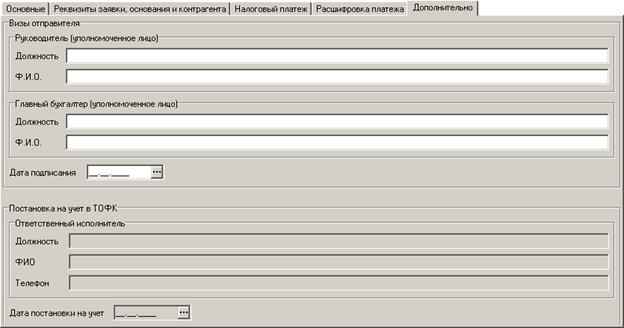
Рисунок 44. Экранная форма «Заявка на кассовый расход», вкладка «Дополнительно»
На вкладке «Дополнительно» заполняются следующие поля:
– Группа полей «Визы отправителя»:
– Блок полей «Руководитель (уполномоченное лицо)» – ввести в соответствующие поля блока должность и ФИО руководителя организации, сформировавшей заявку на кассовый расход, или уполномоченного лица.
– Блок полей «Главный бухгалтер (уполномоченное лицо)» – ввести в соответствующие поля блока должность и ФИО главного бухгалтера организации, сформировавшей заявку на кассовый расход, или уполномоченного лица.
– «Дата подписания» – указать дату подписания заявки на кассовый расход уполномоченными лицами.
– Группа полей «Постановка на учёт в ТОФК»:
– Блок полей «Ответственный исполнитель» – содержит должность, ФИО и телефон работника, ответственного за обработку заявки на кассовый расход. Поля не доступны для редактирования.
– «Дата постановки на учет» – дата регистрации в ТОФК заявки на получение наличных. Поле не доступно для редактирования.
6.2. Запрос на аннулирование заявки
Документ «Запрос на аннулирование заявки» служит для доведения до ОрФК информации о необходимости аннулирования переданной от УБП заявки (на кассовый расход/ на получение наличных/ на возврат средств).
Документ может быть создан на АРМ Клиент-ПБС, АРМ Клиент-РБС, АРМ Клиент-ГРБС, АРМ Клиент-РБС СФ/МО, АРМ Клиент-ГРБС СФ/МО, АРМ Клиент-АП путем импорта из файла или ручного ввода, подписывается и доставляется АРМ Сервер-УФК/Сервер-ОФК.
На АРМ Клиент-ГРБС СФ/МО обеспечивается выполнение следующих операций с ЭД «Запрос на аннулирование заявки»:
– импорт из структурированного текстового файла;
– ручной ввод;
– просмотр, печать согласно шаблону печати;
– хранение в базе данных АРМ;
– наложение ЭЦП;
– доставка на АРМ АРМ Клиент-УФК, АРМ Клиент-ОФК.
– экспорт в каталог обмена.
Для работы с ЭД «Запрос на аннулирование заявки» следует выбрать пункт меню «Документы – Кассовое обслуживание субъектов – Запросы на аннулирование», при этом откроется скроллинг документов.
Документ создается с помощью кнопки . Форма ЭД «Запрос на аннулирование заявки» имеет вид, представленный на рисунке 45.
Форма документа содержит общие поля и три вкладки.
В верхней и нижней части формы документа содержатся общие поля:
– «Номер» – номер запроса на аннулирование, присваиваемый клиентом. Нумерация должна быть уникальна в пределах текущего финансового года. По умолчанию используется функция автонумерации. Номер можно ввести вручную.
– «Дата» – дата запроса на аннулирование. По умолчанию подставляется текущая дата. Доступно для редактирования пользователем.
– «Номер ТОФК» – учётный номер, присваиваемый заявке в ТОФК. Поле не редактируемое.
– «Комментарий» – служебное поле для комментария исполнителя документа. По умолчанию пустое значение. Поле необязательно для заполнения.
– «Сообщение» – поле служит для передачи служебной информации об обработке документа. По умолчанию пустое значение. При создании документа вручную не отображается.
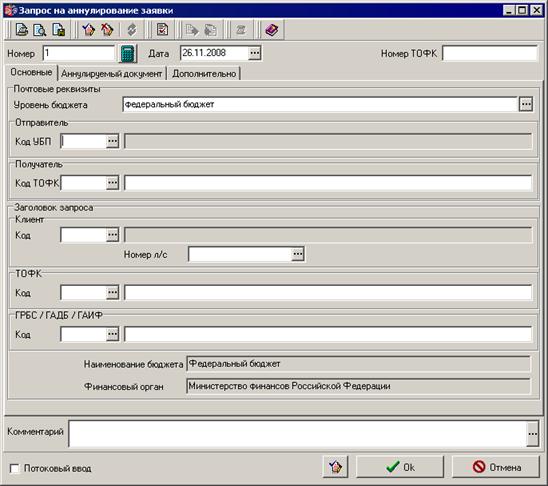
Рисунок 45. Экранная форма документа «Запрос на аннулирование заявки», вкладка «Основные»
На вкладке «Основные» заполняются следующие поля:
– Группа полей «Почтовые реквизиты»:
– «Уровень бюджета» – наименование бюджета. Выбирается из справочника «Уровни бюджета».
– Блок полей «Отправитель»: «Код УБП» – код и наименование УБП отправителя запроса. Заполняется в соответствии со справочником РУБП (в случае федерального бюджета) или ПУБП (при остальных значения уровня бюджета).
– Блок полей «Получатель»: «Код ТОФК» – код и полное наименование ТОФК получателя запроса. Заполняется в соответствии с централизованным справочником органов ФК.
– Группа полей «Заголовок запроса»:
– Блок полей «Клиент»:
– «Код» – код и наименование клиента (получателя бюджетных средств). Заполняется в соответствии со справочником РУБП (в случае федерального бюджета) или ПУБП (при остальных значения уровня бюджета).
– «Номер л/с» – номер лицевого счета клиента (получателя бюджетных средств). Значение выбирается из справочника «Лицевые счета».
– Блок полей «ТОФК»: «Код» – код и полное наименование ТОФК, в котором осуществляется обслуживание л/с. Заполняются в соответствии с централизованным справочником органов ФК.
– Блок полей «ГРБС / ГАДБ / ГАИФ»: «Код» – код и наименование главы по бюджетной классификации главного распорядителя средств федерального бюджета, или главного администратора доходов бюджета, или главного администратора источников финансирования дефицита бюджета. Код заполняется из справочника «Коды главы». Наименование подставляется по коду автоматически. Поля доступны для редактирования.
– «Наименование бюджета» – при выборе кода клиента из РУБП автоматически заполняется значением «Федеральный бюджет». При выборе кода клиента из ПУБП заполняется значением наименования бюджета, соответствующего выбранной записи. Поле не доступно для редактирования.
– «Финансовый орган» – при выборе кода клиента из РУБП заполняется значением «Министерство финансов Российской Федерации». При выборе кода клиента из ПУБП заполняется значением наименования ФО данного справочника, соответствующего выбранной записи. Поле не доступно для редактирования.
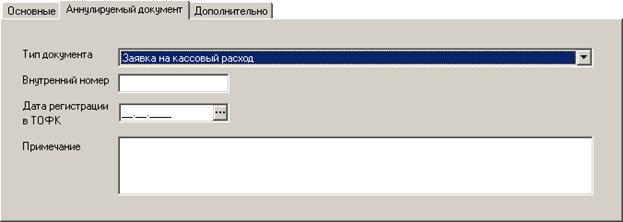
Рисунок 46. Экранная форма документа «Запрос на аннулирование заявки», вкладка «Аннулируемый документ»
На вкладке «Аннулируемый документ» заполняются следующие поля:
– «Тип документа» – тип аннулируемого документа. Выбирается из списка возможных значений:
– «Заявка на кассовый расход» (при выборе этого значения в поле БД записывается соответствующее обозначение типа документа – «ZR»),
– «Заявка на получение наличных» (при выборе этого значения в поле БД записывается соответствующее обозначение типа документа – «ZS»),
– «Заявка на возврат средств» (при выборе этого значения в поле БД записывается соответствующее обозначение типа документа – «ZV»).
– «Внутренний номер» – номер аннулируемой заявки, присвоенный клиентом. Значение вводится вручную.
– «Дата регистрации в ТОФК» – дата, указанная при регистрации документа в ТОФК. Вводится вручную или выбирается из календаря.
– «Примечание» – произвольный текст. Как правило, указывается причина аннулирования заявки. Текст вводится вручную.
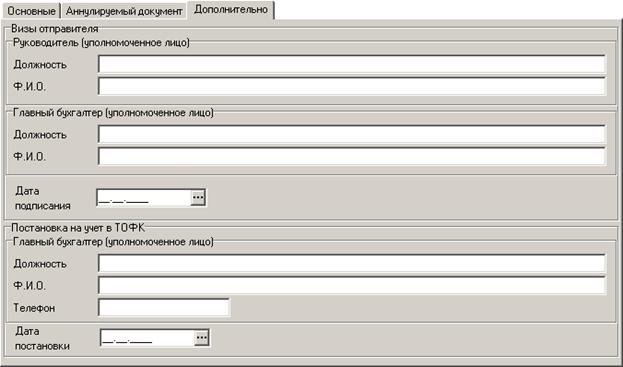
Рисунок 47. Экранная форма документа «Запрос на аннулирование заявки», вкладка «Дополнительно»
На вкладке «Дополнительно» заполняются следующие поля:
– Группа полей «Визы отправителя»:
– Блок полей «Руководитель (уполномоченное лицо)» – ввести в соответствующие поля блока должность и ФИО руководителя организации, сформировавшей запрос на аннулирование заявки, или уполномоченного лица.
– Блок полей «Главный бухгалтер (уполномоченное лицо)» – ввести в соответствующие поля блока должность и ФИО главного бухгалтера организации, сформировавшей запрос на аннулирование заявки, или уполномоченного лица.
– «Дата подписания» – указать дату подписания запроса на аннулирование заявки уполномоченными лицами.
– Группа полей «Постановка на учёт в ТОФК»:
– Блок полей «Ответственный исполнитель» – содержит должность, ФИО и телефон работника, ответственного за обработку запроса на аннулирование заявки в ТОФК. Поля не доступны для редактирования.
– «Дата постановки» – дата регистрации в ТОФК запроса на аннулирование заявки. Поле не доступно для редактирования.
7. Протокол
ЭД «Протокол» формируется в ЦКС и предназначен для доведения органом Федерального казначейства до участников бюджетного процесса информации об отказе и причинах отказа в исполнении документа, предоставленного участником бюджетного процесса.
ЭД «Протокол» импортируется на АРМ Сервер-УФК или на АРМ Сервер-ОФК в виде файла, отвечающего Требованиям к форматам файлов, подписывается ЭЦП и стандартными средствами ППО «СЭД» доставляется на АРМ Клиент-ГРБС СФ/МО транзитом через АРМ Сервер-ЦАФК. После доставки на АРМ получателя документ проходит стандартную проверку подписи и реквизитов. Информация о доставке документа и контроле в ОрФК в виде Квитка СЭД передается на АРМ отправителя с использованием внутреннего механизма ППО «СЭД».
Для ЭД «Протокол» на АРМ Клиент-ГРБС СФ/МО реализованы следующие функции:
– проверка подписи;
– просмотр;
– отправка квитков;
– экспорт;
– архивация;
– хранение;
– печать.
Для работы с ЭД «Протокол» выберите пункт меню «Документы – Протоколы – Протоколы», при этом откроется экранная форма со списком документов, которые удовлетворяют условиям отбора, приведенным на панели фильтрации. Можно как расширить, так и уменьшить диапазон видимых документов с помощью задания условий фильтра.
Документ открывается двойным щелчком мыши по строке таблицы документов или по кнопке  . Документ имеет вид, представленный на рисунке 48. Редактирование ЭД «Протокол» не осуществляется.
В экранной форме «Протокол» представлены поля:
– «Номер» – номер документа «Протокол», присвоенный Федеральным казначейством или органом Федерального казначейства;
– «Дата» – дата формирования документа «Протокол»;
– «Код отправителя» – код органа Федерального казначейства, сформировавшего документ «Протокол»;
– «Наименование отправителя» – наименование органа Федерального казначейства, сформировавшего документ «Протокол»;
– «Код получателя» – код участника бюджетного процесса (органа Федерального казначейства), которому направляется документ «Протокол»;
– «Наименование получателя» – наименование участника бюджетного процесса (органа Федерального казначейства), которому направляется документ «Протокол»;
– «Наименование бюджета» – наименование соответствующего бюджета, в рамках кассового обслуживания исполнения которого органом Федерального казначейства осуществляется обработка и учет документов клиента;
– «Наименование финансового органа» – наименование финансового органа соответствующего бюджета.
– Группа полей «Документ-основание»:
– «Номер» – номер документа, по результатам обработки которого формируется текущий документ «Протокол».
– «Дата» – дата документа, по результатам обработки которого формируется текущий документ «Протокол».
– «Наименование» – полное наименование документа, по результатам обработки которого формируется текущий документ «Протокол».
– Группа полей «Клиент»:
– «Код» – указываться код участника бюджетного процесса по Сводному реестру участника бюджетного процесса, документ которого обрабатывался.
– «Лицевой счет» – номер лицевого счета участника бюджетного процесса, документ которого обрабатывался.
– «Наименование» – наименование участника бюджетного процесса, документ которого обрабатывался.
– «Признак» – признак, принят или аннулирован документ клиента.
– «Дата принятия к учету» – дата принятия для обработки или на учет (аннулирования) документа клиента.
– Группа полей «Ответственный исполнитель»:
– «Должность» – должность работника, ответственного за правильность формирования документа «Протокол».
– «Ф. И.О.» – фамилия и инициалы работника, ответственного за правильность формирования документа «Протокол».
– «Телефон» – телефон работника, ответственного за правильность формирования документа «Протокол».
– «Дата подписания» – дата подписания протокола.
– «Примечание» – описание причин аннулирования документа или не принятия его для обработки или постановки на учет и другая необходимая информация.
– «Сообщение» – текстовое сообщение.
При открытии диалоговой формы ЭД «Протокол» в поля «Наименование получателя» и «Код получателя» подставляются значения, соответствующие ТОФК, если документ должен быть передан ТОФК или значения, соответствующие УБП, если документ должен быть передан УБП.

Рисунок 48 Экранная форма ЭД «Протокол»
8. Отправка служебной информации
8.1. Работа с произвольными документами
Для передачи документов, используемых в Регламенте [1], но не имеющих экранной формы представления данных в СЭД, а также любой служебной информации в ТОФК служат произвольные документы.
С данным документом работа проводится аналогично работе с любым исходящим документом: он создается, подписывается и отправляется.
Конечный статус, принимаемый документом, является статус «принят».
Как ввести документ, рассказано в следующем подразделе, как подписать и отправить документ см. соответствующие пункты раздела «Работа с исходящими документами».
Примечание. В качестве вложений произвольного документа используются, в том числе, графические файлы (сосканированные копии сопроводительных документов: договоров, накладных, счетов-фактур и т. д.). При обмене рекомендуется использовать графические файлы со следующими характеристиками:
― Тип файла – JPG, TIFF.
― Глубина цвета не более 16 Бит.
― Разрешение не более 150 DPI.
8.2. Создание нового произвольного документа
Для создания нового произвольного документа нужно выбрать пункт меню «Документы – Служебные – Произвольные документы» и добавить новый документ. Для ввода нового документа нажимается кнопка или клавиша «Insert». Появится экранная форма, представленная на рисунке 49.
В поля документа вводятся следующие данные:
– «Номер» – номер документа. Значение указывается вручную. При помощи кнопки  номер проставляется автоматически из принципа N+1, где N – номер последнего сохраненного документа. Доступно для редактирования.
– «Дата» – дата документа. Автоматически устанавливается текущая дата.
– «Получатель сообщения» – получатель сообщения.
– «Отправитель сообщения» – ПБС, от которого исходит сообщение.
– «Тип сообщения» – в данном поле из всплывающего списка выбирается тип произвольного документа.
Примечание: Стандартный тип произвольного документа – «Письмо». Помимо данного типа администратором системы могут быть заведены другие типы произвольных документов, используемые для механизма импорта с автоприкреплением файлов и выгрузки вложений. Также сам тип «Письмо» может быть настроен на использование этих механизмов.
– «Тема сообщения» – произвольный текст этого поля определяет тематику посылаемого документа.
– «Сообщение» – основной текст сообщения. Это может быть произвольный текст.
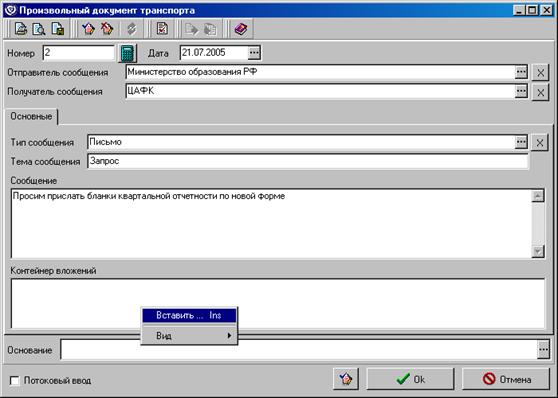
Рисунок 49. Форма произвольного документа
В нижней части формы, в поле «Контейнер вложений», можно прикрепить любые файлы. Для этого следует перейти в данную область и нажать клавишу «Insert» или в локальном меню выбрать пункт «Вставить…». На экран будет выведено диалоговое окно выбора файла.
Названия прикрепленных файлов могут отображаться в одном из четырех видах: крупные значки, мелкие значки, список и отчет. Для того чтобы изменить внешний вид списка файлов нужно в локальном меню выбрать пункт «Вид» и далее выбрать вид списка.
Чтобы удалить прикрепленный документ из списка, нужно нажать клавишу «Delete» или в локальном меню выбрать пункт «Удалить».
После ввода документ стандартным образом подписывается ЭЦП и отправляется в ТОФК.
8.3. Выгрузка вложений произвольного документа
Для сохранения вложений входящего произвольного документа с использованием механизма выгрузки необходимо выполнить команду контекстного меню «Выгрузка вложений» с документом, находящемся в статусе «*Принят+». В результате выполнения операции документ перейдет на статус «Экспортирован», а вложенный файл будет выгружен в директорию выгрузки, указанной в шаблоне экспорта.
Внимание! Шаблон экспорта вложений произвольного документа настраивается администратором системы.
Для сохранения вложений входящего произвольного документа стандартным способом в пользовательскую директорию следует открыть документ двойным щелчком мыши, либо при помощи кнопки и в поле «Контейнер вложений» щелкнуть правой кнопкой мыши на файле вложения. В открывшемся контекстном меню следует использовать команды:
– «Открыть» – открывает файл из текущего места.
– «Сохранить как» – позволяет сохранить файл в выбранную директорию.
8.4. Импорт произвольных документов с автоприкреплением файлов
В системе СЭД реализована функция импортирования произвольных документов с вложенными в них файлами. Импорт произвольных документов с автоприкреплением файлов производится в форме «Произвольные документы».
Для импортирования произвольного документа с автоприкреплением файлов необходимо выполнить команду контекстного меню «Импорт с автоприкреплением файлов», после чего система сделает обращение к директории, указанной в настройке шаблона импорта с целью поиска файлов для прикрепления к документу.
Внимание! Шаблон импорта произвольного документа с автоприкреплением файлов настраивается администратором системы.
После того как файлы будут найдены, в результате выполнения операции создадутся документы, в каждый из которых будет вложен один файл.
Внимание! Следует формировать прикрепляемые файлы с названием, включающим код БУ получателя (первые 1-5 символов названия). В противном случае в сформированном документе с прикрепляемым файлом не будет заполняться получатель сообщения (поле «Получатель сообщения»). Такой документ не пройдет контроль корректности заполнения и примет статус «ошибка автоконтроля».
После импортирования документ проверяется, подписывается ЭЦП и доставляется на сервер СЭД. Информация об успешной передаче документа, в виде квитка, передается отправителю – изменяется статус документа.
В системе СЭД существует возможность автоматического импортирования произвольных документов с вложенными в них файлами, отправки и выгрузки вложений с помощью автопроцедур.
Внимание! Настройка автопроцедур осуществляется ТОЛЬКО администратором системы СЭД. Пользовательское вмешательство в настройки автопроцедур может привести к некорректной работе системы.
9. Архивация
В ходе работы с СЭД многие данные теряют свою актуальность. Обработка старых документов завершается, одновременно на АРМ СЭД приходят новые документы.
Для того чтобы не перегружать систему и пользователей АРМ СЭД ненужной информацией и облегчить работу за счет меньшего количества документов в экранных формах, но в то же время обеспечить доступ к документам за любую дату, в СЭД предусмотрена архивация.

|
Из за большого объема этот материал размещен на нескольких страницах:
1 2 3 4 5 6 |
