


Партнерка на США и Канаду по недвижимости, выплаты в крипто
- 30% recurring commission
- Выплаты в USDT
- Вывод каждую неделю
- Комиссия до 5 лет за каждого referral
Технология работы
1. Откройте новый документ Word. Выполните команду Сервис/Конверты и наклейки. Откроется окно Конверты и наклейки
2. Перейдите на вкладку Конверты. Вы увидите поля для вставки адреса получателя и обратного адреса. Над каждым полем расположен значок Адресной книги.
3. В поле получателя щелкните по кнопке Адресная книга. В открывшемся окне выберите адресата.
4. В поле обратного адреса щелкните по кнопке Адресная книга. В открывшемся окне выберите фамилию директора или другого сотрудника вашего предприятия, от чьего имени посылается письмо. Отключите флажок Не печатать.
5. Для выбора размера конверта щелкните по кнопке Параметры. В списке выберите нужный размер конверта.
6. Для просмотра надписи на конверте щелкните по кнопке Добавить в окне Конверты и наклейки.
Практическая работа №7 Планирование рабочего времени. Учет выполненной работы.
Задание 1. Работа с папкой «Календарь». Познакомьтесь с интерфейсом папки «Календарь».
Технология работы
1. Откройте папку «Календарь».
2. Найдите окно Ежедневник с отмеченной шкалой времени. Здесь вы можете записать встречи, собрания, события.
3. Измените цену деления шкалы времени. Для этого:
o щелкните правой кнопкой мыши в любом месте шкалы;
o в контекстном меню выберите подходящий интервал времени.
4. Найдите папку «Календарь». С его помощью можно просмотреть мероприятия, запланированные на другие даты в текущем и следующих месяцах и годах. Красной рамкой выделена текущая дата. Перелистайте календарь на несколько месяцев вперед или назад. Посмотрите, нет ли дат, выделенных полужирным шрифтом.
5. Щелкните по какой-нибудь дате в календаре. Убедитесь, что Ежедневник открылся на указанной дате.
6. Форму представления Ежедневника можно изменить. На панели инструментов найдите кнопки День, Рабочая неделя, Неделя, Месяц. Поочередно щелкните по каждой кнопке и проследите, как изменится представление Ежедневника.
7. Найдите в календаре Панель задач. Она имеет вид таблицы, в
каждой строке которой записывается название и некоторые пара
метры задач.
Задание 2. Планирование встречи. Научитесь записывать в календарь встречи.
Технология работы
1. Откройте Ежедневник на текущей дате.
2. Запланируйте на ближайшее время «Обсудить с план работ». Для этого:
o щелкните по шкале времени момент, расположенный не раньше, чем через полчаса от текущего времени;
o запишите тему встречи;
o нажмите клавишу [Enter].
Встреча будет отмечена специальным значком оповещения. Программа автоматически за 15 мин до начала встречи выдаст звуковой сигнал, предупреждающий о приближении встречи.
3. Дождитесь звукового сигнала.
Измените длительность встречи. Для этого
• 
 наведите указатель мыши на верхнюю или нижнюю границу
записи о встрече (указатель мыши изменит форму);
• захватите и переместите границу встречи.
5. Создайте еще несколько встреч с разными темами на ближайшие дни.
Задание 3. Изменение параметров встречи.
Технология работы
1. Откройте окно Параметры встречи двойным щелчком по теме или по пустой строке в Ежедневнике.
2. Рассмотрите вкладку Встреча. Для этого:
o измените тему встречи;
o укажите место встречи;
o отключите флажок оповещения;
o установите параметры занятости: занят, свободен, под вопросом, нет на работе.
3. Свяжите встречу с контактом. Для этого щелкните по кнопке Контакты в нижней части диалогового окна и в открывшемся списке контактов выберите имя контактного лица, с которым запланирована встреча.
Задание 5. Создание задачи.
Технология работы
1. Рассмотрите представление информации о задачах в папке «Календарь» и в папке «Задачи». Они во многом совпадают.
2. Перейдите в папку «Задачи».
3. Для создания задачи щелкните по строке с надписью «Щелчок добавит элемент (Задача)». Таким способом вы можете задать тему, срок исполнения и еще некоторые параметры задачи. Запишите тему «Приказ об утверждении графика отпусков» и укажите срок исполнения в раскрывающемся календаре, затем нажмите клавишу [Enter].
4. Чтобы ввести подробные сведения о задаче, двойным щелчком откройте окно параметров задачи.
Введите дату начала, состояние, процент завершенности задачи. Установите флажок оповещения.
5.  Прикрепите к задаче файл с приказом (см. Задание 4).
6. Создайте еще несколько задач на ближайшие пять дней: собрать сведения семинара; составить план проведения семинара; составить список участников семинара; разослать телефонограммы участникам семинара.
Задание 6. Поручение задачи другому лицу и контроль исполнения.
Технология работы
1. Откройте окно Разослать телефонограммы участникам семинара.
2. На панели инструментов щелкните по кнопке Назначить задачу. Появится строка Кому...
3. Щелкните по строке Кому... Откроется окно Получатель поручения.
4. Выделите щелчком нужный контакт и перенесите его в список получателей сообщения щелчком по кнопке Кому...
5. Закройте окно и убедитесь, что в строке Кому... указан контакт.
6. Закройте окно Задачи. Программа Outlook немедленно приступит к пересылке задачи. После того как вы поручили задачу другому человеку, вы перестаете быть ее хозяином, т. е. не можете изменять ее параметры. Вам остается только контролировать выполнение задачи.
7. Просмотрите в папке «Задачи», как изменился значок задачи. Новый значок означает, что задача поручена другому лицу. Задачи в папке группируются по ответственным за их выполнение.
8. Создайте еще несколько задач и поручите их разным лицам из папки «Контакты».
Задание 8. Создание заметки.



 Технология работы
1. Откройте папку «Заметки».
2. Щелкните по кнопке Создать. Откроется окно Заметки желтого цвета.
3. Запишите в окне текст заметки.
4. Закройте заметку. Она в виде значка появится на рабочем поле папки.
5. Свяжите заметку с контактом. Для этого:
o двойным щелчком по значку откройте заметку;
o откройте скрытое меню Заметки;
o выберите пункт Контакты;
o в открывшемся списке контактов выберите нужного человека.
6. При связи заметки с контактом информация об этом отражается на вкладке Действия контакта. Откройте в папке «Контакты» карточку лица, с которым вы связали заметку.
7. Перейдите на вкладку Действия и среди прочих действий найдите упоминание о заметке.
8. Изучите другие возможности меню Заметки. Среди прочих вы найдете команду Переслать. При выполнении команды открывается стандартное окно сообщения электронной почты. С правилами пересылки сообщений вы познакомитесь далее.
Учет выполненной работы
Задание 1. Просмотр и настройка «Дневника».
Технология работы
1. Откройте папку «Дневник». За то время, пока вы учились работать в среде Outlook, в папке уже появились некоторые записи о вашей работе. Записи в дневнике сгруппированы по типам.
2. Просмотрите группы записей. Чтобы просмотреть записи одного типа, щелкните по кнопке со знаком «+». Чтобы закрыть группу, щелкните по кнопке со знаком «-».
3. Чтобы указать типы записей, файлов и контактов, для которых следует сохранять информацию в дневнике, в меню Сервис выберите пункт Параметры.
4. На вкладке Настройки нажмите кнопку Параметры дневника. I
5. В окне Параметры дневника установите флажки около тех типов элементов, контактов и файлов, которые надо учитывать в дневнике.
Задание 2. Запись мероприятия в Дневнике вручную. Научитесь записывать в Дневник сведения о проведенных мероприятиях и созданных документах.
Технология работы
1. Откройте папку «Дневник».
2. На панели инструментов щелкните по кнопке Создать. Откроется окно Запись в дневнике (Без имени).
3. В поле Тема введите описание.
4. В списке Тип выберите тип записи, заносимой в дневник.
5. Установите прочие параметры, если они необходимы.
6. Нажмите кнопку Сохранить и закрыть.
Практическая работа № 8. Пересылка сообщений по электронной почте
Задание 1. Создание и отправка сообщения.
Технология работы
1.Установите режим отправки сообщения. Для этого:
o в меню Сервис выберите пункт Параметры;
o в окне Параметры перейдите на вкладку Доставка почты;
o установите или отключите флажок Отправлять сообщения немедленно.
2. Откройте папку «Исходящие» и щелкните по кнопке Создать. Откроется окно сообщения. Это окно позволяет передать информацию в виде простого текста, а также вкладывать в письмо файлы.
3. В окне Сообщения щелкните по кнопке Кому... и выберите в списке контактов один или несколько адресатов. Вы можете также выбирать, кому направить копию (кнопка Копия) и скрытую копию (кнопка С К).
4. В поле Тема введите кратко заголовок сообщения
5. В рабочем поле введите текст сообщения.
6. Для создания вложения выберите в меню Вставка пункт Файл.
7. В окне обзора двойным щелчком выберите заранее созданный и сохраненный файл. Вложение отображается в виде значка файла с его названием в нижней части окна Сообщения.
8. Для отправки сообщения щелкните по кнопке Отправить на панели инструментов. Сообщение будет отправлено немедленно или помещено в папку «Исходящие» в зависимости от установленного режима.
9. Если у вас не установлен режим немедленной отправки сообщений, надо воспользоваться командой Отправить из меню Сервис. После пересылки сообщения письмо автоматически будет перемещено из папки «Исходящие» в папку «Отправленные».
10. Можно совместить действия по отправке и приему сообщений. Для этого выберите в меню Сервис команду Отправить/Получить. В раскрывающемся списке выберите пункт той учетной записи (если их несколько), по которой вы хотите произвести действия. После этого произойдет подключение компьютера к почтовому серверу, и сообщения будут отправлены. Если на почтовом сервере есть поступившие сообщения на вашу учетную запись, они будут пересланы на ваш компьютер.
11. Создайте новое сообщение по теме «Согласование сроков поставки оборудования» и адресуйте его контакту.
12. Если вы не завершили работу над составлением сообщения или не собираетесь его в ближайшее время отправлять, сохраните его в папке «Черновики». Для этого выберите в меню Файл команду Сохранить. Вы можете отправить сообщение по адресу, который не записан в папке «Контакты». Для этого в строке Кому запишите адрес электронной почты.
Задание 2. Просмотр почтовых папок и сообщений.
Технология работы
1.Просмотрите на панели Outlook почтовые папки и определите, не открывая папки, сколько в них находится элементов.
2. Для получения поступивших сообщений с сервера выберите из меню Сервис команду Отправить/Получить
3. Если вы не имеете возможности работать в учебном кабинете с электронной почтой, скопируйте несколько сообщений из папки «Исходящие» в папку «Входящие». Для этого захватите название сообщения и переместите его на значок папки «Входящие» Outlook.
4. Откройте папку «Входящие».
Папка разделена на две части. В верхней части расположен список сообщений в том порядке, как они поступили, и некоторые сведения: от кого, тема, дата и время поступления. Для просмотра сообщения щелкните по нему. В нижней части появится текст сообщения. Если около сообщения расположен значок скрепки, значит, сообщение содержит вложение.
5. Откройте сообщение с вложением. Сохраните вложение отдельно как файл. Для этого:
oдвойным щелчком по строке сообщения откройте окно Сообщения;
oв меню Файл выберите команду Сохранить вложения;
oв окне обзора выберите папку, в которую хотите сохранить файл, введите имя файла или оставьте то, которое указано, затем щелкните по кнопке Сохранить.
6. Удалите сообщения из папки. Для этого захватите сообщение и переместите его на значок папки «Удаленные».
7. Когда в папке «Удаленные» накапливается много элементов, вы можете очистить папку, т. е. безвозвратно удалить элементы.
Для этого щелкните правой кнопкой мыши по значку папки «Удаленные» и в контекстном меню выберите команду Очистить папку «Удаленные».
Задание 3. Использование подписи и визитной карточки
Технология работы
1. Откройте папку «Исходящие».
2. Для создания одной или нескольких подписей выберите в меню Сервис команду Параметры.
3. Перейдите на вкладку Сообщение. Щелкните по кнопке Выбор подписи.
4. В открывшемся окне Выбор подписи щелкните по кнопке Создать. Начнет работу мастер создания подписи.
5. Введите имя подписи, например «Желаю удачи с визиткой», и установите переключатель Начать с пустого образца. Щелкните по кнопке Далее.
6. В окне Изменение подписи введите текст.
7. Прикрепите к подписи визитную карточку. Для этого:
oщелкните по кнопке Создать визитную карточку из списка контактов;
oвыберите в открывшемся списке имя контакта;
oщелкните по кнопке Готово.
8. Создайте новое сообщение.
9. В меню Вставка выберите пункт Подпись. В раскрывшемся списке выберите подпись.
10. Получите новые сообщения, используя команду Отправить/Получить.
11. Откройте сообщение с вложением визитки.
12. Щелкните по значку скрепки и откройте присланную вам электронную визитную карточку. Она имеет вид карточки контакта.
13. Запишите новый контакт в свою папку. Для этого щелкните по кнопке Сохранить и закрыть. Сведения автоматически сохранятся в вашей папке «Контакты». Вы можете в дальнейшем дополнить эту карточку новыми или измененными сведениями о партнере.
14.Откройте папку «Контакты» и убедитесь, что там появилась новая запись о контакте.
Задание 5. Отправка ответа на сообщение.
Технология работы
1. Откройте в меню Сервис команду Параметры.
2. На вкладке Настройки щелкните по кнопке Параметры почты.
3. В открывшемся окне Параметры электронной почты найдите поле, в котором указано, что «при ответе на сообщение — включить и сдвинуть текст исходного сообщения». Это поле имеет раскрывающийся список других возможностей. Однако лучше оставить то, что предлагает программа.
4. Щелкните по кнопке Параметры отслеживания.
5. Установите флажки и переключатели. Эти параметры позволят вам автоматически управлять отправкой уведомлений на полученные сообщения. В таком уведомлении будет указана дата и время получения сообщения. Вы также сможете узнать, когда было получено ваше сообщение.
6. Проследите, чтобы после установки указанных параметров программная среда Outlook стала автоматически пересылать уведомления о получении сообщения.
7. Для отправки ответа на сообщение в папке «Входящие» выделите строку с заголовком сообщения.
8. На панели инструментов щелкните по кнопке Ответить. Откроется окно нового сообщения, в котором в строке Кому...будет указан адрес отправителя, в поле сообщения будет вставлен текст исходного сообщения, в строке Тема будет указано: RE:<Тема исходного сообщения >.
9. Введите текст ответа, удалите частично или целиком исходное сообщение.
10. Отправьте ответ.
Практическая работа №8
Технология создания представительской презентации в программе Ms Power Point.
Задание 1. Создание представительской презентации.
Технология работы
1. Выберите дизайн слайдов презентаций. Для этого:
o запустите программу Power Point: Пуск/Программы/Power Point,
o в стартовом окне выберите способ создания презентации: Шаблон оформления;
o в окне Создать презентацию выберите вкладку Шаблоны оформления;
o посмотрите виды дизайна слайдов, выбирая названия в списке и оценивая их в просмотровом окне; выберите дизайн «Тетрадь», затем нажмите кнопку О К;
o выберите вариант разметки слайда, щелкнув по первому из 24 автомакетов (титульный лист презентации).
2. Заполните титульный слайд. Для этого:
o заполните заголовок и подзаголовок титульного листа в режиме Слайд;
o настройте параметры текста, выделяя фрагменты и подбирая шрифт, размер и начертание;
o сверните окно программы Power Point;
o откройте документ, содержащий эмблему : Мои документы /МНТ/ Организационные / Эмблема;
o скопируйте эмблему в буфер;
o активизируйте программу Power Point, щелкнув по соответствующей кнопке на панели задач;
o вставьте эмблему в слайд, настроив размер и местоположение вставки.
3. Настройте показ слайда. Для этого:
o выберите команду Показ слайдов/Смена слайдов;
o в окне Смена слайдов выберите эффект, темп, время автоматического продвижения;
o щелкните по кнопке Применить (только для этого слайда);
o выделите рамку с заголовком;
o выберите эффект появления надписи на слайде в процессе показа: Показ слайдов/Встроенная анимация/Выбрать из списка;
o выделите рамку с подзаголовком и подберите анимационный эффект;
o просмотрите слайд с эффектами, перейдя в режим «Показ слайдов»;
o поэкспериментируйте с эффектами.
4. Заполните слайды текстом в режиме «Структура». Для этого:
o щелкните по значку слайда № 1, чтобы выделить его;
o добавьте в презентацию новый слайд № 2: Вставка/Новый слайд;
o выберите автомакет с рисунком;
o в режиме «Структура» заполните слайд текстом
o • заполните слайды № 3 и 4 текстом.
5. Текстовое наполнение всех слайдов для презентации к пятилетнему юбилею МНТ. Вставьте рисунки в режиме «Слайд».
Для этого:
o перейдите в режим «Слайд»;
o вставьте в левую рамку слайда № 2 отсканированное ранее фото предприятия, сохраненное в файле ФотоМНТ: Вставка/Рисунок/Из файла/выбрать файл с фото из нужной папки;
o если фотографии нет, вставьте рисунок из Clip Gellery Power Point: Вставка/Рисунок/Картинки/выбрать вкладку Рисунки/ выбрать тему/выбрать рисунок;
o для вставки в слайд выделите рисунок и щелкните в появившемся меню по картинке вставки в документ;
o аналогично дополните рисунками слайды № 3 и 4.
6. При помощи команд Встроенная анимация и Смена кадров в меню Показ кадров настройте созданные слайды, назначив время для автоматической смены слайдов.
7. Настройте презентацию. Для этого:
o откройте окно Настройка презентации: Показ слайдов/Настройка презентации;
o установите флажки Управляемый докладчиком и Непрерывный цикл;
o установите переключатель смены слайдов по времени, установленному в процессе настройки смены кадров;
o запустите презентацию при помощи кнопки Показ слайдов;
o сохраните презентацию в формате «Презентация».
Практическая работа №9. Создание обучающей презентации
Задание 1. Создание презентации по технике безопасности.
Технология работы
1. Выберите дизайн слайдов будущей презентации. Для этого:
oзапустите программу Power Point: Пуск / Программы / Power Point;
oв стартовом окне выберите режим, в котором планируется создание презентации, например работу с шаблонами оформления;
oвыберите дизайн слайдов, например «Каскад»;
o • создайте нужное число новых слайдов (Вставка/Новый слайд), выбрав для каждого расположение объектов (автомакет).
2. Подготовьте слайды, заполнив их текстом и рисунками.
3. Настройте смену слайдов (Показ слайдов/Смена слайдов).
4. Настройте анимацию. Для этого:
o откройте окно настройки анимации: Показ слайдов/Настройка;
o поочередно выделяйте в левом окошке объекты анимации и задавайте им эффект, звук и появление на вкладке Видоизменение.
5. Настройте показ презентации: Показ слайдов/Настройка презентации. Для этого:
o запустите презентацию: Показ слайдов / Начать показ или кнопка Показ слайдов;
o если требуется, видоизмените анимационные эффекты;
o сохраните презентации в папке «Мои документы» (МНТ / Организационные).
Задание 2. Презентация по подготовке документов в Word.
Технология работы
1. Подготовьте копии экрана для иллюстрации работы в компьютерной среде. Для этого:
o выберите работу среди практических работ в Word;
o запустите текстовый процессор Word;
o запустите программу Power Point;
o в стартовом окне выберите приемлемый для вас режим создания презентации;
o выполняйте работу в текстовой среде;
o при необходимости сделать полную копию экрана нажмите клавишу [Print Screen];
o для снятия копии только активного окна на экране нажмите сочетание клавиш [Alt] + [Print Screen].
2. Вставьте копию экрана или активного окна из буфера, в котором она хранится, в текущий текстовый документ.
3. Настройте иллюстрацию. Иногда иллюстрация требует дополнительной настройки, например осветления изображения, обрезки др.
4. Эти операции можно выполнить при помощи панели «Настройка изображения».
Если этой панели нет на вашем экране, вызовите ее, щелкнув правой кнопкой мыши по рисунку и выбрав в контекстном меню команду Отобразить панель настройки изображения.
Для обрезки, которая чаше других операций используется при работе с копиями экрана, проделайте следующее:
o щелчком мыши выделите обрезаемый рисунок;
o выберите инструмент «Обрезка»;
o захватите курсором любой из граничных маркеров рисунка;
o тяните при нажатой левой кнопке мыши маркер границы в нужном направлении (внутрь выделяемого рисунка).
Деловая игра «Биржа труда».
В начале занятия всем учащимся предлагается принять участие в конкурсе, который проводится на Бирже труда.
В крупную компанию объявлен набор работников для работы в офисе. Так как желающих устроиться на работу много, то работодатели устраивают проверку на компетентность и предлагают всем желающим выполнить задания:
Задание 1. Оформить справку с реквизитами предприятия по месту требования, отправить ее по электронной почте: *****@***ru
Входящее сообщение распечатать.
Задание 2. Создать структурную схему при помощи векторной графики.
Задание 3. Создать таблицу «Расчет заработной платы». Построить гистограмму и круговую диаграмму по результатам расчетов.
Задание 4. Заполнить данные в папки «Контакты» и «Календарь» в программе Ms Express.
Задание 5. В сети Интернет найти информацию о правилах создания резюме. Скачать шаблоны и образцы заполнения резюме. Создать обучающую презентацию на тему: «Как правильно оформить резюме».
Время для выполнения заданий 45 минут.
Просмотр работ работодателем, подведение итогов 15 минут
Задания для конкурса:
Задание 1. Оформить справку с реквизитами предприятия по месту требования, отправить ее по электронной почте*****@***ru
Входящее сообщение распечатать.
Задание 2. Создать структурную схему при помощи векторной графики.
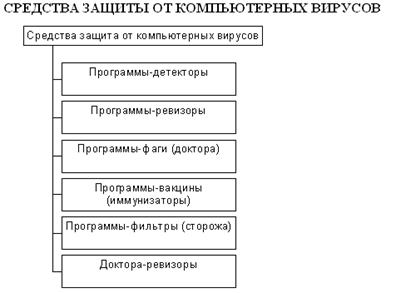
Задание 3. Создать таблицу «Расчет заработной платы». Построить гистограмму и круговую диаграмму по результатам расчетов.
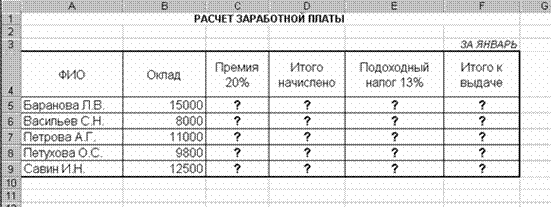
Расчетные формулы: Премия = Оклад х 0,2
Итого начислено = Оклад + Премия
Подоходный налог = Итого начислено х 0,13
Итого к выдаче = Итого начислено – Подоходный налог
Задание 4. Заполнить данные в папку «Контакты» в программе Ms Express.
Главный инженер, фирма «Свет»,
Телефон рабочий: ; Телефон сотовый: +
Адрес рабочий 446450 г. Отрадный, улица Промышленная д 70
Адрес домашний 446450 г. Отрадный улица Мирная д 53 кв.6.
Эл. Почта: *****@***ru
Внести в папку «Календарь» дату и время встречи с Барановым Василием Петровичем (7 мая в 14-30 в кафе «Минутка»).
Задание 5. В сети Интернет найти информацию о правилах создания резюме. Скачать шаблоны и образцы заполнения резюме. Создать обучающую презентацию на тему: «Как правильно оформить резюме».
Перечень критериев к оцениванию конкурсных заданий деловой игры «Биржа труда»
№ | Задания | Критерии | Оценочный |
1. | Оформить справку с реквизитами предприятия по месту требования. Отправить ее по электронной почте. Входящее сообщение распечатать | 5 – Справка с реквизитами предприятия оформлена правильно. Документ отправлен по электронной почте. Входящее сообщение распечатано. 4 - Справка с реквизитами предприятия оформлена с неточностями, неправильно отформатирована, Документ отправлен по электронной почте. Входящее сообщение распечатано. 3 - Справка с реквизитами предприятия оформлена с неточностями, неправильно отформатирована, Документ отправлен по электронной почте. Входящее сообщение не распечатано. 2 - Справка с реквизитами предприятия оформлена с неточностями, неправильно отформатирована, Документ не отправлен по электронной почте. Входящее сообщение не распечатано. 1 - Задание не выполнено | |
2 | Создать структурную схему при помощи векторной графики. | 5 – Структурная схема выполнена по всем требованиям, использован инструмент «Надпись». К элементам схемы настроены тень и объем, использована заливка цветом, текст отформатирован. Элементы схемы сгруппированы. Имеется название схемы. 4 - Структурная схема выполнена неточно. Использован инструмент «Надпись». К элементам схемы настроены тень и объем. Заливка цветом не использована, текст отформатирован. Элементы схемы сгруппированы. Имеется название схемы. 3 – Структурная схема выполнена неточно. Использован инструмент «Надпись». К элементам схемы не настроены тень и объем. Заливка цветом не использована, текст не отформатирован. Элементы схемы сгруппированы. Имеется название схемы. 2 -. Структурная схема выполнена неправильно, не все элементы созданы. Не использован инструмент «Надпись». К элементам схемы не настроены тень и объем. Заливка цветом не использована, текст не отформатирован. Элементы схемы не сгруппированы. Не имеется названия схемы. 1 - Задание не выполнено | |
3 | Создать таблицу «Расчет заработной платы». Построить гистограмму и круговую диаграмму по результатам расчетов. | 5 - Таблица создана правильно, данные введены - верно, расчеты произведены по формулам. По результатам расчета построена круговая диаграмма и гистограмма. 4 - - Таблица создана правильно, данные введены - верно, расчеты произведены по формулам. По результатам расчета построена круговая диаграмма, отсутствует гистограмма. 3 - - Таблица создана неправильно, данные введены - неверно, расчеты произведены не по формулам, а вручную Неправильно построена круговая диаграмма или гистограмма. 2 - - Таблица создана неправильно, данные введены - неверно, расчеты произведены не по формулам, а вручную. Не построена ни круговая диаграмма, ни гистограмма. 1 - Задание не выполнено | |
4 | Заполнить данные в папки «Контакты» и «Календарь» в программе Ms Express | 5 - Данные из карточки в папки «Контакты» и «Календарь» введены правильно. Настроен адрес электронной почты клиента для отправки сообщений. Включено напоминание о встрече. 4 - - Данные из карточки в папки «Контакты» и «Календарь» введены не точно. Настроен адрес электронной почты клиента для отправки сообщений. Включено напоминание о встрече. 3 - - Данные из карточки в папки «Контакты» и «Календарь» введены с ошибками, не записаны телефоны контакта, почтовый индекс. Настроен адрес электронной почты клиента для отправки сообщений. Включено напоминание о встрече. 2 - - Данные из карточки в папки «Контакты» и «Календарь» введены с ошибками, не записаны телефоны контакта, почтовый индекс. Настроен адрес электронной почты клиента для отправки сообщений. Не включено напоминание о встрече. 1 - Задание не выполнено | |
5. | В сети Интернет найти информацию о правилах создания резюме. Скачать шаблоны и образцы заполнения резюме. Создать обучающую презентацию на тему: «Как правильно оформить резюме». | 5 - В сети Интернет найдено много информации о правилах создания резюме, скачены шаблоны и образцы оформления, приведены практические советы. Правильно создана презентация, настроены эффекты анимации. Тема презентации раскрыта полностью. 4 - - В сети Интернет найдено много информации о правилах создания резюме, скачены шаблоны и образцы оформления. Правильно создана презентация, настроены эффекты анимации. Тема презентации раскрыта не полностью. 3 - - В сети Интернет найдено мало информации о правилах создания резюме, не скачены шаблоны и образцы оформления. Правильно создана презентация, эффекты анимации не настроены. Тема презентации не раскрыта. 2 - - В сети Интернет найдено мало информации о правилах создания резюме, не скачены шаблоны и образцы оформления. Не правильно создана презентация, эффекты анимации не настроены. Тема презентации не раскрыта. 1 - Задание не выполнено | |
Поощрительные баллы |
| ||
ИТОГОВОЕ КОЛИЧЕСТВО БАЛЛОВ: |

|
Из за большого объема этот материал размещен на нескольких страницах:
1 2 3 4 |
