


Партнерка на США и Канаду по недвижимости, выплаты в крипто
- 30% recurring commission
- Выплаты в USDT
- Вывод каждую неделю
- Комиссия до 5 лет за каждого referral
После нажатия на кнопку «Выполнить» список документов сортируется в соответствии с настройками. Результат сортировки по счету отправителя и сумме документа:
2.13. Фильтрация списка документов
Режим  «Автофильтр» предназначен для ограничения списка документов, выводимых на экран, по значениям полей. Фильтр позволяет выводить в списке только те документы, которые нужны на данный момент. При вызове режима открывается окно для ввода параметров фильтра (перечень реквизитов для фильтрации совпадает с перечнем полей в списках документов). Для получения списка документов с заданным значением, необходимо ввести его в соответствующее поле Возможно использование знака «*».
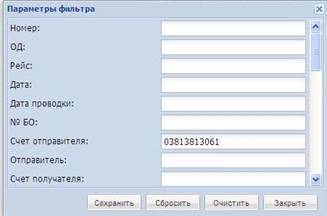
В правой части панели инструментов появится надпись «применен фильтр», поле, по которому задан фильтр, будет выделено красным цветом:
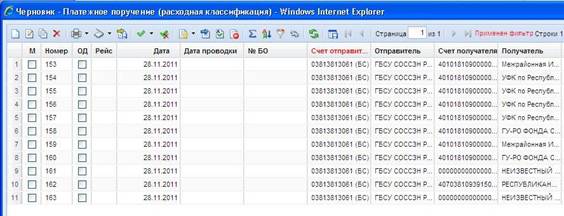
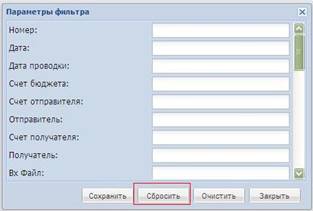
Установки фильтра сохраняются и после выхода из режима и повторного входа. Для сброса фильтра необходимо вызвать настройки параметров фильтра и нажать кнопку «Сбросить».
ВНИМАНИЕ! Не забывайте про установленный фильтр, иначе вы можете не увидеть документ, который только что ввели, если он не соответствует параметрам фильтра.
2.14. Обновление экрана
По кнопке  «Обновить» происходит обновление списка документов с сервера. Данным режимом рекомендуется пользоваться при возобновлении работы после перерыва, после сохранения новых документов, электронного приема и других действий, связанных с изменением реквизитов документов и их количества в списке.
2.15. Сохранение настроек списка документов
Для удобства пользователя положение колонок и их размер в списках можно менять.
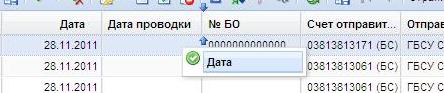
Для перемещения колонки необходимо захватить левой кнопкой мыши название колонки и, не отпуская кнопку, переместить её в нужное положение до появления красных стрелок, после чего отпустить кнопку мыши:
Для изменения ширины колонки необходимо навести курсор мыши на область между колонками до появления значка двусторонней стрелки и, захватив разделитель колонок левой клавишей мыши, переместить его вправо до нужной позиции:
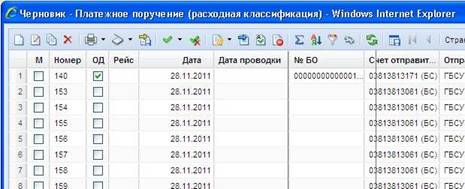
ВНИМАНИЕ! В некоторых случаях ширина колонки может быть нулевой. В этом случае грид будет выглядеть так:

Чтобы увидеть содержимое скрытых колонок необходимо будет просто раздвинуть их до нужной ширины.
Для сохранения проведенных изменений необходимо нажать на кнопку  «Сохранить состояние списка» на панели инструментов.
3. Работа с отчетами
3.1. Выписка из лицевого счета БУ/АУ (Отчет о состоянии лицевого счета БУ/АУ).
Отчеты в навигаторе находятся в разделе ОТЧЕТЫ по БУ/АУ (л/с 20 л/с 21).
Развернем ОТЧЕТЫ по БУ/АУ (л/с 20 л/с 21) и выберем Выписку из лицевого счета БУ (АУ).

В зависимости от вида и типа отчета набор Группа настроек и Группа отборов может различаться.
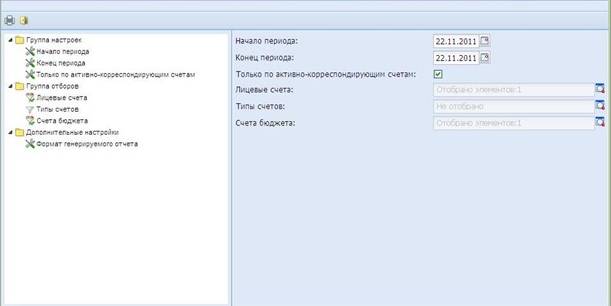
Настройки обычно содержат дату или период формирования отчета и дополнительные настройки, включить которые можно установив галочку.
Группа отборов предназначены для ограничения вывода информации по выбранным значениям. Отбор осуществляется нажатием кнопки  .
.

В открывшемся окне отбора, в параметре Лицевые счета необходимо отметить Ваш лицевой счет и нажать кнопку «Запомнить»:
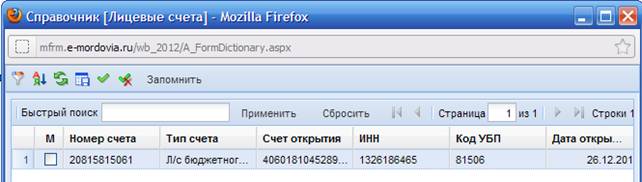
Далее в окне отбора, в параметре Счета бюджета необходимо отметить счета бюджета и и нажать кнопку «Запомнить»:

После нажатия на кнопку  «Печать» на панели инструментов отчет будет выведен на экран. Обращаем особое внимание, что для Выписку из лицевого счета БУ (АУ) пункт Типы счетов отбирать не требуется.
Реестр документов БУ/АУ
Реестр документов БУ/АУ выводит подробную информацию по ВСЕМ документам за указанный период в пределах л/счета. Перед формированием необходимо указать период и нажать кнопку «Печать». Для документа существует 2 режима формирования «Общий» и «С итогами». В первом режиме будет показан список документом, во втором – тоже самое плюс остаток в разрезе дополнительной классификации. Расчет остаток будет правильным только в случае формирования отчета с начала года.
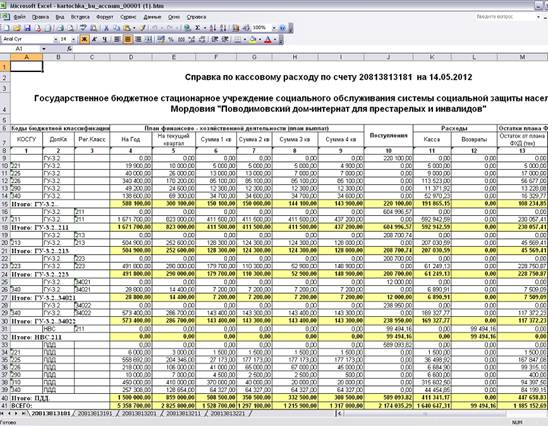
Справка по кассовому расходу БУ/АУ (по счетам) - В отчете представлена информация по плану ФХД (поквартально), поступления, выбытия, остатки на расчетную дату.
3.2. Сервисные режимы - Состояние счета
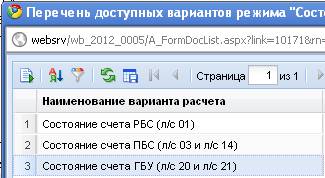
Отчет «Состояние счета» (Сервисные режимы - Состояние счета – Состояние счета ГБУ (л/с 20 л/с 21)) позволяет получить информацию о плане хозяйственной деятельности, кассовых расходах и поступивших доходах на заданном лицевом счете на определенную дату. Сервисные режимы - Состояние счета.
В открывшемся окне отметим Состояние счета ГБУ (л/с 20 л/с 21) нажмем на кнопку «Просмотр варианта состояния счета».
В поле «Лицевой счет» необходимо указать анализируемый счет, а в поле дата – дату формирования состояния счета. Лицевой счет выбирается из справочника нажатием кнопки с изображением лупы  .
.
В появившемся окне отмечаем необходимый нам лицевой счет и нажимаем кнопку «Запомнить»
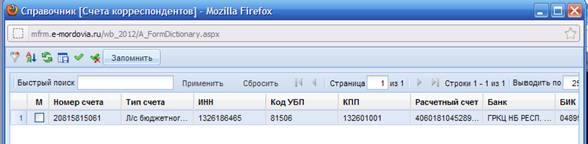
Через несколько секунд сформируется таблица следующего вида:
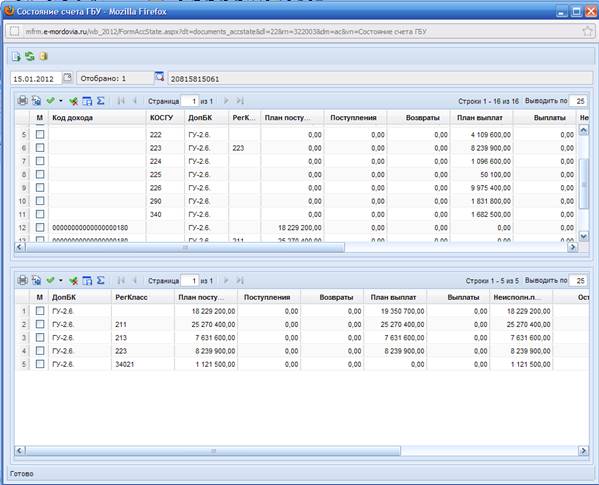
В верхней части таблицы данные сгруппированы в разрезе кодов расходов и предназначен для просмотра остатков плана ФХД расходов. Остаток плана выплат отображается в графе «Остаток плана выплат(тек)».
В нижней части таблицы данные сгруппированы в разрезе доходов, предназначен для просмотра остатка поступлений. Графа «Остаток» показывает остаток поступлений, графа «Остаток ПРЕДП» показывает остаток поступлений с учетов документов в беловиках но без даты проводки.
Для формирования отчета в формате Excel, необходимо нажать на кнопку .
Для более наглядного отображения проводимых операций по каждой КБК в «Состоянии счета» есть возможность просмотра движения по КБК. Для этого необходимо отметить нужную КБК и нажать на кнопку  - Движение по счету.

Будет сформирована следующая таблица отражающая ВСЕ движение, внутри данной КБК.
По кнопке документы можно вывести в Excel для дальнейшей печати.
4. Возможные общие и технические проблемы и методы их решения
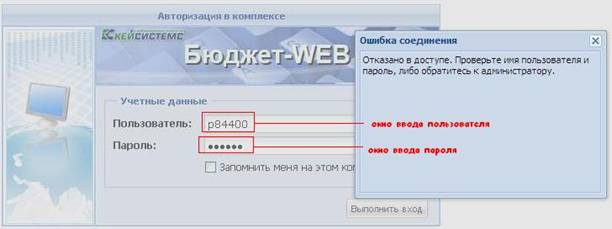
4.1. Не могу войти в программу пишет: «Отказано в доступе. Проверьте имя пользователя и пароль, либо обратитесь к администратору».
Проверьте правильность ввода данных в графе «Пользователь» и «Пароль». Записи в этих строках должны вводиться ТОЛЬКО НА АНГЛИЙСКОМ ЯЗЫКЕ И ТОЛЬКО В НИЖНЕМ РЕГИСТРЕ БЕЗ ПРОБЕЛОВ. То есть необходимо проверить, не нажата ли клавиша «Caps Lock» и ввод в режиме латинской раскладки. Проблемой также может быть наличие пробелов в графе «Пользователь», нужно удалить ВСЕ из данной графы и попробовать ввести пользователя и пароль еще раз.
!!!Данная ошибка возникает ТОЛЬКО ПРИ НЕПРАВИЛЬНОМ ВВОДЕ ПАРОЛЯ ИЛИ ПОЛЬЗОВАТЕЛЯ.
. 
4.2. Принимаю платежку (заявку) в Бюджет WEB из «1C», после загрузки не видно документа почему?
1). Возможно, включен «Автофильтр». Заходим в Черновик – Платежное поручение.

Чтобы убрать фильтр необходимо нажать на значок  «Автофильтр» (на рисунке 2) на панели инструментов и далее кнопку «Сбросить».
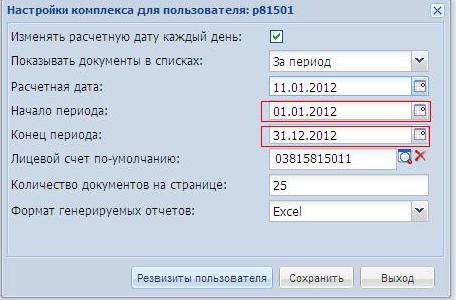
2).Возможно «не видно» документов из-за того, что в настройках программы «Начало периода» и «Конец периода» выставлены не корректно.
а) Заходим в настройки системы

б) Изменяем настройки периода на текущий год (например 2012).
4.3. Принимаю платежку (заявку) в Бюджет WEB из «1C», в протоколе приема документа пишет «Повторный ввод документа»?
Возможны два варианта:
1. Попытка загрузить уже существующее платежное поручение в Бюджет WEB, проверьте, нет ли такой платежки в беловиках.
2. Платежка уже находится в черновиках, но включен «Автофильтр» и вы его не видите.
4.4. При приеме документа (заявки/платежки) из 1С выходит ошибка программы с окном «Закрыть/Назад»?
На 2012 год формат выгрузки платежного поручения из 1С - FK|TXPP110101. Формат выгрузки Заявки на получение наличных из 1С - FK|TXZS100701.Форматы выгрузок документов могут меняться в течение года.
4.5. При попытке прикрепить первичный документ к платежному поручению в окне прикрепления выходит «Невозможно отобразить страницу»?
Чаще всего такое происходит из-за большого размера отсканированного файла. Напоминаем, что рекомендуемы параметры сканирования документа: разрешение 150 dpi (точек на дюйм). Формат сохраняемого файла *.jpg (*.jpeg). Размер файла не должен превышать 4 мегабайта.
4.6. Пытаюсь зайти в программу: пишет «Невозможно отобразить страницу»?
Необходимо проверить адрес, по которому вы заходите в программу.
Напоминаем, что для загрузки страницы Бюджет ВЭБ необходимо зайти по адресу http://mfrm. *****/wb. Если адрес правильный, а страница по прежнему не отображается, то необходимо проверить работоспособность Интернет в целом. Попробуйте зайти по адресу http://*****, если по-прежнему будет написано «Невозможно отобразить страницу» то проблема с подключением к сети Интернет. Обратитесь к Вашему провайдеру.
5. Формирование отчетности и печать документов из Бюджета ВЭБ.
5.1. У меня не формируется Выписка с л/с получателя средств - пишет «Документ пуст»?
Ошибка «Документ пуст» свидетельствует о неправильном способе формирования документа (т. е. нет данных для печати). В случае формирования «Выписки из лицевого счета ПБС» скорее всего, были сделаны неправильно отборы по «Лицевому счету», «Счету бюджета» а также отобраны «Типы счетов» которые отбирать НЕ требуется.
5.2. Пытаюсь зайти «Отчеты - ПРИКАЗ № 7Н - Выписка из лицевого ПБС» окно появляется и сразу же пропадет. В чем может быть проблема?
Обратите внимание на окно Интернет Эксплорера - любые дополнительные панели как «Google», «*****», и. т. д необходимо отключить или удалить, в противном случае они могу блокировать всплывающие окна необходимые для работы с программой.

5.3. При формировании отчета программа пишет «Ошибка загрузки данных»?
Окно «Ошибка загрузки данных» информирует Вас о том, что не установлен драйвер Visual Fox Pro. Данный драйвер доступен для скачивания и установки с Главной страницы Бюджет ВЭБ (Программное обеспечение для работы Бюджет ВЭБ –Minfin - Excel driver - Vfpodbc - «Драйвер печати Microsoft Excel»).
6. Работа с ЭЦП, сертификатами.
6.1. Пытаюсь подписать пишет: «Сертификат не найден».
Возможно несколько вариантов:
1.В «Бюджете ВЭБ» заведены два пользователя, каждому из которых присвоена своя ЭЦП, т. е. Директор может подписывать документы своей ЭЦП, только если войдет в «Бюджет ВЭБ» под пользователем p8хxxx, в свою очередь главный бухгалтер может подписывать документы своей ЭЦП только под пользователем p80xxx_01 (p8хxxx_01!!!).
Перезайти под пользователем p8хxxx_01.
2.Перепутаны флешки ЭЦП, попробуйте подписать другой.
3.Не проведена установка сертификатов.
6.2. Документы необходимые для получения или отзыва ЭЦП.
Организациям, которым требуется запросить новую ЭЦП или аннулировать ЭЦП подписанта необходимо заполнить соответствующие приложения, размещенные на сайте Министерства Финансов РМ (http://mfrm. *****) в разделе «Бюджет КС (WEB)».
Для получения ЭЦП необходимо заполнить:
1) Приложение 2
2) Приложение 4
3) Приложение 6
4) Передать Приложения в 803 кабинет.
Для отзыва ЭЦП необходимо заполнить:
1) Приложение 7
2) Передать ЭЦП вместе с Приложением 7 в 803 кабинет.
Обращаем особое внимание на необходимость отзыва ЭЦП подписанта (например в случаях утери актуальности подписи)
для обеспечения максимальной информационной безопасности вашего учреждения.
Вышеперечисленные документы представляются в двух экземплярах нарочно в Минфин РМ (803 кабинет) или почтовой службой по адресу:
Министерство финансов
Республики Мордовия
Саранск, Коммунистическая,33/1
По вопросам заполнения документов на ЭЦП обращаться по телефону .
6.3. Установка сертификатов владельцев ЭЦП.
Вставляем ruToken владельца ЭЦП (флэшка с закрытым ключом ЭЦП красного цвета) в USB-порт. У некоторых пользователей это дискета.
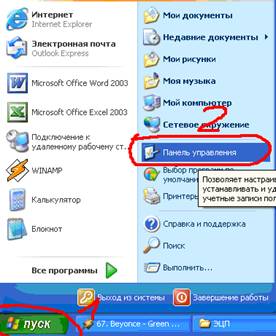
Заходим в Панель управления – Пуск, затем Панель управления.
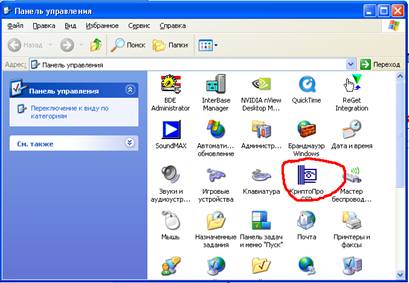
Запускаем КриптоПро CSP
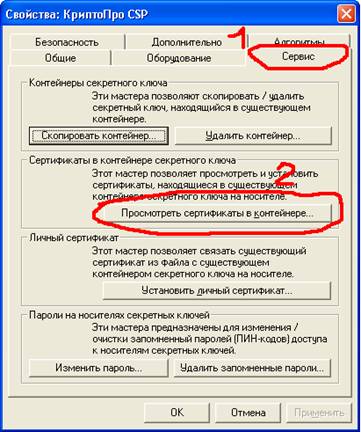
Переходим к вкладке Сервис и нажимаем кнопку Просмотреть сертификаты в контейнере…
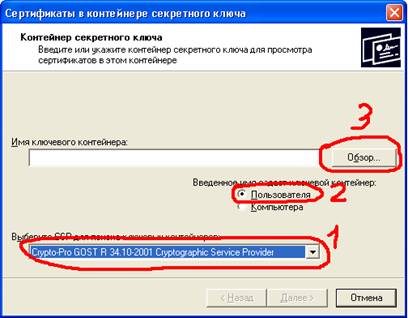
Выбираем GOST R 34.10-2001, затем Пользователя, и нажимаем Обзор…
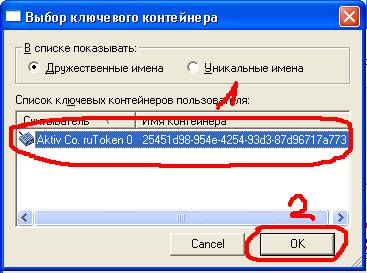
Выбираем устройство Aktiv Co. ruToken 0 и нажимаем ОК
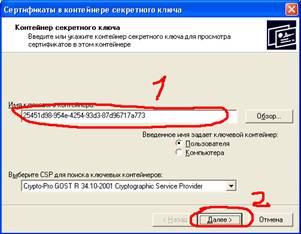
После этого в поле Имя ключевого контейнера появляется надпись, нажимаем Далее>
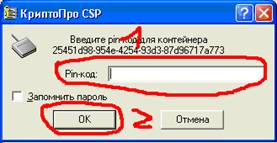
В поле Pin-код вводим пароль: и нажимаем ОК
Это может занять некоторое время – необходимо подождать.
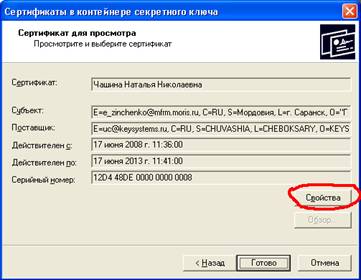
Нажимаем кнопку Свойства
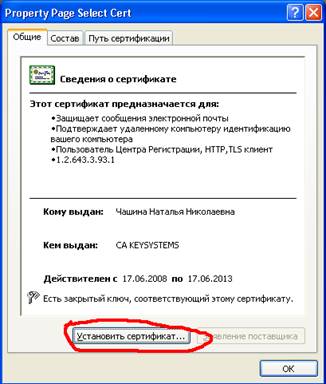
Нажимаем кнопку Установить сертификат…
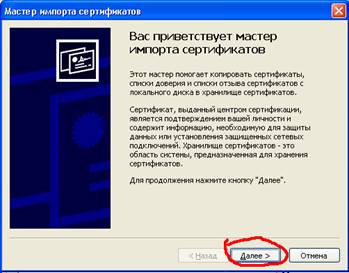
Нажимаем Далее>
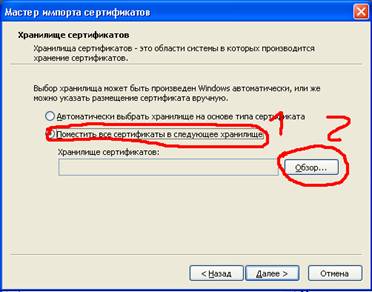
Выбираем Поместить все сертификаты в следующее хранилище, а затем кнопку Обзор…
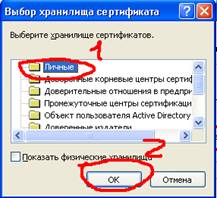
Выбираем Личные, затем нажимаем кнопку ОК
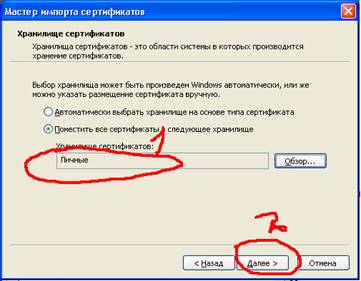
После этого появляется новое Хранилище сертификатов, нажимаем кнопку Далее>
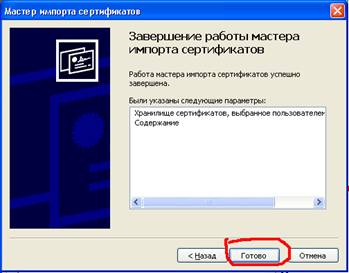
Нажимаем Готово
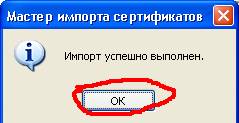
7. ПРОЦЕДУРА ОБНОВЛЕНИЯ ПОРГРАММЫ.
А) Шаги по удалению временных файлов Internet Explorer.
Б) Шаги для регистрации библиотеки XCrypt.
7.1. А) Далее идут инструкции по удалению временных файлов Интернет Эксплорера версий 6.0 и 7.0
Для пользователей Internet Explorer 6.0
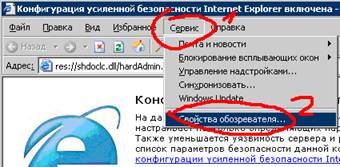
Нажимаем Сервис затем Свойства обозревателя…
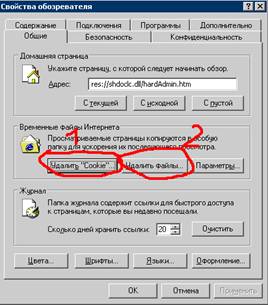
Поочередно нажимаем Удалить “Cookie”… затем Удалить файлы…
На вопрос об удалении отвечаем положительно.
Для пользователей Internet Explorer 7.0
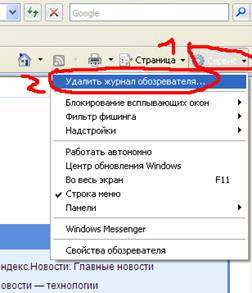
Нажимаем Сервис затем Удалить журнал обозревателя
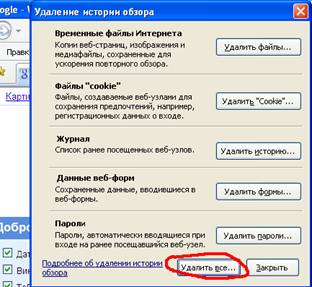
Нажимаем Удалить все…
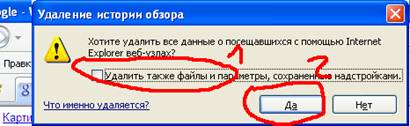
Нажимаем Да – Галочку ставить не надо!!!
Закрываем Internet Explorer затем открываем и работаем.
7.2. Б) Инструкция по регистрации библиотеки XCrypt.
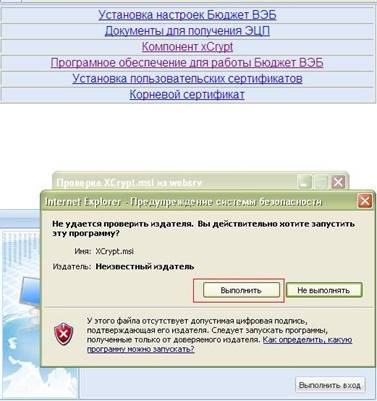
1.Нажимаем на «Регистрация библиотеки XCrypt».
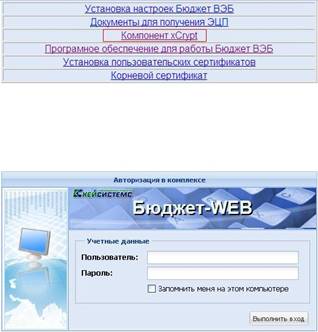
Выйдет следующее окно:
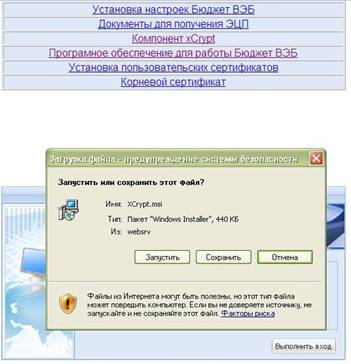
2. Нажимаем «Запустить»
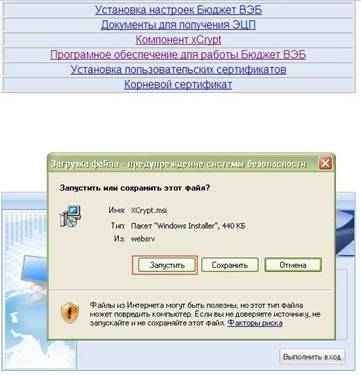
3. Нажимаем «Выполнить»
Нажимаем Далее.
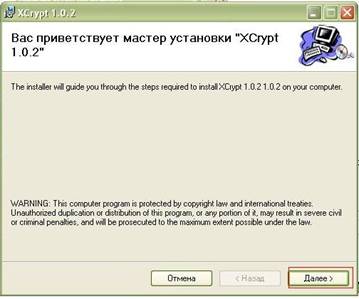
Нажимаем Далее
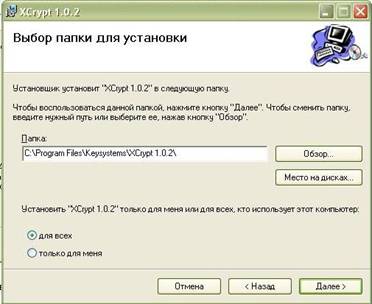
Нажимаем Далее
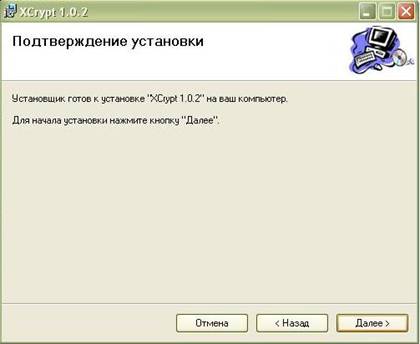
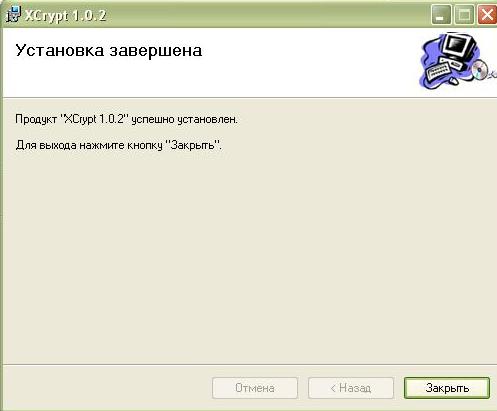
При удачном завершении операции выйдет следующее окно.
8. Создание первоначального Плана финансово-хозяйственной деятельности.
Для заведения Плана финансово-хозяйственной деятельности для подведомственных государственных бюджетных учреждений необходимо использовать документ
ГРБС - Бюджетные учреждения (83-ФЗ) - Черновик - План финансово-хозяйственной деятельности.
План ведется в разрезе кодов дохода в разделе I. Поступления.
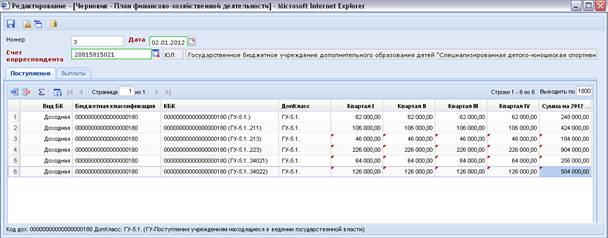
Раздел «Поступления» служит для заведения общей суммы выплат по данному учреждению в разрезе кода дохода, предполагаемого государственного задания и, при необходимости, Рег класса.
Т е. код (ГУ-5.1.) будет соответствовать:
. ГУ - Поступления учреждениям находящиеся в ведении государственной власти.
ГУ-5.1. Физкультурно-оздоровительные и спортивные услуги, оказываемые государственными учреждениями (организациями) Республики Мордовия.
В случаях предполагаемого расхода по статьям 211,213.223.34021.34022 добавляется также Рег. класс.
Итого, в выплатах указывается + Доп. классификация + (Рег. класс)
В Разделе II. Выплаты план ведется в разрезе кодов КСОГУ + Доп. классификация + Рег. класс.
1. Приступая к работе.
Создается новый документ по кнопке «Создать». Выйдет окно создания нового Плана финансово-хозяйственной деятельности (далее ПХД). На этой вкладке, в разрезе кодов доходов (например, ) и государственного задания (например, ГУ-5.1.) необходимо внести общие суммы по данной услуге.
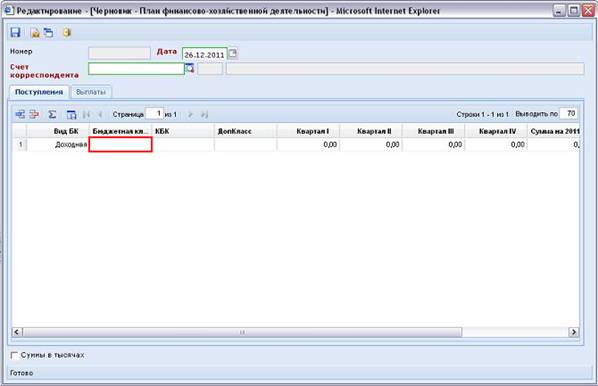
Два раза щелкаем под надписью «Бюджетная классификация», выйдет следующее окно, где нужно будет нажать на вкладку «Дополнительно».
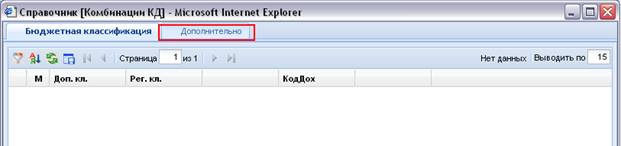
Выйдет следующее окно:
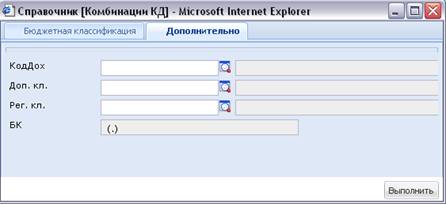
1) Для ведения ПХД используется 2 категории кодов дохода. На данный момент нас интересует только - ГУ - Поступления учреждениям находящиеся в ведении государственной власти, т. е. код принадлежит гос. услугам.
2) Также в справочнике «Доп. Кл.» есть список гос. услуг:
По кнопке  необходимо выбрать необходимый «Код дохода» и необходимый «Доп. кл» – т. е. код услуги.
3) При необходимости нужно отобрать Рег. класс.
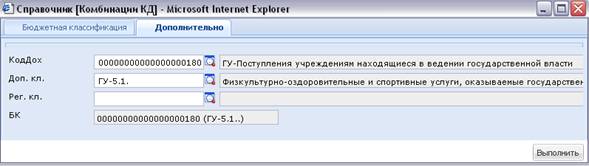
*Список кодов услуг будет доступен в конце инструкции.
После нажатия кнопки «Выполнить» выйдет следующее окно с классификацией:

Допустим, мы имеем следующую укрупненную, Сводную роспись расходов по гос. услуге ГУ-5.1:

Данная сумма является сводной по всем организациям, часть суммы необходимо разнести в ПХД (в итоге все суммы по КОСГУ 241 должны быть разнесены по учреждениям в разрезе Планов хозяйственной деятельности).
Например, по Государственное бюджетное учреждение «ШВСМРМ» по гос. услуге 5.1 в разрезе статей было выделено 2 520 000.

*Желтым выделено общее значение, которое далее разбито на КБК.
После вышеперечисленных действий по разноске + Доп. классификация + (Рег. класс),
сумма в плане поступлений, который мы сейчас оформляем, будет выглядеть так:
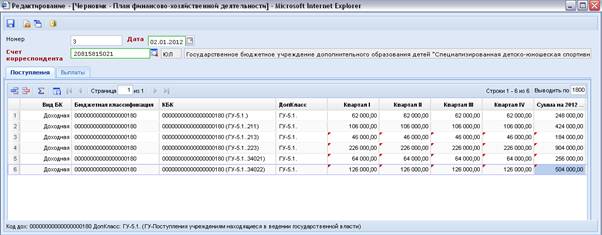
*Суммы на 2013 и 2014 года не заполняются
Далее, необходимо зайти во вкладку «Выплаты». Здесь необходимо сделать детализацию предстоящих выплат в разрезе «КОСГУ» «Доп. класс» и «Рег класс», по кварталам.(По сути является аналогом плану поступлений, за исключением использования КОСГУ)
Заходим во вкладку «Выплаты», нажимаем «Добавить строку», ставим «Вид БК» «Расходная» нажимаем два раза под «Бюджетная классификация».
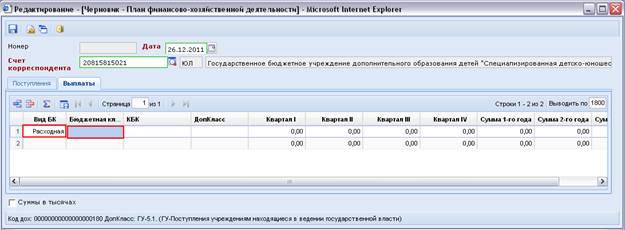
Выбираем из справочников нужные нам значения (КОСГУ, Доп. класс и Рег. класс).
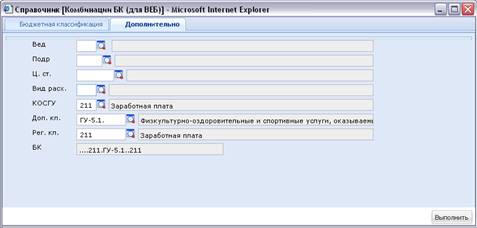
*В некоторых случаях Рег. класс может не понадобиться (см. таблицу выше, 2 пункт 226 статья идет без Рег. класса) . Выбирать не надо.
Нажимаем «Выполнить». Добавляется строка далее в которую мы вносим запланированные суммы.
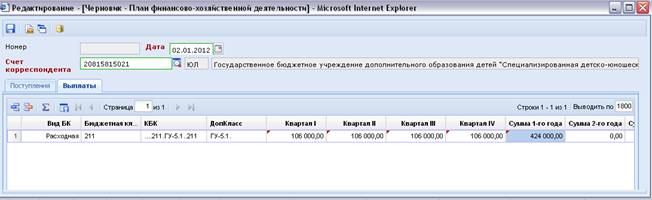
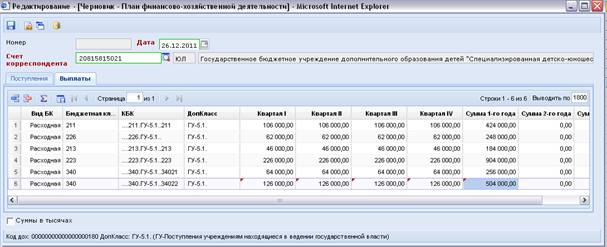
После внесения всех КБК мы имеем вот такой документ:
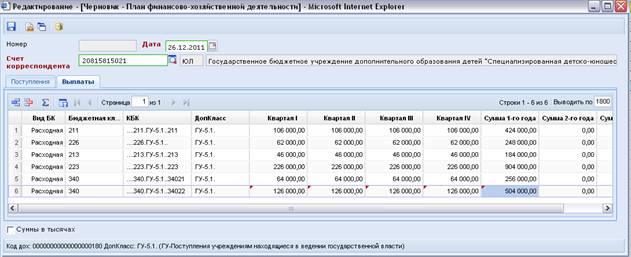
Итого: 1) ПХД ведется аналогично росписи расходов (Бюджетной росписи) за исключением того, что в доходной (Поступления) и расходной части (Выплаты) необходимо указывать только 2 или 3 пункта от росписи:
1. (Поступления) и КСОГУ(Выплаты) (обязательно)
2. Доп. класс (обязательно)
3. Рег. класс – может быть необязателен, т. к. содержит только 5 пунктов
Таблица Региональных классификаций.
Код | Кр. наименование |
211 | Заработная плата |
213 | Начисления на выплаты по оплате труда |
223 | Коммунальные услуги |
34021 | Медикаменты |
34022 | Продукты питания |
т. е. при существовании в ПХД для организации, например, 226 КОСГУ, Рег. класс отсутствует, но при использовании, например 211 КОСГУ его наличие обязательно.
2) Как и в случае с Бюджетной росписью сумма ПХД в разрезе учреждений не должна превышать Сводную бюджетную роспись расходов по Министерству. Т. е., как было видно в нашем примере, если в Своде заложили
Вед. | Подр. | ЦСт. | ВР | КОСГУ | Доп. клас. | Рег. Класс | Сводная годовая роспись | Сводная текущая роспись |
1 | 2 | 3 | 4 | 5 | 6 | 7 | 8 | 9 |
815 | 0709 | 4359984 | 019 | 241 | ГУ-5.1. | ,00 | ,00 |
то сумма заведенных ПХД по ГУ-5.1 недолжна превышать ,00 по году и ,00 по кварталу. Более того, суммы распределенные в ПХД в разрезе «Рег. класс» (211, 213, 223, 34021, 34022) недолжны превышать Сводные суммы. (Контролирующий отчет будет доступен позже)
3) При ведении - «ГУ - Доходы от оказания платных услуг», т. е. код принадлежит платным услугам, которые предоставляет бюджетное учреждение, план на нее заводится отдельным документом. В качестве «Доп. класс» используется «ГУ-ПДД - Доходы от оказания платных услуг». Требуется аналогичная расшифровка во вкладке «Выплаты».
4) Если учреждение ведет более 1ой гос. услуги то план на нее заводится в одном документе путем добавления еще одно строки в «Поступления» + ГУ+ Рег. класс, также расшифровкой в «Выплаты» к ней (к гос. услуге).
2. Изменение плана ФХД.
Изменение плана ФХД необходимо делать также в Черновик – План финансово хозяйственной деятельности. Уменьшение или увеличение, передвижка между кварталами делается путем создания нового документа в Черновиках и занесением соответствующих изменений в документ. На рисунке виден пример «переноса» 10 000 рублей с 221 статьи на 340, по внебюджетной деятельности.

|
Из за большого объема этот материал размещен на нескольких страницах:
1 2 3 |
