


Партнерка на США и Канаду по недвижимости, выплаты в крипто
- 30% recurring commission
- Выплаты в USDT
- Вывод каждую неделю
- Комиссия до 5 лет за каждого referral
Пользовательская инструкция к
Системе P2P on-line кредитования
Версия: 1.1
Дата последнего изменения: 25.06.2013
СОДЕРЖАНИЕ
1 Введение................................................................................................................................................................................................. 3
2 Регистрация участника Системы......................................................................................................................................... 4
2.1. Начало работы......................................................................................................................................................................... 4
2.2. Регистрация нового участника Системы............................................................................................................. 5
3 Визитная карточка......................................................................................................................................................................... 8
3.1. Отображение визитной карточки............................................................................................................................. 8
3.2. Просмотр визитной карточки...................................................................................................................................... 8
4 Получение займа.............................................................................................................................................................................. 9
4.1. Создание заявки...................................................................................................................................................................... 9
4.2. Принятие предложения................................................................................................................................................. 10
5 Формирование предложения к кредитной заявке............................................................................................ 12
2 Введение
Цель p2p кредитования: предоставить возможность физическим лицам осуществлять взаимное кредитование на более выгодных по сравнению с кредитными организациями условиях.
Физическое лицо – участник Системы p2p кредитование может получить займ по ставке ниже, чем в банке или микрофинансовой организации и разместить свои средства по ставке превышающей ставку банковского вклада.
Участник Системы может выступать в качестве кредитора и в качестве заемщика.
Выдача займа и получение займа оформляется простым векселем.
Чтобы стать участником Системы необходимо выполнить регистрацию в Системе, состоящую всего из двух этапов: регистрация и авторизация.
После регистрации у участника Системы появляется возможность разместить заявку на кредит либо, предварительно пополнив счет в Системе, сформировать предложение к заявке на кредит других участников Системы.
Заявка на кредит удовлетворяется за счет одного или нескольких предложений от разных пользователей Системы.
3 Регистрация участника Системы
3.1. Начало работы
Для входа в Систему необходимо перейти на главную страницу Системы, расположенную по адресу https://*****/ (рис. 1).
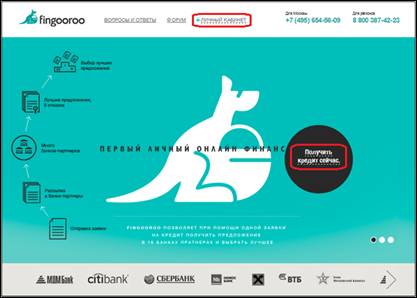
Рис. 1. Главная страница Системы.
На главной странице необходимо пройти по ссылке «Личный кабинет» или «Получить кредит сейчас» (рис. 1), после чего Система предложит войти в личный кабинет либо зарегистрироваться новому пользователю (рис. 2).
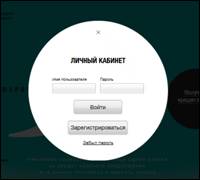
Рис. 2. Вход в личный кабинет. Регистрация.
Для осуществления входа в Систему зарегистрированному пользователю необходимо ввести логин и пароль, после чего нажать кнопку «Войти». Для регистрации нового участника Системы необходимо нажать кнопку «Зарегистрироваться», после чего будет осуществлен переход к формированию заявки на регистрацию (рис. 3).
3.2. Регистрация нового участника Системы.
Для регистрации в Системе пользователю необходимо сформировать заявку на регистрацию (рис. 3). Все поля в заявке на регистрацию являются обязательными для заполнения.
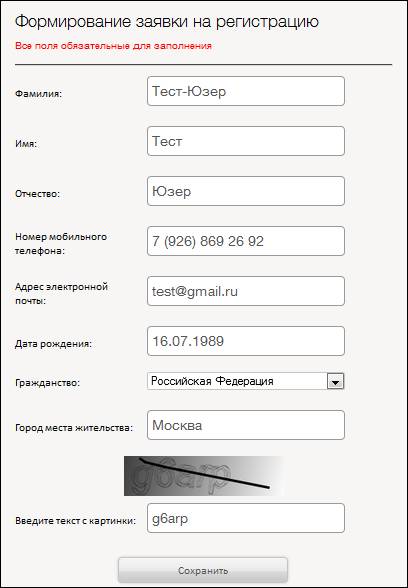
Рис. 3. Заявка на регистрацию.
После заполнения полей необходимо нажать кнопку «Сохранить», после чего Система попросит ввести код подтверждения регистрации. Код подтверждения регистрации будет направлен на номер мобильного телефона, указанного пользователем в заявке на регистрацию (рис. 4).
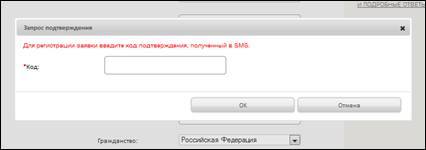
Рис. 4. Подтверждение ввода заявки на регистрацию.
После ввода кода подтверждения пользователь ожидает звонка сотрудника Системы для уточнения и ввода дополнительной информации в Систему.
Ввод информации осуществляет сотрудник Системы на основании предоставленных пользователем документов.
Внимание: Для ускорения процесса сбора данных от пользователя и регистраций сотрудников Ай-Теко в системе, сотрудники отдела кадров Ай-Теко будут вводить в систему данные, находящиеся в личном деле сотрудника. К таким данным относятся паспортные данные сотрудника и отсканированная копия паспорта.
После ввода данных сотрудником Системы на номер мобильного телефона пользователя будет выслан логин и пароль для входа в Систему.
При входе в Систему по присланному в СМС логину и паролю пользователю будет необходимо ввести новый логин и пароль (рис. 5).
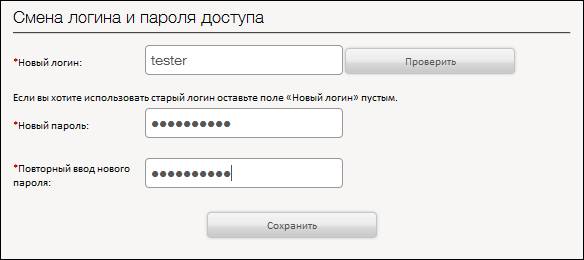
Рис. 5. Смена логина и пароля.
Система позволяет проверить вводимый логин на совпадение с уже зарегистрированными пользователями. В случае если логин уже занят, Система выдаст ошибку и предложит изменить логин.
Пользователь вводит новый логин и пароль и нажимает кнопку «Сохранить».
Следующим шагом пользователь входит в Систему под новым логином и паролем.
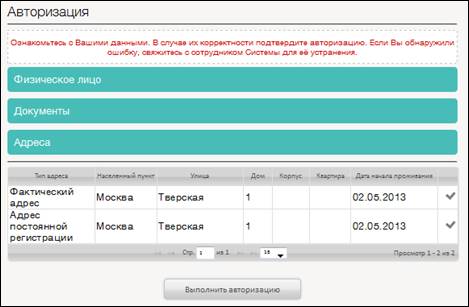
Рис. 6. Авторизация.
При входе в Систему по новому логину и паролю пользователю будет необходимо ознакомиться с его данными, введенными в Систему (рис. 6).
В случае если введенная информация корректна, пользователю необходимо нажать кнопку «Выполнить авторизацию». После чего Система попросит пользователя ввести код подтверждения авторизации, высланный на номер мобильного телефона.
В случае если обнаружена ошибка, необходимо связаться с сотрудником системы для изменения информации.
После ввода кода подтверждения авторизации будет осуществлен переход в личный кабинет участника Системы (рис. 7).
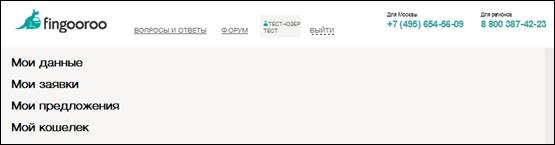
Рис. 7. Личный кабинет.
4 Визитная карточка
4.1. Отображение визитной карточки
Визитная карточка – это набор данных, доступных другим пользователям. Визитная карточка нужна для того, чтобы другие участники Системы при формирования предложения к заявке могли ознакомиться с информацией по заемщику.
Для выбора данных, которые будут отображены в визитной карточке, пользователю нужно выбрать пункт меню «Мои данные» подпункт «Посмотреть мои данные» (рис. 8).
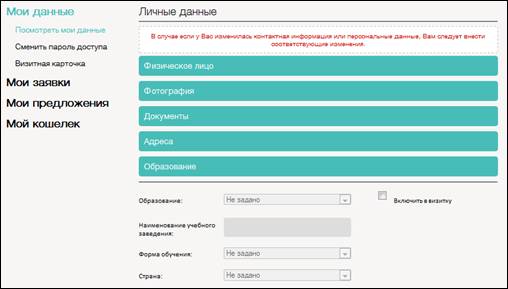
Рис. 8. Личные данные.
Для добавления данных в визитную карточку необходимо проставить признак «Включить в визитку».
4.2. Просмотр визитной карточки
Для просмотра данных своей визитной карточки пользователю нужно выбрать пункт меню «Мои данные» подпункт «Визитная карточка» (рис. 9).
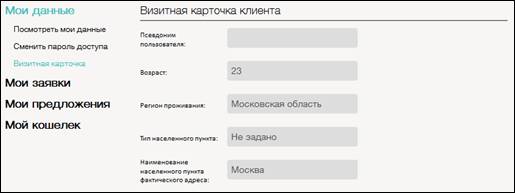
Рис. 9. Визитная карточка.
5 Получение займа
5.1. Создание заявки
Для получения займа пользователю необходимо создать заявку на займ. Для этого нужно выбрать пункт меню «Мои заявки» подпункт «Создать новую заявку» (рис. 10).
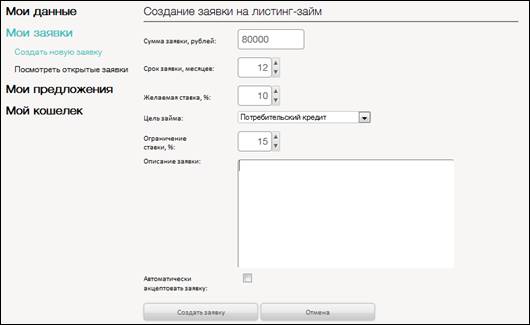
Рис. 10. Создание заявки на займ.
На форме создания заявки обязательными полями для заполнения являются следующие поля:
· Сумма заявки – указывается в рублях;
· Срок заявки – срок кредита;
· Желаемая ставка – желаемая ставка по кредиту;
· Цель займа;
· Ограничение ставки – предложения со ставкой выше указанной поступать не будут.
Следующим шагом пользователь нажимает кнопку «Создать заявку».
5.2. Принятие предложения
Для принятия предложения пользователю необходимо выбрать пункт меню «Мои заявки» подпункт «Посмотреть открытые заявки» (рис. 11).
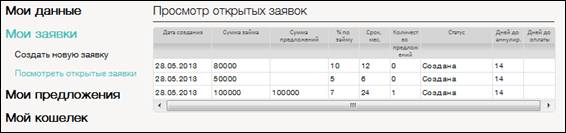
Рис. 11. Открытые заявки.
Пользователь выделяет заявку с поступившими к ней предложениями и просмотреть ее детали (рис. 12).
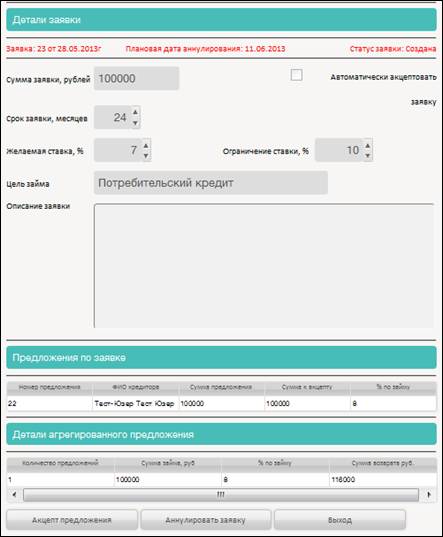
Рис. 12. Детали заявки.
Ознакомившись с деталями предложений, необходимо нажать на кнопку «Акцепт предложения». После чего Система предложит подтвердить факт согласия принять предложение путем ввода кода подтверждения, высланного на номер мобильного телефона пользователя (рис. 13).
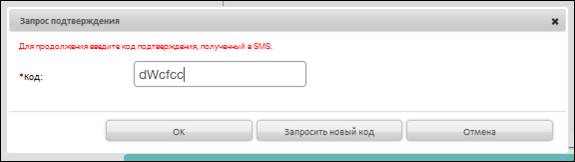
Рис. 13. Подтверждение принятия предложения.
Пользователь принимает предложение, затем оператор системы связывается с пользователем для назначения места и времени осуществления передачи денег и подписания векселя.
6 Формирование предложения к кредитной заявке
Для формирования предложения необходимо осуществить поиск заявки, указав детали заявки в фильтре. Для этого пользователю необходимо выбрать пункт меню «Мои предложения» подпункт «Создать новое предложение» (рис. 14).
При завершении поиска будет сформирован список заявок, соответствующих критериям поиска (рис. 15).
Система позволяет просмотреть детали каждой заявки (рис. 16).
Пользователь выбирает заявку и вводит детали своего предложения: указывает сумму и процентную ставку – условия, на которых пользователь готов выдать кредит.
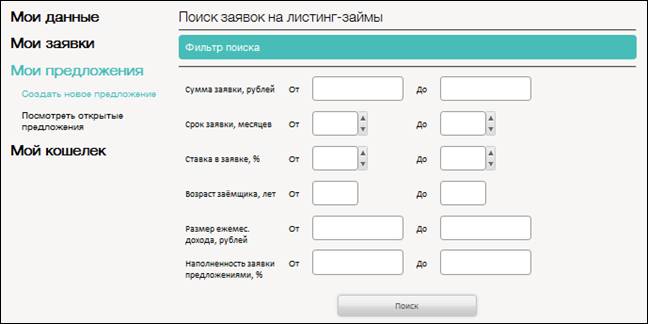
Рис. 14. Поиск заявок.
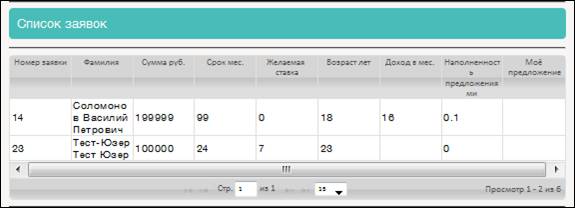
Рис. 15. Результаты поиска заявок.
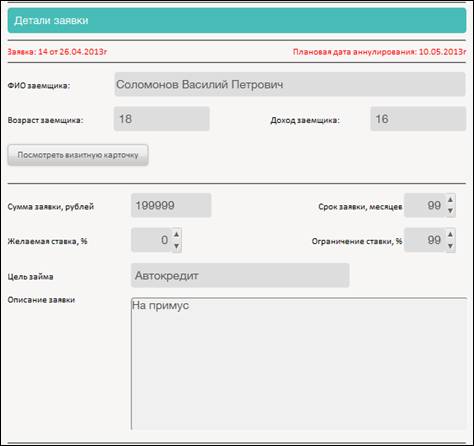
Рис. 16. Детали заявки.
Также пользователь может ознакомиться с уже поступившими предложениями по выбранной заявке (рис. 17).
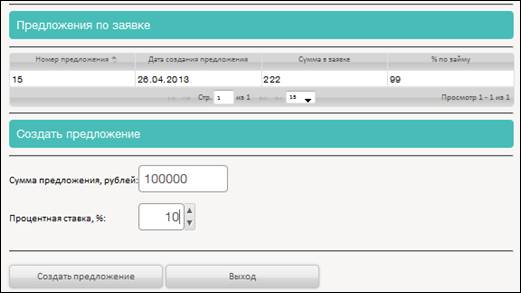
Рис. 17. Предложения по заявке.
Нажатие кнопки «Создать предложение» инициирует процесс подтверждения факта создания предложения путем ввода кода подтверждения, высланного на номер мобильного телефона пользователя (рис. 18).
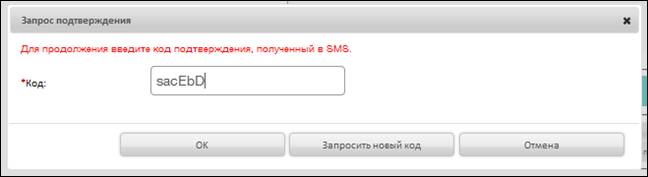
Рис. 18. Подтверждение создания предложения.
После того как предложение будет принято заемщиком, оператор системы свяжется с пользователем для назначения места и времени осуществления передачи денег и подписания векселя.
