


Партнерка на США и Канаду по недвижимости, выплаты в крипто
- 30% recurring commission
- Выплаты в USDT
- Вывод каждую неделю
- Комиссия до 5 лет за каждого referral
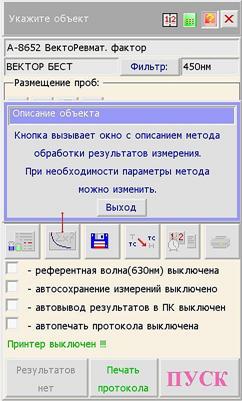
В этом же окне в рамке  можно назначить направление вывода информации из прибора: на принтер или в персональный компьютер с помощью переключателя:
  .
.
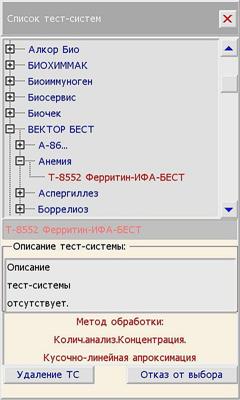 СПИСОК ТЕСТ-СИСТЕМ (ТС)
Окно «Список ТС» предназначено для работы со списком тест-систем, хранящихся в долговременной памяти прибора. Список отображается в виде «дерева» - раскрывающегося списка. Элементы списка располагаются в алфавитном порядке. Строка списка с раскрывающимся элементом содержит значок «+», если он закрыт, и «-», если он раскрыт:
· первый уровень списка – изготовитель тест-системы;
· второй уровень – условная группа, к которой принадлежит тест-система;
· третий (конечный) уровень – название тест-системы.
Элемент раскрывается или закрывается касанием строки, на которой он расположен. Передвигаясь по списку с помощью кнопок со стрелками  или
или  , расположенными справа от списка, раскрывая и закрывая уровни касанием указкой, Вы можете выбрать необходимую тест-систему для дальнейшей работы. Название выбранной тест-системы выделяется красным шрифтом и дополнительно отображается в поле под списком.
Окно «Список ТС» открывается нажатием клавиши «Список ТС» либо в Главном меню, либо в окне «Текущая тест система» (в этих случаях тест-система читается из памяти как текущая ТС и открывается окно «Текущая тест-система»), - либо в окне «Создание тест-системы» и тест-система читается в качестве образца для создания новой ТС. Пользователь может удалить из памяти тест-систему, как устаревшую или неиспользуемую с помощью клавиши  , или отказаться от выбора. Будьте осторожны – удаление приведет к безвозвратной потере информации о данной ТС.
Чтение (ввод) выделенной (выбранной) тест-системы осуществляется вторым касанием строки с названием ТС.
Изготовитель поставляет прибор с обширным списком уже встроенных в память тест-систем.
Программное обеспечение прибора позволяет пользователю самостоятельно, по описанию ТС в ИНСТРУКЦИИ к набору, создавать ТС и сохранять для дальнейшего использования.
Внимание! При использовании компьютерных программ других производителей («Нарвак» и др.) в приборе для создания новой тест-системы необходимо устанавливать режим измерения оптической плотности: выбрать «Пример», «ОП», «Оптическая плотность».
СОЗДАНИЕ НОВОЙ ТЕСТ-СИСТЕМЫ
Программное обеспечение прибора предоставляет пользователю полный набор средств для самостоятельного создания тест-системы в приборе и сохранения ее в памяти для последующего использования.
 Единственным ограничением возможности ввода новой тест-системы в прибор является отсутствие метода обработки результатов в перечне методов, поддерживаемых прибором. В случае если требуемую тест-систему не возможно ввести, у пользователя всегда есть возможность измерения оптических плотностей в лунках (ТС «Пример» -> «ОП» -> «Оптическая плотность») с последующим расчетом вручную.
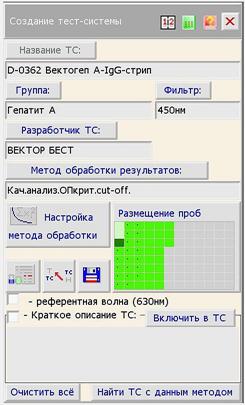
Создание новой ТС осуществляется в окне «Создание тест-системы».
Ранее указывалась возможность сохранения ТС с измененными параметрами в окне «Текущая тест-система», что, по сути, тоже является созданием и сохранением новой ТС. Однако в окне «Текущая тест-система» нельзя изменить название ТС и группы ее принадлежности. Кроме того, создание новой ТС в соответствующем окне предоставляет пользователю возможность создавать новую ТС параллельно с работой в окне «Текущая тест-система», т. е. проводить измерения по текущей ТС, не изменяя ее параметры.
Окно «Создание тест-системы» открывается из Главного меню клавишей «Создание новой ТС», либо автоматически по включении прибора, если перед выключением пользователь работал с этим окном.
Окно «Создание тест-системы» состоит из следующих графических элементов:
· неактивной клавиши  и поля ввода названия тест-системы (
 );
);
· клавиши  , для выбора названия группы принадлежности ТС из списка уже известных, и поля ввода нового названия группы (
 );
);
· кнопка  , для выбора имени разработчика (производителя) ТС из списка уже известных (
 ).
).
Для создания новой ТС в ИНСТРУКЦИИ или наставлении должны содержаться следующие данные:
· Схема размещения особых проб (схема раскапывания проб) на планшете. Схема обязательна, если метод обработки использует особые пробы!
· Метод обработки измерений. Прибор поддерживает следующие методы, применяемые в современных ТС отечественных и зарубежных производителей:
1. Измерение оптической плотности с сортировкой данных по заданным диапазонам.
2. Качественная оценка по линейной комбинации особых проб с расчетом ОПкритическое или cut-off вида:
ОПкр (cut-off) = А*КО1+В*КО2+С, где
А, В, С – коэффициенты, КОi – особые пробы типа К+, К - и ïð.
3. Количественные методы расчета концентрации по стандартным (калибровочным) образцам:
· кусочно-линейная аппроксимация в линейных, полулогарифмических осях и осях logit-log;
· сплайн. Аппроксимация в линейных, полулогарифмических осях и осях logit-log;
· линейная регрессия;
· экспотенциальная регрессия;
· logit-log регрессия.
4. Коэффициент выхода гормона – количественный метод, в котором рассчитывается концентрация по стандартным образцам, а результат корректируется с учетом коэффициента выхода гормона. Подробное описание формул Вы можете найти в ТС: «М. А.В.» -> «Гормоны» -> «Кортизол ИФА-АФ-корт.»
5. Оценка коэффициента подавления (ингибирования) или универсального S/P (EU) соотношения.
6. Определение титра по одному разведению. Описание метода можно посмотреть в ТС: «НПП АВИАК» -> «Болезни птиц» -> «Инфек. бурсальная бол. (ИББ)», или в ТС: «IDEXX» -> «Болезни птиц» -> «Лейкоз (аг)».
7. Парный анализ.
8. Обработка ТС содержащих различные иммуносорбентные ряды (7 типов соотношений между рядами).
9. Оценка универсального S/P (EU) соотношения.
10. Иммунотурбидиметрия.
11. Анализ по конечной точке.
12. Анализ по 2-м точкам.
13. Анализ по N точкам.
Процесс создания тест-системы заключается в заполнении граф «анкеты ТС», предоставляемых главным окном «Создание тест-системы» и двух вспомогательных: описание метода обработки и интерпретация результатов, вызываемого клавишей  и окна размещения проб, вызываемого соответствующей клавишей.
В Вашем распоряжении два способа создания ТС:
1. Создание ТС по образцу из базы данных (рекомендуемый). Этот способ значительно облегчает процесс создания, который во многих случаях будет заключаться только в изменении названия ТС и коррекции некоторых количественных параметров. Список тест-систем для выбора Вы можете открыть клавишей  .
.
2. Создание ТС заново. Необходимость этого способа возникает, если в списке нет, или Вам не известно наличие похожей тест-системы. Заполнение «анкеты ТС» осуществляется по данным, содержащимся в ИНСТРУКЦИИ к набору. Порядок действий:
2.1. Удалите все данные кнопкой  .
.
2.2. Выберите метод в соответствии с требованием ИНСТРУКЦИИ из списка, раскрываемого клавишей  .
.
2.3. Вызовите окно с описанием метода для его настройки клавишей . Введите необходимые параметры, включая параметры интерпретации результатов.
2.4. Вызовите окно «Размещение проб» клавишей 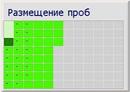 и разместите особые пробы согласно требованиям ИНСТРУКЦИИ. Для стандартов (калибровочных проб) введите значения концентрации. В случае если ИНСТРУКЦИЯ содержит указания (условия) учета измерений, введите эти условия для пробы.
2.7. Введите название ТС. Ввод всех текстовых полей (граф) «анкеты ТС» осуществляется вызовом всплывающей клавиатуры двойным касанием поля ввода.
2.8. Установите номинал светофильтра, указанного в ИНСТРУКЦИИ, выбрав значение из списка, открываемого клавишей  .
.
2.9. Включите применение референтной волны касанием переключателя  , если этого требует ИНСТРУКЦИЯ.
2.10. Сохраните ТС в памяти нажатием клавиши  .
.
Внимание! Ввод названий по п. п. 2.5, 2.6, 2.7 является обязательным! Т. к. по ним определяется место ТС в списке. В случае, к примеру, если не известен разработчик ТС, введите собственное название (например: «Неизвестный»). По этому признаку Вы найдете свою ТС в списке.
После создания и сохранения ТС рекомендуется вызвать ее в качестве текущей (из окна «Текущая ТС»), проверить правильность введенных данных и провести испытания. В случае если будут обнаружены ошибки при создании, вызовите эту ТС из списка в окне «Создание ТС», проведите необходимые изменения и сохраните её ещё ðàç.
Внимание! В случае если Вы сохраняете ТС, у которой: название ТС, группа принадлежности и наименование разработчика полностью совпадает с уже имеющейся в списке, прибор предупредит Вас об этом и предложит: либо заменить уже имеющуюся ТС, либо отказаться от сохранения (в этом случае Вы можете несколько изменить название ТС и в списке останется и первоначальная ТС и новая, отличающаяся от нее хотя бы названием).
БАЗА ДАННЫХ ИЗМЕРЕНИЙ
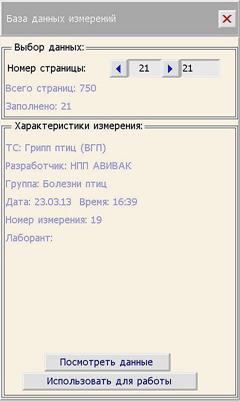 — клавиша главного меню, открывающая список проведенных Вами измерений в хронологическом порядке. При переполнении базы новые данные заменяют самые ранние записи. Всего можно записать 750 измерений.
Нажмите на клавишу «База данных измерений», выберите клавишами 
 номер записи и нажмите клавишу
  , в появившемся окне «Текущая ТС» можно посмотреть результаты и их распечатать. Вы также можете использовать ТС из базы данных в качестве текущей (т. е. работать с ней), например, использовать «особые» пробы из памяти нажав клавишу
  .
.
Внимание! Результаты заносятся в базу данных, если режим автосохранения включен  . Включается и выключается этот режим касанием соответствующего переключателя.
ПОВЕРКА И НАСТРОЙКА ПРИБОРА
 — клавиша главного меню, открывающая доступ к специальным программам (окно «Поверка и настройка»). Специальные программы предназначены в основном для использования разработчиком прибора, а также специально подготовленными лицами, осуществляющими наладку, поверку и настройку прибора.
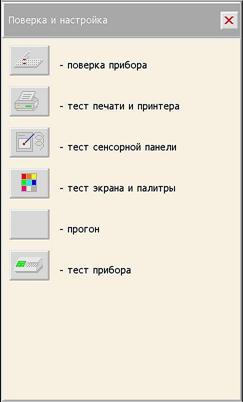 Без каких-либо ограничений пользователь может использовать только клавишу
  , открывающую доступ к программам тестирования прибора.
Применение программ тестирования может быть очень полезно при более подробном диагностировании возможных сбоев и неисправностей прибора. Полученная пользователем информация по тестированию может быть полезна изготовителю при дистанционном диагностировании неисправности.
 ОПИСАНИЕ ПРОГРАММЫ
— клавиша главного меню, открывающая окно с описанием работы со встроенной подсказкой и инструкцией по работе с прибором. Содержание инструкции пополняется от версии к версии программного обеспечения. Приносим извинения за отсутствие встроенной инструкции в ранних версиях, однако прибор дополнительно снабжен встроенной системой подсказки. Для того чтобы воспользоваться встроенной подсказкой, объясняющей поведение некоторых активных графических элементов, коснитесь указкой пиктограммы  .
.
Пиктограмма примет вид  (утопленная кнопка) и в заголовке окна появиться надпись
  для подсказки. Касание нужного графического элемента приведет к появлению всплывающего окна с кратким описанием объекта. Для вызова подсказки следующего элемента всю операцию необходимо повторить. Подсказкой снабжаются элементы, которые в ней нуждаются.
В этой главе были описаны основные приемы при выборе и настройке прибора на данную тест-систему. Мы надеемся, что Вы, в основном, освоили работу с прибором, но при любых затруднениях звоните нам, наши специалисты окажут Вам квалифицированную помощь. Телефоны: (4, , .
Мы будем благодарны Вам за любые замечания и предложения по работе прибора. Наша цель: сделать его как можно более удобным и доступным для Вас.
Возможно создание новых специальных программ
для прибора по заданию заказчика
РАБОТА С ПРИНТЕРОМ
Краткая инструкция по использованию принтера Samsung ML-2950ND
В данном разделе изложена краткая инструкция по работе с указанным принтером. Более подробно о работе с принтером можно узнать из прилагаемого CD-диска или на сайте производителя принтера. Для быстрого начала работы изучите краткое руководство по установке (quick install guide синий листок входящий в комплект принтера) и выполните указанные ниже действия.
Установка оборудования
1.Определите место постоянного расположения устройства.
Оно должно располагаться на ровной устойчивой поверхности со свободной циркуляцией воздуха. Дополнительное пространство потребуется для открывания крышек и лотков. Устройство должно эксплуатироваться в хорошо проветриваемом помещении, вдали от прямых солнечных лучей, источников тепла, холода и влаги. Не устанавливайте его на краю стола. Высокое качество печати гарантируется на высоте до 1 000 м над уровнем моря. Установите устройство на ровной устойчивой поверхности c уклоном не более 2 мм. В противном случае может ухудшиться качество печати.
2.Вскройте упаковку устройства и проверьте ее содержимое.
3.Снимите с устройства упаковочную ленту.
4.Установите картридж.
5.Загрузите бумагу (Cм. «Загрузка бумаги в лоток» на стр. 34. Инструкции по эксплуатации принтера).
6.Подключите все кабели к устройству.
7.Включите устройство (См. «Включение устройства» на стр. 25. Инструкции по эксплуатации принтера).
При отсутствии электропитания работа данного устройства невозможна.
Описание индикаторов состояния
Цвет индикатора показывает текущее состояние устройства.
Индикатор | Состояние | Описание | |
Замятие | Оранжевый | Горит | Произошло замятие бумаги (См. «Удаление замятой бумаги» на стр. 57. Инструкции по эксплуатации принтера) |
Индикатор подключения/ошибка | Выключено | •Устройство выключено. | |
Зеленый | Горит | •Устройство находится в режиме энергосбережения. •Устройство включено и может получать данные с компьютера. | |
Мигает | •Медленное мигание индикатора означает, что устройство получает данные с компьютера. •Частое мигание индикатора указывает на то, что устройство выполняет печать. | ||
Красный | Горит | •Открыта крышка. Закройте крышку. •В лотке отсутствует бумага. Загрузите бумагу в лоток. •Работа устройства остановлена из-за серьезной ошибки. •Возникла системная ошибка. Если возникает эта проблема, обратитесь в службу технической поддержки. •Предположительный срок службы картриджа почти истекa. Рекомендуется заменить картридж. (См. «Замена картриджа» на стр. 67. Инструкции по эксплуатации принтера) | |
Мигает | •Произошла несущественная ошибка, и устройство ожидает ее сброса. После устранения ошибки устройство продолжит выполнение операции. •В картридже заканчивается тонер. Предположительный срок службыa картриджа истекает. Необходимо подготовить новый картридж для замены. Качество печати можно временно улучшить путем перераспределения тонера (см. «Перераспределение тонера» на стр. 56. Инструкции по эксплуатации принтера). •Устройство работает в режиме ручной подачи или в режиме двусторонней печати с ручной подачей. •Устройство отменяет задание печати. |
a. Предположительный срок службы картриджа определяется средним количеством отпечатков и соответствует стандарту ISO/IEC 19752. Фактический ресурс, исчисляемый в страницах, зависит от условий эксплуатации, интервала печати, типа и размера материалов для печати. Даже если индикатор горит красным и печать прекращается, в картридже может оставаться некоторое количество тонера.
В связи с различными модификациями программного обеспечения принтера возможны сбои при распечатке результатов. В этом случае выключите принтер (без выключения прибора), через 10 сек включите его снова и повторите печать. Если необходимо выключить устройство, нажмите кнопку включения / выключения и удерживайте ее около 2 секунд.
Спецификации
Ниже приведены общие технические характеристики. Технические характеристики могут быть изменены без предварительного уведомления. Подробнее можно ознакомиться в инструкции по эксплуатации принтера.
Технические характеристики оборудования
Элемент | Описание | |
Размеры | Высота | 184 мм |
Глубина | 224 мм | |
Ширина | 341 мм | |
Вес | без картриджа | 4,2 кг |
Технические характеристики воздействия на окружающую среду
Элемент | Описание | |
Уровень шумаa | Режим готовности | 26 дБ |
Режим печати | 50 дБ | |
Температура | Работа | от 10 до 32 °C |
Хранение (без упаковки) | от 0 до 40 °C | |
Относительная влажность | Работа | от 10 до 80 % |
Хранение (без упаковки) | от 20 до 80 % |
a. Уровень звукового давления согласно ISO 7779. Тестовая конфигурация: обычные условия установки, бумага размера А4, односторонняя печать.
Технические характеристики электрооборудования
Требования к источнику электропитания зависят от страны или региона приобретения устройства. Не преобразовывайте рабочее напряжение. Это может привести к поломке устройства и потере гарантии.
Элемент | Описание | |
Питаниеa | Модели, для которых требуется напряжение в 110 В | 110–127 В переменного тока |
Модели, для которых требуется напряжение в 220 В | 220–240 В переменного тока | |
Потребляемая мощность | Обычный режим работы | Менее 270 Вт |
Режим готовности | Менее 40 Вт | |
Режим энергосбережения | Менее 2,8 Вт | |
Режим отключения питания | Менее 0,45 Вт |
a. Точные величины напряжения (В), частоты (Гц) и типа тока (А) см. на этикетке на корпусе устройства.
Samsung в России: Телефон: 5-55 (бесплатно с городских и мобильных телефонов местных сотовых операторов). Часы работы (время московское): По будням круглосуточно, По выходным с 8:00 до 16:00.
Website: www. *****.
УХОД ЗА ПРИБОРОМ
Механизм прибора не требует смазки на весь период эксплуатации.
Не реже одного раза в месяц необходимо протирать спиртовыми растворами стекло под измерительной головкой, для чего поднять откидную крышку на себя и вверх.
Не реже одного раза в три месяца необходимо осторожно без сильного нажима протирать спиртовыми растворами приемную линзу, установленную снизу на измерительной головке (под сменным фильтром).
Для увеличения срока службы прибора не оставляйте его без необходимости включенным на длительное время.
Берегите прибор от попадания пыли (особенно открытые части механизма).
Категорически запрещено оставлять прибор без вставленного фильтра (пыль попадает на оптику внутри прибора).
Внимание! При длительном хранении приборов в упаковке они должны находится в горизонтальном положении, не более 3х в одном ряду.
ВОЗМОЖНЫЕ НЕИСПРАВНОСТИ И СПОСОБЫ ИХ УСТРАНЕНИЯ
При возникновении любой неисправности в первую очередь необходимо произвести профилактику прибора (смотри выше раздел «Уход за прибором»).
Неисправность | Возможная причина | Способ устранения |
Не горит индикатор | 1. Отсутствие напряжения в сети. 2. Отсутствие контактов сетевого провода | 1. Проверить наличие напряжения. 2. Извлечь сетевой шнур из сетевого разъема прибора и из сети и вставить его снова 3. Проверить сетевые предохранители |
Если после устранения возможных причин дефекта или при повторном включении прибора загорается та же надпись, то прибор подлежит ремонту |
Все остальные возможные неисправности не указанные в данной таблице, а также ошибки пользователя при работе с прибором, будут указаны на экране. Если Вам не удается устранить неисправность в соответствии с указаниями, обратитесь к нашим специалистам. Телефоны: (4, , .
Для заметок.

ПАСПОРТ
НА АНАЛИЗАТОР ИММУНОФЕРМЕНТНЫХ РЕАКЦИЙ АИФР-01
УНИПЛАН
Москва
АНАЛИЗАТОР "УНИПЛАН"
Анализатор "УНИПЛАН" представляет собой настольный малогабаритный фотометр для измерения результатов иммуноферментного анализа и микробиологических исследований с использованием планшета, состоящего из 96 микрокювет.
ПРЕДУПРЕЖДЕНИЕ
Во избежание поражения электрическим током не вскрывать прибор. Внутренние детали не подлежат обслуживанию потребителем. При необходимости технического обслуживания следует обратиться к производителю оборудования.
При пользовании дисплеем применяйте ТОЛЬКО неметаллические предметы не имеющие острых краев и заусенцев. На механические повреждения экрана гарантии не распространяются. Категорически запрещено оставлять прибор без вставленного фильтра (пыль попадает на оптику внутри прибора).
КОМПЛЕКТ ПОСТАВКИ
Анализатор иммуноферментных реакций "УНИПЛАН"........................................... 1 шт.
Устройство вывода информации печатающее
(малогабаритный импортный принтер)...................................................................... 1 шт.
Кабель сетевой............................................................................................................. 1 шт.
Кабель соединительный.............................................................................................. 1 шт.
Интерференционный фильтр (450 нм)........................................................................ 1 шт.
(Вы можете приобрести дополнительные фильтры 405, 414, 492, 530, 595, 620, 650 нм)
Инструкция по эксплуатации, Паспорт...................................................................... 1 шт.
Упаковка....................................................................................................................... 1 шт.
Дополнительные интерференционные фильтры........................................................... шт.
ГАРАНТИЙНЫЕ ОБЯЗАТЕЛЬСТВА
В гарантийное и послегарантийное обслуживание прибор принимается только после дезинфекции.
Изготовитель гарантирует работу Анализатора при соблюдении потребителем условий эксплуатации, транспортирования и хранения. В течении гарантийного срока предприятие изготовитель безвозмездно ремонтирует анализатор при соблюдении потребителем условий эксплуатации, транспортирования и хранения.
Гарантийный срок эксплуатации Анализатора - 24 месяца. В течении основной гарантии, доставка прибора в ремонт осуществляется за счет производителя.
Внимание! Стоимость ежегодной поверки прибора в гарантийные обязательства не входят.
Внимание! Значительное число неисправностей возникает от неправильного ухода и эксплуатации прибора. Эти неисправности могут быть устранены на месте, поэтому отправка прибора в гарантийный ремонт за счет изготовителя осуществляется только по согласованию с ним!
Гарантия не распространяется на:
1. Случаи значительных (более ± 10%) перепадов напряжения. В этом случае рекомендуется приобрести стабилизатор напряжения мощностью 100 Ватт.
2. Механические повреждения.
3. Использование для очистки приборов растворителей (за исключением 70%-ного этанола).
4. Другие случаи, противоречащие условиям эксплуатации, хранения и транспортирования.
Гарантия на принтер - 12 месяцев, на расходные материалы (картридж, чернила) гарантия не распространяется. По вопросам ремонта принтера обращаться в сервисные центры производителя принтера.
Изделие соответствует требованиям по безопасности ГОСТ Р50444 и ГОСТ Р51350.
АО “ПИКОН” является владельцем патента РФ N 2035716 от 21.10.92 года и имеет исключительное право на производство прибора “УНИПЛАН”. Фирма не несет ответственности за подделки под прибор других фирм и не принимает их на техническое обслуживание.
Гарантийный ремонт.
Анализатор “УНИПЛАН” Дата обращения Характер неисправности:______________________________________________________________ ____________________________________________________________________________________ |
Анализатор “УНИПЛАН” Дата обращения Характер неисправности:______________________________________________________________ ____________________________________________________________________________________ |
Анализатор “УНИПЛАН” Дата обращения Характер неисправности:______________________________________________________________ ____________________________________________________________________________________ |
ПОВЕРКА
Анализатора иммуноферментных реакций УНИПЛАН,
принадлежащего________________________________________________________________________
Условия поверки: нормальные. Средства поверки: набор фильтров КСП-01 или другой с диапазоном до 4,0Б.
Основные погрешности указаны в прилагаемом свидетельстве о поверке
Заключение по результатам поверки:_______________________________________________________
АНАЛИЗАТОР ИММУНОФЕРМЕНТНЫХ
РЕАКЦИЙ
"УНИПЛАН" N
Дата продажи __________________
Изготовитель: Закрытое акционерное общество "ПИК Н"
Н"
, , .
Сайт в интернете http://www. *****.
Адрес электронной почты.
Адрес: г. Москва, 1ая /11, корп. 17.
Центральный офис: м. Преображенская площадь.
29/07/13
* Здесь и далее таким шрифтом выделены клавиши и наименования окон появляющиеся на экране прибора.
* Название инструкция используется, как правило, в медицинских тест-системах, а наставление – в ветеринарных.
* Фильтр для двухволнового режима измерения (630 нм) встроен в прибор и не подлежит замене.

|
Из за большого объема этот материал размещен на нескольких страницах:
1 2 3 |
