

Партнерка на США и Канаду по недвижимости, выплаты в крипто
- 30% recurring commission
- Выплаты в USDT
- Вывод каждую неделю
- Комиссия до 5 лет за каждого referral
Работа с клавиатурой в клиенте SmartFX (альфа-версия)
1. Включение поддержки клавиатуры
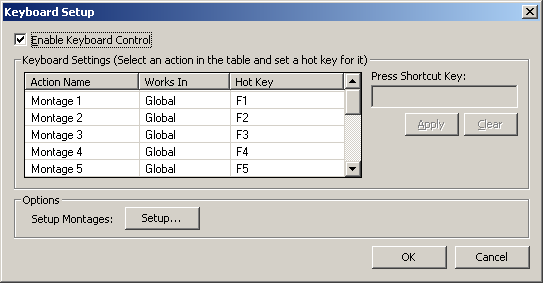
Настройка механизма работы с клавиатурой осуществляется через диалоговое окно Keyboard Setup, вызываемое из меню Options, Keyboard Settings.

По умолчанию поддержка клавиатуры в SmartFX отключена. Включается она установкой галки Enable Keyboard Control в окне Keyboard Setup.
2. Область работы горячих клавиш
В таблице Keyboard Settings перечислены доступные действия, для которых можно назначить горячие клавиши. Каждое действие имеет название (столбец Action Name) и область работы (столбец Works In).
Область работы специфицирует окно, для которого прописано определенное действие. Действие, прописанное для определенного окна, может быть выполнено, только когда окно данного типа активно (признак активного окна – выделенный заголовок). Если выбрана область действия Global, кнопка будет работать независимо от типа текущего активного окна.
Одно и то же сочетание клавиш может быть присвоено действиям в разных областях работы (но не в одном).
3. Назначение горячих клавиш
Назначение горячей клавиши происходит так:
· выделяется нужная строчка в таблице Keyboard Settings;
· фокус ввода переводится на текстовый блок Press Shortcut Key;
· нажимается нужное сочетание клавиш;
· нажимается кнопка Apply.
Запрещено назначать в качестве горячих клавиш буквенно-цифровые кнопки без совместного нажатия с ними функциональных клавиш (Ctrl, Alt). Это сделано для исключения спорных ситуаций, например, при вводе текста.
Если данное сочетание клавиш было занято другим действием, оно переназначается на новое действие.
4. Монтажи
Внимание! В данной версии программы функциональность работы с монтажами работает только при одной открытой панели сделок.
Для быстрого выбора валютной пары вводится понятие «монтаж». Монтаж – это группа окон сделок (Deal Dlg), которой привязан номер монтажа. Выбор активного окна сделок производится вызовом команды Montage N, где N – номер монтажа.
В одном монтаже может быть несколько окон сделок, одно окно или вообще не быть окон.
Настройка монтажей осуществляется из окна Montage Editor, вызываемого по кнопке Setup из окна настройки клавиатуры.
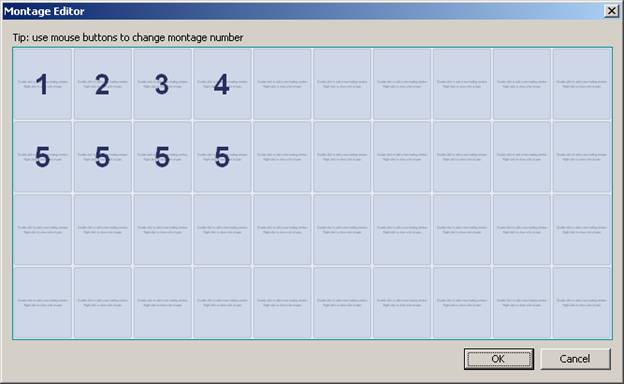
В окне схематично изображена панель сделок. Максимальное количество окон сделок, которые могут быть открыты при данном разрешении, определяется автоматически.
Выбор номера монтажа для указанного окна сделок производится нажатиями на левую и правую кнопки мыши. По левой кнопке мыши номер увеличивается, по правой – уменьшается.
В показанном примере для 4-х окон из первого ряда назначены разные монтажи (по умолчанию клавиши F1-F4), для 4-х окон второго – один монтаж (F5).
Выбор активного окна сделок производится нажатием на кнопку соответствующего монтажа. При этом, если один и тот же номер монтажа назначен нескольким окнам, сначала производится выбор левого верхнего окна. При последующих нажатиях на кнопку этого монтажа последовательно становятся активными все окна с номером этого монтажа.
5. Пример работы с клавиатурой
При настройках, показанных в предыдущих примерах, купим 2 млн. EUR/USD.
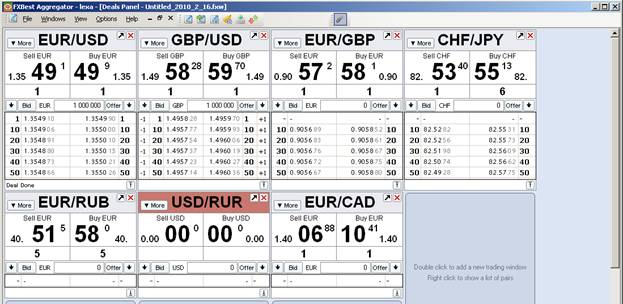
1. Нажимаем F1 (монтаж 1). Подсвечивается окошко с EUR/USD.
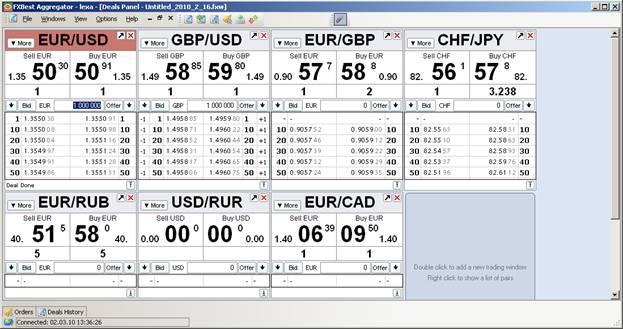
2. Автоматически подсвечивается поле ввода лота, вводим лот 2 млн. - «2m».
3. Нажимаем Buy (по умолчанию F10), появляется окошко подтверждение сделки (Mini Deal).
Внимание! При включенном режиме Click’n’Deal для активного окна сделок, сделка производится сразу, без окна подтверждения.
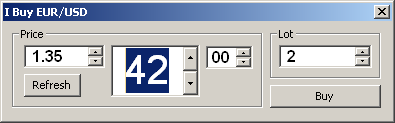
4. Автоматически подсвечивается пункты цены. Клавишами Вверх и Вниз подправляем цену до нужной.
5. Нажимаем Ctrl+Enter – запрос на сделку отправлен.
