


Партнерка на США и Канаду по недвижимости, выплаты в крипто
- 30% recurring commission
- Выплаты в USDT
- Вывод каждую неделю
- Комиссия до 5 лет за каждого referral
УТВЕРЖДАЮ | УТВЕРЖДАЮ |
Директор | |
_________________ | _____________________ |
М. П. | М. П. |
«___» __________________ 2009 года | «___» _______________ 2009 года |
Автоматизированная информационная система «Государственный заказ»
Операционные инструкции пользователям по Web-интерфейсу АС «Управление заказами». Организатор. Размещение заказа. Способ размещения заказа «Запрос котировок»
И3 ИСКР. АИСГЗ.71100.01.1
ã системы «Криста» 2009
Содержание
1. Последовательность внесения данных (детальное описание) 3
1.1. Порядок формирования закупки с типом «Запрос котировок». 3
1.1.1. Порядок формирования комиссии. 3
1.1.2. Порядок формирования закупки с типом «Запрос котировок». 7
1.1.2.1. Порядок работы в случае появления уточнения заявки на закупку. 14
1.2. Ввод предложений поставщиков. 20
1.2.1. Импорт предложений поставщиков, сформированных через операцию «Формирование пакета предложения поставщика» 20
1.2.2. Ввод предложений поставщиков, полученных на бумажном носителе. 22
1.2.2.1. Ввод предложений поставщиков с помощью операции «Наполнение предложения поставщика». 22
1.2.2.2. Ввод предложений поставщиков с помощью операции «Создание предложения поставщика». 24
1.2.2.3. Ввод предложений поставщиков с помощью операции «Создание аналогичного предложения поставщика». 25
1.3. Подготовка предложений участников размещения заказа к рассмотрению.. 26
1.4. Процедура рассмотрения и оценки предложений участников размещения заказа. 28
1.5. Порядок формирования протокола рассмотрения и оценки котировочных заявок. 31
1.6. Итоги закупок. 36
2. Последовательность внесения данных (краткое описание) 39
1. Последовательность внесения данных (детальное описание)
1.1. Порядок формирования закупки с типом «Запрос котировок»
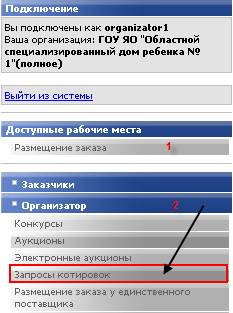
1. На формирование закупки имеет права пользователь, который входит в группу «Организаторы запросов котировок». Перед началом работы пользователь осуществляет вход в систему, выбирает рабочее место «Размещение заказа», открывает вкладку «Организатор». Если требуемая комиссия по размещению заказа уже есть в справочнике «Комиссии», то пользователь выбирает интерфейс «Запросы котировок» и переходит к разделу 4.2. В противном случае – интерфейс «Комиссии». Процесс формирования комиссии описан в разделе 1.1.1.
Рисунок 1. Выбор интерфейса «Запросы котировок»
1.1.1. Порядок формирования комиссии
2. Новая комиссия заносится пользователем в справочник «Комиссии», т. к. она потребуется для формирования закупки. Комиссию также можно сформировать после сохранения заголовка закупки.
3. Для просмотра уже занесенных комиссий нужно на интерфейсе «Организатор / Комиссии» нажать кнопку «Получить данные»  .
.
Рисунок 2. Пример отображения записей в интерфейсе «Комиссии»

4. Для добавления комиссии в справочник предусмотрены два способа: при помощи операции «Создать копию комиссии» (см. 4.2) или вручную (см. 4.1).
4.1. Вручную.
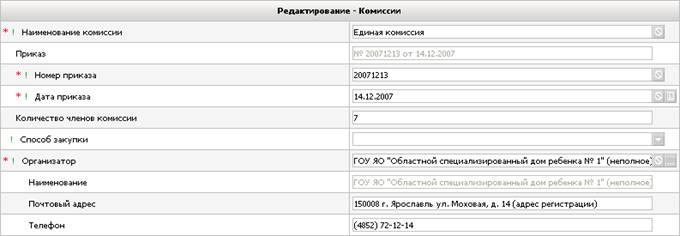
4.1.1. Нужно открыть форму для редактирования (для этого нажать кнопку «Добавить запись»  ), внести данные и сохранить (нажатием на кнопку «Занести изменения»
  ). Поле «Количество членов комиссии» в заголовке заполнится автоматически после заполнения детализации «Состав комиссии» в соответствии с количеством записей этой детализации.
Рисунок 3. Образец формы «Редактирование – Комиссии»
4.1.2. После сохранения заголовка комиссии необходимо указать ее состав в детализации «Состав комиссии»: для этого нужно зарегистрировать в ней членов комиссии. Необходимо добавить столько записей, сколько человек входит в состав комиссии (минимальное количество - 5 человек, в противном случае комиссия не будет доступна для выбора в заголовке закупки). Порядок действий пользователя приведен на рисунках:
1) Открыть детализацию «Состав комиссии».
2) Открыть форму для редактирования членов комиссии при помощи кнопки «Добавить запись».
3) Вызвать справочник «Сотрудники».
Рисунок 4. Пример добавления нового члена комиссии в детализацию «Состав комиссии»

ВНИМАНИЕ! Член комиссии выбирается из справочника «Сотрудники». В данный справочник попадают как все записи детализации «Сотрудники» справочника «Юридические лица», так и записи справочника «Физические лица», если у них в детализации «Категории лиц» есть категории «Коммерческие» или «Субъекты малого предпринимательства». Для удобства рекомендуется отфильтровать записи сотрудников по организации. При выборе членов комиссии возможен множественный выбор.
4) Открыть панель параметров фильтрации.

5) Задать параметры фильтрации.
6) Нажать кнопку «Получить данные» или «Фильтрация данных».
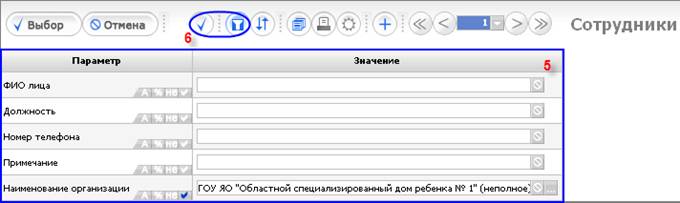
7) Выбрать требуемые записи.
8) Нажать кнопку «Выбор».
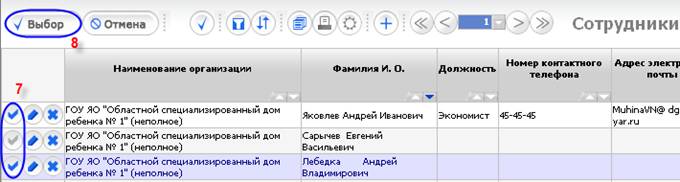
9) На форме редактирования нажать кнопку «Сохранить».
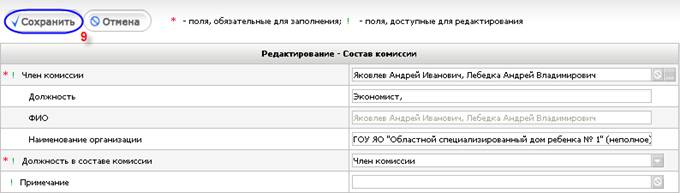
10) Аналогично добавить остальных членов комиссии.
11) При необходимости отредактировать «Должность в составе комиссии». По-умолчанию поле заполняется значением «Член комиссии».
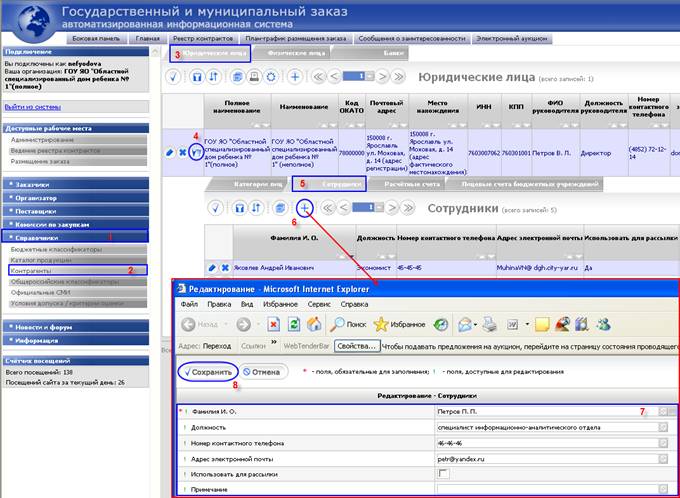
ВНИМАНИЕ! Если необходимый сотрудник у организации отсутствует в справочнике «Сотрудники», то его нужно добавить. Добавление записи нужно производить на интерфейсе «Справочники / Контрагенты / Юридические лица», детализация «Сотрудники». Порядок действий приведен на рисунке: 1) выбрать вкладку «Справочники»; 2) выбрать интерфейс «Контрагенты»; 3) выбрать закладку «Юридические лица»; 4) открыть детализации; 5) выбрать детализацию «Сотрудники»; 6) вызвать форму для редактирования; 7) внести данные (поле « заполняется из справочника «Физические лица», таким образом, перед тем как выбрать запись нужно ее добавить и сохранить»); 8) сохранить изменения.
Рисунок 5. Добавление нового сотрудника
4.2. При помощи операции «Создать копию комиссии». Применяется, если в справочнике уже существует комиссия, и требуется создать аналогичную. Для этого следует выполнить следующие действия:
4.2.1. Вызвать операцию «Создать копию комиссии».
Рисунок 6. Вызов операции "Создать копию комиссии"

4.2.2. Заполнить параметры операции и нажать кнопку «Выполнить».
Рисунок 7. Параметры операции "Создать копию комиссии"
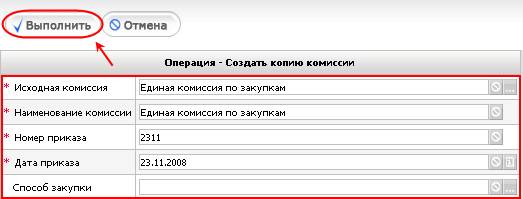
4.2.3. В результате операции формируется комиссия с составом, аналогичным исходной комиссии. Данные заголовка заполняются в соответствии с параметрами операции.
4.2.4. При необходимости нужно отредактировать комиссию, созданную в результате операции.
1.1.2. Порядок формирования закупки с типом «Запрос котировок»
5. Для формирования закупки должен быть выполнен переход на интерфейс «Запросы котировок» вкладку «Организатор» (переход описан в пункте 1).
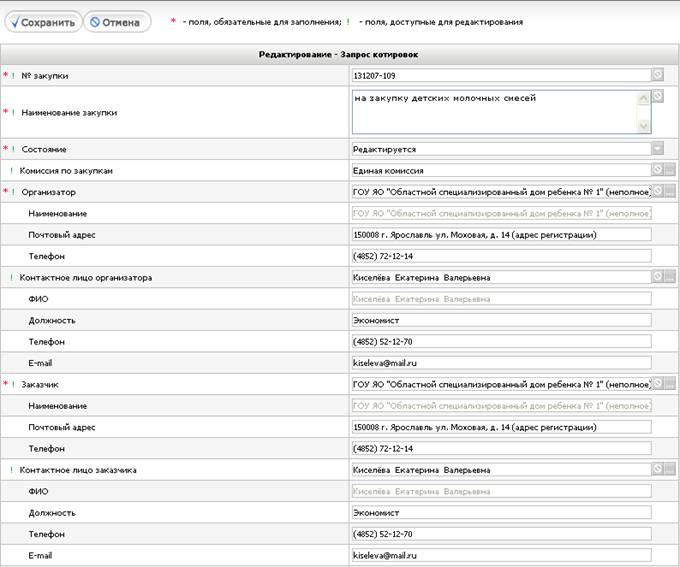
6. Для добавления новой записи требуется вызвать форму для редактирования «Редактирование – Запрос котировок» ( ).
).
7. В ней необходимо заполнить все обязательные поля, иначе запись невозможно будет сохранить, а также поля, отсутствующие в заявке (данные о комиссии, контактном лице организатора, месте подачи заявок, месте рассмотрения, дате публикации закупки, дате начала и окончания подачи заявок, и дате рассмотрения и оценки заявок).
ВНИМАНИЕ! Если не требуется применять автоматическую нумерацию закупок, то нужно обязательно заполнить поле «№ закупки» для облегчения ее дальнейшего поиска.
Сведения о месте, сроках, условиях поставки и другие характеристики закупки перенесутся из лота заявки после выполнения операции «Размещение заказа путем проведения запроса котировочной цены» (если они в ней были указаны). В случае если при формировании заголовка закупки эти данные будут указаны, то после выполнения операции «Размещение заказа путем проведения запроса котировочной цены» они останутся без изменений (не заменятся данными из заявки заказчика).
ВНИМАНИЕ! При формировании закупки стоит также учитывать, что заказчик, указанный в заголовке закупки, должен совпадать с заказчиком, указанным в заголовке заявки, либо совпадать с организацией, являющейся распорядителем бюджетных средств для заказчиков заявки (в таком случае проставление галки «Группировка по РБС» является обязательным при операции «Размещение заказа путем проведения запроса котировочной цены»).
Рисунок 8. Образец формы «Редактирование – Запрос котировок»
…
Перечень полей формы «Редактирование – Запрос котировок»
№ пп. | Наименование поля | Назначение поля | Характеристика | |
1 | № закупки | Номер закупки | Ввод с клавиатуры (20 символов). | |
2 | Наименование закупки | Предмет контракта. Поле заполняется следующим образом: начинается с предлога «на» далее указывается предмет закупки, исключая формулировку «на право заключения государственного/ муниципального контракта на…». Примеры заполнения: «на поставку детских молочных смесей», «на оказание услуг…, на выполнение работ …». | Ввод с клавиатуры (255 символов). | |
3 | Состояние | Состояние закупки. При создании новой записи автозаполнение значением «Редактируется». | Выбор из выпадающего списка одного из состояний закупки. | |
4 | Комиссия по закупкам | Комиссия по размещению заказа. | Выбор из справочника "Комиссии", отображается поле "Название комиссии". | |
5 | Организатор | Наименование, адрес, телефон организации, осуществляющей функции по размещению заказа. | Автозаполнение. Отображается организация, сотрудником которой является текущий пользователь. Выбор из справочника "Организации", отображается поле "Наименование". Изменяются все связанные поля. | |
Наименование | Автозаполнение. Отображается поле "Наименование" справочника «Организации». | |||
Почтовый адрес | Автозаполнение. Отображается значение поля "Почтовый адрес" справочника "Организации". | |||
Телефон | Автозаполнение. Отображается значение поля "Номер контактного телефона" справочника "Организации". | |||
6 | Контактное лицо организатора | ФИО, должность, телефон, e-mail контактного лица организатора, ответственного за дачу разъяснений положений документации о проведении запроса котировок. | Выбор из детализации "Сотрудники" справочника "Организации" с ограничением по Организатору, отображается поле "ФИО". Изменяются все связанные поля. | |
ФИО | Автозаполнение. Отображается поле "ФИО" детализации «Сотрудники» справочника «Организации». | |||
Должность | Автозаполнение. Отображается значение поля "Должность" детализации "Сотрудники" справочника "Организации". | |||
Телефон | Автозаполнение. Отображается значение поля "Номер контактного телефона" детализации "Сотрудники" справочника "Организации". | |||
Автозаполнение. Отображается значение поля "Адрес электронной почты" детализации "Сотрудники" справочника "Организации". | ||||
7 | Заказчик | Наименование, адрес, телефон заказчика. | Автозаполнение. Отображается организация, сотрудником которой является текущий пользователь. Выбор из справочника "Организации", отображается поле "Наименование". Изменяются все связанные поля. | |
Наименование | Автозаполнение. Отображается поле "Наименование" справочника «Организации». | |||
Почтовый адрес | Автозаполнение. Отображается значение поля "Почтовый адрес" справочника "Организации". | |||
Телефон | Автозаполнение. Отображается значение поля "Номер телефона" справочника "Организации". | |||
8 | Контактное лицо заказчика | ФИО, должность, телефон, e-mail контактного лица заказчика. | Выбор из детализации "Сотрудники" справочника "Организации" с ограничением по заказчику, отображается поле "ФИО". Изменяются все связанные поля. | |
ФИО | Автозаполнение. Отображается поле "ФИО" детализации «Сотрудники» справочника «Организации». | |||
Должность | Автозаполнение. Отображается значение поля "Должность" детализации "Сотрудники" справочника "Организации". | |||
Телефон | Автозаполнение. Отображается значение поля "Номер контактного телефона" детализации "Сотрудники" справочника "Организации". | |||
Автозаполнение. Отображается значение поля "Адрес электронной почты" детализации "Сотрудники" справочника "Организации". | ||||
9 | Период размещения заказа | Период размещения заказа (квартал). | Выбор из справочника "Учетные периоды" с фильтрацией по кварталам текущего года и последующих трех лет. По-умолчанию заполняется текущим кварталом. Отображается поле "Название периода". | |
10 | Дата публикации | Дата публикации закупки на сайте | Ввод с клавиатуры. | |
11 | Место и порядок подачи заявок | Место и порядок подачи участниками размещения заказа заявок на участие. | Ввод с клавиатуры (255 символов). | |
12 | Дата начала подачи заявок | Дата начала подачи участниками размещения заказа заявок на участие. | Ввод с клавиатуры или выбор из календаря. | |
13 | Дата и время окончания подачи заявок | Дата и время окончания подачи заявок участниками размещения заказа | Ввод с клавиатуры. | |
14 | Место рассмотрения и оценки заявок | Место рассмотрения и оценки заявок. | Ввод с клавиатуры (255 символов). | |
15 | Закупка для субъектов малого предпринимательства | Признак, обозначающий, что закупка производится у субъектов малого предпринимательства. | Установка флага: Флаг установлен - закупка только для субъектов малого предпринимательства, Флаг не установлен - закупка для участников размещения заказа всех форм собственности. По-умолчанию: Флаг не установлен. | |
16 | Сумма | Сумма стоимостей всех продукций, входящих в запрос котировочной цены. | Автозаполнение. Сумма всех полей "Стоимость" записей из детализации "Продукция", принадлежащих данному запросу котировочной цены | |
Ввод с клавиатуры. | ||||
17 | Вид продукции | Вид запрашиваемой продукции | Выбор из выпадающего списка одного из значений: - товары - работы - услуги | |
18 | Сроки поставки товара, выполнения работ, оказания услуг | Сроки поставки товара, выполнения работ, оказания услуг (составное поле). | Автозаполнение. Отображается поле "Сроки (текст)". | |
19 | Дата начала | Дата начала и дата окончания поставки. | Ввод с клавиатуры или выбор из календаря. | |
Дата окончания | Ввод с клавиатуры или выбор из календаря. | |||
Сроки (текст) | Сроки поставки товара, выполнения работ, оказания услуг (текстовое поле). | Ввод с клавиатуры (4000 символов). | ||
20 | Условия поставки товара, выполнения работ, оказания услуг | Условия поставки товара, выполнения работ, оказания услуг (составное поле). | Автозаполнение. Отображается поле "Условия (текст)" | |
Код условия поставки | Код условия поставки по международному справочнику «ИНКОТЕРМС-2000». | Выбор из справочника "Классификатор условий поставки", отображается поле "Наименование". | ||
Условия (текст) | Условия поставки товара, выполнения работ, оказания услуг (текстовое поле). | Ввод с клавиатуры. | ||
21 | Место поставки товара, выполнения работ, оказания услуг | Место поставки товара, выполнения работ, оказания услуг (составное поле). | Автозаполнение. Отображается поле "Место (текст)" | |
Код по ОКАТО | Место поставки товара, выполнения работ, оказания услуг по справочнику "ОКАТО". | Выбор из справочника "Учетные регионы", отображается поле "Название региона". | ||
Место (текст) | Место поставки товара, выполнения работ, оказания услуг (текстовое поле). | Ввод с клавиатуры (4000 символов). | ||
22 | Форма, сроки и порядок оплаты товара, работ, услуг | Форма, сроки и порядок оплаты товара, работ, услуг. | Ввод с клавиатуры (4000 символов). | |
23 | Сроки и объем предоставления гарантий качества товара, работ. услуг | Срок и объем предоставления гарантий качества товара, работ, услуг (составное поле). | Автозаполнение. Отображается поле "Сроки" + "; " + поле "Объем". | |
Сроки | Сроки предоставления гарантий качества товара, работ, услуг. | Ввод с клавиатуры (4000 символов). | ||
Объем | Объем предоставления гарантий качества товара, работ, услуг. | Ввод с клавиатуры (4000 символов). | ||
24 | Сведения о расходах, включенных в цену товара, работы, услуги | Порядок формирования цены контракта, в том числе с учетом или без учета расходов на перевозку, страхование, уплату таможенных пошлин, налогов и других обязательных платежей. | Ввод с клавиатуры (4000 символов). | |
25 | Срок заключения контракта | Срок со дня подписания протокола по данному запросу котировок, содержащего итоговое решение, в течение которого победитель должен подписать контракт. | Ввод с клавиатуры (255 символов). | |
26 | Допустимое изменение (%) | Сведения о возможности заказчика изменить предусмотренные контрактом количество товаров, объем работ, услуг. | Ввод с клавиатуры (целое значение). | |
27 | Исполнитель | Лицо, ответственное за закупку. При добавлении записи – текущий пользователь. | Автозаполнение. Отображается пользователь из справочника «Пользователи системы», добавивший запись. | |
28 | Примечание | Дополнительная информация | Ввод с клавиатуры (255 символов). | |
29 | Связанная закупка | Ссылка на связанную закупку в случае повторного размещения заказа | Выбор из интерфейса «Запросы котировок». |
8. После заведения и сохранения данных заголовка закупки требуется выполнить операцию «Размещение заказа путем проведения запроса котировочной цены», которая переносит данные из заявки в закупку.
9. Для вызова операции нужно перейти в раздел «Заказчики / Заявки на закупку» (на боковой панели) выберите в рабочей области закладку «Действующие»). Затем в разделе меню «Операции» выберите «Размещение заказа путем проведения запроса котировочной цены».
Рисунок 9. Вызов операции "Размещение заказа путем проведения запроса котировочной цены"
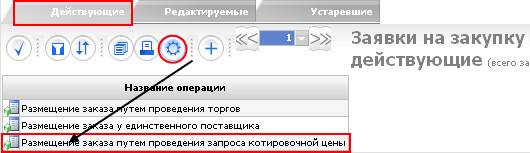
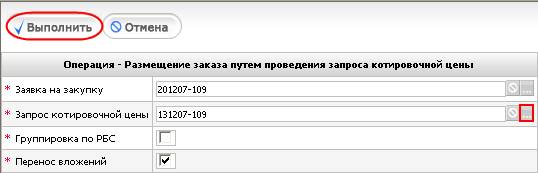
10. После этого откроется форма с аргументами операции, которую необходимо заполнить: 1) «Заявка на закупку» - это заявка заказчика, из которой будут перенесены данные в закупку (если предварительно выделить заголовок заявки на закупку при помощи щелчка мыши по записи таблицы, то параметр заполнится автоматически); 2) «Запрос котировочной цены» - это закупка, в которую будут перенесены данные; 3) «Группировка по РБС» - признак, показывающий нужно ли группировать данные заявки по РБС и переносить в закупку только данные по РБС подведомственных заказчиков заявки; 4) «Перенос вложений» - признак, отражающий необходимость переноса вложений из заявки в закупку.
Рисунок 10. Параметры операции "Размещение заказа путем проведения запроса котировочной цены"
11. После выполнения операции по размещению заказа у закупки заполнится часть полей в заголовке (сроки, условия поставки, сроки и объемы гарантии и пр.) данными из лота заявки (при условии, что они были введены в заявке, а в заголовке закупки отсутствовали).
Рисунок 11. Пример заполнения полей заголовка запроса котировок после выполнения операции «Размещение заказа путем проведения запроса котировочной цены». Отображение в режиме карточки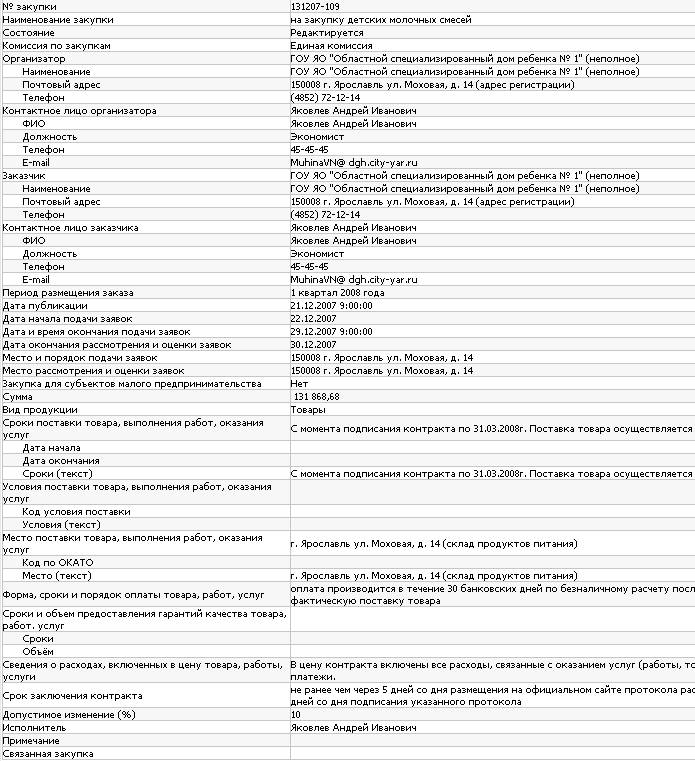
12. Кроме того, в закупке заполнятся следующие детализации: «Продукция», «Распределение финансирования», «Предлагаемые поставщики» (если была заполнена в заявке заказчика), «Распорядители бюджетных средств», «Вложения» (если была заполнена в заявке, и галка «Перенос вложений» была установлена).
13. После переноса данных из заявки в закупку нужно добавить еще ряд информации. При необходимости заполнить заголовок закупки данными о комиссии, внести плановые даты и другую информацию, требуемую для объявления закупки.
14. Для корректного отображения условий исполнения контракта и других параметров закупки в ФПД, необходимо в поле "Вид продукции" заголовка закупки указать соответствующее значение («Товары», «Работы», «Услуги», ...).
15. Для изменения данных заголовка нужно вызвать форму для редактирования при помощи кнопки «Редактировать»  , внести требуемые изменения и сохранить.
16. На данном этапе нужно заполнить детализацию «Условия допуска». Это можно сделать путем добавления новых записей вручную либо с помощью операции «Определение требований запроса котировок» (выбирается из раздела меню «Операции» интерфейса «Запрос котировок» - см. рисунок). После вызова открывается окно операции (если заголовок требуемой закупки был выделен в момент вызова операции, параметр «Закупка» будет заполнен автоматически, в противном случае его требуется заполнить), после этого нужно нажать кнопку «Выполнить».
Задача данной операции: сформировать требования по запросу котировок на основе уже внесенных данных в заголовок закупки и в детализацию «Продукция» (например, если заполнено поле «Место поставки товаров, работ, услуг», то создается одноименное требование и начальное значение для него подтягивается из данного поля; по этому же принципу формируются требования к условиям, срокам поставки, функциональным и качественным характеристикам продукции (если у продукции заполнено поле «Характеристика»)) и другие, в том числе требование по начальной цене контракта.
Рисунок 12. Вызов операции «Определение требований запроса котировок»
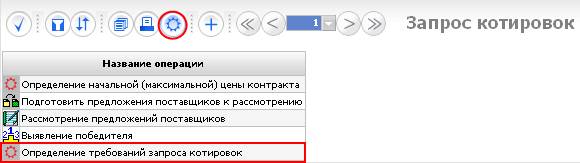
Рисунок 13. Аргументы операции «Определение требований запроса котировок»

17. Если данные по ценам продукции и сумма закупки были изменены после выполнения операции «Определение требований запроса котировок», то следует выполнить операцию «Определение начальной (максимальной) цены контракта» для обновления данных по цене в детализации «Условия допуска».
1.1.2.1. Порядок работы в случае появления уточнения заявки на закупку
Если закупка еще не была объявлена для переноса данных из уточнения в закупку требуется выполнить следующие действия:
1) Перевести закупку в состояние «Редактируется».
2) Перейти на интерфейс «Заявки на закупку» найти «Уточнение заявки» и внести изменения в закупку одним из ниже описанных способов, в зависимости от степени различия данных содержащихся в заявке и в уточнении заявки на закупку:
a. если информация уточнения существенно отличается от информации заявки (изменен состав продукций заявки, изменены заказчики по продукции, изменен состав лотов заявки, состав продукции уточнения не соответствует составу продукции закупки), то следует удалить продукцию закупки, выполнить операцию «Размещение заказа путем проведения запроса котировочной цены» из интерфейса «Заявки на закупку / Действующие» для переноса данных из уточнения заявки в закупку, кроме того, выполнить операцию «Определение требований запроса котировок» для формирования требований закупки;
b. если информация уточнения не значительно отличается от информации заявки (изменены характеристики лота или продукции – цены, количество, условия поставки, место поставки и т. д., изменены условия допуска, а также порядок финансирования), то можно воспользоваться операцией «Внесение изменений в закупку». В процессе операции осуществляются следующие действия:
i. обновляются значения следующих полей заголовка в соответствии с данными детализации «Лоты» заявки:
1. "Сроки поставки товара, выполнения работ, оказания услуг / Дата начала";
2. "Сроки поставки товара, выполнения работ, оказания услуг / Дата окончания";
3. "Сроки поставки товара, выполнения работ, оказания услуг / Сроки (текст)";
4. "Условия поставки товара, выполнения работ, оказания услуг / Код условия поставки";
5. "Условия поставки товара, выполнения работ, оказания услуг / Условия (текст)";
6. "Место поставки товара, выполнения работ, оказания услуг / Код по ОКАТО";
7. "Место поставки товара, выполнения работ, оказания услуг / Место (текст)";
8. "Форма, сроки и порядок оплаты товара, работ, услуг";
9. "Обеспечение заявки на участие в размещении заказа / Размер, %";
10. "Обеспечение заявки на участие в размещении заказа / Срок и порядок";
11. "Обеспечение исполнения контракта / Размер, %";
12. "Обеспечение исполнения контракта / Срок и порядок";
13. "Предоставляемые преимущества / Предоставляемые преимущества (текст)";
14. "Предоставляемые преимущества / Преимущества для учреждений УИС, %";
15. "Предоставляемые преимущества / Преимущества для организаций инвалидов, %";
16. "Сроки и объем предоставления гарантий качества товара, работ, услуг / Сроки";
17. "Сроки и объем предоставления гарантий качества товара, работ. услуг / Объем";
18. "Порядок формирования цены контракта";
19. "Срок заключения контракта";
20. "Допустимое изменение, %";
21. "Неопределенное количество продукции";
22. "Частичная поставка";
ii. обновляются значения следующих полей детализации «Продукция» в соответствии с данными заявки:
1. "Возможность эквивалента";
2. "Количество";
3. "Цена";
4. "Стоимость";
5. "Специфические условия для продукции / Сроки поставки товара, выполнения работ, оказания услуг / Дата начала";
6. "Специфические условия для продукции / Сроки поставки товара, выполнения работ, оказания услуг / Дата окончания";
7. "Специфические условия для продукции / Сроки поставки товара, выполнения работ, оказания услуг / Сроки (текст)";
8. "Специфические условия для продукции / Условия поставки товара, выполнения работ, оказания услуг / Код условия поставки";
9. "Специфические условия для продукции / Условия поставки товара, выполнения работ, оказания услуг / Условия (текст)";
10. "Специфические условия для продукции / Место поставки товара, выполнения работ, оказания услуг / Код по ОКАТО";
11. "Специфические условия для продукции / Место поставки товара, выполнения работ, оказания услуг / Место (текст)";
12. "Специфические условия для продукции / Форма, сроки и порядок оплаты товара, работ, услуг";
iii. Обновляются данные по финансированию и условиям допуска в соответствии с данными заявки.
18. Когда будет известен номер публикации извещения в официальном печатном издании, необходимо указать его в детализации «Публикация в СМИ» (записи в данную детализацию заносятся автоматически при сохранении значения в поле «Дата публикации» заголовка закупки согласно установленным параметрам системы).
Рисунок 14. Вид детализации «Публикация в СМИ»
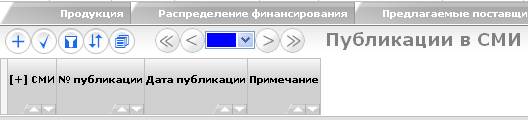
Рисунок 15. Образец формы «Редактирование – Публикации в СМИ»
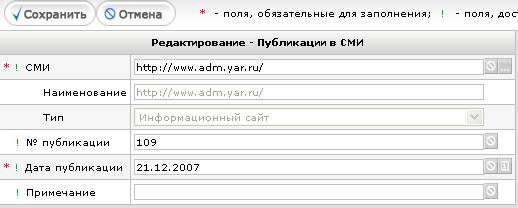
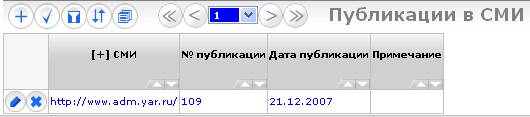
Рисунок 16. Вид детализации «Публикации в СМИ» после сохранения данных
19. После завершения редактирования закупки и внесения всех данных нужно сформировать «Извещение о проведении запроса котировочной цены» и приложить его к закупке (Детализация «Вложения»).
20. Детализация «Вложения» предназначена для прикрепления к закупке документов, которые будут доступны для скачивания после объявления закупки (пример прикрепленного к закупке документа можно посмотреть в пункте 22 данного документа). Заполнить ее можно в любом состоянии запроса котировок. До перевода закупки в состояние «Объявлен» нужно прикрепить к закупке извещение о проведении запроса котировок с необходимыми приложениями. Для публикации извещения можно использовать функция автоматического прикладывания сформированного отчета (процесс описан в документе «Основы WEB»), либо ручной способ.
Рисунок 17. Вид детализации «Вложения»

Для добавления документа вручную требуется нажать кнопку «Добавить запись», после чего появляется форма для редактирования. В ней нужно выбрать тип документа из справочника «Типы документов», задать полный путь к файлу для загрузки при помощи проводника. Дата публикации заполняется автоматически датой публикации из заголовка закупки для документов с типом «Извещение о проведении запроса котировочной цены» или текущей датой для протоколов и других документов.
ВНИМАНИЕ! При закачке документов, являющихся приложением к извещению о проведении запроса котировочной цены, нужно выбирать тип «Извещение о проведении запроса котировочной цены», иначе документы не будут видны на сайте.
Рисунок 18. Образец формы «Редактирование – Документация к закупке»

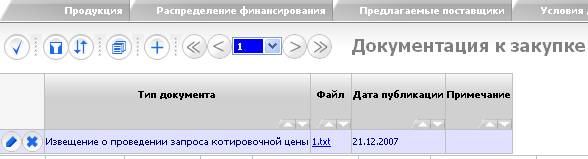
Рисунок 19. Пример отображения добавленного документа в детализации «Вложения»
21. После ввода всех данных и закачки требуемых документов во «Вложения» закупки нужно перевести закупку в состояние «На согласовании»: для этого нужно вызвать форму для редактирования с помощью кнопки «Редактировать», изменяется значение поля «Состояние» при помощи панели «WebTenderBar», нажать кнопку «Переход».
ВНИМАНИЕ! При попытке отправить закупку на согласование могут сработать логические контроли в случае ввода ошибочных данных, либо при отсутствии необходимых данных. В таком случае требуется отредактировать данные, сохранить изменения. Повторить попытку смены состояния документа.
Рисунок 20. Перевод запроса котировок в состояние «На согласовании»
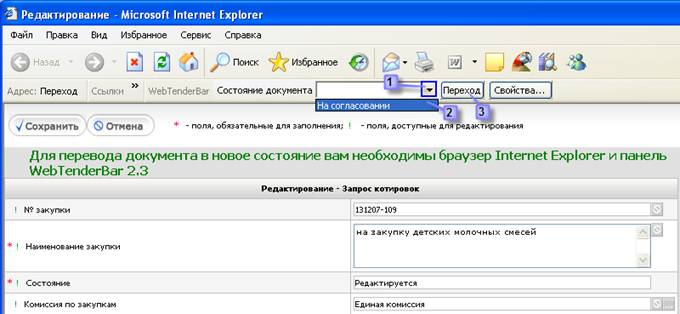
22. После процедуры согласования с вышестоящей организацией запросу котировок присваивается состояние «Объявлен», «Редактируется» (в случае отправки документа на доработку) или «Отклонен» (в случае отклонения уполномоченным органом). Для утверждения закупки нужно произвести действия, описанные в п. 20.
23. После перевода закупки в состояние «Объявлен» запись о ней попадает в отчет «Информация о закупках» на главной странице сайта (в случае, если запись не отображается, обратите внимание на выставленные параметры фильтрации данных). При нажатии по данной записи курсором откроется форма, содержащая более подробную информацию по закупке, а также вложенные файлы.
Рисунок 21. Отображение закупки на сайте после перевода документа в состояние «Объявлен»
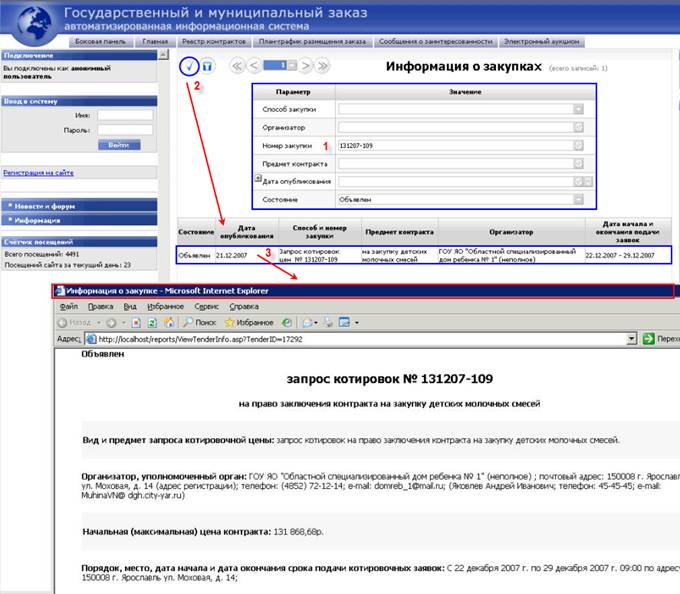
Рисунок 22. Пример отображения вложений на странице «Информация по закупке»
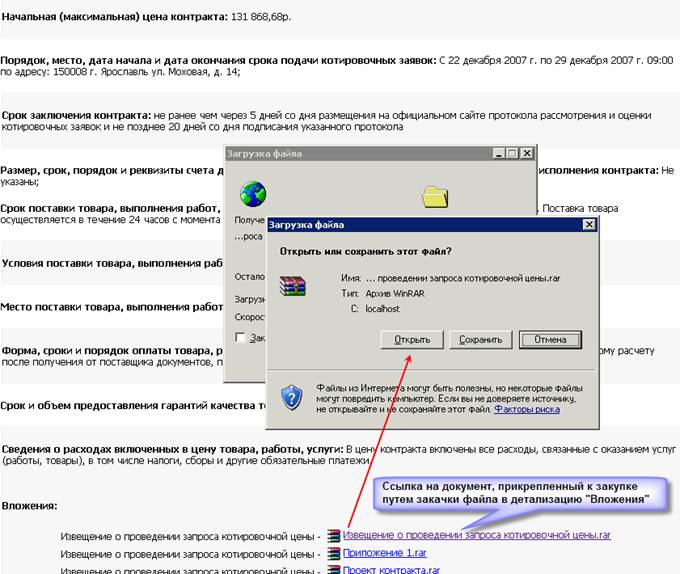
(назад к описанию детализации «Вложения»)
1.2. Ввод предложений поставщиков
Предложения поставщиков для ввода в систему могут поступать двумя способами:
· Как электронный документ в виде файла в формате *.xml, сформированного поставщиком при помощи операции «Формирование пакета предложения поставщика» через Web-интерфейс системы «Управление заказами». В таком случае предложение поставщика закачивается в систему при помощи операции «Импорт предложения» (см. пункт 1.2.1).
· В виде печатного документа на бумажном носителе. В таком случае предложение поставщика заводится организатором в систему при помощи операций «Создание предложения поставщика», «Создание аналогичного предложения поставщика», «Наполнение предложения поставщика» (см. пункт 1.2.2).
1.2.1. Импорт предложений поставщиков, сформированных через операцию «Формирование пакета предложения поставщика»
24. По завершению срока подачи заявок на участие в запросе котировок все предоставленные участниками размещения заказа заявки закачиваются в базу данных посредством выполнения операции «Импорт предложения». Данную операцию выполняет представитель от организатора запроса котировок. Для этого необходимо зайти в систему под пользователем, обладающим правами организатора запроса котировок, выбрать рабочее место «Размещение заказа» (1), выбрать интерфейс «Поставщики» / «Предложения поставщиков» (2, 3). В разделе меню «Операции» выбрать операцию «Импорт предложения» (4, 5).
Рисунок 23. Вызов операции «Импорт предложения»
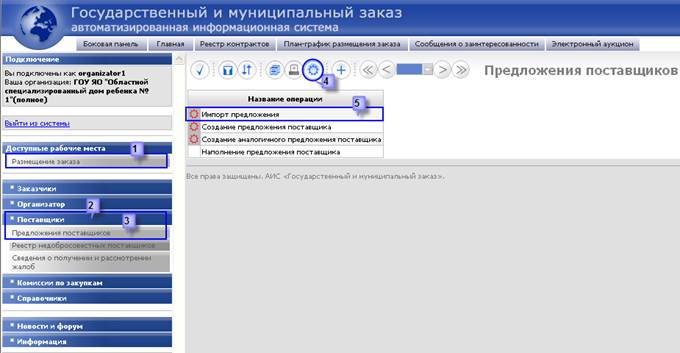
В аргументах операции указать:
«Файл импорта» - xml-файл, который предоставил участник размещения заказа (сформированный через операцию «Формирование пакета предложения поставщика»). «Номер регистрации» - номер регистрации (поступления) пакета предложения поставщика. «Дата и время регистрации» - дата и время регистрации (поступления) пакета предложения поставщика. «Лог файл» - файл с расширением «*.log» или «*.txt», в него будут записаны результаты операции (в случае возникновения ошибок при выполнении операции в этот файл будет внесена информация о причинах ошибок).Рисунок 24. Параметры операции «Импорт предложения»
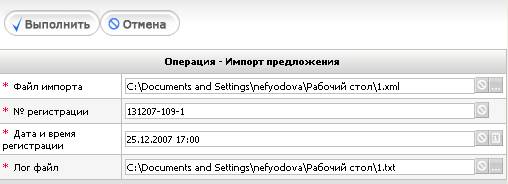
25. После выполнения операции «Импорт предложения» предложение участника размещения заказа станет доступным на сайте для просмотра организатору (в разделе «Поставщики» / «Предложения поставщиков»). Состояние загруженного документа (предложения поставщика) зависит от настройки параметров системы.
Рисунок 25. Пример отображения импортированного в систему предложения поставщика
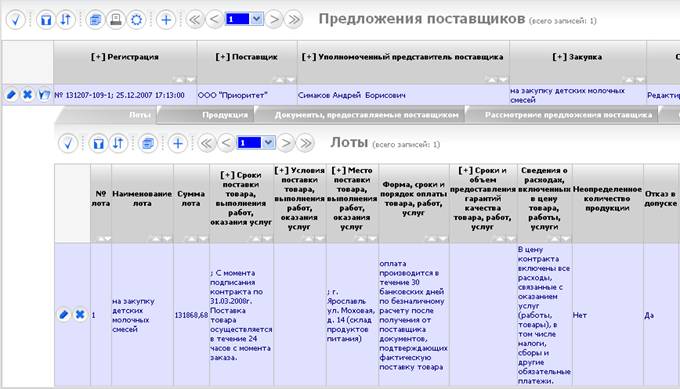
26. Если состояние импортированного предложения отлично от «Утвержден», нужно утвердить его (если бумажный вариант заявки соответствует электронному). Порядок смены состояния документа описан в пункте 20.
Рисунок 26. Пример отображения предложений участников размещения заказа в состоянии «Утвержден»

ВНИМАНИЕ! Если предложение поставщика было отозвано поставщиком, его следует перевести в состояние «Отклонен» и сохранить.
1.2.2. Ввод предложений поставщиков, полученных на бумажном носителе
Ввод предложений поставщиков, полученных на бумажном носителе, может осуществляться одним из способов, описанных ниже. Для выполнения операций следует зайти в систему под пользователем, обладающим правами организатора запроса котировок и выбрать интерфейс «Поставщики / Предложения поставщиков» (см. пункт 23).
1.2.2.1. Ввод предложений поставщиков с помощью операции «Наполнение предложения поставщика»
Последовательность действий пользоваДобавить запись. Заполнить заголовок записи. Сохранить изменения;
Рисунок 27. Пример заполнения заголовка интерфейса «Предложения поставщиков»
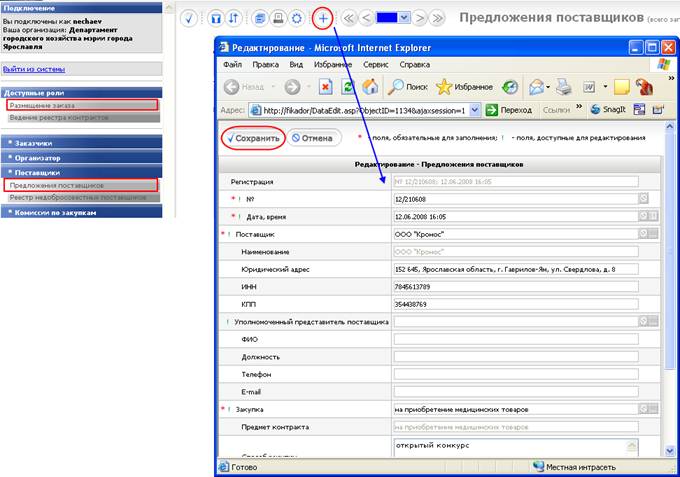
2) Вызвать операцию «Наполнение предложения поставщика» из меню «Операции». 3) В открывшемся окне задать аргументы операции (параметр «№ предложения» заполнится автоматически значением выделенной записи) и нажать «Выполнить».
Рисунок 28. Операция «Наполнение предложения поставщика»

1.2.2.2. Ввод предложений поставщиков с помощью операции «Создание предложения поставщика»
Отличается от предыдущего способа тем, что данные заголовка задаются в параметрах операции. Последовательность действий пользоваВызвать операцию «Создание предложения поставщика» из меню «Операции»; 2) В открывшемся окне задать параметры операции и нажать «Выполнить».
Рисунок 29. Операция «Создание предложения поставщика»

1.2.2.3. Ввод предложений поставщиков с помощью операции «Создание аналогичного предложения поставщика»
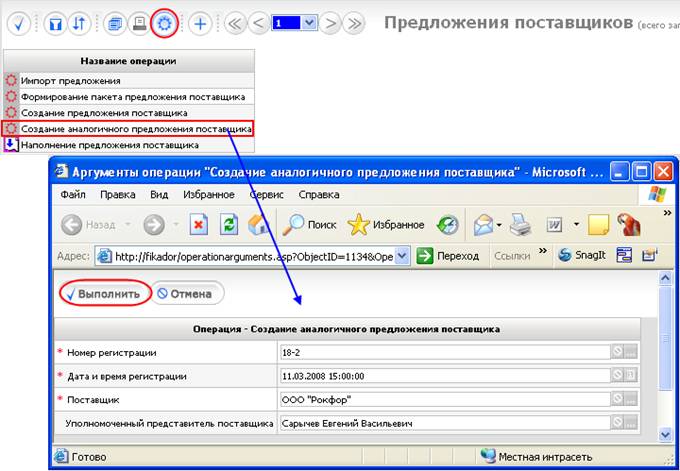
Данной операцией можно воспользоваться, если в системе уже есть предложение поставщика для данного запроса котировок, и требуется создать аналогичное предложение от другого поставщика. Последовательность действий пользоваВызвать операцию «Создание аналогичного предложения поставщика» из меню «Операции»; 2) В открывшемся окне задать параметры операции и нажать кнопку «Выполнить».
Рисунок 30. Операция «Создание аналогичного предложения поставщика»
ВНИМАНИЕ! Если поставщик предлагает цену или другие условия закупки отличные от цены и условий, указанных организатором запроса котировок (заказчиком) в закупке, то нужно отредактировать значения детализации «Продукция», «Лоты» предложений поставщиков (если предложения сформированы с помощью операций «Создание предложения поставщика», «Создание аналогичного предложения поставщика» или «Наполнение предложения поставщика».
ВНИМАНИЕ! В случае, если поставщик предложил альтернативную продукцию или описание и наименование его продукции отличается от тех, что изначально были заданы заказчиком, то информация по таким продукциям вносится в группу полей «Предлагаемая продукция (текст)» детализации «Продукция» данного предложения поставщика. Если такому поставщику будет присвоено первое или второе место, то данные по его продукции будут автоматически внесены в «Каталог продукции».
После завершения ввода данных нужно перевести предложение в состояние «Утвержден», «Отклонен» (если предложение было отозвано).
1.3. Подготовка предложений участников размещения заказа к рассмотрению
27. Организатор выбирает интерфейс «Организатор»/ «Запросы котировок».
28. В разделе меню «Операции» вызывается операция «Подготовить предложения поставщиков к рассмотрению»:
Рисунок 31. Вызов операции «Подготовить предложения поставщиков к рассмотрению»
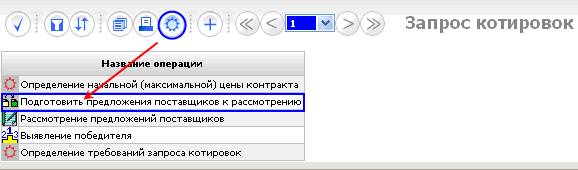
Рисунок 32. Аргументы операции «Подготовить предложения поставщиков к рассмотрению»

29. В результате выполнения данной операции в интерфейсе «Поставщики»/ «Предложения поставщиков» у каждого предложения по данному запросу котировок заполнится поле «Значение» в детализации «Рассмотрение предложения поставщика» данными из соответствующих полей детализаций «Лот» и «Продукция» предложения поставщика.
Рисунок 33. Пример заполнения значениями детализации «Рассмотрение предложения поставщика» после выполнения операции «Подготовить предложения поставщиков к рассмотрению»
…
1.4. Процедура рассмотрения и оценки предложений участников размещения заказа
30. Рассмотрение заявок участников размещения заказа происходит следующим образом:
a. Пользователь заходит на сайт и выбирает рабочее место «Размещение заказа».
b. Далее раздел «Поставщики», интерфейс «Предложения поставщиков».
c. У заявки, которая будет рассматриваться на предмет соответствия установленным требованиям, открываются детализации.
d. Выбирается детализация «Рассмотрение предложения поставщика».
e. Напротив рассматриваемого требования нажимается кнопка «Редактировать запись» и в форме для редактирования заносятся сведения о соответствии либо несоответствии с указанием причины несоответствия требованию. Данные действия выполняются в отношении каждого участника размещения заказа по каждому требованию.
Рисунок 34. Вызов формы «Редактирование – Рассмотрение предложения поставщика»
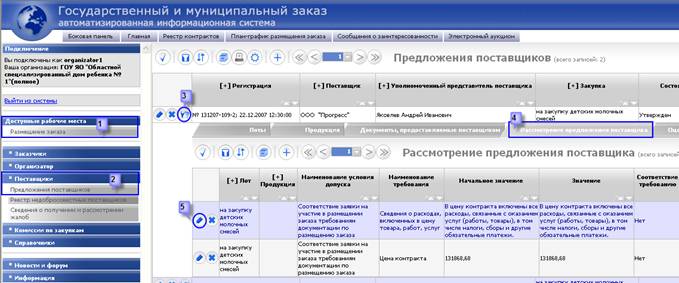
Рисунок 35. Образец формы «Редактирование – Рассмотрение предложения поставщика» (пример заполнения формы в случае соответствия требованию)
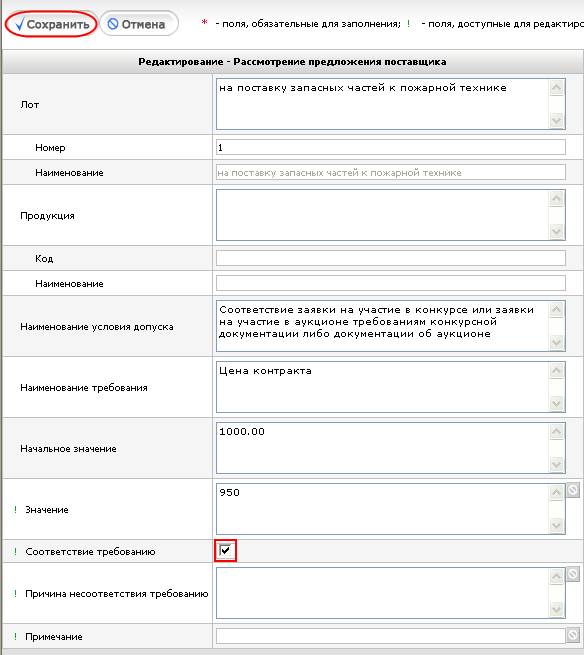
Рисунок 36. Пример заполнения формы «Редактирование – Рассмотрение предложения поставщика» в случае несоответствия требованию

31. В интерфейсе «Предложения поставщиков», в детализации «Лоты» в поле «Отказ в допуске» после выполнения процедуры рассмотрения автоматически убирается отметка о недопуске участника, если он соответствует всем требованиям.
Рисунок 37. Пример отображения отметки о допуске участника в детализации «Лоты» в режиме карточки
1.5. Порядок формирования протокола рассмотрения и оценки котировочных заявок
32. После проведения процедуры рассмотрения необходимо сформировать протокол.
32.1.Автоматически. Для этого вызывается операция «Рассмотрение предложений поставщиков» (интерфейс «Организатор» / «Запрос котировок»).
Рисунок 38. Вызов операции «Рассмотрение предложений поставщиков»
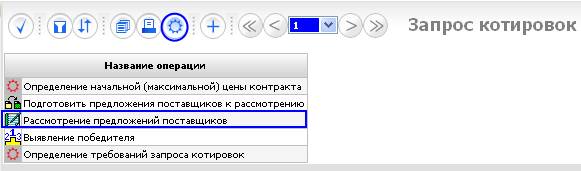
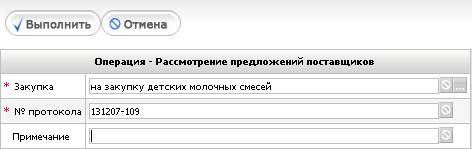
В аргументах операции указываются:
1) «Закупка» - запрос котировок, по которому формируется протокол оценки и сопоставления котировочных заявок.
2) «№ документа» - номер создаваемого протокола
3) «Примечание» - дополнительная информация.
При этом параметры «Дата и время начала заседания комиссии», «Дата и время окончания заседания комиссии» и «Место заседания комиссии» заполняются соответствующими данными из заголовка интерфейса «Запросы котировок».
Рисунок 39. Параметры операции «Рассмотрение предложений поставщиков»
32.2.Вручную. Перейти на интерфейс «Комиссии по закупкам / Протоколы». Добавить заголовок протокола, заполнить поля, сохранить изменения. Выполнить операции «Определить присутствующих членов комиссии», «Рассмотрение предложений поставщиков».
33. В результате выполнения данной(ых) операции(й) формируется запись в интерфейсе «Протоколы» (раздел «Комиссии по закупкам»/ интерфейс «Протоколы»). Кроме заголовка протокола у него заполняются детализации:
33.1.«Приглашенные на заседание комиссии»: состав комиссии переносится в соответствии с комиссией, выбранной в заголовке запроса котировок; напротив каждого члена по умолчанию проставляется отметка о его присутствии на заседании (в случае его отсутствия необходимо отредактировать запись);
33.2.«Рассмотрение предложений поставщиков»: для каждого поставщика указывается значение поля «Отказ в допуске» каждым присутствующим членом комиссии. В случае если какой-либо член комиссии проголосовал иначе, следует отредактировать запись.
Рисунок 40. Пример заполнения данными детализации «Приглашенные на заседание комиссии»
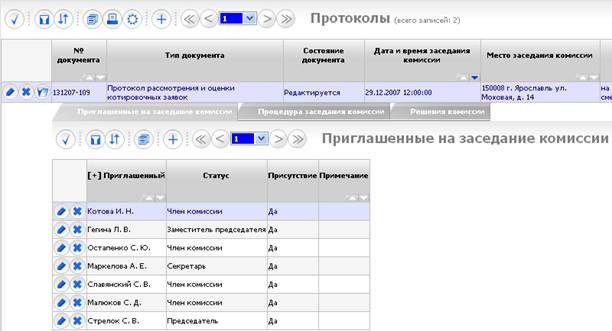
Рисунок 41. Пример заполнения данными детализаций «Решения комиссии» и «Рассмотрение предложений поставщиков»
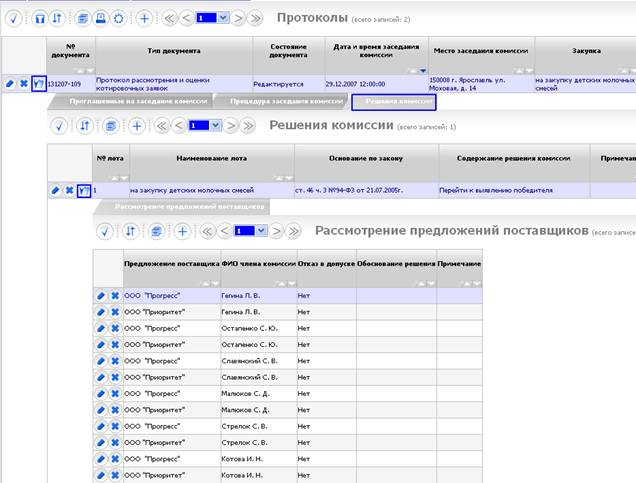
33.3.«Решения комиссии»: значение в поле «Содержание решения комиссии» зависит от этапа процедуры, количества предложений поставщиков, их соответствия требованиям запроса котировок. Возможные ситуации описаны в пункте 33:
ВНИМАНИЕ! Дальнейшие действия пользователя зависят от решения, вынесенного в результате выполнения операции «Рассмотрение предложений поставщиков».
34. Возможные ситуации и действия пользователя:
1. Если это первый протокол по данному запросу котировок:
1.1. Если есть несколько предложений поставщиков, допущенных к участию в торгах – «Перейти к выявлению победителя». Переходим к пункту 34;
1.2. Если нет ни одного предложения поставщика или все (два и более) имеющиеся предложения не соответствуют требованиям запроса котировок – «Признать несостоявшейся» - данное решение является итоговым, переходим к пункту 36;
1.3. Если есть только один участник – «Продлить срок подачи котировочных заявок». При наличии данного решения необходимо:
1.3.1. Перевести протокол сначала в состояние «На согласовании», сохранить изменения. После чего нужно нажать кнопку «Получить данные», а затем перевести протокол в состояние «Подписан».
1.3.2. Перевести запрос котировок в состояние «Редактируется».
1.3.3. Отредактировать поля «Дата окончания подачи заявок» и «Дата окончания рассмотрения и оценки заявок» в заголовке интерфейса «Организатор / Запрос котировок», сохранить изменения.
1.3.4. Сформировать отчет «Извещение о продлении срока подачи котировочных заявок», сохранить документ во «Вложения» данной закупки.
1.3.5. Добавить в детализацию «Организатор / Предлагаемые поставщики» не менее трех организаций для автоматической рассылки приглашений на участие в запросе котировок (вызов почтовой рассылки осуществляется автоматически при условии, что рассылка «Уведомление о продлении срока подачи котировочных заявок» на момент перевода закупки в состояние «Объявлен» была включена – включение режима автоматической рассылки производится на РМ Администрирование, интерфейс «Объекты и интерфейсы системы / События объектов системы»; формирование и отправку рассылки можно отследить на интерфейсе «Пользователи системы / Почтовая рассылка» РМ Администрирование), при этом поле «Адрес электронной почты» у данных организаций должны быть обязательно заполнены.
1.3.6. Перевести закупку в состояние «На согласовании», сохранить, затем в «Объявлен», сохранить.
1.3.7. Если после продления сроков подачи котировочных заявок поступили дополнительные(ое) предложения(е) поставщиков, то завести предложения поставщиков одним из описанных выше способов (см. раздел 1.2).
1.3.8. Выполнить повторно операции «Подготовить предложения поставщиков к рассмотрению» и «Рассмотрение предложений поставщиков». При повторном рассмотрении должен быть создан второй протокол по запросу котировок. Предыдущий протокол должен быть подписан (см. пункты
2. Если это второй протокол, то есть ранее было продление сроков подачи котировочных заявок, то принимается одно из решений:
2.1. «Согласовать закупку у единственного поставщика» (если дополнительных предложений не поступило и единственное предложение соответствует требованиям или предложения поступили, но только одно из них соответствует требованиям запроса котировок) - данное решение является итоговым, переходим к пункту 36;
2.2. «Признать несостоявшейся» (если предложение(я) не соответствует(ют) требованиям запроса котировок) - данное решение является итоговым, переходим к пункту 36;
2.3. «Перейти к выявлению победителя» (если поступили дополнительные предложения поставщиков и существует несколько предложений, соответствующих требованиям);
35. Если итоговое решение не было вынесено ранее и в протоколе содержится решение «Перейти к выявлению победителя», то выполняется операция «Выявление победителя» (возможен вызов как в интерфейсе «Организатор / Запрос котировок», так и в интерфейсе «Комиссии по закупкам / Протоколы»).
Рисунок 42. Вызов операции «Выявление победителя»
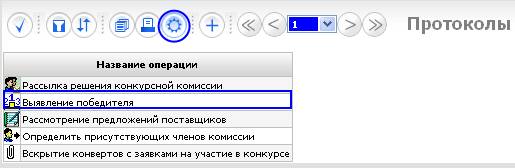
Рисунок 43. Параметры операции «Выявление победителя»

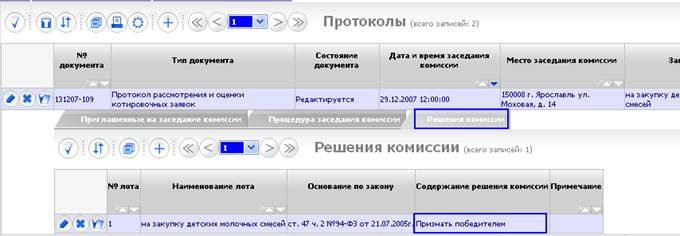
36. После выполнения данной операции в детализации «Решения комиссии» интерфейса «Протоколы» в протоколе оценки и сопоставления котировочных заявок предыдущее решение «Перейти к выявлению победителя» заменяется решением «Признать победителем».
Рисунок 44. Решение в протоколе по запросу котировок
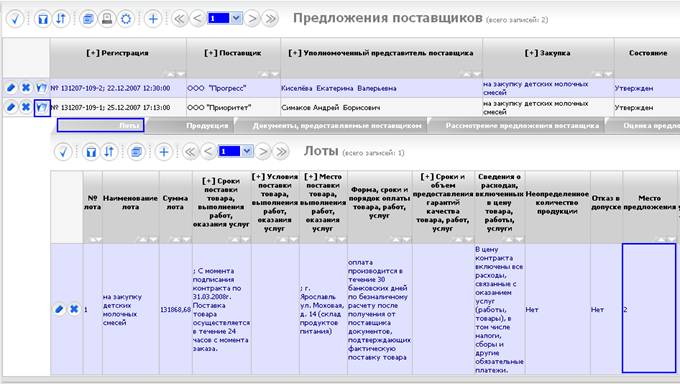
А для предложений поставщиков должны сформироваться места в детализации «Лоты» интерфейса «Предложения поставщиков» (поле «Место предложения») в зависимости от предложенной цены контракта:
Рисунок 45. Место поставщика в детализации «Предложения поставщиков / Лоты»
37. После того, как вынесено итоговое решение по запросу котировок протокол переводится сначала в состояние «На согласовании», изменения сохраняются (см. Рисунок 20). После чего нужно нажать кнопку «Получить данные», а затем перевести протокол в состояние «Подписан». На основании протокола нужно сформировать печатную форму «Протокол рассмотрения и оценки котировочных заявок», приложить протокол в детализацию «Вложения» закупки для автоматической публикации его на сайте.
ВНИМАНИЕ! Если это промежуточный протокол с решением «Продлить срок подачи котировочных заявок», то формирование печатной формы и публикацию документа на сайте осуществлять не нужно.
Рисунок 46. Пример отображения протокола в состоянии «Подписан»

При подписании протокола, содержащего итоговое решение, закупка автоматически переходит в состояние «Завершен», а предложения поставщиков - в состояние «Закупка завершена».
1.6. Итоги закупок
38. Для отражения итогов по закупкам предназначен интерфейс «Итоги закупок» (находится на рабочем месте «Размещение заказа» в разделе «Организатор»).
39. Для просмотра итогов в интерфейсе удобнее воспользоваться параметрами фильтрации (данные параметры присутствуют во всех интерфейсах и облегчают работу с данными, ограничивая отображаемую информацию по заданным параметрам):
Рисунок 47. Фильтрация итогов по закупке
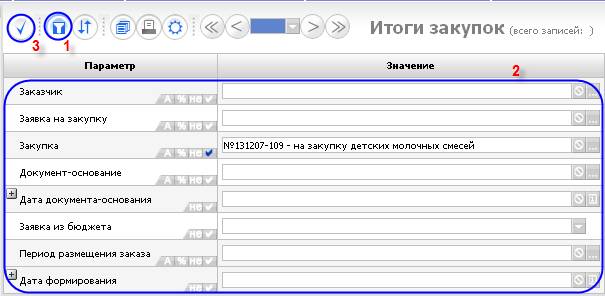
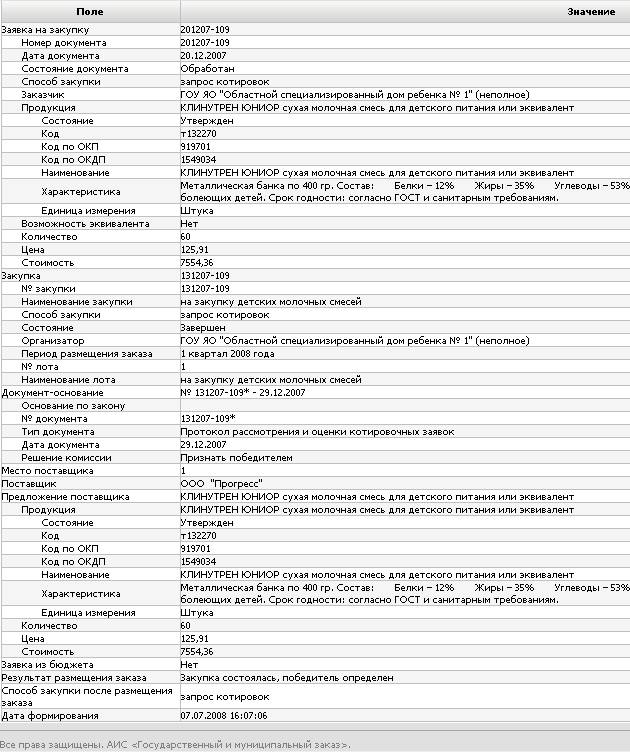
Рисунок 48. Пример отображения итогов в интерфейсе «Итоги закупок»
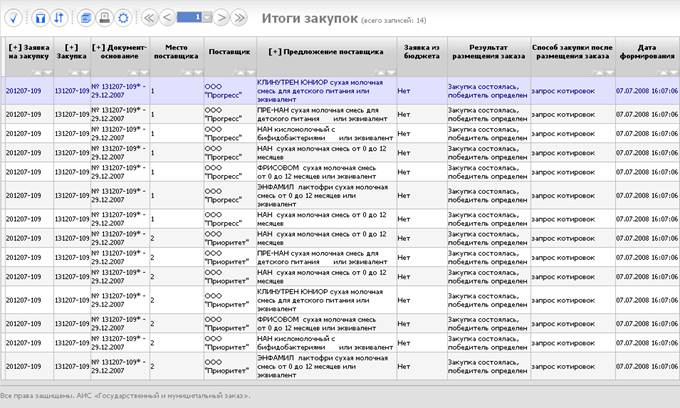
Если торги состоялись, то по каждой строке продукции заявки отображаются две строки итогов: первая – по предложению поставщика, занявшего первое место; вторая – по предложению поставщика, занявшего второе место. Если решение по закупке «Признать несостоявшейся» или «Согласовать закупку у единственного поставщика», то по каждой продукции отображается одна строка.
Рисунок 49. Пример отображения итогов в интерфейсе «Итоги закупок» (режим карточки)
2. Последовательность внесения данных (краткое описание)
Для опытных пользователей в данном разделе представлена более краткая инструкция по проведению процедуры размещения заказа в АС «Управление заказами».
При необходимости добавить комиссию в интерфейсе «Организатор / Комиссии». На интерфейсе «Организатор / Запросы котировок» добавить запись, заполнить данные заголовка закупки, сохранить изменения. Перейти на интерфейс «Заявки на закупку / Действующие». Найти необходимую заявку на закупку, выделить запись. Вызвать операцию «Размещение заказа путем проведения запроса котировочной цены». Перейти на интерфейс «Организатор / Запросы котировок». Выделить закупку. Выполнить операции «Определение начальной максимальной цены контракта», «Определений требований запроса котировок». Заполнить детализацию «Вложения» документами, которые должны отображаться на сайте. Сохранить изменения. Отредактировать данные детализации «Публикации в СМИ». Сохранить изменения. При необходимости отредактировать заголовок закупки. Сохранить изменения. Перевести закупку в состояние «На согласовании», сохранить изменения. Перевести закупку в состояние «Объявлен», «Отклонен», «Редактируется» в зависимости от ситуации. Перейти на интерфейс «Поставщики / Предложения поставщиков», завести предложения поставщиков одним из возможных способов: Операция «Создание предложения поставщика». Операция «Создание аналогичного предложения поставщика». Операция «Импорт предложения». Операция «Наполнение предложения поставщика». При необходимости отредактировать данные детализаций «Лоты», «Продукция». Сохранить изменения. Перевести предложения в состояние «Утвержден», «Отклонен» (если оно было отозвано). Выбрать раздел «Организатор / Запрос котировок». Вызвать операцию «Подготовить предложения поставщиков к рассмотрению». Если предложений не поступило, следует перейти к пункту 15. Выбрать интерфейс «Поставщики / Предложения поставщиков / Рассмотрение предложений поставщиков». Проставить соответствие требованиям запроса котировок для каждого предложения поставщика. Если поставщик не соответствует требованию, следует указать причину несоответствия. Выбрать интерфейс «Организатор / Запросы котировок». Выполнить операцию «Рассмотрение предложений поставщиков». Или вручную сформировать заголовок протокола, выполнить операции «Определить присутствующих членов комиссии», «Рассмотрение предложений поставщиков». Если сформировалось решение перейти к выявлению победителя, то следует перейти к пункту 16. Если сформировалось решение «Признать несостоявшейся», следует перейти к пункту 18. Если сформировалось решение «Продлить срок подачи котировочных заявок», то следует перевести протокол в состояние «На согласовании», сохранить изменения. Перевести протокол в состояние «Подписан», сохранить изменения.i. В таком случае необходимо перевести запрос котировок в состояние «Редактируется», отредактировать поля «Дата окончания подачи заявок» и «Дата окончания рассмотрения и оценки заявок» в заголовке интерфейса «Организатор / Запрос котировок», сохранить изменения. Сформировать отчет «Извещение о продлении сроков подачи котировочных заявок», сохранить документ во «Вложения» данной закупки. Добавить в детализацию «Организатор / Предлагаемые поставщики» не менее трех организаций для рассылки приглашений на участие в запросе котировок, при этом поле «Адрес электронной почты» у данных организаций должны быть обязательно заполнены. Перевести закупку в состояние «Объявлен».
ii. При поступлении дополнительных предложений поставщиков следует завести их (см. пПри отсутствии предложений поставщиков переходим к пункту iv.
iii. Затем подготовить предложения к рассмотрению (см. п. 12). Заполнить детализацию «Рассмотрение предложений поставщиков» (см. п. 14).
iv. Вызвать операцию «Рассмотрение предложений поставщиков» (см. п. 15). В результате сформируется новый протокол по закупке. При необходимости заполнить детализацию «Рассмотрение предложений поставщиков» (см. п. 16).
v. Если решение в данном протоколе «Перейти к выявлению победителя», перейти к пункту 17.
Выбрать интерфейс «Комиссии по закупкам / Протоколы». Найти протокол, созданный в предыдущем пункте (15). При необходимости заполнить детализацию «Протоколы / Решения комиссии / Рассмотрение предложений поставщиков», если решение о допуске (не допуске) участника размещения заказа к участию в торгах было вынесено не единогласно. Выполнить операцию «Выявление победителя». В протоколе должно сформироваться решение «Признать победителем». Перевести протокол в состояние «На согласовании», сохранить изменения. Перевести протокол в состояние «Подписан», сохранить изменения. Опубликовать протокол на сайте при помощи закачки печатной формы в детализацию «Вложения».