

Партнерка на США и Канаду по недвижимости, выплаты в крипто
- 30% recurring commission
- Выплаты в USDT
- Вывод каждую неделю
- Комиссия до 5 лет за каждого referral
Если соответствующий справочник был изменен на сервере СЭД, сервер СЭД при первом же сеансе связи обязан предоставить эти изменения, и система сама автоматически обновит копии этих справочников.
5.2 Корпоративные справочники
Корпоративные справочники содержат информацию, получаемую с сервера СЭД и не подлежащую редактированию.
5.2.1 Справочник «Администраторы поступлений»
Справочник «Администраторы поступлений» доступен через пункт меню Справочники→Корпоративные справочники→Администраторы поступлений.
Форма справочника представлена на Рисунке 2.
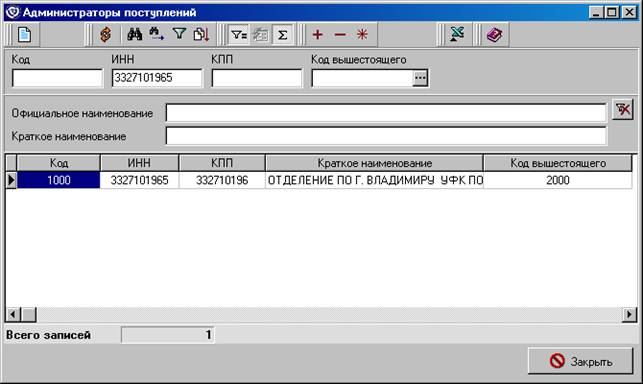
Рисунок 2. Список администраторов поступлений
В форме отображается список организаций, являющихся администраторами поступлений.
В верхней части формы находится стандартная строка элементов управления для обновления справочника; поиска, сортировки, выделения записей; активизации панели фильтрации и итоговой строки.
Для того чтобы найти в списке организацию, нужно установить курсор на колонку, по которой проводится поиск, и набрать с клавиатуры строку поиска.
Вверху формы находятся поля, для установки фильтров по полям Код, ИНН, КПП, Код вышестоящего, Официальное наименование, Краткое наименование.
Для просмотра организации нажмите кнопку  . Откроется экранная форма «Администратор поступлений».
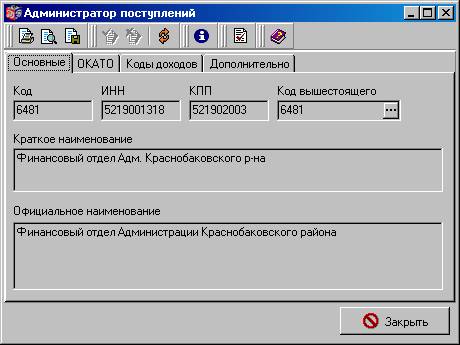
Рисунок 3. Администратор поступлений. Закладка «Основные»
Форма состоит из четырех закладок.
Закладка «Основные» содержит следующие поля:
– Код – код учреждения.
– ИНН – ИНН администратора поступлений.
– КПП – КПП администратора поступлений.
– Код вышестоящего – код вышестоящего учреждения. Указывается для территориальных отделений администратора поступлений субъекта.
– Официальное наименование – официальное наименование учреждения.
– Краткое наименование – краткое наименование учреждения.
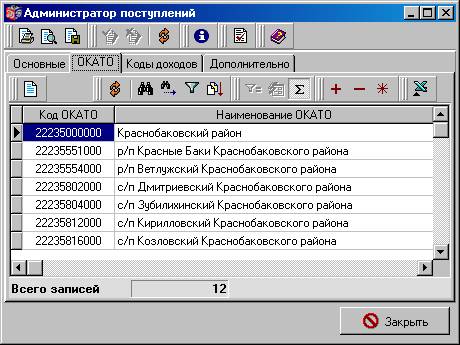
Рисунок 4. Администратор поступлений. Закладка «ОКАТО»
На закладке «ОКАТО» отображается следующая информация:
– @ - номер по порядку.
– Дата изменения – дата изменения кода ОКАТО администратора.
– Время изменения – время изменения кода ОКАТО.
– Статус – статус записи.
– ИНН – ИНН администратора поступлений.
– КПП – КПП администратора поступлений.
– Наименование ОКАТО – наименование ОКАТО.
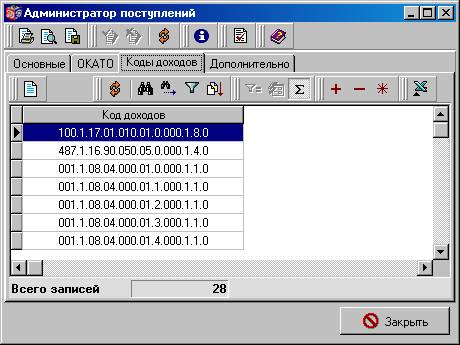
Рисунок 5. Администратор поступлений. Закладка «Коды доходов»
На закладке «Коды доходов» представлена информация о кодах доходов администратора. Содержит следующие поля:
– @ - номер по порядку.
– Код доходов – код доходов.
– Дата изменения – дата изменения кода ОКАТО администратора.
– Время изменения – время изменения кода ОКАТО.
– Статус – статус записи.
На закладке «Дополнительно» отображается информация о руководителях.
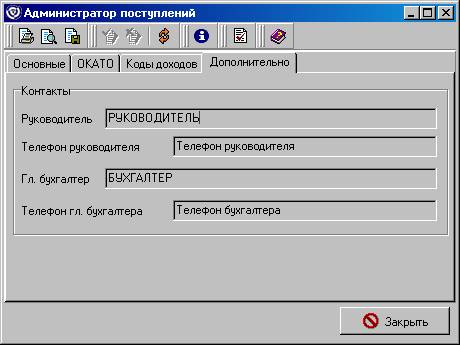
Рисунок 6. Администратор поступлений. Закладка «Дополнительно»
Закладка «Дополнительно» содержит поля:
– Руководитель – Ф. И.О. руководителя учреждения.
– Телефон руководителя – номер телефона руководителя учреждения.
– Гл. бухгалтер – Ф. И.О. главного бухгалтера.
– Телефон гл. бухгалтера – телефон главного бухгалтера.
Для закрытия формы используется кнопка «Закрыть».
5.3 Внутренние справочники
В отличие от корпоративных справочников внутренние справочники являются редактируемыми. В системе предусмотрено несколько внутренних справочников, к ним относятся:
– Справочник «Получатели»;
– Справочник «Группы причин отказа документов»;
– Справочник «Причины отказа документов»;
– Справочник «Типы шаблонов оснований»;
– Справочник «Шаблонов оснований».
5.3.1 Справочник «Получатели»
Данный справочник предназначен для сохранения списка организаций получателей.
Для ввода новой записи в справочник «Получатели» нужно выбрать пункт меню Справочники→Внутренние→Получатели и нажать кнопку  . Откроется форма, представленная на Рисунке 7.
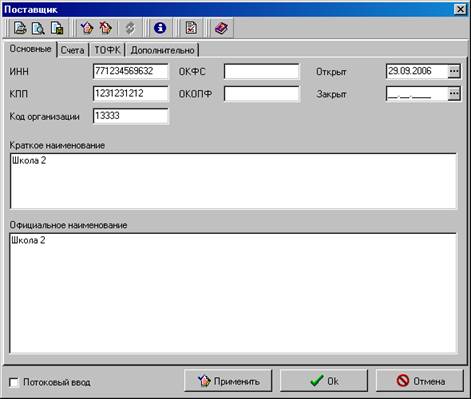
Рисунок 7. Справочник получателей. Закладка «Основные»
На закладке «Основные» нужно заполнить поля:
– ИНН – налоговый номер организации.
– КПП – код причины постановки на учет.
– Код организации – код организации.
– ОКФС – код по общероссийскому классификатору форм собственности.
– ОКОПФ – код по общероссийскому классификатору организационно-правовых форм.
– Открыт – дата открытия организации.
– Закрыт – дата закрытия организации.
– Краткое наименование – краткое название организации.
– Официальное наименование – полное официальное наименование организации.
Сохранить основную информацию, нажав кнопку «Применить». После этого на закладке «Счета» вводятся счета организации поставщика, см. Рисунок 8.
Только после сохранения основной информации об организации становится доступной кнопка , позволяющая вводить новые счета.

Рисунок 8. Справочник получателей. Закладка «Счета»
По нажатию на пиктограмму открывается форма ввода нового счета (Рисунок 9).
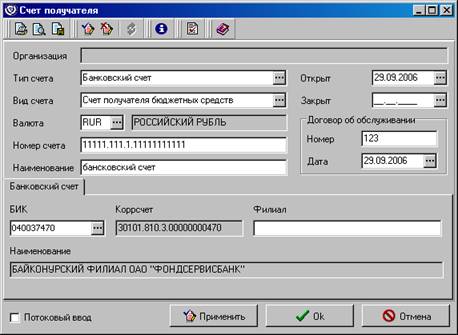
Рисунок 9. Форма ввода нового счета
В форме заполняются следующие поля:
– Организация – наименование организации, для которой открывается счет. Поле заполняется автоматически.
– Тип счета – тип счета. Поле заполняется выбором из справочника типов счетов – банковский счет или лицевой счет в органе ФК.
– Вид счета – вид счета. Поле заполняется выбором из справочника видов счетов.
– Валюта – валюта, в которой будут проходить расчеты по открывающемуся счету. Поле заполняется выбором из справочника валют. По умолчанию – российский рубль.
– Номер счета – номер счета. Поле заполняется с клавиатуры.
– Наименование – наименование счета. Поле заполняется с клавиатуры.
– Открыт – дата открытия счета.
– Закрыт – дата закрытия счета.
– Договор об обслуживании – номер и дата договора об обслуживании открываемого счета.
– Реквизиты счета – в зависимости от выбранного типа счета.
Для сохранения нужно нажать кнопку «ОК». Введенный счет появится в строке списка счетов организации. Если счет введен неправильно, то для того чтобы его отредактировать, нужно щелкнуть дважды «мышью» на соответствующей строчке списка и внести изменения.
На закладке «ТОФК» (Рисунок 10) вводится информация о территориальном органе Федерального казначейства, обслуживающем счета организации. Все поля заполняются выбором из справочника органов ФК.
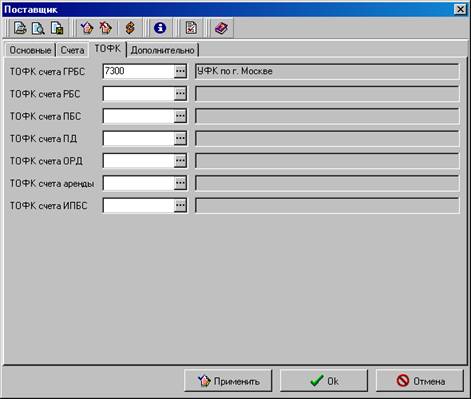
Рисунок 10. Справочник получателей. Закладка «ТОФК»
В закладке «Дополнительно» (Рисунок 11) вводится дополнительная информация об организации.
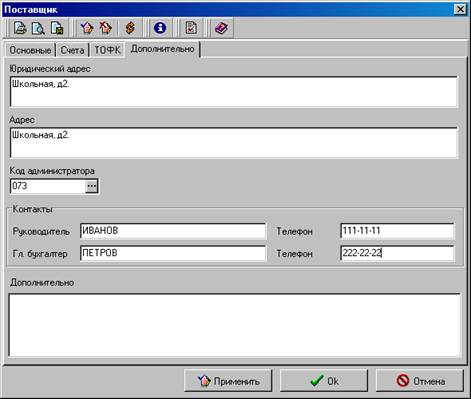
Рисунок 11. Справочник получателей. Закладка «Дополнительно»
В форме заполняются следующие поля:
– Юридический адрес – юридический адрес организации. Поле заполняется с клавиатуры.
– Почтовый адрес – почтовый адрес организации. Поле заполняется с клавиатуры.
– Код администратора – код ведомства. Заполняется выбором из справочника ведомств.
– Контакты – с клавиатуры вводится информация о руководителе организации и главном бухгалтере, номера телефонов руководителя и главного бухгалтера.
– Дополнительно – другая дополнительная информация.
После ввода всей необходимой информации документ следует сохранить по кнопке «ОК» или «Применить».
5.3.2 Справочник «Группы причин отказа документов»
Данный справочник предназначен для хранения групп причин отказа документов, используемых при создании причин отказа документов.
Для ввода новой записи в справочник нужно войти в пункт меню Справочники→Внутренние→Группы причин отказа документов и нажать пиктограмму . Откроется форма, представленная на Рисунке 12.
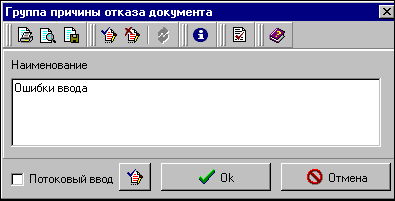
Рисунок 12. Форма ввода новой группы
В текстовое поле Наименование вводится название группы причин отказа документов. Для сохранения новой группы нажимается кнопка «ОК».
5.3.3 Справочник «Причины отказа документов»
Данный справочник предназначен для создания и хранения причин отказа документов, используемых для заполнения комментариев при отказе документов.
Для ввода новой записи в справочник нужно выбрать пункт меню Справочники→Внутренние→Причины отказа документов и нажать пиктограмму . Откроется форма, представленная на Рисунке 13.
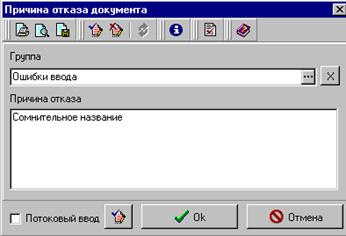
Рисунок 13. Форма ввода новой причины отказа документа
В форме заполняются поля:
– Группа – из соответствующего справочника выбирается группа, к которой будет относиться данная причина отказа документа.
– Причина отказа – текстовое поле для описания причины отказа документа.
После заполнения полей формы для сохранения документа нажимается кнопка «ОК».
5.3.4 Справочник «Типы шаблонов оснований»
Данный справочник предназначен для создания и хранения типов шаблонов оснований, используемых для создания шаблонов оснований.
Для ввода новой записи в справочник нужно войти в пункт меню Справочники→Внутренние→Типы шаблонов оснований и нажать пиктограмму . Откроется форма, представленная на 14.
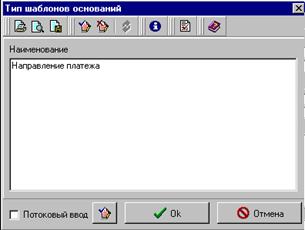
Рисунок 14. Форма ввода типа шаблонов оснований
В текстовое поле Наименование вводится название типа шаблонов оснований. Для сохранения нового типа нажимается кнопка «ОК».
5.3.5 Справочник «Шаблоны оснований»
Справочник позволяет ввести набор оснований платежа для каждого отдельного класса документов.
Для ввода новой записи в справочник «Шаблоны оснований» нужно войти в пункт меню Справочники→Внутренние→Шаблоны оснований и нажать пиктограмму .
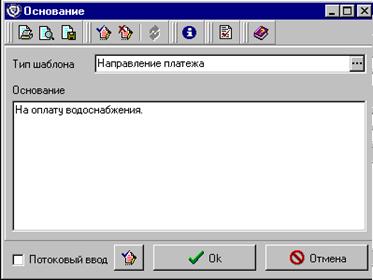
Рисунок 15. Создание новой записи в справочнике
В форме нужно заполнить поля:
– Тип основания – значение выбирается из справочника, который появляется на экране после нажатия на кнопку  , расположенную в крайней правой позиции поля ввода.
– Основание – текст основания платежа, который будет устанавливаться в документе, при его выборе из справочника.
Для сохранения информации следует нажать кнопку «ОК».
6 Работа с исходящими документами
6.1 Основные положения
Документы, создаваемые в программе и передаваемые в УФК, называются исходящими. К исходящим документам относятся:
1. Уведомление об уточнении вида и принадлежности платежа;
2. Распоряжение о возврате средств;
3. Платежное поручение на возврат средств;
4. Информация о поступлениях;
5. Произвольный документ.
Работа с исходящими документами, в общем случае, проводится следующим образом:
Вначале документ создается. Все реквизиты документа либо вводятся, либо берутся из любых имеющихся документов. Документ проверяется на корректность заполнения и сохраняется, его можно отредактировать. После чего он подписывается ЭЦП и отправляется в УФК.
Со стороны получателей документов проводятся проверки и обработка документов, в результате которой АП получает в режиме реального времени информацию о состоянии своих документов. Состояние документа определяется по статусу.
Все возможные операции с документом зависят от его типа и текущего статуса (см. п. 5.2, «Статусы документов»).
6.2 Статусы документов
Созданный и сохраненный документ имеет статус «новый». Затем, в зависимости от выполняемых операций, документ последовательно меняет статусы и, когда обработка по данному документу завершена, он переходит в статус «исполнен».
Примечание: Наличие символа «+» рядом со статусом означает, что информация о смене статус отправлена на заинтересованный АРМ. Наличие символа «*» рядом со статусом означает, что документ создан на другом АРМ.
Для исходящих документов возможны следующие статусы:
– Новый – этот статус присваивается вновь созданному документу. Документ со статусом можно отредактировать, удалить, подписать.
– Подписан – документ подписан и готов к отправке. Если под документом должно стоять несколько подписей, то их статус будет иным, например «подписан I(ждет II)», если под документом стоит одна подпись из двух требуемых.
– Ждет отправки – статус присваивается документу в результате выполнения команды «К отправке». По умолчанию статус «ждет отправки» автоматически изменяется на статус «отправляется», что свидетельствует о том, что подключены соответствующие автопроцедуры. Если смена статусов не происходит, значит, что нет подключения автопроцедур. Тогда документам с этим статусом ещё можно вернуть статусы «подписан», «новый». Это последний статус, с которого можно вернуться к редактированию или удалению документа, снять подпись. Следующий этап – отправка документа.
– Отправлен – статус присваивается документу автоматически по выполнению автопроцедуры после статуса «ждет отправки» или по команде «отправить».
– Доставлен – статус присваивается документу в том случае, если транспортная подсистема принимающей стороны подтвердила приём документа.
Примечание: Автопроцедуры подключены, поэтому автоматически документ после принятого статуса «ждёт отправки» будет принимать статусы «отправляется», «отправлен» и «доставлен».
– ЭЦП не верна – статус присваивается, если при проверке ЭЦП на принимающей стороне возникла ошибка (изменение полей документа, сбой передачи и т. д.). Документ нужно создать заново и повторить отправку.
– Принят – статус присваивается, если документ получен и принят к исполнению.
– Отказан – статус присваивается документу, если он получен, но не принят к исполнению (не соответствует правилам оформления документов или исполнение документа там невозможно). Обоснование отказа можно увидеть в поле Сообщение при просмотре документа.
– Исполнен – статус присваивается, если документ исполнен.
– Принят банком – статус присваивается только документу «Платежное поручение на возврат» и означает, что документ был принят банком в обработку.
7 Исходящие документы на сервер УФК с клиента АП
7.1 Уведомление об уточнении вида и принадлежности платежа
В случае уточнения (выяснения) принадлежности платежа к виду дохода, отнесенных органом Федерального казначейства к невыясненным поступлениям, администратор поступлений в бюджет оформляет уведомление администратора поступлений в бюджет об уточнении вида и принадлежности платежа, которое передает в орган Федерального казначейства, для отражения поступлений по уточненному коду бюджетной классификации.
Доставка информации об уточнении принадлежности поступлений к виду доходов от АП до УФК осуществляется электронным документом «Уведомление об уточнении вида и принадлежности поступлений» от клиента АП на сервер УФК.
«Уведомление об уточнении вида и принадлежности поступлений» может вводиться пользователем вручную на клиенте СЭД (АП) или импортироваться в СЭД из АС АП в виде файла установленного формата.
7.1.1 Создание «Уведомления об уточнении вида и принадлежности платежа»
Новое «Уведомление об уточнении вида и принадлежности платежа» создается в списке документов, открываемом при выборе пункта меню Документы→Администратор поступлений→Уведомления об уточнении вида и принадлежности платежа. Нажимается кнопка или клавиша <Insert>. Появится экранная форма документа, как на Рисунке 16.

Рисунок 16. Уведомление об уточнении вида и принадлежности платежа. Закладка «Основные»
В заголовочной части документа заполняются поля:
– Номер – номер документа. Значение указывается вручную. При помощи кнопки  номер проставляется автоматически из принципа N+1, где N – номер последнего сохраненного документа. Доступно для редактирования.
– Дата – дата документа. Автоматически устанавливается текущая дата. Обязательное для заполнения поле.
– Дата заявления – дата заявления администратора поступлений об уточнении вида и принадлежности платежа.
В поля закладки «Основные» вводятся следующие данные:
– Порядковый номер документа – порядковый номер формирования документа.
– Дата – дата формирования документа. Устанавливается автоматически и является обязательным реквизитом.
– Идентификатор документа – позволяет каждому файлу присвоить уникальный код и идентифицировать отправителя сообщения, является обязательным реквизитом. Устанавливается автоматически.
Блок полей «Администратор поступлений – отправитель» предназначен для ввода информации об администратора поступлений, передающего информацию в УФК:
– Код – код администратора поступлений (территориального органа администратора поступлений). Значение выбирается из справочника «Администраторы поступлений».
– ИНН – ИНН администратора поступлений. Значение выбирается из справочника «Администратор поступлений», присваивается автоматически на основании выбранного значения поля «Код» (см. выше).
– КПП – КПП администратора поступлений. Значение выбирается из справочника «Администратор поступлений», присваивается автоматически на основании выбранного значения поля «Код» (см. выше).
Блок полей «ТОАП, оформивший уведомление» предназначен для ввода информации о территориальном органе администратора поступлений, оформившем уведомление:
– Код – ИНН территориального органа администратора поступлений, оформившего уведомление. Значение выбирается из справочника «Администратор поступлений». Реквизит является обязательным.
– ИНН – КПП территориального органа администратора поступлений, оформившего уведомление. Значение выбирается из справочника «Администратор поступлений». Реквизит является обязательным.
Блок полей «ОФК» предназначен для ввода информации об органе Федерального казначейства.
– Код – код органа ФК, значение выбирается из справочника «Органы федерального казначейства» (Рисунок 17), является обязательным
– ИНН – ИНН органа ФК, определяется на основании выбранного значения поля «Код» из справочника «Органы федерального казначейства», является обязательным реквизитом.
– Наименование – наименование органа ФК, определяется на основании выбранного значения поля «Код» из справочника «Органы федерального казначейства»:

Рисунок 17. Справочник «Органы федерального казначейства»
В поля закладки «Расчетный документ» (Рисунок 18) вводятся следующие данные:

Рисунок 18. Уведомление об уточнении вида и принадлежности платежа. Закладка «Расчетный документ»
– Электронный номер – электронный номер расчетного документа, реквизит является обязательным
– Номер – номер расчетного документа, реквизит является обязательным
– Дата – дата формирования расчетного документа, автоматически устанавливается текущая дата. Обязательное для заполнения поле.
– Вид – вид платежного документа, значение выбирается из справочника «Виды расчетных документов» (Рисунок 19):
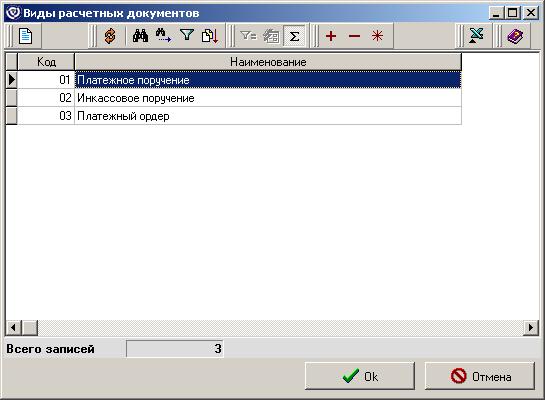
Рисунок 19. Справочник «Виды расчетных документов»
– ИНН получателя – указывается ИНН получателя платежного документа. Реквизит обязателен для заполнения.
– КПП получателя – указывается КПП получателя платежного документа. Реквизит обязателен для заполнения.
– Код БК – указывается код бюджетной классификации платежного документа, поступление по которому отнесено на счет невыясненных сумм, выбирается из «Сводного реестра поступлений и выбытий», обязательно для заполнения. Значение отбирается из справочника «Бланки кодов доходов».
– Код ОКАТО – код ОКАТО получателя платежного поручения. Поле обязательно для заполнения.
– Сумма – сумма платежа по платежному поручению.
Блок полей «Плательщик»:
– ИНН – ИНН плательщика, значение берется из уточняемого платежного документа и является обязательным.
– КПП – КПП плательщика, берется из уточняемого платежного документа.
– Наименование – наименование плательщика. Указывается полное наименование в соответствии с его написанием в учредительных документах.
В поля закладки «Уточненные показатели» (Рисунок 20) вводятся следующие данные:
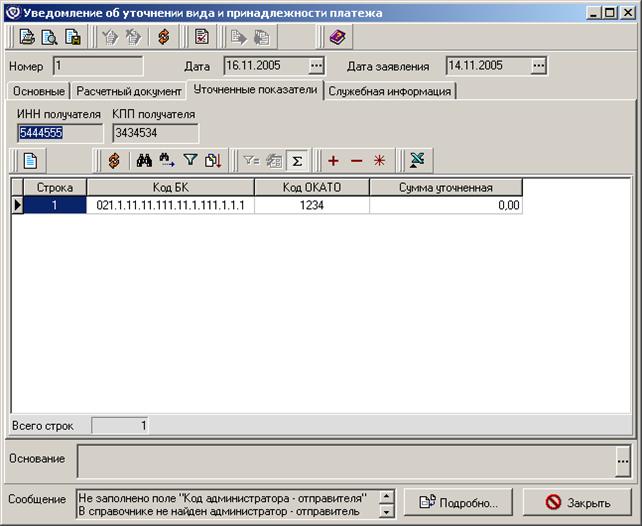
Рисунок 20. Уведомление об уточнении вида и принадлежности платежа. Закладка «Уточненные показатели»
– ИНН получателя – ИНН получателя, в случае, если КБК относится к виду дохода, не администрируемому данным администратором поступлений, указывается ИНН органа Федерального казначейства. Реквизит обязателен для заполнения.
– КПП получателя – КПП получателя, в случае, если КБК относится к виду дохода, не администрируемому данным администратором поступлений, указывается КПП органа Федерального казначейства. Реквизит обязателен для заполнения.
Для ввода информации об уточненном коде бюджетной классификации следует нажать кнопку  и ввести следующие данные (Рисунок 21):
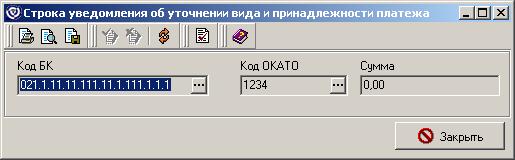
Рисунок 21. Строка уведомления об уточнении вида и принадлежности платежа.
– Код БК – код бюджетной классификации платежного поручения, если КБК относится к виду дохода, не администрируемому администратором поступлений. Указывается КБК, на котором органами Федерального казначейства учитываются невыясненные поступления. Значение выбирается из справочника «Бланки кодов доходов».
– Код ОКАТО – код ОКАТО уточненного платежного поручения.
– Сумма – уточненная сумма платежного поручения.
В поля закладки «Служебная информация» (Рисунок 22) вводятся следующие данные:

Рисунок 22. Уведомление об уточнении вида и принадлежности платежа. Закладка «Служебная информация»
– Код получателя – код органа ФК, автоматически выбирается из справочника «Отделения федерального казначейства»
– Тип информации – тип информации для данного документа, всегда автоматически проставляет постоянное значение, в соответствии с таблицами.
– Идентификатор получателя – сокращенное наименование УФК, которое указывается при обмене информацией между управлениями Федерального казначейства по субъектам Российской Федерации и администраторами поступлений. Автоматически устанавливается в соответствии со справочником «Территориальных органов Федерального казначейства». Реквизит обязательный.
– Отправитель – ФИО, должность и телефон отправителя документа.
– Руководитель – ФИО руководителя.
Для сохранения документа необходимо нажать кнопку «ОК».
После сохранения документ подписывается ЭЦП и доставляется на сервер УФК. О том, как подписывается и отправляется документ см. раздел 5.
7.1.2 Просмотр «Уведомления об уточнении вида и принадлежности платежа»
Для редактирования уведомления об уточнении вида и принадлежности платежа следует выбрать пункт меню Документы→Администратор поступлений→Уведомления об уточнении вида и принадлежности платежа. Появится экранная форма, представленная на Рисунке 23.

Рисунок 23. Окно работы с уведомлениями об уточнении вида и принадлежности платежа
Документ открывается двойным щелчком «мыши» по строке таблицы документов или по кнопке  . Откроется форма просмотра документа, идентичная описанной в главе 6.1.1.
7.2 Распоряжение о возврате средств
В случае выяснения переплаты излишне (ошибочно) уплаченных (взысканных) сумм, администратором поступлений одновременно подготавливается распоряжение о возврате поступлений плательщику и платежное поручение на возврат (возмещение), которые передаются для исполнения в орган Федерального казначейства.
Доставку информации о необходимости возврата средств плательщику от АП до УФК в СЭД предлагается осуществляться электронными документами «Распоряжение о возврате средств» и «Платежное поручение».
«Распоряжения о возврате средств» может вводиться пользователем вручную на клиенте СЭД (АП) или импортироваться в СЭД из АС АП в виде файла установленного формата.
7.2.1 Создание «Распоряжения о возврате средств»
Новое «Распоряжение о возврате средств» создается в списке документов, открываемом при выборе пункта меню Документы→Администратор поступлений→ Распоряжение о возврате средств. Нажимается кнопка или клавиша <Insert>. Появится экранная форма документа, как на Рисунке 24.
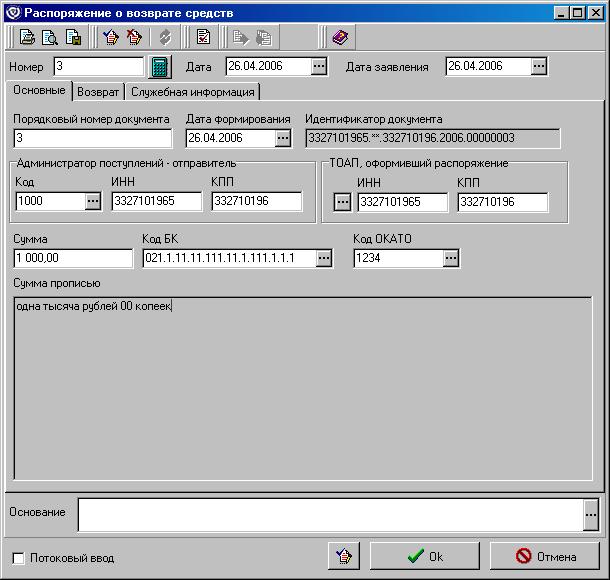
Рисунок 24. Распоряжение о возврате средств. Закладка «Основные»
В заголовочной части документа заполняются поля:
– Номер – номер документа. Значение указывается вручную. При помощи кнопки номер проставляется автоматически из принципа N+1, где N – номер последнего сохраненного документа. Доступно для редактирования.
– Дата – дата документа. Автоматически устанавливается текущая дата. Обязательное для заполнения поле.
– Дата заявления – дата заявления администратора поступлений об уточнении вида и принадлежности платежа.
В поля закладки «Основные» вводятся следующие данные:
– Порядковый номер документа – номер распоряжения территориального органа администратора поступлений о возврате плательщику излишне уплаченных (взысканных) сумм поступлений из бюджетной системы Российской Федерации.
– Дата формирования – дата формирования распоряжения территориального органа администратора поступлений о возврате (возмещении) плательщику излишне уплаченных (взысканных) сумм поступлений из бюджетной системы Российской Федерации. Устанавливается автоматически и является обязательным реквизитом.
– Идентификатор документа – позволяет каждому файлу присвоить уникальный код и идентифицировать отправителя сообщения, является обязательным реквизитом. Устанавливается автоматически.
Блок полей «Администратор поступлений – отправитель»:
Данная группа полей предназначена для ввода информации об администратора поступлений, передающего информацию в УФК:
– Код – код администратора поступлений, сформировавшего распоряжение о возврате. Значение выбирается из справочника «Администраторы поступлений».
– ИНН – ИНН администратора поступлений, сформировавшего распоряжение о возврате. Значение выбирается из справочника «Администраторы поступлений», присваивается автоматически на основании выбранного значения поля «Код» (см. выше).
– КПП – КПП администратора поступлений, сформировавшего распоряжение о возврате. Значение выбирается из справочника «Администраторы поступлений», присваивается автоматически на основании выбранного значения поля «Код» (см. выше).
Блок полей «ТОАП, оформивший распоряжение»:
Данная группа полей предназначена для ввода информации о территориальном органе администратора поступлений, оформившем документ:
– ИНН – ИНН территориального органа администратора поступлений, сформировавшего распоряжение о возврате. Значение выбирается из справочника «Администраторы поступлений».
– КПП – КПП территориального органа администратора поступлений, сформировавшего распоряжение о возврате. Значение выбирается из справочника «Администраторы поступлений».
– Сумма – сумма платежного документа.
– Код БК – код бюджетной классификации невыясненного поступления. Значение выбирается из справочника «Бланки кодов доходов».
– Код ОКАТО – код в соответствии с Общероссийским классификатором объектов административно-территориального деления. Значение выбирается из справочника «ОКАТО».
– Сумма прописью - автоматически отображается сумм прописью на основании заполненного поля «Сумма».
В поля закладки «Возврат» вводятся данные о плательщике, на которого оформляют возврат.
В случае оформления распоряжения на возврат налогоплательщику – юридическому лицу указывается (Рисунок 25):
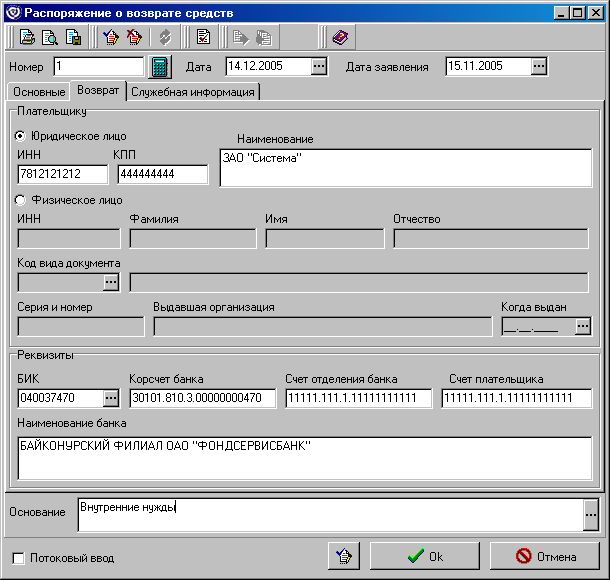
Рисунок 25. Распоряжение о возврате средств. Закладка «Возврат», плательщик – юридическое лицо
Блок полей «Плательщику»:
Примечание – в случае возврата денежных средств бюджетной организации, у которой лицевой счет открыт в органах Федерального казначейства, указывается сокращенное наименование органа Федерального казначейства и в скобках наименование в сокращенном виде бюджетной организации.
«Юридическое лицо»
– ИНН – ИНН плательщика, в случае, если он является юридическим лицом, значение берется из уточняемого платежного документа и является обязательным.
– КПП – КПП плательщика, берется из уточняемого платежного документа.
– Наименование – наименование плательщика юридического лица. Для юридического лица указывается полное наименование в соответствии с его написанием в учредительных документах.
В случае оформления распоряжения на возврат налогоплательщику – физическому лицу – клиенту банка (владельцу счета) указывается (Рис. 26):
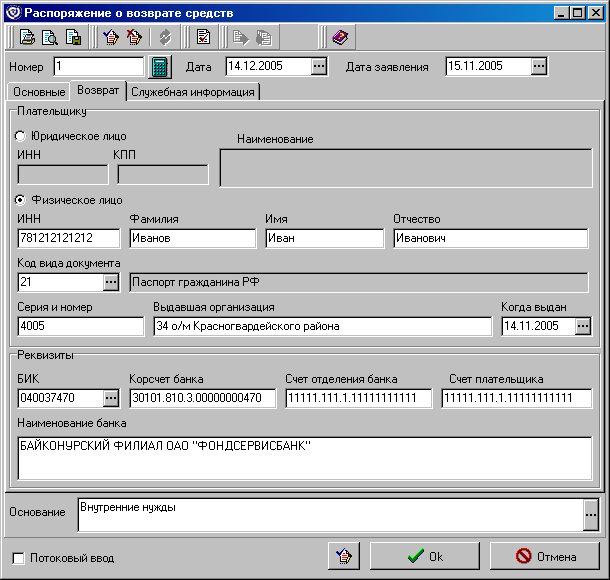
Рисунок Рис. 26. Распоряжение о возврате средств. Закладка «Возврат», плательщик – физическое лицо
«Физическое лицо»
– ИНН – указывается ИНН получателя платежного документа, если он является физическим лицом, значение берется из уточняемого платежного документа и является обязательным.
– Фамилия – фамилия плательщика.
– Имя – имя плательщика.
– Отчество – отчество плательщика.
– Код вида документа – двузначный код вида документа, значение выбирается из справочника «Виды документов, удостоверяющих личность» (Рисунок 27).

Рисунок 27. Справочник «Виды документов, удостоверяющих личность»
– Серия и номер – серия и номер указанного документа, удостоверяющего личность.
– Выдавшая организация – наименование документа, удостоверяющего личность.
– Когда выдан – дата выдачи документа, удостоверяющего личность.
Блок полей «Реквизиты»
Указываются реквизиты банка плательщика:
– БИК – БИК банка плательщика, значение выбирается из справочника банков (Рисунок 28) и является обязательным для заполнения.
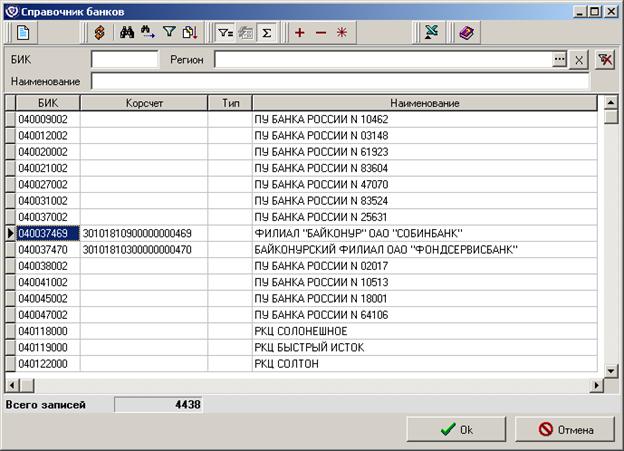
Рисунок 28. Справочник банков
– Кор. счет – корреспондентский счет банка плательщика, является обязательным реквизитом. Значение выбирается из справочника банков и устанавливается автоматически на основании заполненного поля «БИК».
– Счет отделения банка – счет отделения банка плательщика, не является обязательным для заполнения.
– Счет плательщика – номер счета плательщика, является обязательным реквизитом.
– Наименование банка – номер счета отделения банка, является обязательным реквизитом. Значение выбирается из справочника банков и устанавливается автоматически на основании заполненного поля «БИК».
В поля закладки «Служебная информация» (Рисунок 29) вводятся следующие данные:

Рисунок 29. Распоряжение о возврате средств. Закладка «Служебная информация»
– Код получателя – код органа ФК, автоматически выбирается из справочника «Отделения федерального казначейства».
– Тип информации – тип информации для данного документа, всегда автоматически проставляет постоянное значение, в соответствии с таблицами.

|
Из за большого объема этот материал размещен на нескольких страницах:
1 2 3 4 5 6 |
