


Партнерка на США и Канаду по недвижимости, выплаты в крипто
- 30% recurring commission
- Выплаты в USDT
- Вывод каждую неделю
- Комиссия до 5 лет за каждого referral
Вариант 9
3. Создайте базу данных «Поставки» в соответствии с приложением 1, установите связи между таблицами базы данных.
4. Создайте запросы к базе данных для получения следующей информации:
- Как связаться с поставщиками хлебобулочных изделий?
- Какова была минимальная партия полученных мясных изделий в третьей декаде?
- Из каких групп поступали товары в первой половине месяца?
Пример выполнения практической части работы
Условие
1. Создайте базу данных «Сдельная работа», включив в нее следующие три таблицы:
Сведения о рабочих
Табельный номер | Фамилия, имя, отчество рабочего | Дата рождения | Адрес | Разряд |
101 | 06.05.1954 | , кв. 3 | 5 | |
103 | 12.04.1980 | , кв.14 | 4 | |
104 | 06.11.1976 | , кв. 34 | 2 | |
107 | 26.12.1969 | , кв. 6 | 5 | |
108 | 05.02.1989 | , кв. 4 | 1 | |
110 | 08.04.1987 | , кв. 57 | 3 | |
111 | 26.08.1978 | 4 |
Тарифные ставки
Разряд | Тарифная ставка |
1 | 90,00р. |
2 | 110,00р. |
3 | 125,00р. |
4 | 140,00р. |
5 | 170,00р. |
Табель
N п/п | Табельный номер | Дата | Количество отработанных часов |
1 | 101 | 12.03.2008 | 8 |
2 | 104 | 12.03.2008 | 7 |
3 | 107 | 12.03.2008 | 9 |
4 | 110 | 12.03.2008 | 8 |
5 | 111 | 12.03.2008 | 7 |
6 | 101 | 14.03.2008 | 9 |
7 | 110 | 14.03.2008 | 9 |
9 | 111 | 14.03.2008 | 8 |
10 | 101 | 05.04.2008 | 9 |
11 | 103 | 05.04.2008 | 8 |
12 | 107 | 05.04.2008 | 6 |
13 | 101 | 07.04.2008 | 8 |
14 | 107 | 07.04.2008 | 9 |
15 | 110 | 07.04.2008 | 7 |
2. Установите связи между таблицами.
3. Создайте запросы к базе данных для оперативного получения следующей информации:
- список рабочих, работавших в марте;
- сколько дней за весь период отработал рабочий Попов;
- какая сумма начислена каждому рабочему за весь период (список вывести в порядке убывания суммы начисления, указав табельный номер, ФИО, сумму и разряд рабочего).
Порядок выполнения задания
1. Подготовка к работе.
· Запустите программу Microsoft Access. В данных методических указаниях используется версия Microsoft Access 2007.
· Создайте новую базу данных с именем СДЕЛЬНАЯ РАБОТА.
2. Создание структур таблиц.
· Создайте структуру таблицы СВЕДЕНИЯ О РАБОЧИХ. Для этого на вкладке Создание выберите Конструктор таблиц;
введите следующие имена полей и соответствующие им типы данных:
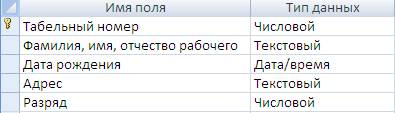
поле Табельный номер назначьте ключевым (первичный ключ). Для этого установите табличный курсор в это поле и либо в контекстном меню (щелкнув правой кнопкой мыши) выберите команду Ключевое поле, либо на ленте нажмите клавишу  ;
;
сохраните структуру таблицы, закрыв окно Сведения о рабочих. На экран будет выведено предложение ввести имя таблицы. Введите ее название – Сведения о рабочих.
Выполнив аналогичные действия, создайте в режиме Конструктор таблицу ТАРИФНЫЕ СТАВКИ. Назначьте поле Разряд ключевым.

И, наконец, создайте последнюю таблицу с именем ТАБЕЛЬ. Назначьте поле N п/п ключевым.
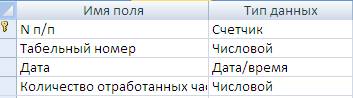
3. Связывание таблиц.
Для того, чтобы установить связи между таблицами, необходимо выполнить команду Схема данных на вкладке Работа с базами данных. Затем выделите и добавьте в схему данных все три таблицы. Для указания связи нужно с помощью мыши перетащить ключевое поле из одной таблицы в соответствующее поле другой таблицы.
Для таблиц СВЕДЕНИЯ О РАБОЧИХ и ТАБЕЛЬ установите связь один-ко-многим. Включите признак Обеспечение целостности данных. Если наложены условия целостности данных, в связанную таблицу нельзя будет добавлять записи, для которых нет соответствующих записей в главной таблице. И наоборот, нельзя удалить или изменить записи в главной таблице, для которых есть соответствующие в связанной таблице. Установите флажок Каскадное обновление связанных полей, тогда любое изменение значения в главной таблице (СВЕДЕНИЯ О РАБОЧИХ) приведет к автоматическому изменению соответствующих значений в связанных таблицах (ТАБЕЛЬ), поэтому целостность данных не будет нарушена.
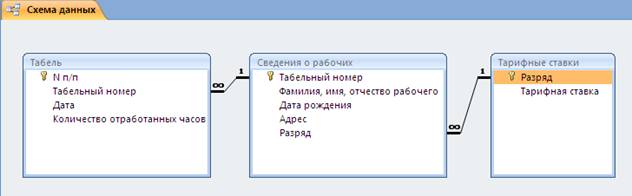
Аналогично установите связь между таблицами ТАРИФНЫЕ СТАВКИ и СВЕДЕНИЯ О РАБОЧИХ. Закройте окно Схема данных, сохранив изменения.
4. Заполнение таблиц данными.
Введите данные в таблицы в соответствии с заданием. Для того чтобы перейти в режим ввода данных, достаточно дважды щелкнуть таблицу в левом списке Все таблицы.
5. Формирование запросов.
Перейдите на вкладку Создание и выберите в группе команд Другие Конструктор запросов. В окне Добавление таблицы выделите необходимые таблицы и нажмите кнопку Добавить. Закройте диалоговое окно. Заполните бланк запроса, перетаскивая имена необходимых полей с помощью мыши из таблиц в бланк запроса. Определите в запросе условие отбора. Просмотреть результаты запроса можно, нажав кнопку «Выполнить» с красным восклицательным знаком на вкладке Конструктор:

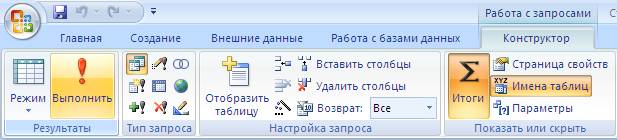
Запрос 1. Выдать список рабочих, работавших в марте.
Конструирование запроса.
1. Для данного запроса нам потребуются таблицы СВЕДЕНИЯ О РАБОЧИХ и ТАБЕЛЬ. Добавим их в бланк запроса.
2. Внесем в бланк (перетаскивая) поле Фамилия, имя, отчество рабочего из таблицы СВЕДЕНИЯ О РАБОЧИХ и поле Дата из таблицы ТАБЕЛЬ.
3. Введем в строку Условие отбора для поля Дата функцию Like *.03.*. Эта функция позволяет задать шаблон для выбора данных. В этом шаблоне символ * заменяет любое количество любых символов. Предлагаемый шаблон позволяет отобрать любые даты 03 месяца, т. е.марта.
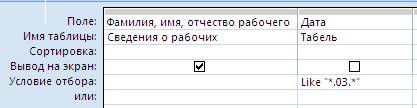
Попробуем выполнить этот запрос. Результат этого запроса будет:
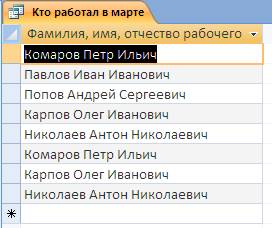
Какой здесь недостаток? В полученном списке фамилии рабочих повторяются, т. к. одни те же рабочие работали несколько дней в марте, и ФИО вывелось за каждый день. Поэтому доработаем запрос. После того, как создадите запрос, нажмите кнопку Σ (Групповые операции) на вкладке Конструктор. В бланке запроса появится строка Групповая операция. Для каждого поля в бланке запроса в этой строке выберите значение:
• Группировка – если по данному полю производится группировка значений.
• Условие – если данное поле используется в запросе для отбора записей.
Бланк запроса примет вид:
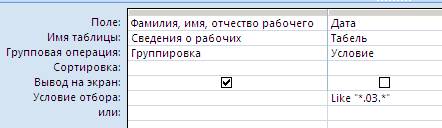
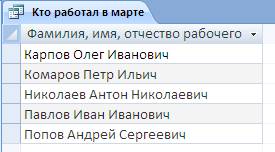
Результатом выполнения этого запроса будет всего пять строк:
Для ввода условия по полю Дата можно использовать другой способ: воспользуемся оператором сравнения Between…And. Для этого, установив курсор в этом поле в строке Условие отбора, нажмем на вкладке Конструктор в группе Настройка запроса кнопку Построитель и вызовем Построитель выражений. Далее последовательно выбираем Операторы, Сравнения, Between и нажимаем кнопку Вставить. В появившейся фразе в окне Построителя выражений вместо первого слова «Выражение» вставляем дату начала периода (в нашем случае это 1/03/2008), а вместо второго слова «Выражение» вставляем дату конца периода (в нашем случае это 31/03/2008). Нажмите OK.
После выполнения этих действий окно конструктора запросов будет выглядеть следующим образом:
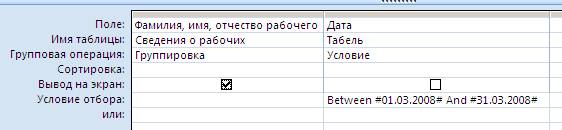
Запрос 2. Сколько дней за весь период отработал рабочий Попов.
Конструирование запроса. Этот запрос потребует не только задать условия отбора данных из соответствующих таблиц, но и выполнить расчеты. Для этого воспользуемся групповыми операциями.
Под групповой операцией понимается обработка и обобщение значений некоторого поля при помощи определенной функции. Нажмите кнопку Σ (Групповые операции).
После того, как в бланке запроса появится строка Групповая операция, для каждого поля в бланке запроса в этой строке выберите значение:
• группировку – если по данному полю производится группировка значений;
• одну из статистических функций:
Avg | Вычисление среднего значения данных поля |
Max | Вычисление максимального значения поля |
Min | Вычисление минимального значения поля |
Count | Вычисление количества записей, удовлетворяющих запросу |
First | Определение первого значения в поле, удовлетворяющего запросу |
Last | Определение последнего значения в поле, удовлетворяющего запросу |
StDev | Вычисление стандартного отклонения значений поля, удовлетворяющих запросу |
Sum | Суммирование значений поля |
Var | Вычисление вариации значений поля, удовлетворяющих запросу |
• условие – если данное поле используется в запросе для отбора записей;
• выражение – если поле является вычисляемым и определяется с помощью выражения, которое включает одну или несколько статистических функций.
В нашем примере для определения количества дней выбираем функцию Count.
Результат выполнение запроса:
- Запрос 3. Какая сумма начислена каждому рабочему за весь период (список вывести в порядке убывания суммы начисления, указав табельный номер, ФИО, сумму и разряд рабочего).
Конструирование запроса. Чтобы получить общую сумму, начисленную каждому рабочему, нужно сложить начисленные суммы за каждый из проработанных им дней. Для этого воспользуемся опять Построителем выражений. Установите курсор в строке Поле пустого столбца в бланке запроса и вызовите Построитель выражений. В появившемся окне нужно раскрыть список Таблицы, выбрать последовательно нужные таблицы, указать в них поля, необходимые для вычислений, и соединить их арифметическими операциями:
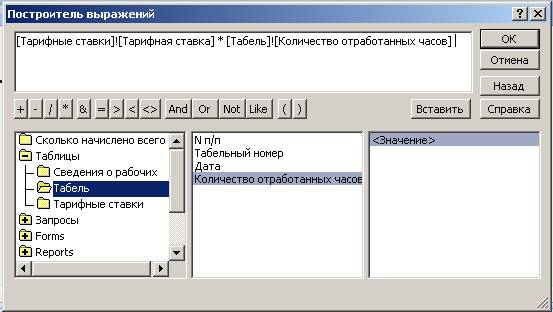
В бланке запроса в полученном поле в строке Групповая операция выберем функцию Sum. В строке Сортировка для этого поля выберем по убыванию. После выполнения запроса бланк этого запроса примет вид:

Результат выполнение запроса:
На этом выполнение практической части контрольной работы можно считать законченным.
5.Правила оценки выполнения контрольной работы
Для оценки результатов контрольной работы вводится 100 бальная оценочная шкала.
На заключительном этапе оценки контрольной работы эта шкала переводится в шкалу «зачтено» или «не зачтено» следующим образом:
Оценочная шкала для итоговой оценки контрольной работы:
Оценочная шкала «Зачтено» или «Не зачтено» | Не зачтено | Зачтено |
Необходимое количество баллов по 100 бальной шкале | 0- 70 | Свыше 70 |
Бальная шкала оценки заданий контрольной работы
(максимально возможное количество баллов)
Задание | Баллы | |
Тестовые | За каждый тестовый вопрос (10 вопросов) | 3 |
Практическое задание | Задание 1 | 20 |
Задание 2 | 50 |
6. Процедура оценки контрольной работы
Срок для проверки контрольных работ – 10 (десять) календарных дней. Начало срока для студентов ИЗО – дата поступления контрольной работы на кафедру.
Результатом проверки контрольной работы является итоговая сумма баллов, включающая оценки всех элементов контрольной работы.
Контрольная работа, выполненная не по заданному варианту, небрежно оформленная или с аналогичной работы другого студента, не может быть зачтена и возвращается без проверки.
В случае неудовлетворительной оценки работы последняя должна быть исправлена, а затем предоставлена на повторное рецензирование.
Контрольная работа оценивается по двухбалльной системе: зачтено, не зачтено. Студент, не предоставивший контрольную работу в срок, не допускается к сдаче зачета по дисциплине «Информационные технологи управления».
7. Литература
Автоматизированные информационные технологии в экономике: Учебник для вузов. / Под ред. – М.: Финансы и статистика, 2003. Информационные системы и технологии: экономика, управление, бизнес: Учеб. пособие для вузов. – М.: ЮНИТИ, 2006. Глушаков С.В. Microsoft Office 2007. Лучший самоучитель. М.: АСТ: АСТ МОСКВА; Владимир: ВКТ, 2008. Информационные технологии для менеджеров. – М.: Финансы и статистика, 2005. Информационные системы в экономике: Учебник для вузов по экон. специальностям / под ред. . – М.: ЮНИТИ, 2006. Информационные технологии управления. Учеб. - метод. комплекс по спец. 061100 "Менеджмент" / , – Новосибирск: НГАЭиУ, 2003. Управление проектами: Учеб. пособие по спец. 061100 "Менеджмент организации". – М.: ОМЕГА-Л, 2005. Эффективный самоучитель MS Office XP: Учеб. пособие по спец. "Менеджмент организации" – М.: ОМЕГА-Л, 2005. Информационные технологии: Учебник для вузов. – М.: Высшая школа, 2006. Черников Б В. Информационные технологии в вопросах и ответах: Учеб. пособие. по спец. "Менеджмент организации" – М.: Финансы и статистика, 2005.Приложение 1
Создайте базу данных «Поставки». Включите в нее следующие таблицы:
Таблица «Группы товаров»
Код группы товаров | Наименование группы товаров |
1 | Молочные товары |
2 | Хлебобулочные изделия |
3 | Напитки |
4 | Мясные изделия |
5 | Макаронные изделия |
6 | Сыры |
Таблица «Ценник »
Код товара | Наименование | Код группы товаров | Цена | Единица измерения |
1001 | Сливки жирн. 10% | 1 | 22,00р. | л |
1012 | Молоко жирн. 2,5% | 1 | 19,30р. | л |
1013 | Молоко жирн. 3,5% | 1 | 20,00р. | л |
1014 | Молоко жирн. 6% | 1 | 28,50р. | л |
1021 | Кефир жирн 3,7% | 1 | 22,30р. | л |
1031 | Сметана, жирн. 15% | 1 | 28,50р. | л |
1032 | Сметана, жирн. 20% | 1 | 31,70р. | л |
2001 | Хлеб высш. сорта | 2 | 20,00р. | кг |
2002 | Хлеб 1 сорта | 2 | 18,60р. | кг |
2005 | Хлеб "Бородинский" (0,5 кг) | 2 | 19,20р. | шт |
2010 | Батон молочный | 2 | 15,60р. | шт |
2011 | Батон отрубной | 2 | 19,80р. | шт |
2012 | Батон нарезной | 2 | 20,90р. | шт |
3001 | Мин. Вода "Карачинская" | 3 | 13,20р. | л |
3002 | Сок яблочный | 3 | 34,30р. | л |
3003 | Сок апельсиновый | 3 | 35,40р. | л |
4002 | Вырезка говяжья | 4 | 230,00р. | кг |
4003 | Вырезка свиная | 4 | 225,00р. | кг |
4006 | Фарш говяжий | 4 | 216,50р. | кг |
4008 | Фарш домашний | 4 | 218,40р. | кг |
5001 | Макароны "Макфа" | 5 | 38,00р. | кг |
5002 | Спагетти | 5 | 39,50р. | кг |
6001 | Сыр "Витязь" | 6 | 184,60р. | кг |
6002 | Сыр колбасный | 6 | 159,00р. | кг |
6005 | Брынза | 6 | 195,30р. | кг |
6006 | Сыр плавл. "Янтарь" | 6 | 25,80р. | шт |
Таблица «Поставщики»

|
Из за большого объема этот материал размещен на нескольких страницах:
1 2 3 4 5 6 |
