

Исходная формула, подлежащая копированию или перемещению, воспринимается как некий шаблон, где указывается местоположение входных данных относительно местоположения клетки с формулой.
Копируемую формулу назовем формулой-оригиналом. Скопированную формулу — формулой-копией. При копировании формул действует правило относительной ориентации клеток. Поэтому после окончания копирования относительное расположение клеток, содержащих формулу-копию и исходные данные (заданные относительными ссылками), остается таким же, как в формуле-оригинале. Поясним на примере.
Пример 17.12. На рис. 17.2 мы видим результат копирования формулы, содержащейся в ячейке A3, при использовании относительных, полностью абсолютных и частично абсолютных ссылок. При копировании формулы с использованием относительных ссылок происходит их автоматическая подстройка (рис.17.2о). Результаты копирования с использованием абсолютных ссылок со знаком $ приведены на рис. 17.26. Как нетрудно заметить, применение абсолютных ссылок запрещает автоматическую настройку адресов, и копируемая формула сохраняет свой первоначальный вид. В приведенном на рис. 17.2в примере для запрещения автоматической подстройки адресов используются смешанные ссылки.
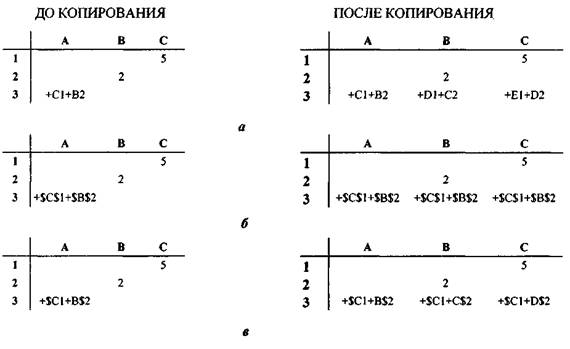
Рис. 17.2. Копирование формул: а — с относительными ссылками; б — с абсолютными ссылками; в — с частично абсолютными ссылками |
Автоматическое изменение ссылок происходит не только при копировании субъекта (т. е. формул, содержащих ссылки), но и при перемещении объекта (т. е. ячейки, на которую имеются ссылки в других местах).
Перемещение формул
В электронной таблице часто перемещают данные из одной ячейки (диапазона ячеек) в другую заданную ячейку (блок ячеек). После перемещения данных исходная ячейка окажется пустой. Это главное отличие перемещения от процесса копирования, в котором копируемая ячейка сохраняет свои данные. Перемещение формул также связано с автоматической подстройкой входящих в нее адресов операндов. При перемещении формул, так же как при их копировании, действует правило относительной ориентации клеток. Поэтому после перемещения относительное расположение клеток, содержащих перемещенную формулу и исходные данные (заданные относительными адресами), сохраняется таким же, как в формуле-оригинале.
Пример 17.13. На рис. 17.3а мы видим перемещение содержимого отдельной ячейки A3 в ячейку СЗ. В этом случае содержимое исходной ячейки, не изменяясь, перемещается в ячейку назначения, а исходная ячейка остается пустой. Рис. 14.36 иллюстрирует случай перемещения содержимого трех ячеек Al, A2 и A3. При этом ячейки взаимосвязаны — содержимое третьей ячейки включает в себя содержимое первых двух. После перемещения мы видим, что в результате автоматической подстройки ссылок содержащаяся в ячейке A3 формула изменилась, чтобы отразить произошедшие в электронной таблице изменения (теперь компоненты содержащейся в ячейке СЗ суммы находятся в других ячейках). Так же как и в предыдущем случае диапазон исходных ячеек после выполнения операции перемещения опустел.
На рис. Н. Зв мы видим перемещение содержимого ячейки A3 в ячейку СЗ, когда адрес переносимой ячейки входит в другую формулу. Это случай перемещения зависимых ячеек. Например, имеется дополнительная ячейка В1, содержимое которой зависит от содержимого перемещаемой ячейки A3. В данном случае содержимое перемещаемой ячейки не изменяется, но изменяется содержимое зависимой ячейки В1 (хотя она не перемещается). Автоматическая подстройка адресов и в данном случае отразит изменения в электронной таблице так, чтобы результат формулы, содержащейся в ячейке В1, не изменился.
Последний случай, не рассмотренный на рис. 17.3, связан с возможностью использования абсолютных адресов. Нетрудно заметить, что использование абсолютных адресов при выполнении команды перемещения не имеет смысла, поскольку над ними также выполняется автоматическая подстройка адресов для отражения изменений, происходящих в таблице.
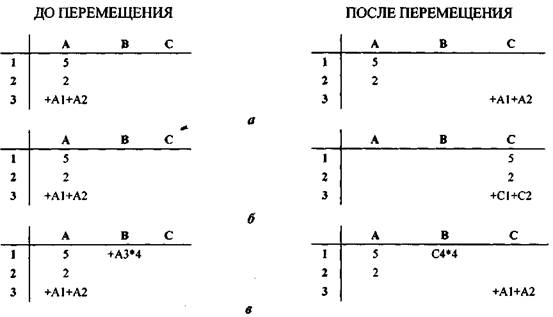
Рис. 17.3. Перемещение содержимого ячеек: а — одной ячейки; б — колонки; в — зависимых ячеек |
В целом команда перемещения является непростой командой, и вам следует хорошо подумать, прежде чем перемещать формулы и функции, содержащие ссылки. При перемещении символьных данных никаких трудностей не возникает.
17.2. ФУНКЦИОНАЛЬНЫЕ ВОЗМОЖНОСТИ ТАБЛИЧНЫХ ПРОЦЕССОРОВ
ХАРАКТЕРИСТИКА РЕЖИМОВ И КОМАНД
Режимы работы табличного процессора
Табличный процессор может иметь несколько режимов работы, наиболее важные из них: режим готовности, режим ввода данных, командный режим, режим редактирования.
Режим готовности — режим, в котором происходит выбор ячейки или блока ячеек для корректировки или выполнения какой-либо операции. В этом режиме текстового курсора нет, а есть выделение активной ячейки цветом (подсвечивание).
Режим ввода данных. Как только вы начали вводить данные в определенную ячейку, вы автоматически покидаете режим готовности и входите в режим ввода данных. Этот режим может также инициироваться специальной комбинацией "горячих" клавиш. Закончив ввод данных в ячейку, вы покидаете режим ввода и ищите новую ячейку в режиме готовности. Такая последовательная смена режимов происходит при работе с электронной таблицей многократно до тех пор, пока вы не закончите ввод данных во все нужные вам ячейки.
Работа в режиме ввода сконцентрирована на выборе определенных ячеек. Однако рано или поздно вам потребуется сохранить введенные данные, отсортировать, распечатать или произвести другие действия. В этом случае объектом ваших действий будет уже не одна ячейка, а некоторая их совокупность или вся таблица. Вам потребуется перейти в командный режим.
Командный режим. Наиболее распространенным способом перехода из режима готовности в командный режим является нажатие клавиши </> (слэш) или <F10>. После этого пользователю предоставляется возможность мышью или комбинацией клавиш выбрать и выполнить нужную ему команду (пункт) главного меню. После выполнения команды происходит возврат к режиму готовности.
Примечание. Пункты главного меню часто называют режимами главного меню, командами, иногда именами вызываемых подменю.
Режим редактирования. При переходе в режим ввода данных прежнее содержимое текущей ячейки теряется. Если мы хотим, чтобы этого не происходило, используем специальный режим редактирования, инициируемый определенной клавишной комбинацией. Режим редактирования дает возможность вносить изменения в содержимое ячейки без полного повторения ее набора с клавиатуры. Этот режим особенно удобен, когда изменения по сравнению с содержимым ячейки невелики. В режиме редактирования содержимое активной ячейки появляется на контрольной панели, доступное для внесения изменений.
Основные группы команд
Табличный процессор располагает большим количеством команд, каждая из которых имеет различные параметры (опции). Команды совместно с дополнительными опциями образуют систему иерархического меню, которая у каждого типа табличных процессоров имеет свои особенности. На верхнем уровне иерархического меню находится главное меню. Выбор команды из меню производится одним из двух способов:
• при помощи клавиш управления курсором с нажатием клавиши ввода;
• вводом с клавиатуры специально выделенного символа выбранной команды (этот символ может быть выделен в меню цветом, подчеркиванием или использованием верхнего регистра).
Дополнительную информацию о командах, составляющих меню электронной таблицы, и их использовании можно получить, вызвав систему помощи.
Несмотря на особенности командных систем в табличных процессорах, совокупность команд, предоставляемых в распоряжение пользователя некоторой усредненной электронной таблицей, можно разбить на следующие типовые группы:
• команды для работы с файлами;
• команды редактирования;
• команды форматирования;
• команды для работы с окнами;
• команды для работы с электронной таблицей как с базой данных;
• печать;
• сервис;
• получение справочной информации;
• использование графики.
Команды для работы с файлами
Чтобы созданный документ использовать в дальнейшей работе с электронной таблицей, его нужно сохранить, записав в файл. При работе с файлами программа позволяет сохранять и загружать файлы в окна электронной таблицы. Каждый файл при этом открывается в отдельном окне. Специальные команды дают возможность пользователю открывать и закрывать определенные окна. При запуске программы, как правило, открывается новое, пустое окно.
При большом количестве информации на диске поиск нужного файла для его загрузки в окно электронной таблицы может стать проблемой. Для ее решения в группу команд, предназначенных для работы с файлами, обычно включаются команды, обеспечивающие возможность поиска необходимых файлов без выхода из программы электронной таблицы.
Команды редактирования
Ввод данных и изменение содержимого любого диапазона ячеек осуществляются с помощью группы команд редактирования, главными из которых являются перемещение, копирование и удаление.
Наряду с изменением и удалением содержимого ячеек электронной таблицы в ряде случаев требуется вставка (удаление) в нее определенного диапазона ячеек. Вставка (удаление) ячеек связана с изменением структуры таблицы. При вставке столбца остальные столбцы сдвигаются с места вставки на одну позицию вправо. При вставке строки остальные строки сдвигаются от места вставки на одну позицию вниз. В ряде электронных таблиц имеются также команды вставки нового рабочего листа, макроса, диаграммы, рисунка и т. п., включая объекты, созданные в других программных средах.
Среди команд редактирования особое место занимают команды поиска и замены определенного контекста в рамках всего документа или выделенной его части, а также отмена последних введенных команд (откатка).
Команды форматирования
Важное значение имеют не только представленные в электронной таблице данные, но и их визуальное представление. Табличные процессоры предоставляют в распоряжение пользователя большое число команд, связанных с оформлением таблиц. При помощи этих команд пользователь может варьировать направление выравнивания данных в ячейках, виды шрифта, толщину и расположение линий, высоту строки, ширину столбца, цвет фона и т. п. При выполнении любой команды форматирования следует выделить область, на которую будет распространяться действие команды. Если этого не сделать, то новые параметры форматирования будут определены только для активной ячейки. Большинство табличных процессоров позволяет назначать и удалять параметры форматирования для данного диапазона ячеек независимо от его содержимого.
Выбор формата и направления выравнивания производится автоматически в зависимости от характера вводимых данных. Данные, интерпретируемые программой как текст, выравниваются по левому краю, а числа — по правому. Автоматический выбор формата и способа выравнивания производится только в том случае, если для заполняемых ячеек пользователем предварительно не заданы другие параметры.
Многие табличные процессоры позволяют скрыть отдельные столбцы или строки таблицы.
Совокупность выбранных параметров форматирования образует "стиль", который может быть задан различным для отдельных ячеек таблицы. Поддержка списка стилей позволяет пользователю назначать тому или иному объекту сразу всю группу нужных атрибутов форматирования (т. е. стиль) как единое целое. Это не просто ускоряет процесс форматирования, а позволяет, классифицируя объекты по их виду, реализовать принцип объектно-ориентированного форматирования. Стиль, выбранный пользователем в рамках реализации режима автоформатирования, используется для всего документа.
Команды для работы с окнами
Табличный процессор позволяет одновременно открывать множество окон, организуя тем самым "многооконный режим" работы. При этом некоторые окна видны на экране, другие находятся под ними. Открыв несколько окон, вы сразу работаете с несколькими электронными таблицами, быстро перемещаясь от одной к другой. Существуют специальные команды, позволяющие открывать новое окно, переходить в другое окно, изменять взаимное расположение и размеры окон на экране. Кроме того, пользователь может разделить окно на две части для одновременного просмотра различных частей большой таблицы или фиксировать шапку (или другие части) таблицы, которая не будет исчезать с экрана при перемещении курсора в дальние части таблицы. Существует также возможность работы с одним и тем же документом в нескольких окнах.
Команды для работы с электронной таблицей как с базой данных
При работе с большими таблицами иногда требуется найти нужную строку (столбец) или произвести сортировку таблицы. Для реализации таких задач в состав табличного процессора входит группа команд для работы с электронной таблицей как с базой данных. Единственным требованием, которому должны удовлетворять обрабатываемые с помощью таких команд таблицы, является однородность всех входящих в нее строк. Типовыми операциями, которые выполняют данные команды, являются поиск определенных строк и сортировка строк.
Для поиска определенных строк таблицы пользователь задает критерий поиска. Критерий поиска определяет точное значение определенного поля или полей или указывает некоторый диапазон, в котором эти значения находятся. Для построения сложных критериев, сочетающих в себе требования, предъявляемые к нескольким полям, используются логические операторы "ИЛИ" и "И". Задание сложных критериев ограничивает область поиска.
Сортировка строк таблицы производится по значениям выбранного пользователем столбца, независимо от содержащегося в нем вида данных. По заданному порядку сортировки текстовые данные сортируются по алфавиту или в обратном алфавиту порядке, а числовые данные — в порядке убывания или возрастания. При этом пользователь должен указать "блок сортировки", включающий все сортируемые строки, и "последовательность полей сортировки". Последняя определяет начальное поле, по значениям которого будет отсортирована исходная таблица на первом этапе сортировки, вторичное поле, по значениям которого будут отсортированы строки, имеющие одинаковые значения в первичном поле, на втором этапе сортировки, и последующие поля сортировки. Таким образом, сортировка выполняется одновременно по нескольким полям сортировки.
Помимо рассмотренных типовых операций табличный процессор может иметь ряд специальных, например автоматическое подведение итогов по выделенным группам данных, создание сводных таблиц, консолидацию данных и др.
Примечание. Если исходная таблица неоднородна по строкам, но однородна по столбцам, перед началом работы с базами данных таблицу следует транспонировать (т. е. провести с ней операцию замены местами строк и столбцов).
Печать
Процесс печати начинается с выбора драйвера принтера. Для каждого типа принтера необходим свой драйвер. Следующий шаг состоит в задании параметров страницы, формировании колонтитулов, а также в выборе вида и размера шрифта. Далее следует установить число копий, качество печати и количество или номера печатаемых страниц документа.
Команда просмотра страницы позволяет получить представление о ее общем виде еще до печати. Размещение информации на странице может быть оптимально приспособлено к ее выбранным параметрам посредством масштабирования и центрирования.
Сервис
Группа команд (мы условно назвали ее "сервис") предназначена для предоставления дополнительных возможностей опытным пользователям. Эти возможности связаны с созданием макросов, объединением электронных таблиц или их частей, установкой защиты, экспортом и импортом данных из других и в другие программные среды, подключением дополнительных математических инструментов и т. п.
Макросы. Макрос, как известно, — записанная последовательность команд или действий пользователя на клавиатуре. Табличные процессоры позволяют создавать собственные макросы и тем самым автоматизировать часто повторяющиеся рабочие операции. Для записи макроса используются специальные языки макропрограммирования. Так, в электронной таблице Excel 5.0 используются языки Excel 4.0 и Visual Basic. Макросы, написанные на этих языках, сохраняются и обрабатываются на отдельных листах в рабочей книге. Наиболее простой способ создания макроса — применение макрорекордера, содержащегося в некоторых электронных таблицах; он преобразует последовательность выбираемых пользователем действий на клавиатуре в код языка макропрограммирования. Однако использование макрорекордера имеет свои ограничения. Так, если пользователь создает программу, содержащую циклы, точки ветвления и другие сложные элементы программирования, ему придется самому написать (и отладить) программу на языке, встроенном в среду табличного процессора. Существуют специальные команды для записи, проигрывания и отладки макросов.
Установка защиты. Чтобы не допустить внесения изменений в содержимое некоторых (или всех) ячеек электронной таблицы, устанавливается защита. После установки защиты введение в ячейки новых данных, их изменение или удаление будет невозможным до тех пор, пока защита не будет снята. Ячейки электронной таблицы могут быть защищены глобально или локально указанием адреса блока.
Многие программы защищают создаваемые в них электронные таблицы от несанкционированного доступа при помощи паролей. Вводя пароль, помните, что он чувствителен к выбираемому вами регистру (строчных или заглавных букв).
Экспорт и импорт данных. Для решения сложных задач часто возникает необходимость обмена д.'иных электронной таблицы с другими программными продуктами. Электронные таблицы преобразуют файлы, созданные в других программах, в "свой" формат и наоборот. В некоторых из них особо выделяется режим импортирования текстовых файлов.
Использование математических инструментов. Потребности пользователя электронных таблиц часто не ограничиваются только решением поставленной задачи. Пользователь зачастую заинтересован в дополнительной информации и ее исследовании (моделировании). Моделирование в электронной таблице связано с решением целого ряда общих задач, таких, как "Что будет, если?", "Как сделать, чтобы?", анализ чувствительности, оптимизация и др. Иногда используются специальные методы исследования. В их числе регрессионный и дисперсионный анализ, обращение матриц, использование специальных функций. Многие математические инструменты предоставляются пользователю электронной таблицей.
Система получения справочной информации
Табличные процессоры имеют электронные справочники, предоставляющие пользователю инструкции о возможности выполнения основных операций, информацию по конкретным командам меню и другие справочные данные. Особенность получения справочной информации с помощью электронного справочника в том, что она выдается в зависимости от ситуации, в которой оказался пользователь. Так, если в меню пользователем выбрана определенная команда, то после обращения к справочной системе (обычно оно инициируется клавишей <F1>) на экране будет представлена страница справочника, содержащая информацию о выделенной команде. В некоторых табличных процессорах возможно нахождение требуемой информации в справочнике путем задания темы поиска.
ГРАФИЧЕСКИЕ ВОЗМОЖНОСТИ
Использование графики
Значение представления данных в графической форме трудно переоценить. Это повышает наглядность полученных результатов и показывает соотношение различных значений и динамику их изменения. Табличные процессоры располагают рядом команд для построения различных типов диаграмм, с помощью которых можно по-разному интерпретировать* числовые значения. Учитывая важность использования графических возможностей при работе с электронной таблицей, расскажем о них подробнее.
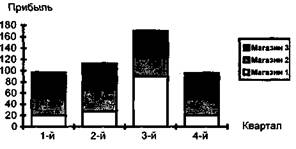
Рассматривая графические возможности табличных процессоров, мы воспользуемся данными о прибыли, полученной в течение года по кварталам, в трех магазинах фирмы.
Таблица 17.1. Данные о прибыли по кварталам
А | В | С | D | Е | |
1 | 1-й кв. | 2-й кв. | 3-й кв. | 4-й кв. | |
2 | |||||
3 | Магазин 1 | 20,4 | 27,4 | 90 | 20,4 |
4 | Магазин 2 | 30,6 | 38,6 | 34,6 | 31,6 |
5 | Магазин 3 | 45,9 | 46,9 | 45 | 43,9 |
Виды используемых диаграмм
На приведенных диаграммах рассматриваются данные табл. 17.1, представленные в различных графических форматах.
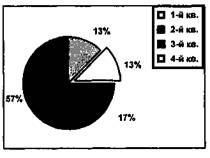
Круговая диаграмма (рис. 17.4) используется для графической интерпретации одной переменной — поквартального распределения прибыли одним из магазинов.
Значения этой переменной представляются в диаграмме секторами круга. Этот тип диаграмм обычно используется для сравнения отдельных значений переменной между собой и с общей их суммой.
Диаграммы, приведенные на рис. 17.4 — 17.7, предназначены для интерпретации нескольких переменных (поквартального распределения прибыли трех магазинов).
Вертикальная столбцовая диаграмма изображает каждое значение переменной как вертикальный столбик. Используется для сравнения значений переменных в различные моменты времени.
Линейный график изображает каждую переменную в виде ломаной линии. Используется для иллюстрации динамики переменной во времени.
|
|
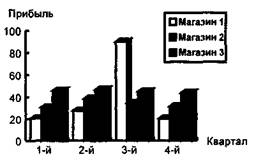
Рис. 17.4. Круговая диаграмма Рис. 17.5. Вертикальная столбцовая диаграмма
|
|
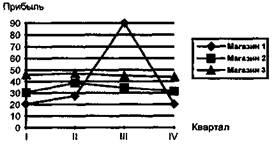
Рис. 17.6. Линейный график Рис. 17.7. Стопочная диаграмма
Стопочная диаграмма изображает значения каждой из переменных в виде слоев (разной толщины) столбиков. Эти многослойные столбики графически изображают суммарные значения переменных в различные моменты времени, а также вклад в эти суммы их составляющих.
Обратим внимание на сопровождающий каждую диаграмму или график список обозначений переменных, заключенный в рамочку. Он называется легендой.
Помимо указанных типов диаграмм, наиболее часто используемых для интерпретации электронных таблиц, существует большое количество других типов.
Создание диаграммы
В любом табличном процессоре вы легко найдете меню, содержащее множество опций для построения диаграмм. Упомянем наиболее важные из них.
Тип графика — позволяет выбрать тип графика или диаграммы ( например, стопочную или круговую).
Определить серии — помогает найти ячейки электронной таблицы, содержащие данные для построения графика. Каждая серия — это набор последовательных значений одной из переменных (например, поквартальные значения прибыли, полученной в магазине 1).
Ось х — задает параметры, необходимые для разметки оси х. В нашем примере следует указать ячейки электронной таблицы, содержащие разметку оси х: кв. 1, кв. 2, кв. 3 и кв. 4.
Атрибуты — задает дополнительные параметры создаваемого графика или диаграммы (названия осей и самого графика, легенду, используемые цвета и др.).
17.3. ТЕХНОЛОГИЯ РАБОТЫ В ЭЛЕКТРОННОЙ ТАБЛИЦЕ
ОБОБЩЕННАЯ ТЕХНОЛОГИЯ РАБОТЫ
Хотя работа в каждой электронной таблице имеет свои особенности, можно говорить о некоторой обобщенной (усредненной) технологии работы с ней. Схема такой технологии приведена на рис. 17.8.
|
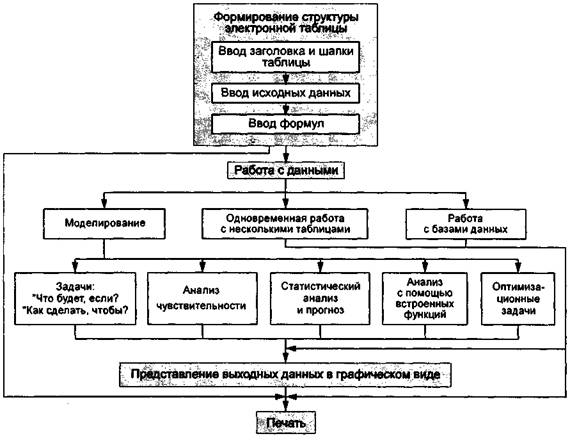
Рис. 17.8. Обобщенная технология работы с электронной таблицей |
На этапе 1 формируется структура таблицы. Структура включает: определение заголовка таблицы, названий строк и столбцов, а также ввод в ячейки таблицы исходных данных, формул и функций.
На этапе 2 производится работа с данными, которая состоит в исследовании сформированной таблицы. Такое исследование может быть связано с использованием определенных математических моделей (моделированием), методов одновременной работы с несколькими таблицами и методов работы с базами данных.
Математические модели помогают пользователю на основе имеющейся таблицы получить новую информацию решением таких типовых задач компьютерного моделирования: "Что будет, если?", анализ чувствительности и др. Решение задач типа: "Что будет, если?" — дает возможность пользователю узнать, как изменятся выходные параметры при изменении одной или нескольких входных величин (условий). Расширением таких задач являются задачи анализа чувствительности, позволяющие определить, как изменится решение модели при изменении одной или нескольких входных величин с заданным шагом в определенном диапазоне значений. Обратной по отношению к задаче: "Что будет, если?" — является задача: "Как сделать, чтобы?". Она возникает в случае, если ваша цель — достижение определенного значения модели и вы ищете значения входных параметров, обеспечивающих достижение этой цели. Различные виды анализа данных, содержащихся в исходной таблице, можно проводить с использованием встроенных функций и процедур. Так, входящие в состав электронной таблицы статистические функции могут использоваться в статистическом анализе или для прогноза содержащихся в таблице данных. Использование финансовых функций позволяет произвести анализ эффективности планируемых капитальных вложений, рассчитать стоимость ценных бумаг или размер амортизационных отчислений. Для решения оптимизационных задач используются специальные модели математического программирования.
Часто фирма имеет центральный офис и несколько филиалов. В таких условиях появляется задача объединения различных документов и отчетов, приходящих из этих филиалов. Решение подобной задачи требует использования специальных многотабличных связей и программных методов для манипулирования с файлами и генерации отчетных форм. Одновременная работа с несколькими таблицами — это одна из возможностей работы с данными в электронных таблицах.
Иногда при работе с большими электронными таблицами требуется найти ту или иную строку (столбец) или отсортировать строки (столбцы) в нужном порядке. Для этого в электронной таблице предусмотрен ограниченный программный инструментарий СУБД, позволяющий манипулировать строками и столбцами как компонентами баз данных.
Этап 3 технологии позволяет в графическом виде представить результаты, полученные на первом и втором этапах, и наиболее ярко их интерпретировать.
Этап 4 обеспечивает вывод результирующих данных на печать. При этом результаты могут быть распечатаны в табличном виде или в виде графических диаграмм.
ПРОЕКТИРОВАНИЕ ЭЛЕКТРОННОЙ ТАБЛИЦЫ
Рассмотрим проектирование электронных таблиц. С этой целью проведем формирование прогноза финансовой деятельности некоторой компании за 5 лет (табл. 17.2). Доход в любом году определяется как произведение объема продаж в натуральном выражении на продажную цену. Размер прибыли при этом определяется как разность между доходом и суммой расходов данного года.
Пользователем задаются исходные данные первого года. Данные всех последующих лет вычисляются электронной таблицей на основе допущений о характере их изменений в будущем. Эти данные расположены в нижнем левом углу табл. 17.2. Расходы и продажные цены определяются с учетом заданного роста цен, а объемы продаж — с учетом роста объемов продаж. При изменении данных допущений электронная таблица должна немедленно
пересчитывать значения всех прогнозируемых финансовых характеристик. Для этого электронная таблица проектируется таким образом, чтобы прогнозируемые параметры определялись по формулам, зависимым от исходных прогнозных допущений.

|
Из за большого объема этот материал размещен на нескольких страницах:
1 2 3 |
