

Партнерка на США и Канаду по недвижимости, выплаты в крипто
- 30% recurring commission
- Выплаты в USDT
- Вывод каждую неделю
- Комиссия до 5 лет за каждого referral
Проектирование электронной таблицы, расчеты по которой мы видим в табл. 17.2, основано на использовании уже рассмотренных нами команд копирования и перемещения.
Разработка любой электронной таблицы начинается с постановки цели. Электронная таблица, проектируемая для целей финансового прогнозирования, должна всякий раз пересчитывать финансовые показатели компании при изменении принятых прогнозных допущений.
Создание электронной таблицы начинается с ввода названий столбцов и строк. Столбцами в нашей таблице являются годы, составляющие прогнозный период, а строками — прогнозируемые финансовые показатели. Кроме того, в таблицу входят прогнозные допущения.
Далее вводятся данные первого года (в нашем примере 2005), которые частично задаются как числовые данные (объем продаж, продажная цена,), а частично — как формулы. Так, например, в ячейку В5 записывается формула для вычисления дохода +ВЗ*В4, а в ячейку В7 — формула для вычисления прибыли +В5-В6. Одновременно вводятся числовые данные, выражающие прогнозные допущения.
Таблица 17.2. Финансовый прогноз деятельности компании
А | В | С | D | Е | F | |
1 | Прогноз деятельности компании | |||||
2 | 2005 | 2006 | 2007 | 2008 | 2009 | |
3 | Объем продаж, шт. | 10000 | 11800 | 13924 | 16430 | 19388 |
4 | Цена | $2.00 | $2.10 | $2.21 | $2.32 | $2.43 |
5 | Доход | $20000 | $24780 | $30702 | $38040 | $47132 |
6 | Расходы | $15000 | $15750 | $16537 | $17364 | $18232 |
7 | Прибыль | $5000 | $9030 | $14165 | $20676 | $28900 |
8 | ||||||
9 | Прогнозные допущения | |||||
10 | Рост объема продаж | 18.00% | ||||
11 | Рост цен | 5.00% |
Наиболее сложный момент проектирования нашей таблицы — это ввод формул в столбец второго года (2006). Эти формулы учитывают результаты первого года и, кроме того, отражают прогнозные допущения. Так, например, объем продаж в 2006 г. определяется как объем продаж 2005 г., умноженный на процент роста, указанный в прогнозных допущениях.
Использование в указанной формуле относительных и абсолютных адресов позволит скопировать ее в оставшиеся колонки. Абсолютный адрес для ячейки, содержащей процент роста объема продаж, предполагает ее обязательное использование для всех расчетов в рамках данной электронной таблицы. Относительный адрес ячейки, содержащей объем продаж предыдущего года, дает возможность его подстройки при копировании формулы, поскольку сохраняется логика расчета объема продаж для последующих лет. Пересчет остальных параметров из столбца В в столбец С выполняется аналогичным образом.
Таким образом, остальные столбцы (Д, Е, F) заполняются простым копированием формул, содержащихся в столбце С. Команда копирования при этом автоматически подстроит содержащиеся в них относительные адреса ячеек. В заключение вы можете защитить созданную электронную таблицу от внесения изменений (кроме ячеек, содержащих значения прогнозных допущений).
Построенная электронная таблица дает возможность создавать всевозможные финансовые прогнозы, изменяя прогнозные допущения. Вы можете, например, изменив одно или несколько прогнозных допущений, определить, что произойдет с прибылью в 2009 г.
Полученные результаты могут быть также представлены в графическом виде.
Таблица 17.3. Электронная таблица для финансового прогнозирования в режиме просмотра формул
А | В | С D | Е F | |
1 | Прогноз деятельности компании | |||
2 | 2005 | 2 | 2 | |
3 | Объем продаж, шт. | 10000 | (1+$В$10)*ВЗ … | … (1+$В$10)*ЕЗ |
4 | Цена | $2.00 | (1+$В$11)*В4 … | … (1+$В$11)*Е4 |
5 | Доход | +ВЗ*В4 | +СЗ*С4 … | … +F3*F4 |
6 | Расходы | 15000 | (1+$В$11)*В6 … | … (1+$В$11)*Е6 |
7 | Прибыль | +В5-В6 | +С5-С6 … | … +F5-F6 |
8 | ||||
9 | Прогнозные допущения | |||
10 | Рост объема продаж | 18.00% | ||
11 | Рост цен | 5.00% |
ОБЪЕДИНЕНИЕ ЭЛЕКТРОННЫХ ТАБЛИЦ
При работе с электронными таблицами часто возникает необходимость их объединения. Среди инструментов объединения электронных таблиц отметим:
• организацию межтабличных связей;
• консолидацию электронных таблиц или их частей;
• объединение файлов.
Организация межтабличных связей
Связи между таблицами осуществляются путем использования внешних ссылок (адресов ячеек), содержащих помимо имени столбца и номера строки имя файла, данные из которого используются. Так, например, если мы хотим использовать данные из ячейки С2 таблицы, содержащейся в файле Exam, wql, в нужную нам ячейку текущей таблицы мы можем записать внешнюю ссылку следующим образом: [Exam. wql] C2.
При организации межтабличных связей учитывают возможность комплектования связанных таблиц в рабочую книгу. При этом таблица, на которую есть внешние ссылки, рассматривается как дополнительная. Таблица, в ячейках которой есть внешние ссылки на другие таблицы, считается основной. При загрузке таблицы, содержащей внешние ссылки, необходимо также загрузить все связанные с ней вспомогательные таблицы. В противном случае в ячейках основной таблицы, имеющих внешние ссылки, появятся сообщения об ошибке или представленные вам результаты окажутся неверными.
Между отдельными таблицами возможны двусторонние связи (таблица А ссылается на таблицу В, а В, в свою очередь, прямо или опосредованно, например через таблицу С, ссылается на А).
Консолидация электронных таблиц или их частей
Помимо создания межтабличных связей путем указания имен файлов, содержащих связываемые таблицы в ссылках и формулах, многие электронные таблицы предлагают пользователю специальный режим консолидации. Этот режим содержит необходимые команды для объединения таблиц или их частей, расположенных как на одном листе, так и на разных листах или даже в разных рабочих книгах. С помощью консолидации могут быть сведены в одной таблице, например, данные о продажах и затратах различных филиалов фирмы.
Команда объединения файлов
Многие современные табличные процессоры имеют в своем арсенале команду объединения файлов. Эта команда имеет три формы, используемые для копирования, суммирования или вычитания данных из исходных таблиц в объединенную таблицу. Технология создания электронной таблицы, объединяющей данные нескольких исходных таблиц, такова: мы создаем электронную таблицу в оперативной памяти и засылаем в нее данные из исходных электронных таблиц, находящихся на жестком (или гибком) диске. Процесс начинается с подготовки шаблона объединенной электронной таблицы.
Пример 17.14. Допустим, что интересующая нас компания имеет три магазина, от которых она получает регулярные отчеты в форме электронных таблиц. Однако, если в целом дела идут нормально, руководство компании мало интересует финансовая деятельность каждого из магазинов. Ему хотелось бы увидеть результаты деятельности всей компании и уяснить, какой из магазинов приносит прибыль, а какой — убытки. Здесь возникает задача объединения данных из трех отчетов (электронных таблиц) в один. Эта задача может быть решена установлением межтабличных связей или объединением файлов электронных таблиц.
Допустим, что исходные отчеты, поступающие от магазинов компании, имеют вид, указанный в табл. 17.4.
Для объединения данных по прибыли из нескольких отчетов, поступающих от различных магазинов, создается объединенный отчет, подобный указанному в табл. 17.5. В ссылках, находящихся в ячейках этого отчета, указываются имена исходных файлов, содержащих данные о каждом из магазинов.
При использовании команды объединения файлов в режиме копирования в результате объединения данных по прибыли из нескольких отчетов, поступающих от различных магазинов, будем иметь объединенный отчет, подобный указанному в табл. 17.6.
Таблица 17.4. Отчет, поступающий от одного из магазинов
А | В | С | D | Е | |
1 | Компания L&M Данные за 2005 г. | Магазин # 1 . по кварталам | |||
2 | 1-й | 2-й | 3-й | 4-й | |
3 | Объем продаж, дол. | 84,000 | 92,000 | 110,000 | 102,000 |
4 | |||||
5 | Зарплата | 48,000 | 48,000 | 68,000 | 68,000 |
6 | Себестоимость | 31,000 | 32,500 | 36,000 | 35,000 |
7 | Суммарные затраты | 79,000 | 80,500 | 104,000 | 103,000 |
8 | |||||
9 | Прибыль | 5,000 | 11,500 | 6,000 | -500 |
Таблица 17.5. Объединенный отчет, полученный организацией межтабличных связей (в режиме просмотра формул)
А В С D E | |
1 | Компания L&M. Все магазины. Данные по кварталам' |
2 | 1-й 2-й 3-й 4-й |
3 | Магазин! [имя файла! ]В9 [имяфайла!]С9 [имя файла!]О9 [имя файла 1]Е9 |
4 | Магазин 2 [имя файла2]В9 [имя файла2]С9 [имя файла2]О9 [имя файла2]Е9 |
5 | Магазин 3 [имя файлаЗ]В9 [имя файлаЗ]С9 [имя файлаЗ]О9 [имя файлаЗ]Е9 |
6 | Общая SUM(B3,B4,B5) SUM(C3»C4,C5) SUM(D3,D4,D5) SUM(E3,E4,E5) прибыль |
Таблица 17.6. Объединенный отчет, полученный при объединении файлов (в режиме копирования)
А | В | С D | Е | |
1 | Компания L&M. Все магазины. Данные по кварталам: | |||
2 | 1-й | 2-й 3-й | 4-й | |
3 | Магазин 1 | 5,000 | 11,500 6,000 | -500 |
4 | Магазин 2 | 7,500 | 14,500 22,000 | 29,000 |
5 | Магазин 3 | 8,500 | 5,000 13,000 | 26,000 |
В ряде случаев полученные в табл. 17.6 данные могут оказаться недостаточными для руководства компании, которое интересуют суммарные данные не только по прибыли, но и по продажам и затратам. Здесь используется команда объединения файлов в режиме суммирования, которая обеспечивает иной порядок формирования данных в объединенном отчете. Объединенный отчет (электронная таблица) в этом случае будет формироваться в таком же виде, как и отчеты, получаемые от магазинов, однако содержимое каждой ячейки в нем будет равняться сумме содержимого соответствующих ячеек объединяемых таблиц. Так, например, зарплата в первом квартале в объединенном отчете будет определяться суммой заработной платы во всех магазинах в первом квартале.
Аналогично используется команда объединения файлов в режиме вычитания. Этот режим может быть использован, например, в случае, когда текущие показатели вычисляются как разность показателей этого и прошлого годов.
МАКРОСЫ КАК СРЕДСТВО АВТОМАТИЗАЦИИ РАБОТЫ
Понятие макроса
Макрос представляет собой записанную комбинацию клавиш, сохраняемую под определенным именем для многократного использования (рис. 17.10). Макросы являются эффективным средством автоматизации трудоемких часто повторяющихся рабочих операций.
Создание макроса во многом напоминает запись программы на алгоритмическом языке. Этот процесс может быть представлен как последовательность следующих шагов:
• определение цели, для выполнения которой вы создаете макрос (например, для объединения данных, поступающих из отдельных магазинов, в общую электронную таблицу);
• определение последовательности команд (нажатий клавиш), обеспечивающую достижение поставленной вами цели;
• набор с клавиатуры последовательности команд, причем расположение создаваемого макроса не должно мешать введению в таблицу новых строк или столбцов;
• присвоение имени макросу, созданному в процессе выполнения шага 3.
Пример 17.15. Приведем пример создания макроса в электронной таблице Lotus 1-2-3. Имя макроса включает в себя левый слэш и букву (например, \С или \В). Содержимое макроса начинается в соседней ячейке справа от имени и далее продолжается в данном столбце. Для выполнения макроса следует нажать клавишу <Alt> и соответствующую букву, содержащуюся в его имени. Так, для выполнения макроса, который вы видите ниже, следует набрать на клавиатуре <Alt> <C>.
Пример макроса
\С
{goto}upprleft~/fcanquarters-storel. wk1~
<down>
/fcanquarters~store2.wkl~<down>
/fcanquarters-storeS. wkl -/reallstore
Макрос с именем \С предназначен для объединения данных, поступающих от магазинов, в общую электронную таблицу (последовательность запрограммированных здесь действий полностью совпадает с действиями, предпринимаемыми при получении табл. 14.6). Жирным шрифтом помечены имена диапазонов перемещаемых ячеек. При создании макросов используются специальные обозначения. В электронной таблице Lotus 1-2-3, например, используются следующие обозначения. В примере макроса используется команда объединения файлов (File Combine Add command) для диапазона ячеек QUARTERS, взятых из электронной таблицы storel. wkl.
|

Рис. 17.10. Обозначения, используемые при написании макросов
Как уже указывалось, наиболее простым способом создания макроса является его запись с помощью макрорекордера. При использовании макросов, записанных с помощью макрорекордера, выполнение операций происходит не всегда так безупречно, как хотелось бы. Поэтому у пользователя часто возникает потребность отредактировать текст макроса. Существуют команды редактирования макросов, с помощью которых ошибки, допущенные при написании макроса, исправляются. Довольно часто нужно проследить выполнение макроса шаг за шагом. Для этого используют пошаговый режим макроса (режим отладки).
Создание пользовательских меню
Идея объединения двух и более макросов привела к созданию пользовательских меню. На рис. 17.11 мы видим пользовательское меню, построенное для объединения электронных таблиц. Меню имеет четыре пункта (Объединить, Удалить, Распечатать и Выйти), каждый из которых реализуется выполнением специально разработанного макроса. Выбор и запуск выполнения того или иного макроса в зависимости от особенностей конкретного табличного процессора могут осуществляться следующим образом:
специальной клавишной комбинацией с последующим вводом имени макроса;
указанием вызывающей клавиши отдельно для каждого макроса;
включением вызова макроса как нового пункта в системное меню;
добавлением кнопки вызова макроса в панель инструментов;
контекстным вызовом менеджера макросов мышью.

Рис. 17.11. Пример пользовательского меню
ЭЛЕКТРОННАЯ ТАБЛИЦА ДЛЯ ПОДДЕРЖКИ ПРИНЯТИЯ РЕШЕНИЙ
Покажем роль электронной таблицы как средства поддержки принятия решений, применив анализ получения кредита.
Попытаемся использовать возможности электронной таблицы для решения вопроса о возможности покупки в кредит автомобиля. Допустим, вы хотите знать, "осилите" ли вы ежемесячный платеж за покупаемую машину, величина которого зависит от ее цены, первоначального платежа и условий предоставления кредита (ссуды). Иными словами, вас интересует:
• можете ли вы позволить себе определенный месячный платеж за машину?
• что будет, если вы согласитесь на меньший автомобиль и получите скидку от его производителя?
• что будет, если вы в следующее лето заработаете некоторую дополнительную сумму для первоначального платежа?
▪ что будет, если вы увеличите срок возврата ссуды и получите более низкую процентную ставку?
Ваше решение о выборе и покупке автомобиля зависит от ответов на эти и другие вопросы. На рис. 14.13 анализ данной ситуации проведен при помощи электронной таблицы.
На рис. 17.12 мы видим шаблон (пустую таблицу), имеющий соответствующие названия строк и столбцов, а также формулы без числовых данных. В шаблон дополнительно вводятся следующие числовые данные: цена автомобиля, скидка производителя, первоначальный взнос, годовая процентная ставка и время возврата ссуды. После ввода указанных данных электронная таблица автоматически вычисляет значение ежемесячного платежа, используя специальную функцию @РМТ.
|

Рис. 17.12. Шаблон таблицы |
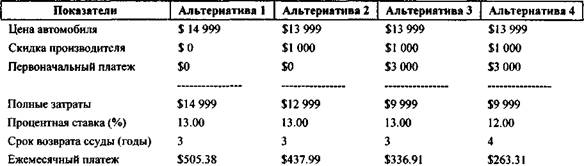
Рис. 17.13. Анализ ситуации с помощью электронной таблицы
Функция @PMT(Pv, Rate, Nper) вычисляет сумму периодического платежа, необходимую для погашения ссуды Pv с процентной ставкой Rate за число платежных периодов Nper. При этом значения, которые определяются для Rate, должны коррелироваться с единицами, используемыми для Nper. Если платежи делаются ежегодно, Nper измеряется в годах. Если платежи производятся ежемесячно, Nper представляет собой число платежных месяцев. Для расчета ежемесячных платежей при использовании годовой процентной ставки ее следует разделить на 12. Так, например, в рамках табл. на рис. 17.13 функция @РМТ используется в следующем виде:
@РМТ(14999,.13/12, 36).
Заметим, однако, что в электронной таблице аргументы функций могут быть представлены не самими их значениями, а адресами ячеек, в которых эти значения находятся:
@РМТ(В5,В6/12,В7* 12).
Указанный шаблон позволяет рассмотреть несколько альтернатив и получить представление о полезности электронных таблиц для принятия решений.
Альтернатива 1, которую мы видим, не кажется нам слишком привлекательной, поскольку покупка машины по ценедол. — это неприемлемая для нас величина ежемесячного платежа, превышающего 500 дол.
Соглашаясь на меньший автомобиль и получая при этом скидку, мы несколько уменьшаем размер ежемесячного платежа, доводя его до 437 дол. (альтернатива 2).
Далее мы видим альтернативу 3 — необходимость получения дополнительного дохода в 3000 дол. для внесения первоначального платежа.
Последняя альтернатива 4 покупки — увеличение срока возврата ссуды до 4 лет с более низкой процентной ставкой, возможно, устроит нас.
Таблица таким образом иллюстрирует, как использовать электронную таблицу для поддержки принятия решений. Пользователь определяет проблему, вводит необходимое количество переменных и затем строит электронную таблицу в нескольких версиях, в каждой из которых варьируется одна или несколько переменных

|
Из за большого объема этот материал размещен на нескольких страницах:
1 2 3 |
