


Партнерка на США и Канаду по недвижимости, выплаты в крипто
- 30% recurring commission
- Выплаты в USDT
- Вывод каждую неделю
- Комиссия до 5 лет за каждого referral
Темы лабораторных работ по курсу Информатика
(1 курс, 1 семестр)
1. Общее устройство ПК и Общие характеристики ОС.
2. Работа в программах «Блокнот», «Калькулятор» и «Paint».
3. Работа в текстовом редакторе MS Word.
4. Работа с БД в среде MS Access.
5. Работа с электронными таблицами в MS Excel.
6. Расчет количество кирпича и объем раствора необходимого для постройки дома.
7. Создание презентации в приложении MS Power Point.
8. Работа в среде Internet.
1 Общее устройство ПК и Общие характеристики ОС
Работа делится на 2 части:
1 Рассматривается общее устройство компьютера
1.1 Устройство системного блока
1.1.1 Корпус
1.1.2 Материнская плата
1.1.3 ЦП
1.1.4 ОЗУ
1.1.5 Жесткий диск
1.1.6 CD/DVD/HD/Blue-ray – оптические диски
1.1.7 FDD/Zip – магнитные диски
1.1.8 Звуковая карта
1.1.9 Видео карта
1.1.10 Блок питания
1.1.11 Разъемы: USB, PSI, AGP, PSI Express, com, ps/2 и т. д.
1.1.12 Сетевая карта
1.1.13 Внутренний модем (Dial-up)
1.1.14 ТВ тюнер
1.2 Периферийные устройства
1.2.1 Клавиатура
1.2.2 Мышь
1.2.3 Монитор
1.2.4 Принтер
1.2.5 Сканер
1.2.6 Внешние модем
1.2.7 USB флэш накопители
1.2.8 карт ридеры
1.2.9 Вэб камера
1.2.10 Фотоаппараты цифровые
1.2.11 Спец устройства – подключаемые к COM, LPT или USB портам (тестеры, съемщики данных и т. д.)
2 Рассматриваются основные ОС и их характеристики
По количеству одновременно выполняемых программ на
1 Однозадачные
2 Многозадачные
По количеству пользователей
1 Однопользовательские
2 Многопользовательские
По ориентации к пользователю
1 Персональные
2 Серверы
По разрядности
1 8 разрядные
2 16 разрядные
3 32 разрядные
4 64 разрядные
Существуют следующие ОС
1 Unix
2 Linux
3 Red Hat
4 DOS
5 Mobile OS
5.1. Symbian – Nokia
6 Windows
6.1 Windows 1.0 – 3.1
6.2 Windows 9x (95, 98, 98SE, Milenium)
6.3 Windows NT (4.0, 2000, XP (Home, Professional), Vista (Base, Small, Busnes)
6.4 Windows Server (2000, 2003, 2003 SR, 2008)
6.5 Windows Mobile (…)
Работа в программах «Блокнот», «Калькулятор» и «Paint»
1 Блокнот
1.1 Структура программы
1.2 Назначение
1.3 Структура главного меню
1.4 Сохранение и открытие файлов
1.5 Печать документа
1.6 Меню Правка – основные команды
1.7 Меню формат – выбор шрифта и перенос по словам
1.8 Меню справка
Студенты пишут небольшой текст 2 – 3 предложению – сохраняют в файл – текстовый документ приводят в отчете
2 Калькулятор
2.1 Классический
2.1.1 Цифровые клавиши – назначение
2 1.2 Операции
2.1.3 Клавиши для работы с памятью (MC, MR, M+, MS)
2.1.4 Клавиши SQRT, % и 1/х – назначение и что выполняют
2.2 Инженерный
2.2.1 Тригонометрические функции
2.2.2 Обратные тригонометрические функции
2.2.3 Режимы для тригонометрических функций (градусы, радианы и грады)
2.2.4 Константа PI
2.2.5 Системы счисления (16-я, 10-я, 8-я, 2-я)
2.2.6 Способы перевода между системами счисления
2.2.7 Приоритет операций и скобки
2.2.8 Клавиши для работы с бинарными данными (AND, OR, NOT, XOR)
2.2.9 Клавиши для работы со статистикой
Студенты в отчет приводят несколько примеров вычислений и результаты
3 Графический редактор Paint
3.1 Главное меню – и основные пункты этого меню
3.2 Панель инструментов
3.2.1 Выделение произвольной области
3.2.2 Выделение прямоугольной области
3.2.3 Ластик
3.2.4 Заливка
3.2.5 Выбор цвета – пипетка
3.2.6 Масштаб – лупа
3.2.7 Карандаш
3.2.8 Кисть
3.2.9 Распылитель
3.2.10 Надпись
3.2.11 Линия
3.2.12 Кривая
3.2.13 Прямоугольник
3.2.14 Многоугольник
3.2.15 Эллипс
3.2.16 Скругленный прямоугольник
3.2.17 Меню дополнительны настроек под примитив
3.3 Палитра
3.3.1 Цвет кисти/ цвет фона
3.3.2 Палитра цветов – способы настройки палитры
3.4 Строка состояния
Студенты делают рисунок – использую все примитивы и различные цвета палитры. Рисунок сохраняют и добавляют в отчет результат пользования программой Paint.
Работа в текстовом редакторе MS Word
Во время выполнения работы студенты набирают текстовый документ в редакторе MS Word
В этом документе должно быть:
1. Название документа.
2. 3-4 абзаца набранного текста – различными шрифтами, цветом букв и цветом фона букв.
3. Списки (2 шт) 1 – пронумерованный, 2 – маркированный – списки должны иметь как минимум 2-3 уровня.
4. Таблицу нарисованную средствами Word – заполнить ячейки – и обязательно дать название таблицы.
5. Таблицу вставленную из EXCEL – таблицу необходимо назвать.
6. Несколько рисунков – у каждого подрисуночная надпись.
7. Вставить формулу с помощью редактора формул – формулу подписать.
8. Работа со стилями, создать свои стили – применить их к части документа.
9. Подготовить документ для автоматического оглавления и создать оглавление.
Работа с БД в среде MS Access
При работе с данным программным продуктом студентам необходимо создать свою базу данных, заполнить ее и оформить запросы к базе и формы.
Структура базы – состоит из 3-х таблиц:
1 Единицы измерения
Поля таблицы
1 – идентификационный номер (целый)
2 – название единицы (текстовый)
2 Материал
Поля таблицы
1 – идентификационный номер (целый)
2 – название материала (текстовый)
3 – Единицы измерения материала (подставной из таблицы «Единицы измерения»)
4 – Стоимость товара за единицу измерения (денежный или числовой)
3 Изделия
1 – идентификационный номер изделия (целый)
2 – Первый материал используемый в изделии (подставной из таблицы «Материал»)
3 – Количество первого материала в единицы изделия (числовой)
4 – Второй материал используемый в изделии (подставной из таблицы «Материал»)
5 – Количество второго материала в единицы изделия
6 – Стоимость изделия целиком
Необходимо отобразить взаимосвязь таблиц средствами Access
Необходимо создать формы для ввода данных в таблицы
Необходимо заполнить таблицы – лучше заполнять таблицы в том порядке, как они описаны здесь.
Сформировать запросы к таблицам
1 – Список всех материалов которые измеряются в «кг».
2 – Список материалов стоимость которых за 1 меньше 100 р. (в таблице матералов должны присутствовать материалы дороже 100 р. и дешевле)
3 – Список изделий в котором используется материал «цемент» (материал цемент должен присутствовать в таблице материалов и с ним должно быть связано несколько изделий)
4 – Средняя стоимость всех материалов
5 – Максимальная стоимость изделия
6 – Список всех изделий в которых используется материал – единицы измерения которого «кг» - вывести названия и стоимость.
Результаты запросов и содержание таблиц привести в отчете.
Работа с электронными таблицами в MS Excel
Во время выполнения работы студенты составляют электронную таблицу в MS Excel
В данном документе должно присутствовать:
1 Несколько ячеек заполненные различным шрифтом и цветом и размером.
2 Составлена таблица состоящая из следующих столбцов 1 – порядковый номер, 2 – название товара, 3 – цена товара, 4 – количество, 5 – суммарная стоимость.
Таблица должна иметь шапку, границы, заполнена как минимум 15 товарами (название, цена и кол-во), а также последний столбец должен быть вычислимый.
В конце таблицы под стоимостью расположить суммарную стоимость всех товаров – вычислимое поле.
Также в таблице поля стоимость и цена должны иметь денежный вид. Название – текстовый.
По таблице построить несколько разных Графиков, один расположить на том же листе, другой на другом листе.
Вставить картинки – картинки подписать.
Вставить фрагмент текста из MS Word.
Файл сохранить и распечатать для отчета.
Расчет количество кирпича и объем раствора
необходимого для постройки дома
В данной лабораторной работе используется редактор таблиц MS Excel
Студентам необходимо рассчитать в программе Excel необходимое количество кирпича и объем раствора для постройки дома. План дома представлен на рисунке.
Основные входные данные.
1 Внешние размеры дома 9х10 м
2 Толщина внешних стен 520 мм
3 Толщина внутренней стена 260 мм
4 Размер окон на верхней и правой стене 1500х2000 мм
5 Размер левого окна 2500х2500 мм
6 Размер дверей 900х2500 мм
7 Высота стен 3м
8 Размер кирпича 250х120х88 мм
9 Размер кирпича с раствором 260х130х98 мм
10 Несколько формул:
Объем дома = Объем стен – объем окон – объем дверей
Количество кирпича = Объем дома / объем кирпича с раствором
Объем раствора = объем дома – количество кирпича * на объем кирпича без раствора
Краткие сведения:
Кирпичи единого стандарта в России появились сравнительно недавно, в 1927 году. С тех пор стандарт был изменён - 250 х 120 х 65 мм для одинарного кирпича, 250 х 120 х 88 мм для полуторного (хотя на деле он не в полтора, а в 1,35 раза толще) и 250 х 120 х 138 мм для двойного.
Справедливости ради стоит отметить, что в западных странах стандарты несколько иные, к тому же их намного больше. Среди самых популярных - 200 х 100 хмм, 240 х 115 хмм. Помимо этого, заграничные кирпичи бывают и вовсе разноразмерными. Это связано с тем, что на Западе считается, что кладка из кирпичей с нефиксированной длиной создаёт неповторимый облик здания.
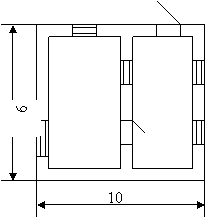

Рисунок 1 – план здания
Результаты расчета необходимо свести в таблицу – где большенство полей вычислимые
Таблица должна иметь следующий вид
1 Номер
2 Название расчета (например левая стена)
3 Высота
4 Ширина
5 Длина
5 Объем – всегда вычислимое поле
Под таблицей свести отдельные данные – результаты.
Таблицу расчета, результаты и формулы расчета.
Создание презентации в приложении MS Power Point
Для создания презентации студент должен выбрать тему, чему должна быть посвящена работа, тема произвольная и интересная.
Требования :
1. Минимум 15 слайдов.
2. Первый слайд название презентации.
3. Второй слад оглавление презентации.
4. Оглавление должно быть оформлено в виде списка (маркированного и пронумерованного как минимум 2 или более уровней).
5. Список оглавления оформлен в виде ссылок – переходы на соответствующие разделы презентации – слайды.
6. В содержании презентации должен быть текст – оформленный различным шрифтом, цветом и размером.
7. Рисунки – подписанные.
8. Таблицы – подписанные – вставленные из Excel.
9. Текстовый документ вставленный из Word.
10. У всех или части слайдов должен быть фон, отличный от белого.
11. Переход между слайдами и по времени и по клику мышки.
12. С последнего слайда переход на начало презентации.
13. При показах слайдов должны показываться анимированные элементы – анимации различные.
14. На каком то из слайдов или у всей презентации должна играть музыка или быть звуковое оформление
15. Все слады необходимо оформит в одном стиле
По окончании создания презентации необходимо распечатать все слайды в отчет – можно печатать каждый слайд на отдельном листе или 6 слайдов на лист
Работа в среде Internet
Во время выполнения работы студенты знакомятся браузером Internet Explorer и ICQ. Разбирается структура адреса URL страницы, структура адреса электронной почты. Разбираются основные протоколы используемые в Internet.
1. Необходимо посетить поисковые системы: Yandex, goggle, yahoo, Rambler, Aport и. т.д. Составить несколько запросов, получить результаты поиска – перейти по соответствующим ссылкам.
2. Посетить почтовые сайты mail, yandex и другие, у кого есть почтовый ящик проверить почту, у кого нет создать свой почтовый ящик
3. Посетить сайты форумов – Новочеркасский, студенческий – можно найти форумы в поисковике
4. Посетить чаты, например ***** или другие – зарегистрироваться и оставить свои сообщения
5. Познакомится с электронными пейджерами MSN, ICQ и др.
При выполнении каждого задания студент делает PrintScrin (копию) экрана – и вставляет этот рисунок в отчет. По каждому сайту делается минимум 3 фотографии.
