


Партнерка на США и Канаду по недвижимости, выплаты в крипто
- 30% recurring commission
- Выплаты в USDT
- Вывод каждую неделю
- Комиссия до 5 лет за каждого referral
Для изучения всех возможностей создания баз данных необходимо уметь импортировать данные из внешних источников. В Access существует два способа работы с данными из внешних источников – это ИМПОРТ И СВЯЗЫВАНИЕ.
Импорт - загрузка данных из текстового файла, электронной таблицы или базы данных в таблицу Microsoft Access.
Пользователь имеет возможность использовать импортируемые данные для создания новой таблицы или добавить их в существующую таблицу с подходящей структурой.
Разница между импортом и связыванием -
- Импорт данных в новую таблицу Microsoft Access - данные преобразуются из другого формата и копируются в БД Microsoft Access. Также можно импортировать объекты в текущую БД.
· Связывание или присоединение данных. При этом устанавливается подключение к данным другого приложения без их импорта, что позволяет просматривать и редактировать данные, как в исходном приложении, так и в базе данных Access.
Импорт в Access возможен из следующих форматов:
· База данных Microsoft Access
· dBASE
· Paradox, Paradox для Windows
· Электронные таблицы Microsoft Excel
· Электронные таблицы Lotus 1-2-3 (связь только для чтения)
· Microsoft Exchange
· Текстовый файл с разделителями ( файл данных, в котором значения отдельных полей разделены определенными знаками, такими как запятая или знак табуляции)
· Текстовые файлы фиксированной длины ( содержащий данные, в котором каждое поле имеет определенную ширину)
· HTML
· Таблицы SQL, Microsoft Visual FoxPro и данные из программ и баз данных, поддерживающих протокол ODBC.
Задание 1. Импорт таблиц из другой БД Access.
Напомним, что две таблицы мы создали в режиме конструктора. Это таблицы ТипыПродуктов и Продукты.
Нам нужны еще три таблицы: Магазины, Заказы, ПродуктыЗаказа. Эти таблицы мы будем создавать путем импорта и базы данных Access, которая лежит в С:\Metod\БД\Здоровье. mdb.
Для выполнения импорта откройте вашу базу данных и одним из способов выберите команду импорта:
2. Через меню Файл ®Внешние данные ® Импорт
3. Через контекстное меню (правая кнопка на окне БД Access) ® Импорт
4. Кнопка Создать® Импорт
После того, как откроется окно выбора файла, обратите внимание, что вы должны установить тип файла, из которого будет осуществляться импорт (по умолчанию всегда стоят файлы Access).
Укажите файл Здоровье.mdb, а затем отметьте таблицы БД, которые мы будем импортировать.
Изучите окно Импорта из БД Access. Откройте дополнительные параметры импорта, нажав кнопку Параметры>> . В этой части окна, вы можете задать особенности импорта. Например, если импортируются только структуры выбранных таблиц (а не содержащиеся в них данные), выберите переключатель только структура.
После того, как вы все определили – нажмите кнопу OK и таблицы появятся в Вашей БД.
Посмотрите внимательно структуру новых таблиц.
Проверьте, правильно ли организована ссылка в таблице ПродуктыЗаказа.
Задание 2. Импорт таблиц из текстового файла.
Далее, научимся выполнять импорт из текстового файла. Импортируем в нашу базу данных данные об улицах Томска. Импорт будем осуществлять из текстового файла Улицы. txt.
Перед импортом откройте в Блокноте текстовый файл и посмотрите на содержание.
Особенность этого файла заключается в том, что первая строка содержит Заголовки столбцов, а столбцы с данными разделены “;”.
Заголовки столбцов следующие – КодУлицы, Название, ТипУлицы. То есть будущая новая таблица в нашей БД будет иметь три поля.
При импорте из текстового файла запускается специальная программа – мастер импорта. При запуске Мастера по импорту, вы эту информацию должны будете указать(о том, что является разделителем данных в файле и о том, в первой строке содержатся заголовки столбцов).
Если у вас возникнет необходимость в будущем импортировать и текстового файла, то содержание и формат его может быть другим, и поэтому отвечать на вопросы мастера надо будет по-другому – в соответствии с содержимым файла.
Необходимые действия:
1. Выполнить команду Импорт
2. В окне Открытие файла Задать тип файла Текстовые файлы (Иначе вы не увидите в директории своего файла!)
3. Выбрать файл Улицы.txt в папке БД.
4. Ответить на вопросы Мастера импорта из текстовых файлов и импортировать данные в новую таблицу Улицы.
После удачного импорта, посмотрите в режиме конструктора какие типы имеют импортированные поля и какие дополнительные свойства у них установлены.
Изменение структуры таблицы.
В процессе работы с данными иногда возникает необходимость изменить структуру таблиц – поменять размеры существующих полей, добавить или удалить поле. Далее мы попрактикуемся в этом.
Внимание! Текстовые поля после импорта имеют значение свойства размер 255 символов. Установите размер поля для Названия 50, а для ТипаУлицы – 10 символов.
Создайте новый столбец НазваниеУлицы в таблице Магазины
Разместите новое поле после столбца Адрес и через подстановку сделайте ссылку на таблицу Улицы. Затем перейдите в режим данных и задайте для каждого магазина улицу, на которой он расположен.
Это еще и пример того, что столбец Адрес можно дополнительно структурировать – выделить такие части, как Улица, Номер дома.
Лабораторная работа № 5.
Тема: Свойства таблиц. Понятия макета таблицы. Работа с данными в режиме таблицы.
Свойства таблицы.
На этом занятии мы окончательно доделаем нашу базу данных.
Все объекты Access обладают свойствами!
Со свойствами полей вы уже познакомились – это такие свойства как размер, условие на значение и т. д. Таблицы также имеют свойства – порядок сортировки, условие на значение, фильтр, подтаблица и т. д.
В этой лабораторной работе познакомимся с тем, какие свойства имеют таблицы, и научимся их задавать.
После того, как вы создали таблицу, вы можете задать дополнительные свойства на таблицу.
Свойства таблицы можно задать двумя способами:
ü работая с таблицей и задавая различные свойства (например, сортировку, фильтр и т. д.) – при закрытии таблицы Access спросит надо ли сохранять изменения макета таблицы и, если вы утвердительно ответите, то установленные изменения сохраняться в бланке свойств таблицы. Например, порядок сортировки можно задать с помощью кнопки Сортировка по возрастанию, а устанавливать Подтаблицу с помощью меню Вставка g Подтаблица - и заданные свойства сохранятся.
ü открыв бланк свойств таблицы и непосредственно в нем задать свойства. Для открытия бланка свойств таблицы необходимо перейти в режим конструктора для нужной таблицы и вызвать окно для задания свойств одним из следующих способов
- с помощью кнопки Свойства на панели инструментов
- контекстное меню g Свойства
- Меню Вид g Свойства. Открыв бланк, Вы можете заполнить необходимые свойства.
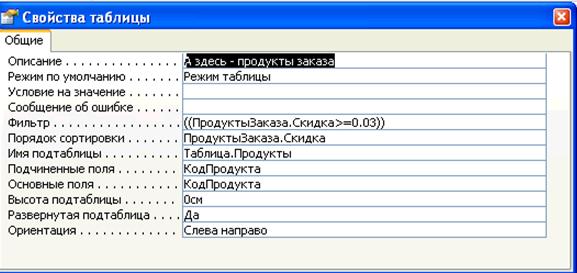
Описание бланка свойств:
Описание – задается текст, описывающий какая информация храниться в таблице.
Режим по умолчанию – возможные режимы – Таблица, Сводная таблица, Сводная диаграмма.
Сводные таблицы и диаграммы используются редко, поэтому чаще всего задается режим по умолчанию - Таблица
Условие на значение - в этой графе можно задать условие, которому должны удовлетворять несколько полей в таблице (связываются значения нескольких полей).
Сообщение об ошибке – сообщение, которое будет выдаваться, если условие заданное выше будет нарушаться. Если текст сообщения не задан, то будет выдаваться стандартное сообщение.
Фильтр – условие, которое будет определять подмножество доступных записей. Только те записи, которые обращают данное условие в истину будут показаны в режиме таблицы.
Порядок сортировки – название одно поля (или нескольких полей) по которому должна быть отсортирована таблица. В случае если задается сортировка по убыванию добавляется ключевое поле DESC
Имя подтаблицы - Подтаблица – объект в режиме таблицы, вложенный в другой объект, в режиме таблицы и содержащей данные, связанные с данными в этой таблице. В подтаблице можно просматривать и редактировать связанные данные таблицы. Чаще всего задается режим Авто, при котором подтаблица определяется на основе схемы данных (определяется таблица, которая состоит в связи 1: M с таблицей, для которой задаются свойства).
Подчиненные поля задается поле внешнего ключа из подчиненной таблицы.
Основные поля задается поле первичный ключ главной таблицы таблицы.
Высота подтаблицы – определяете в см высоты подтаблицы.
Развернутая подтаблица – определяете должна ли открываться ваша таблица с открытой подтаблицей для каждой записи.
Ориентация – слева направо или справа налево.
Задание 1.
В режиме конструктора таблиц откройте бланк свойств таблицы и задайте следующие свойства для таблицы Заказы

Задание 2. Задайте следующие свойства для таблицы ПродуктыЗаказа
ИНДЕКСЫ.
При работе с таблицей в режиме конструктора на панели инструментов есть кнопка Индексы. Нажав эту кнопку, Вы можете получить информацию о том какие индексы и для каких полей таблицы заданы. В этом окне можно задать составные индексы для таблицы.
Задание 3. Посмотрите, какие индексы заданы для ваших таблиц. Для таблицы Магазины задайте составной индекс по полям Название и Адрес.

ПОНЯТИЕ МАКЕТА ТАБЛИЦЫ.
Под макетом таблицы понимается внешнее оформление таблицы. Все возможности по изменению макета находятся в меню Формат.
При оформлении таблицы вы можете
§ Изменить шрифт в таблице
§ Изменить оформление таблицы
§ Переставить столбцы
§ Закреплять и освобождать столбцы
§ Скрывать и отображать столбцы
§ Изменять размеры столбцов и строк
§ Управлять видимостью подтаблицы
Задание 4. Разобраться со всеми возможностями меню формат и оформить одну из таблиц нестандартно.
РАБОТА С ДАННЫМИ В РЕЖИМЕ ТАБЛИЦА.
Ввод данных в ячейки таблицы.
Ввод данных в ячейки таблицы производится обычным образом –
вы переводите курсор в нужную ячейку, т. е. делаете ее активной, и вводите в нее данные (вводить данные в ячейки для поля с типом данных Счетчик не требуется, так как значения в этом поле появляются автоматически при вводе данных в любую другую ячейку данной записи).
Особенности ввода следующие:
- при нажатии клавиши <Del> ячейка очищается;
- если ввод данных в ячейку прервать, нажав клавишу <Esc>, то восстанавливается старое значение, а если нажать клавиши <Enter> или <Таb>, то в ячейку заносится новое значение.
Можно редактировать текущее значение, меняя в нем отдельные символы. Для этого надо в ячейке таблицы дважды щелкнуть мышью или нажать клавишу <F2>.
Есть одна важная особенность при вводе данных - для некоторых типов данных (числовой, денежный, дата/время, логический) Access автоматически проверяет правильность их ввода. Например, если вы введете букву в ячейку с числовым типом, то Access выдаст сообщение о неправильно введенном значении и не позволит перейти к другой ячейке, пока не будут введены правильные данные.
Панели инструментов База данных делают доступными многие инструменты, необходимые для поиска, редактирования и печати записей.
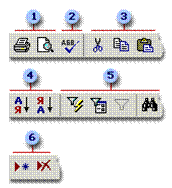
1 Печать или предварительный просмотр данных.
2 Проверка орфографии.
3 Вырезание, копирование или вставка выделенного текста, поля, всех записей или всей таблицы полностью.
4 Сортировка записей.
5 Отбор записей, поиск или перемещение значений.
6 Добавление или удаление записей.
Задание 5. В таблице Продукты:
Отсортируйте таблицу по полям Название типа продукта и Калории Переместите столбец Название ТипаПродукта перед столбцом Название продукта3. Скройте столбец КодПродукта
РАБОТА СО СТОЛБЦАМИ, СТРОКАМИ И ПОДТАБЛИЦАМИ
Разберитесь с:
· Использование области выделения столбца для перемещения, скрытия или переименования столбца.
· Изменение размеров строк или столбцов.
· Использование подтаблиц для просмотра связанных данных.
· Закрепление левого крайнего столбца таким образом, чтобы он отображался на экране при прокрутке листа вправо.
 ПЕРЕМЕЩЕНИЕ ПО ЗАПИСЯМ
Для перехода по записям в таблице можно использовать панель перехода по записям.
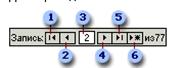
С помощью этой панели можно осуществить - Переход на первую запись, Переход на предыдущую запись, Введение номера нужной записи, Переход на следующую запись, Переход на последнюю запись, Переход на новую (пустую) запись.
Лабораторная работа № 6.
Тема: Работа со схемой данных.
У нас было определение
Реляционная база данных – это набор взаимосвязанных таблиц.
Объект Схема данных позволяет нам явно увидеть и задать связи между таблицами.
Схема данных в Access является не только средством графического отображения логической структуры данных, она активно используется системой в процессе работы с базой!
При использовании мастера подстановок Access автоматически сохраняет информацию о связях между таблицами в схеме данных. После этапа создания таблиц необходимо тщательно проверить схему данных, определить недостающие связи, а также установить (там, где это необходимо) ограничения целостности на связи.
В главном окне базы данных на панели инструментов есть инструмент Схема данных и в меню Сервис есть также элемент Схема данных.
На этом занятии мы проверим, какие связи у нас созданы и добавим недостающие. Познакомимся со способами соединения двух таблиц. Операция соединения является, можно так сказать, главной операцией над таблицами.
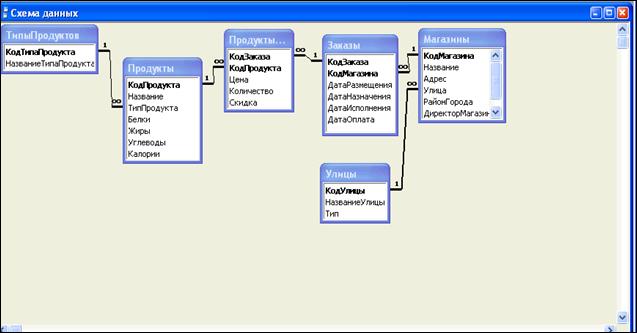 Законченная схема нашей БД будет выглядеть так:
На схеме данных изображены прямоугольниками таблицы -
в заголовке таблицы дано имя таблицы,
в нижней части прямоугольника перечислены названия полей БД. Жирным шрифтом выделены ключевые поля таблицы. Стрелками показаны связи между таблицами. Таблицы можно перемещать по полю.
Щелкнув левой кнопкой мыши на заголовке таблицы и удерживая кнопку мыши, можно разместить прямоугольник в нужной части схемы.
Щелкнув левой кнопкой мыши на связи, откроется окно следующего содержания (щелкнули на связи, соединяющей таблицы ТипыПродуктов и Продукты):

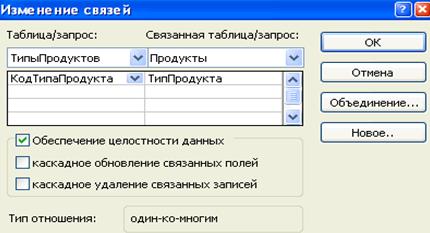
Обратите внимание! Галочка, которая указывает на то, что необходимо обеспечивать целостность данных!
Определение. Если две таблицы связаны связью “1:M” (один ко многим), как например, наши таблицы ТипыПродуктов и Продукты, то таблица, которая участвует в связи с характеристикой 1 – называется главной, а вторая – подчиненной.
В Access вместо “многие” связь помечается значком ∞. В нашем примере главной таблицей будет ТипыПродуктов, подчиненной Продукты.
Ограничения целостности, которое поддерживается Access, можно назвать ссылочной целостностью – если мы его устанавливаем (и нам это удается сделать), то
· схеме данных связь помечается как “1 ко многим” (∞.) или “1:1”. Access сам определяет тип связи на основе значения полей, участвующих в связи. Связь 1:1 устанавливается, если поля обеих полей, участвующие в связи имеют уникальный индекс.
· в подчиненную таблицу Вы не добавите запись с неустановленным (или не правильно установленным) значением внешнего ключа (значение отсутствует в столбце первичного ключа главной таблицы).
· В главной таблицы нельзя удалить запись, если с ней есть связанные записи в подчиненной таблице
Access может отказать в установлении режима поддержки ограничения целостности, если в связываемых таблицах это ограничение уже нарушено (есть неопределенные или неправильно определенные значения внешнего ключа). Если ситуация возникла, проверьте значения в столбцах первичного и внешнего ключа.
Определение связей между таблицами
При создании связи между таблицами связываемые поля могут иметь разные имена. Однако связываемые поля должны иметь одинаковый тип данных, за исключением случая, когда поле первичного ключа является полем типа Счетчик. Поле счетчика связывается с числовым полем, если значения свойства Размер поля обоих полей совпадают. Например, допускается связывание поля счетчика с числовым полем, если свойство Размер поля обоих полей имеет значение Длинное целое. Даже в том случае, когда связываются поля типа «Числовой», их свойства Размер поля должны иметь одинаковые значения.
Определение связи с отношением «один-к-одному» или «один-ко-многим»:
Закройте все открытые таблицы. Создавать или изменять связи между открытыми таблицами нельзя. Для перехода в окно базы данных нажмите клавишу F11. Нажмите кнопку Схема данных на панели инструментов. Если в базе данных еще не определены связи, автоматически открывается диалоговое окно Добавление таблицы. Если нужно добавить таблицы для создания связей, а диалогового окна Добавление таблицы на экране нет, нажмите кнопку Отобразить таблицу на панели инструментов. Дважды щелкните имена таблиц, для которых требуется определить связи, и закройте диалоговое окно Добавление таблицы. Чтобы связать таблицу саму с собой, добавьте ее дважды.7. Чтобы установить связи между полями, выберите поле в одной таблице и перетащите его на соответствующее поле во второй таблице. Чтобы перетащить сразу несколько полей, нажмите клавишу CTRL и, удерживая ее, выберите каждое поле.
В большинстве случаев связывают поле первичного ключа (представленное в списке полей полужирным шрифтом) одной таблицы с соответствующим ему полем (часто имеющим то же имя) второй таблицы, которое называют полем внешнего ключа.
8. Если два раза щелкнуть по связи, будет открыто диалоговое окно Изменение связей. Проверьте правильность имен полей, присутствующих в двух столбцах. При необходимости их можно изменить. Если необходимо, установите параметры связи (рисунок показан выше).
Для получения дополнительных сведений о конкретном элементе диалогового окна Изменение связей нажмите кнопку контекстной справки и щелкните интересующий элемент.
9. Для создания связи нажмите кнопку Создать.
10. Для каждой пары таблиц, которые необходимо связать, повторите шаги с 5 по 8. При закрытии окна Схема данных Microsoft Access выводит приглашение сохранить макет. Независимо от выбранного ответа, созданные связи будут сохранены в базе данных.
Задание или изменение типа объединения.
В параметрах связи можно указать также способ (алгоритм) соединения двух таблиц при реализации запроса.
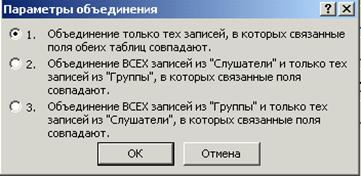
Установка типа объединения по умолчанию для связей между двумя таблицами.
Изменение типа объединения для связи в окне схемы данных не влияет на саму связь; оно устанавливает тип объединения, который будет использоваться по умолчанию при создании запросов, основанных на связанных таблицах в базе данных Microsoft Access. Предложенный по умолчанию тип объединения можно будет изменить при создании запроса.
Переключатель 1 определяет внутреннее объединение или объединение по равенству. Он выбран по умолчанию.
Объединение, при котором записи из двух таблиц объединяются в результатах запроса только в тех случаях, когда значения в связанных полях удовлетворяют заданному условию.
Переключатель 2 определяет левое внешнее объединение.
Внешнее объединение, при котором в запросе все записи из таблицы на левой стороне добавляются в результирующий набор записей, даже если в таблице на правой стороне отсутствуют совпадающие значения в связанных полях.
Переключатель 3 определяет правое внешнее объединение.
Внешнее объединение, при котором в запросе все записи из таблицы на правой добавляются в результирующий набор записей, даже если в таблице на левой стороне отсутствуют совпадающие значения в связанных полях.
Пример соединения двух таблиц разными способами Улицы и ТипыУлиц (тип связи M:1):
Содержание главной таблицы ТипыУлиц -
НомерКатегории | КатегорияУлицы |
1 | Улица |
2 | Переулок |
3 | Площадь |
4 | Проспект |
Содержание подчиненной таблицы Улицы
НомерУлицы | НазваниеУлицы | НомерКатегории |
11 | Советская | 1 |
12 | Сибирская | 1 |
13 | Уральский | 2 |
14 | Фрунзе | 4 |
15 | Тихий | 5 |
Будем выполнять соединение таблиц Улицы и ТипыУлиц
Объединение по равенствуНомерУлицы | НазваниеУлицы | НомерКатегории | Категория |
11 | Советская | 1 | Улица |
12 | Сибирская | 1 | Улица |
13 | Уральский | 2 | Переулок |
14 | Фрунзе | 4 | Проспект |
2. Левое объединение (все строки левой таблицы)
НомерУлицы | НазваниеУлицы | НомерКатегории | Категория |
11 | Советская | 1 | Улица |
12 | Сибирская | 1 | Улица |
13 | Уральский | 2 | Переулок |
14 | Фрунзе | 4 | Проспект |
15 | Тихий | 5 |
3. Правое объединение (все строки из правой таблицы)
НомерУлицы | НазваниеУлицы | НомерКатегории | КатегорияУлицы |
11 | Советская | 1 | Улица |
12 | Сибирская | 1 | Улица |
13 | Уральский | 2 | Переулок |
3 | Площадь | ||
14 | Фрунзе | 4 | Проспект |
Внимательно проанализируйте особенности разных способов объединения! Количество строк в результате разное. В реальных данных возможны ситуации:

|
Из за большого объема этот материал размещен на нескольких страницах:
1 2 3 4 5 6 |
