


Окно, в котором представлен список полей вызывается по кнопке  список полей на панели инструментов.
2. Перетащите
· в область фильтра поле РайонГорода и ТипПродуктаНазвание
· в область строк поле ПродуктыНазвание
· В область столбцов – МагазиныНазвание
· В область значений – Количество
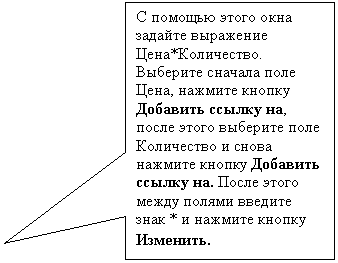
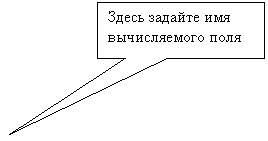
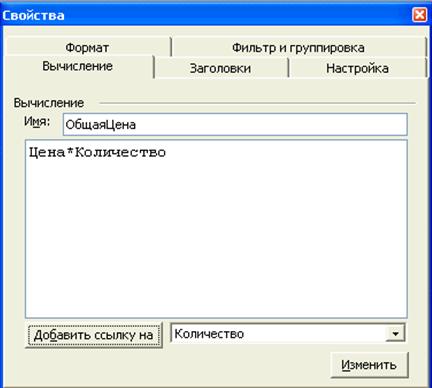
3. Задайте одно вычисляемое поле ОбщаяЦена с помощью кнопки Вычисляемые итоги и поля. Эта кнопка открывает окно
После этого вы получить свою сводную таблицу:
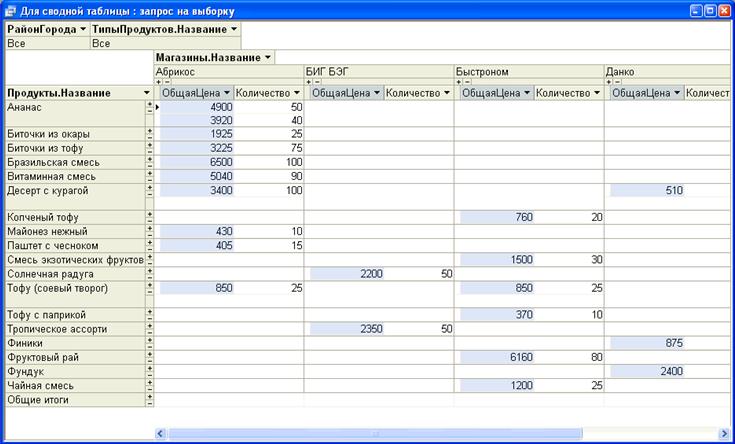
Задание: научитесь фильтровать данные и посмотрите, как будет выглядеть таблица
- Для определенного района города Для определенного района и определенного типа товара Попробуйте кнопки Скрыть подробности и Подробности
Сводные таблицы предназначены только для чтения, данные в них нельзя изменять.
Но зато пользователь может очень легко трансформировать сводную таблицу: добавлять новые строки и столбцы, менять их местами, изменять названия полей и уровень детализации отображаемых данных. В каждой области таблицы может размещаться не одно, а несколько полей данных. Чтобы добавить неиспользованные поля запроса в сводную таблицу, просто перетащите их мышью в нужную область.
Создать диаграмму на основе сводной таблицы очень просто. Переключитесь в режим Сводная диаграмма, и на экране появится сводная диаграмма, примерно такая, как
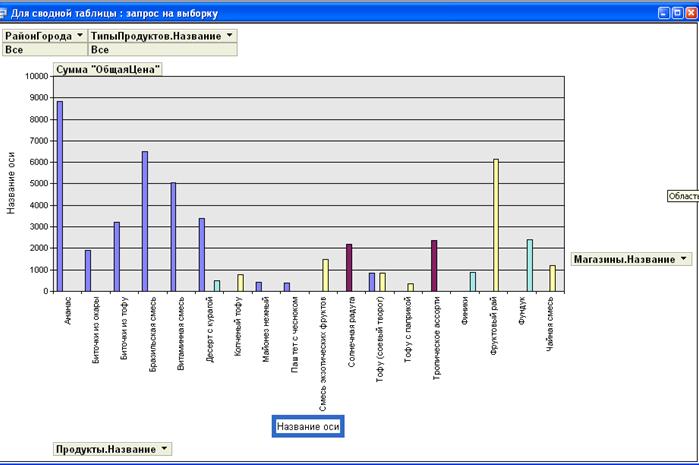
Но можно создать диаграмму и непосредственно на базе запроса или таблицы. При этом одновременно будет создаваться и сводная таблица. Сводная таблица и сводная диаграмма — это две формы представления одних и тех же данных.
Форматирование элементов сводной диаграммы
Форматирование элементов сводной диаграммы выполняется с помощью различных вкладок диалогового окна Свойства:
· для любых надписей на диаграмме можно определить размер, цвет и тип шрифта, место размещения;
· для поля диаграммы можно определить цвет и текстуру заполнения;
· для линии сетки и границ можно указать цвет, тип, а можно их просто убрать;
· для столбиков или линий диаграммы можно определить цвет и тип.
Задайте заголовки горизонтальной и вертикальной осей.
Лабораторная работа № 13.
ТЕМА: РАЗРАБОТКА ФОРМ.
Формы обеспечивают наиболее гибкий способ:
· ввода
· редактирования
· просмотра
· удаления
данных и фактически являются шаблонами, управляющими отображением информации.
Форма позволяет отображать одновременно все поля одной или нескольких записей.
Оптимально построенная форма может вмещать несколько десятков полей на одном экране, а если полей намного больше, то для каждой записи можно создать многостраничную форму или форму с набором вкладок.
Можно создать форму-меню для вызова других форм, таблиц, запросов или отчетов.
В форме каждое поле можно разместить в точно заданном месте, выбрать для него цвет или заливку и добавить элементы управления текстом для эффективного ввода данных.
При вводе данных можно не только помещать вычисляемые поля в форму, но и добавлять расширенные правила проверки корректности ввода и элементы управления (например, переключатели, флажки, раскрывающиеся списки). Линии, рамки, цвета и фоновые изображения улучшают внешний вид данных, облегчают восприятие формы и повышают продуктивность работы.
Создать форму можно несколькими способами
Если вы в режиме базы данных откроете вкладку Формы и щелкните по кнопке <Создать>, то откроется окно, в котором указаны способы создания формы

Рис.1. Окно, в котором выбираются варианты построения формы
Конструктор позволит вам создать форму самостоятельно, но это для начинающих пользователей довольно сложно.
Мастер форм дает возможность автоматически создать форму на основе выбранных полей. Этот режим наиболее удобен при создании форм, как для начинающих, так и для опытных пользователей. Access в режиме диалога выясняет у пользователя, какую форму он хочет получить, и создает ее автоматически. Если вас в этой форме что-либо не удовлетворяет, вы можете исправить это в режиме конструктора.
Автоформы являются частными случаями мастера форм, т. е. они автоматически создают заданные виды форм практически без участия пользователя. Это может быть удобно, когда базовая таблица одна, содержит немного полей и вам нужно быстро создать простую форму.
Диаграмма создает форму со встроенной диаграммой, а сводная таблица - со сводной таблицей Excel, Эти режимы предпочтительнее использовать опытным пользователям, хотя форму с диаграммой не так сложно создать и начинающему пользователю - Access в этом поможет.
Задание 1.
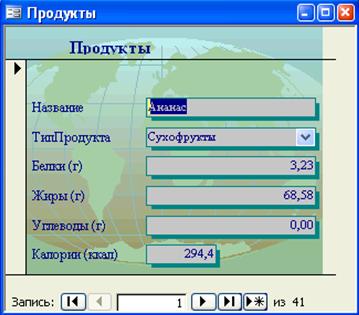
Перейдите на вкладку Таблицы и сделайте текущей таблицу Заказы и нажмите на кнопку Новый объект: Автоформа. Access построит вам форму следующего вида:
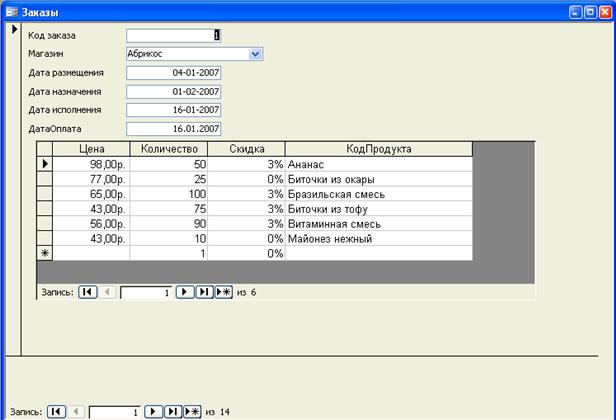
Обратите внимание: внутри он расположил подчиненную форму для представления связанной информации из таблицы ПродуктыЗаказа.
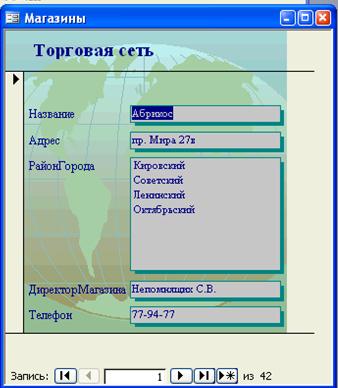
Таким же образом сделайте форму для таблицы Магазины:
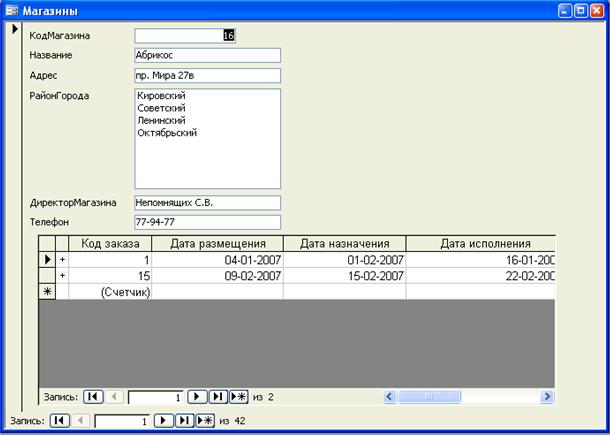
Задание 2. Перейдите на вкладку Формы и с помощью Автоформа в столбец создайте формы для работы со следующими таблицами:
1. Заказы
2. Магазины
Задание 3. С помощью Мастера создайте следующие формы
1. СписокПродуктов на основе таблицы Продукты.
Для этой формы выберите все поля, кроме поле КодПродукта, выберите тип В один столбец. Когда форма будет готова, перейдите в режим конструктора, расширьте область Заголовка формы, найдите на панели элементов (если ее у вас нет – вызовите ее с помощью кнопки -  ) и добавьте элемент управления Надпись.
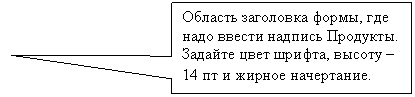
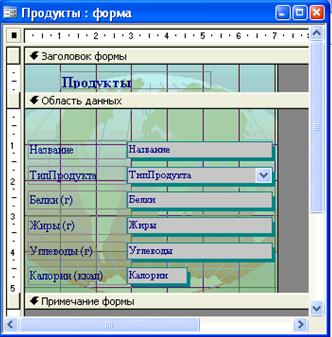
Форма должна выглядеть следующим образом:

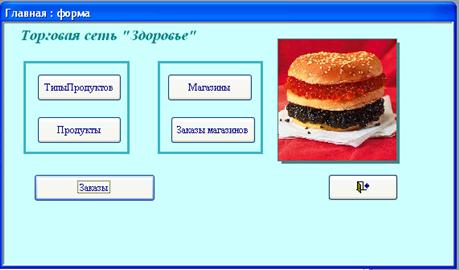
А в заключении, создадим кнопочную форму, для вызова всех ранее разработанных форм.
После завершения форма должна будет выглядеть следующим образом:
Для этого, начните создание формы в режиме конструктора:
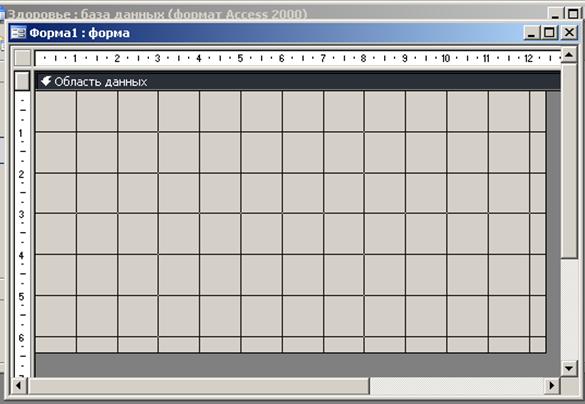
В режиме конструктора форма имеет такой вид – поле, на котором можно размещать различные элементы – кнопки, поля для ввода, надписи и т. д. Для добавления элементов существует специальная панель. На этой панели надо щелкнуть нужный элемент и разместить его на поле формы.
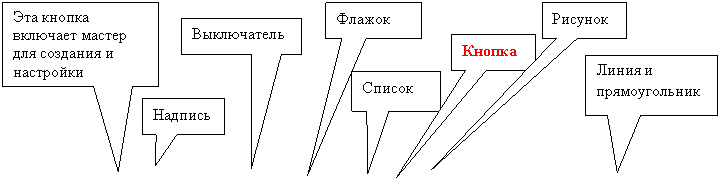
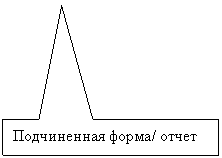




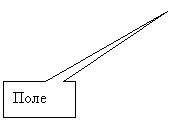

На рисунке показаны основные элементы.
Последовательность создания формы следующая:
Добавьте по очереди кнопки для вызова форм ТипыПродуктов, Продукты, Магазины, ЗаказыМагазинов, Заказы.При включенном мастере создания элементов управления, в диалоге задайте тип кнопки (Работа с формой) и Действие – Открыть форму.

Далее, укажите форму, которая будет открывать кнопка:
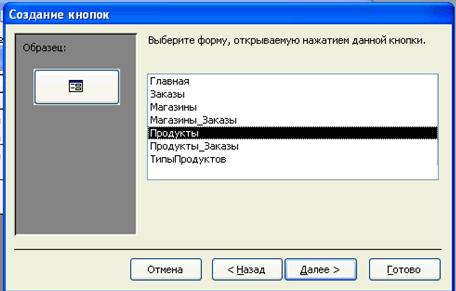
Укажите Открыть форму и показать все записи
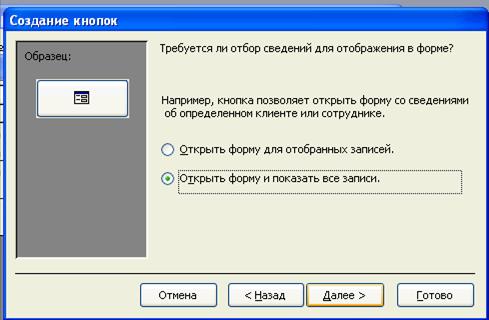
Задайте текст для подписи кнопки и нажмите на кнопку Готово
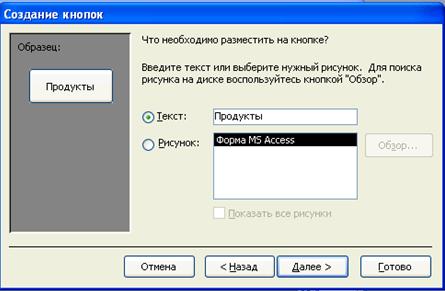
Такие же действия выполните для каждой кнопки для вызова форм.
Для кнопки  , выберите действие Закрыть форму.
После добавления кнопок, добавьте графические объекты Прямоугольники для выделения групп кнопок.
Как вы помните, каждый объект Access имеет свойства. Свойства элементов управления вызываются
1. При выделенном элементе управления – через контекстное меню -> Свойства; Крайний левый элемент на панели инструментов содержит все элементы управления, а также сам объект Форма. Выбираете текущим – объект форма и вызываете окно свойств формы.
2. Через меню Вид -> Свойства
3. С помощь кнопки панели инструментов Свойства.
Свойства имеют четыре категории Макет, Данные, События, Другие. Мы будем менять только свойства в категории Макет. Вызовите окно свойств формы и задайте следующие параметры:
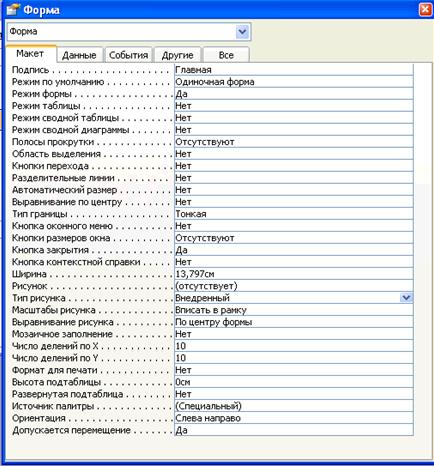
Для задания фона, установите текущий объект – Область данных и задайте в категории Макет, свойство – Фон. Сохраните разработанный макет формы и сохраните под именем Главная.
Для работы с формой перейдите в режим Форма. Как вы видите, форма еще отличается от формы, приведенной в задании.
Для придания окончательного вида, перейдите в режим конструктора и добавьте элемент управления Рисунок. Программа запросит вас указать путь к файлу, где лежит рисунок. Рисунок располагается C:\metod\Базы данных\070.jpg.
Свойство этого элемента управления на вкладке Макет Установка размеров должно быть Вписать в рамку.
После этого добавьте два прямоугольника, для объединения кнопок в группу и задайте цвет и толщину линии для этих элементов. После этого ваша форма готова!
Лабораторная работа № 14.
ТЕМА: РАЗРАБОТКА ОТЧЕТОВ.
Важным элементом программ работы с базами данных является механизм "отчетов", так как конечным продуктом большинства приложений баз данных является подготовка документов. Отчет является эффективным средством представления данных в печатном формате. Имея возможность управлять размером и внешним видом всех элементов отчета, пользователь может отобразить сведения желаемым образом. В Access отчет представляет собой специальный тип непрерывных форм, предназначенных для печати.
Типы отчетов Access
Создаваемые Access отчеты делятся на шесть основных типов, так называемых макетов. Они подробно описаны в следующем списке.
Отчеты в столбец представляют собой один длинный столбец текста, содержащий значения всех полей каждой записи таблицы или запроса. Надпись указывает имя поля, а справа от надписи указывается значение поля. Возможность Автоформата в Access позволяет создать отчет в одну колонку щелчком по кнопке панели инструментов Автоформат. Отчеты в одну колонку используются редко, поскольку такой формат представления данных приводит к лишней трате бумаги. В ленточных отчетах для каждого поля таблицы или запроса выделяется столбец, а значения всех полей каждой записи выводятся по строчкам, каждое в своем столбце. Если в записи больше полей, чем может поместиться на странице, то дополнительные страницы будут печататься до тех пор, пока не будут выведены все данные; затем начинается печать следующей группы записей. Многоколоночные отчеты создаются из отчетов в одну колонку при использовании колонок "газетного" типа или колонок "змейкой", как это делается в настольных издательских системах и текстовых процессорах. Информация, которая не помещается в первом столбце, переносится в начало второго столбца, и так далее. Формат многоколоночных таблиц позволяет сэкономить часть бумаги, но применим не во всех случаях, поскольку выравнивание столбцов едва ли соответствует ожиданиям пользователя. Групповые/итоговые отчеты представляют собой самый распространенный тип отчетов. Групповые/итоговые отчеты Access сходны с отчетами, создаваемыми другими системами управления базами данных. В них объединяются данные для групп записей, а в конце отчета указываются итоговые значения. Почтовые наклейки представляют собой специальный тип многоколоночного отчета, предназначенного для печати имен и адресов (или других данных из нескольких полей) в группах. Каждая группа полей образует клетку в сетке. Структура клейкой бумаги для почтовых наклеек, на которой печатаются такие отчеты, определяет количество строк и столбцов на странице.6. В несвязанных отчетах содержатся подчиненные отчеты, основанные на несвязанных источниках данных, например таблицах или запросах.
В отчетах первых пяти типов, как и в формах, в качестве источника данных используется таблица или запрос. Отчеты этих типов называют связанными с источником данных. Основной отчет несвязанного отчета не использует в качестве источника данных таблицу или запрос. Тем не менее, содержащиеся в несвязанном отчете подчиненные отчеты должны опираться на источник данных. Несвязанные отчеты позволяют объединять подчиненные отчеты, связанные с независимыми таблицами или запросами.
Присоединенный отчет получает данные из базового источника записей, а другие данные такие как, заголовок, дата и номера страниц, сохраняются в макете отчета.
Задание 1.
1. Сделайте текущим вкладку Таблицы и с помощью инструмента Новый объект Автоотчет на вкладке Таблицы сделайте отчет для таблицы Продукты. Для этого выделите таблицу и выберите инструмент Новый объект Автоотчет. Полученный отчет сохраните и посмотрите его. Он получился очень неприглядным.
2. Далее будем работать на вкладке Отчеты.
С помощью кнопки создать вызывается следующее окно:
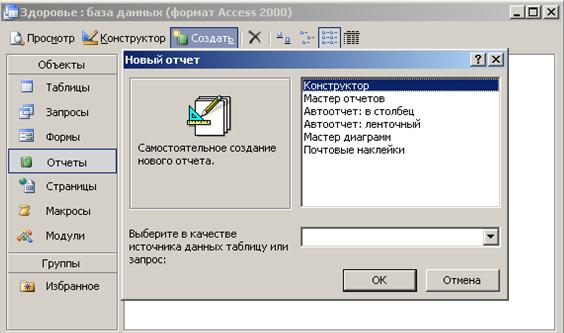
В окне показаны возможности создания отчетов. В режиме конструктора достаточно сложно создавать отчеты. Этот режим используется, в основном для доводки отчетов. Будем пользоваться мастерами и если будет необходимо, будем что-то менять в режиме отчетов.
Создайте с помощью автоотчетов в столбец и ленточный создайте отчеты для таблицы Продукты.
Чем отличаются эти отчеты? Какой из отчетов вам больше понравился?
Создайте еще один отчет для таблицы Продукты с помощью мастера отчетов. Для этого отчета создайте запрос, в котором были все поля из таблицы Продукты и поле НазваниеТипаПРодукта из таблицы ТипыПродуктов. В первом окне снесите в правое окно поля Название, Белки, Жиры, Углеводы, Калории, НазваниеТипаПродукта. (Мы пропустили только кодовые поля КодПродукта ТипПродукта, для отчета они нам не пригодятся).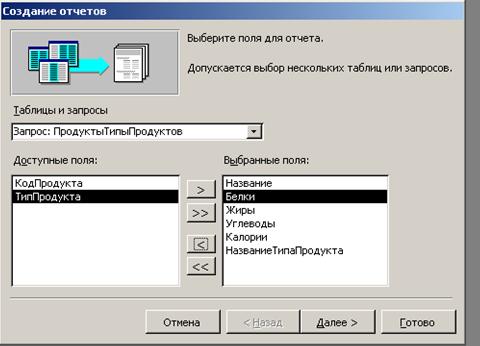
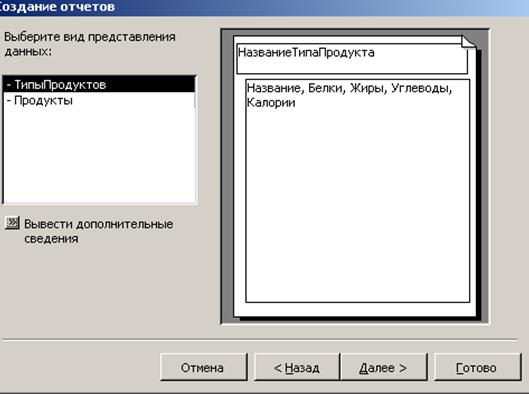
В следующем окне вы можете выбрать вид представления данных, такой, что данные будут сгруппированы по названиям типов продуктов:
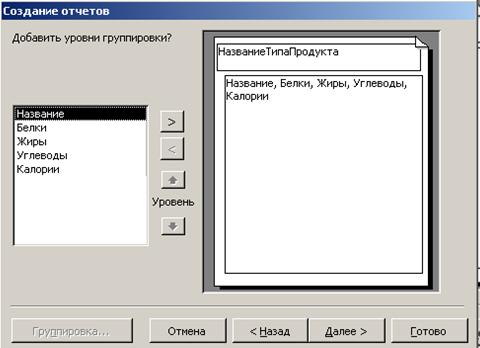
Далее мы просто пропускаем задание дополнительных уровней группировки
Выбираем поле для сортировки

Выбираем тип представления отчета Структура 1 и

стиль Деловой
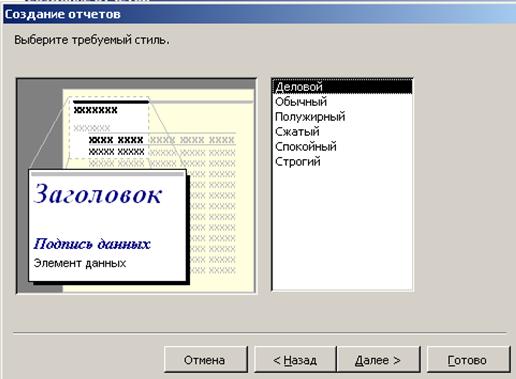
Ваш отчет готов.
Он будет выглядеть следующим образом:
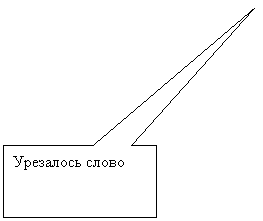
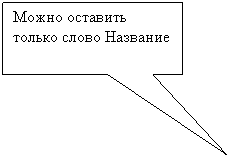
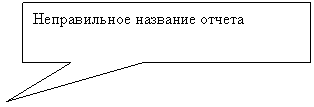

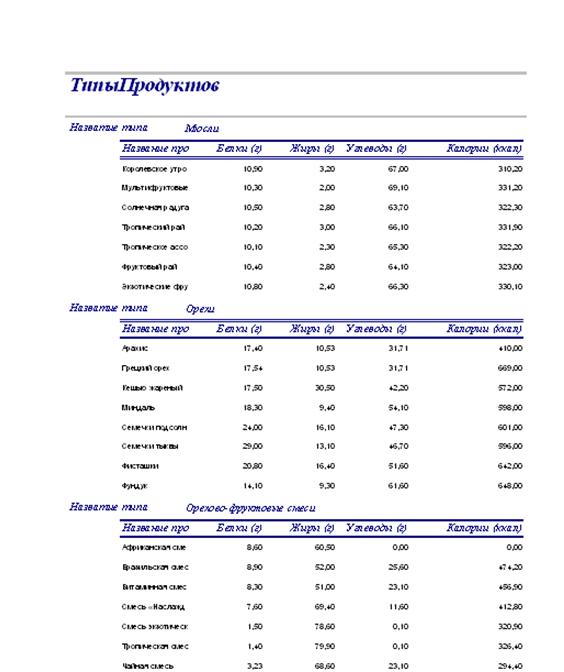
Если внимательно посмотреть, то вы увидите недостатки, которые необходимо исправить. Перейдите в режим конструктора, найдите соответствующие элементы, внесите исправления, в результате получится следующий отчет:

Отчет готов.
В процессе конструирования формируется состав и содержание разделов отчета, а также размещение в нем значений, выводимых из полей таблиц базы данных. Кроме того, оформляются заголовки, подписи реквизитов отчета, размещаются вычисляемые реквизиты.
Средства конструирования отчета позволяют группировать данные по нескольким уровням. Для каждого уровня могут производиться вычисления итогов, определяться заголовки и примечания по каждой группировке. При формировании отчета могут производиться разнообразные вычисления.
При необходимости вывода в отчете данных из многих таблиц в качестве основы для отчета может быть использован многотабличный запрос. На запрос могут быть возложены наиболее сложные виды выборки и предварительной обработки данных.
Отчет может создаваться с помощью мастера или в режиме конструктора отчетов, как вы это сделали в предыдущем задании.
Достаточно часто сначала используется мастер отчетов, который позволяет быстро создать заготовку отчета, а затем заготовка дорабатывается в режиме конструктора.
В режиме конструктора пустой отчет имеет следующие разделы:
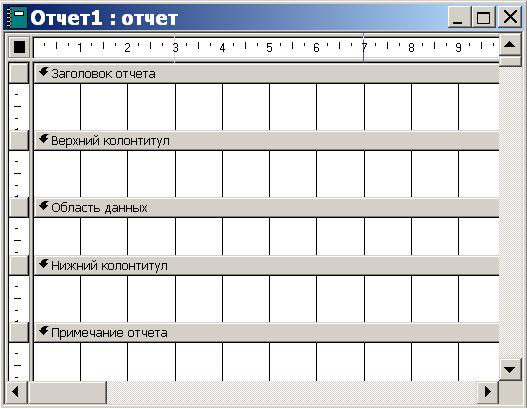
Наличие этих разделов, а также их добавление или удаление определяется командами меню Вид/Колонтитулы и Вид/3аголовок/Примечание отчета. Кроме этих разделов, если вы будете выделять группы данных, то можно добавлять разделы 3аголовок группы/Примечание группы.
Откройте построенный в первом задании отчет и найдите эти разделы. Далее мы доработаем наш каталог. В заголовок отчета вставим рекламную информацию и он у нас будет занимать две страницы.
В область заголовка отчета добавьте рисунок марка. jpg, который находится в каталоге с заданиями. Сделать это надо также как вставляли рисунок в форму, настраивая свойства рисунка, чтобы он был изображен целиком.
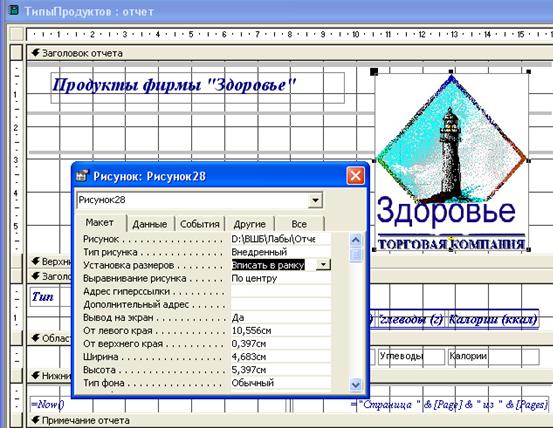
Расширьте область заголовка до 22 см. Для этого установите курсор на область линию разделяющую два радела, когда курсор примет вид двунаправленной стрелки, нажмите левую кнопку мыши и не отпуская растяните область заголовка. Разместите по центру страницы надпись “Каталог фирмы Здоровье”, а ниже на странице еще следующий текст:
Гарантия качества
и
Компания «Здоровье» гарантирует
доставку товаров наивысшего
качества со всего мира. Если вас не
полностью удовлетворяет какой-либо товар,
вы можете вернуть его нам за полную стоимость.
Для размещения текста на нескольких строках, для перехода на новую строку в конце строки нажмите комбинацию клавиш CTRL + ENTER
Текст разместите в двух надписях, задайте формат шрифта и добавьте рамку для всего текста. Первую надпись оформите жирным шрифтом. Текст разместите на странице так, чтобы он хорошо смотрелся.
Перейдите в режим просмотра отчета, и вы увидите, что заголовок и отчет печатается на одной странице. Для того, чтобы избежать этого внизу слева добавьте элемент управления Разрыв страницы. Этот элемент выглядит так -  .
.
Перейдите р режим просмотра отчета и посмотрите, что получилось. Если у вас появились в отчете пустые страницы, через меню Файл -> Параметры страницы настройте поля документа – сделайте их меньше (например, по 10 мм).
Примечание отчета оформите следующим образом:
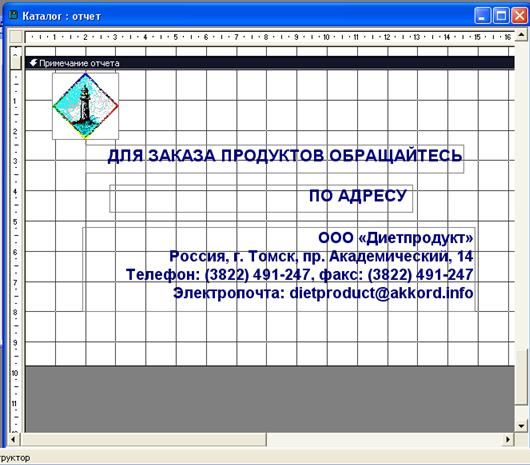
Эмблему торговой фирмы можете взять здесь: 
Задание 2. Создайте отчет для таблицы Магазины. Выберите все поля, кроме КодМагазина, добавьте 2 уровня группировки – по полю РайоныГорода и Названию магазина. Сортировку задайте по адресу. Выберите макет Структура 2 и стиль Спокойный. Если у вас есть замечания, то доработайте отчет.
Задание 3. Создайте отчет по таблицам – Продукты, ТипыПродуктов и ПродуктыЗаказа. Для этого сделайте текущей первую таблицу и снесите поле Название, далее сделайте текущей вторую таблицу и снесите поле НазваниеТипаПродукта, для третьей таблицы снесите все поля, кроме КодПродукта –
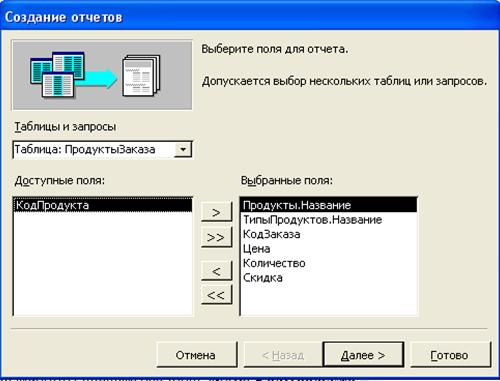
Далее выберите следующий вид представления:
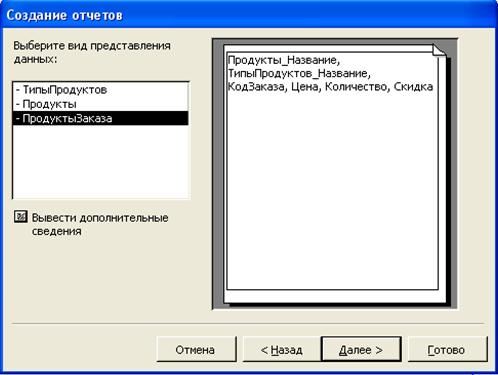
Задайте следующие уровни группировки:
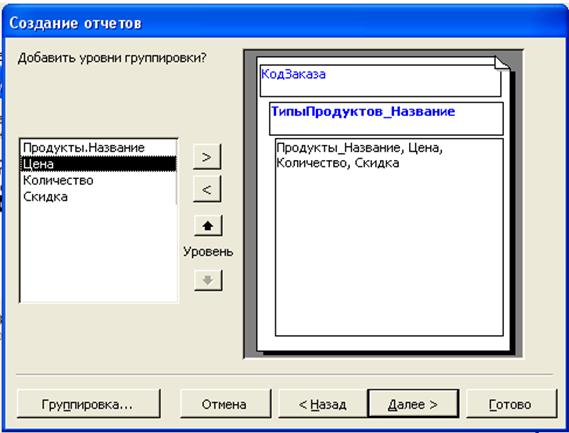
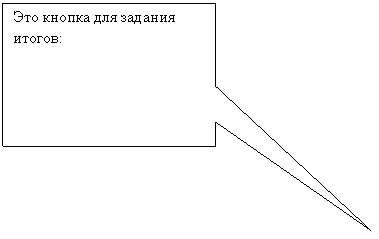
Далее, определите сортировку по полю Название продукта и в этом же окне задайте вывод Итогов:
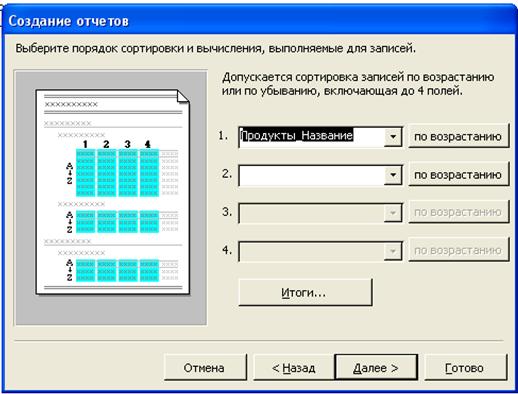
Задайте остальные параметры отчета и проанализируйте построенный отчет.
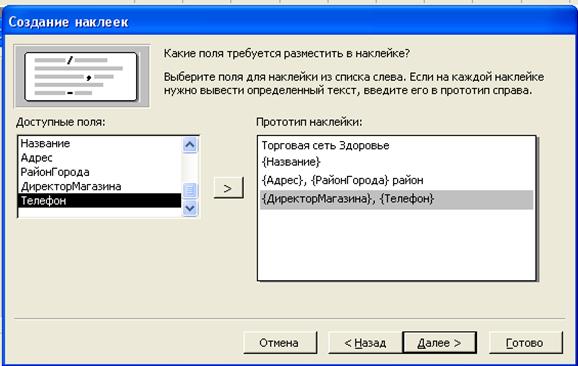
Задание 4. Создайте отчет Почтовые наклейки для таблицы Магазины
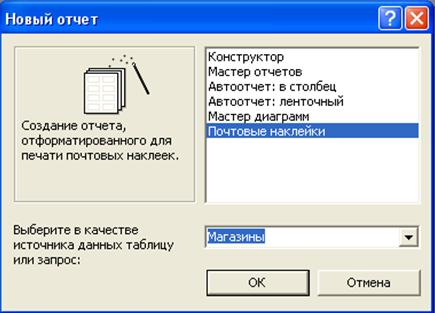
Мастер почтовых наклеек позволяет создавать отчеты в виде визитных карточек.
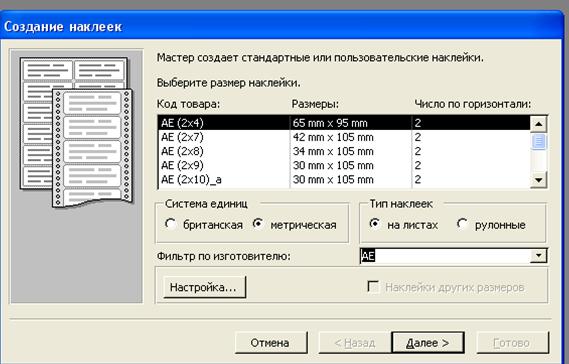
Выберите следующий тип наклейки
Задайте шрифт:
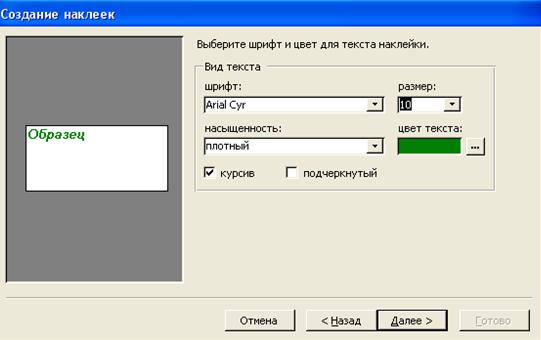
Задайте следующий прототип:
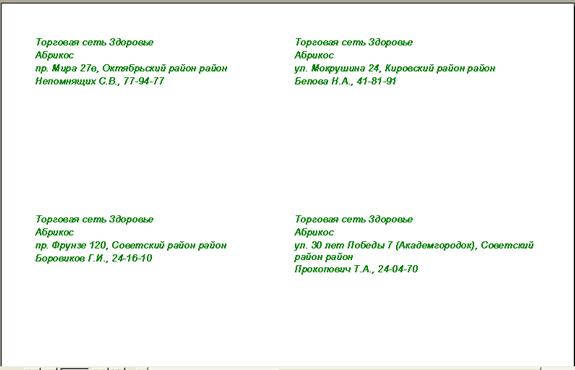
Ответьте далее на вопросы мастера и сохраните отчет. Он будет выглядеть так –
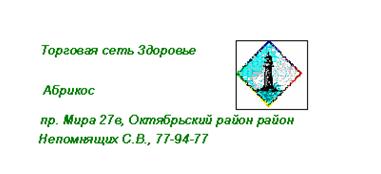
Перейдите в режим конструктора и добавьте эмблему. Расположите элемента отчета так, чтобы все уместилось –
Приложение 1
КОМПЛЕКСНОЕ РЕЗУЛЬТИРУЮЩЕЕ ЗАДАНИЕ
Задание
1. Создать базу данных “Домашняя библиотека”, которая бы содержала информацию об изданиях, хранящихся в вашей библиотеке, о том какими издательствами и в каких городах они изданы, о темах, к которым можно отнести эти издания, о том, на каких полках в каких комнатах хранятьтся ваши книги, о знакомых, которым вы давали книги и вернули ли они их вам.
2. Спроектируйте ER-модель базы данных – типы сущностей, атрибуты, которые они имеют и связи, которыми они связаны. На основе ER-модель определите реляционную схему БД.
3. После обсуждения посмотрите набор отношений который вам предложил преподаватель – в документе Отношения.
4. Создайте БД по предложенному сценарию
5. Определите все связи через механизм подстановки, заполнить информацией,
6. Создать формы для работы с данными:
- простую - для таблицы Знакомые
- сложную – для ввода данных в таблицу Формуляры, на которой представлена информация об изданиях и знакомых.
7. Создать отчеты
- книги в домашней библиотеке
- книги на руках у ваших знакомых
Создать следующие запросы:
Найти все издания, относящиеся к разделу Художественная литература Определить, сколько книг каждого издательства в библиотеке Книги, каких издательств, брала знакомая “” Книги каких разделов отсутствуют в библиотеке Запрос с параметром “ В каких городах издавались книги Автора (фамилия должна быть параметром ” Создать запрос на создание новой таблицы, которая содержала бы информацию, сколько книг храниться в каждом месте хранения Заменить значение “Репринтное” на “Репринт” в поле Издание таблицы ИзданияОсновные отношения, описывающие базу данных
Авторы (КодАвтора, Фамилия, Имя, ГодРождения, ГодСмерти, МестоРождения, Образование, Заметки)
Издания (КодИздания, КодРаздела, Название, ГодИздания, КодИздательства, КодГорода, Том, Издание, КодМеста, Цена, ТипОбложки, ДатаПокупки, числоСтраниц, ТипИздания, заметки)
Знакомые (КодЗнакомого, Фамилия, Имя, Отчество, ГодРождения, Телефон, Адрес)
Вспомогательные отношения
Разделы (КодРаздела, Название)
Издательства(КодИздательства, Издательства)
Города (КодГорода, Название)
МестаХранения(КодМеста, Название)
Отношения, реализующие связи
АвторыИздания (КодАвтораКодИздания)
Формуляры (КодИзданияКодЗнакомого, ДатаПолучения, ДатаВозврата, ДатаВозвращенияФактическая)
Таблицы Издания, Разделы, Издательства, Города, Места хранения импортировать из базы данных Издательства. mdb, остальные таблицы создать в режиме конструктора и заполнить следующими данными:
Авторы | ||||||
Фамилия | Имя | Год рождения | Год смерти | Место рождения | Образование | Заметки |
Боэций | 480 | 523 | Рим | Школа в Равенне | Позднеантичный философ, "последний римлянин" | |
Максим Исповедник | 580 | 662 | Палестина | Хрисопольский монастырь | Византийский философ и христианский подвижник. Оставил множество трудов богословско-экзегетического, догматико-полемического, антропологического, нравственно-эстетического и смешанного характера. | |
Соловьев | Сергей | 1820 | 1879 | Москва | Московский университет, философский факультет | Великий русский историк |
Булгаков | Михаил | 1891 | 1940 | Киев | Киевский университет, медицинский факультет | Выдающийся советский писатель-гуманист. |
Платон | -427 | -347 | Афины | Учился у Калликла, Эпихарма, Сократа | Великий греческий философ-классик | |
Пушкин | Александр | 1799 | 1837 | Москва | Царскосельский Лицей | Великий русский поэт |
Хайям | Омар | 1048 | 1123 | Нишапур | Нишапур, Балх и Самарканд | Выдающийся персидско-таджикский поэт, философ и ученый |
Софокл | -495 | -403 | Афины | Учился у Лампра и Эсхила | Великий греческий драматург, известный тем, что ввел в театр третьего актера | |
Петрарка | Франческо | 1304 | 1374 | Ареццо | Болонский университет | Великий итальянский поэт, один из основоположников литературы Возрождения |
Ориген | 185 | 254 | Александрия | Огласительная школа | Один из христианских апологетов, богословов и подвижников, представитель Александрийского христианства | |
Лихачев | Дмитрий | 1906 | 1999 | Санкт-Петербург | Санкт-Петербургский университет | |
Хэмингуэй | Эрнест | |||||
Вейс | Франциск | 1751 | 1818 | Иверден, Швейцария | Швейцарский философ | |
Мицкевич | Адам | 1798 | 1855 | Новогрудка, Белоруссия | Вильненский университет | Основоположник польского романтизма, друг Пушкина и декабристов |
Сведенборг | Эмануэль | 1688 | 1772 | Стокгольм | Знаменитый мистик | |
Пыляев | Михаил | |||||
Еремеева | Ольга | Москва, Россия | Университет | |||
Митрошенков | Андрей | Москва, РФ | Университет | |||
Борхес | Хорхе Луис | Латинская Америка | ||||
Стругацкий | Аркадий | |||||
Стругацкий | Борис | |||||
Спок | Бенджамин | США | ||||
Ишимова | Александра Осиповна | 1804 | 1881 | Ей написал последнее письмо за час до дуэли Пушкин | ||
Соловьев | Владимир | 1853 | 1900 | Москва | Московский университет | Крупнейший философ, публицист и поэт второй половины XIX века/ |
Носик | Борис | Писаталь, переводчик, драматург. Сейчас живет в Париже | ||||
Петрарка |
Знакомые | |||||
Имя | Отчество | Фамилия | Год рожд. | Адрес | Телефон |
Наталья | Михайловна | Вольма | 1972 | пр. Мориса Тореза 38-6-12 | |
Айрат | Фатхерахманович | Вольман | 1973 | пр. Мориса Тореза 38-6-12 | |
Наталья | Сергеевна | Вольман | 1915 | пр. Мориса Тореза 38-6-12 | |
Наталия | Владимировна | Игначенко | 1973 | ул. Лени Голикова 16-2-34 | |
Константин | Пайсин | 1974 | |||
Алиса | Каземировна | Дудко | 1906 | Тихорецкий пр 12-2-2 |
Формуляры | |||||
Издание | Читатель | Дата получения | Дата возврата | Фактически возвращена | Примечание |
Творения преподобного Максима Исповедника | 25.09.2003 | 02.10.2004 | 15.10.2004 | ||
Творения преподобного Максима Исповедника | 15.10.2003 | 30.10.2004 | 01.11.2004 | ||
Белая гвардия; Мастер и Маргарита | Пайсин Константин | 16.08.2003 | 01.09.2004 | 01.09.2004 | |
Медный всадник | 10.10.2003 | 25.10.2004 | 11.12.2004 | ||
Драмы | 23.09.2003 | 11.10.2004 | 10.10.2004 | ||
Драмы | 30.09.2003 | 07.10.2004 | |||
Африка | 24.09.2003 | 12.10.2004 | 01.11.2004 | ||
Прощай оружие | 06.10.2003 | 13.10.2004 | |||
Нравственные основы жизни | 10.12.2003 | 25.12.2004 | |||
Петр Великий | 23.09.2003 | 25.10.2004 | 30.09.2004 | ||
Петр Великий | 30.09.2003 | 23.10.2004 | 12.12.2004 | ||
Избранная поэзия | 08.08.2003 | 20.09.2004 | 01.10.2004 | ||
О небесах, о мире духов и об аде | Пайсин Константин | 12.12.2003 | 27.12.2004 |
АвторИздание | |
КодАвтора | КодИздания |
Боэций | "Утешение философией" и другие трактаты |
Максим Исповедник | Творения преподобного Максима Исповедника |
Максим Исповедник | Творения преподобного Максима Исповедника |
Соловьев | Чтения и рассказы по истории России |
Булгаков | Белая гвардия; Мастер и Маргарита |
Платон | Федр |
Пушкин | Медный всадник |
Пушкин | Евгений Онегин |
Пушкин | Руслан и Людмила |
Хайям | Рубаи |
Софокл | Драмы |
Петрарка | Африка |
Ориген | О началах |
Лихачев | Раздумья о России |
Лихачев | Поэзия садов |
Хэмингуэй | Прощай оружие |
Вейс | Нравственные основы жизни |
Мицкевич | Избранная поэзия |
Сведенборг | О небесах, о мире духов и об аде |
Пыляев | Старый Петербург |
Еремеева | Мы ждем ребенка |
Митрошенков | Мы ждем ребенка |
Борхес | Оправдание вечности |
Стругацкий | Понедельник начинается в субботу |
Стругацкий | Понедельник начинается в субботу |
Спок | Разговор с матерью |
Ишимова | История России в рассказах для детей |
Соловьев | Сочинения в 2-томах |
Соловьев | Сочинения в 2-томах |
Носик | Русские тайны Парижа |
Приложение 2.
ТЕМЫ ДЛЯ САМОСТОЯТЕЛЬНЫХ РАБОТ
Виды сдаваемых работ:
1.ER-модель и схема БД c указанием типов данных для каждого поля – утверждаете проект базы данных и после этого переходите к следующему этапу. На этом этапе отвечаете на следующие вопросы
- Какие основные типы сущностей в данной предметной области? Сколько и какого типа связи? Как будет выглядеть ER-модель? Сколько таблиц будет в БД Access? Какими типами данных будут представлены поля таблиц? Определяете структуру таблиц Подбираете данные для вашей БД (по 4-5 записей в каждой таблице)
Эта работа выполняется письменно
2. БД в Access – создаете БД согласно утвержденному проекту, задаете схему данных,
вводите информацию.
Вариант 1.
Абитуриенты.
Реализуйте следующие запросы:
1. Найти список абитуриентов, подавших на факультет XXXX
2. Найти абитуриентов, содержащие в фамилии окончание “ич”
3. Какое имя чаще всего повторяется среди абитуриентов
4. Найти абитуриентов с золотой медалью с данного факультета
Создайте формы:
Для факультетов и их специальностей Для отображения абитуриентовКакая информация должна быть отражена в базе данных:
Данные об абитуриенте:
· регистрационный номер (ключевое поле);
· фамилия, имя, отчество;
· дата рождения;
· оконченное среднее учебное заведение (название, номер, населенный пункт);
· дата окончания учебного заведения;
· наличие красного диплома или золотой/серебряной медали;
· адрес (город, улица, номер дома, телефон);
Данные о специальностях содержат:
· шифр специальности (ключевое поле).
· название специальности;
Данные о факультетах содержат:
* Код факультета (ключевое поле).
* Название факультета;
А также информацию, на какие специальности подали документы
Вариант 2.
Блюда.
Реализуйте следующие запросы:
1. Найти блюда, в названии которых входит ХХХХ
2. Найти все рецепты блюда ХХХХ
3. Найти сколько рецептов есть у каждого блюда вашей БД
4. Найти блюда, в состав которых входит мясо и картошка
Создайте формы:
Для отображения блюд и их рецептов Для отображения продуктовКакая информация должна быть отражена в базе данных:
Данные о блюдах содержат информацию
- Код блюда Название Вид (второе, супы, крупяные, молочные) Тип (праздничное, диетическое, детское) Кухня (украинская, китайская, русская)
Данные о рецептах содержат информацию
- Код рецепта Описание Время Приготовления Калорийность
Данные о продуктах содержат информацию
- Код продукта Название Вид (мясо, рыба)
А также создайте информацию, о том какие продукты были использованы в разных рецептах и в каком количестве
Вариант 3.
Дорожно-траспортные происшествия
Реализуйте следующие запросы:
1. Найти автомобили определенной марки
2. Найти автомобили определенной марки и с определенной частью номера
3. Сколько автомобилей определенной марки
4. Найти водителей с именем, задаваемым параметром и проживающих на определенной улице
Создайте формы:
Владельцы и Автомобили Правонарушения и автомобилиКакая информация должна быть отражена в базе данных:
Данные об автомобиле
- Код автомобиля Марка автомобиля; Объем двигателя Серия и номер технического паспорта (ключевое поле); Государственный номер; Номер двигателя; Номер кузова; Код Владельца;
Данные о водителе
- Код водителя фамилия, имя и отчество водителя; адрес; серия и номер водительского удостоверения. Код нарушения (ключевое поле); Название нарушения;
Данные о правонарушении
- Код автомобиля Код нарушения; дата нарушения.

|
Из за большого объема этот материал размещен на нескольких страницах:
1 2 3 4 5 6 |
