


Партнерка на США и Канаду по недвижимости, выплаты в крипто
- 30% recurring commission
- Выплаты в USDT
- Вывод каждую неделю
- Комиссия до 5 лет за каждого referral
Базовый учебник
Основная литература
1 , Краев систем управления: Учебное пособие для вузов.– М.: Академический проект, 2004. – 176 с.
2 Информационные технологии поддержки жизненного цикла продукции. Методология функционального моделирования. Рекомендации по стандартизации Р 50.1..– М.: Госстандарт России
Дополнительная литература
3 , , Волочиенко систем управления: Учебное пособие для вузов.– 2-е изд. перераб. и доп. – М.: Академический проект, 2003. – 352 с.
Авторские методические разработки
4 Давидсон по курсу "Исследование систем управления"
5 И Практикум функционального моделирования, ч.1
Технические и электронные средства обучения, иллюстрированные материалы
Персональный компьютер с установленным пакетом AllFusion ERwin Process Modeler (BPwin)
Формы текущего, промежуточного и итогового контроля
Текущий контроль
Контроль за выполнением заданий, рекомендованных в качестве самостоятельной работы.
Промежуточный контроль
Контрольный опрос – 5-я и 10-я недели
Итоговый контроль
Зачет проводится в форме защиты практической работы по созданию функциональной модели конкретного предприятия и дополнительными вопросами по теоретической части.
Методика формирования результирующей оценки
Результаты промежуточного контроля оцениваются в баллах и сводятся в рейтинговую ведомость. Максимальная оценка результатов выполнения практикума -14 баллов, контрольной работы – 28 баллов (14 баллов – теоретическая часть + 14 баллов практическая часть), контрольного опроса – 14 баллов. По итогам семестра при пяти этапах промежуточного контроля максимальная оценка может достигать 70 баллов (5х14). Преподаватель по итогам работы студента в семестре может увеличить или уменьшить эту оценку в пределах 5 баллов. При получении максимальной оценки студент допускается к зачету с предварительной (рейтинговой) оценкой «зачтено», при получении от 50 до 69 баллов – «допуск» и менее 50 баллов – «недопуск».
Перечень вопросов, выносимых на зачет
ИСУ: определение, базис, причины изучения. Предмет и объект ИСУ. Система: формальное представление и схемное построение. Базовые понятия теории систем. Классификация систем и их характеристики. Социально-экономическая система управления, как объект исследования. Типы системных представлений. Степень организованности системы.. Требования. Функциональные зоны организации: регулярный менеджмент Отличия методики анализа производственной зоны организации. Диагностические зоны при анализе факторов конкуренции Задачи исследования как составной части менеджмента Дать определение исследованию систем управления Цели и методология ИСУ Работы составляющие исследование как вид деятельности Требования к составу и квалификации коллектива аналитиков. Какие направления включает исследование систем управления Дайте определение системного анализа и назовите его конечную цель. Причины использования системного анализа деятельности предприятия. Назовите исследования системного характера Какие характеристики определяются в процессе системного анализа Какие вопросы должна включать программа системного анализа. Дайте определение системного подхода и назовите его основные принципы. Связь системного и комплексного подходов Назовите и раскройте смысл системных характеристик учитываемых при разработке методологии и в процессе организации ИСУ Какие специалисты должны входить в группу по проведению системного анализа. Назовите и поясните основные этапы и формы организации исследования CALS-технологии и функциональное моделирование. Моделирование бизнес процессов и системный подход. Концепция методологии IDEF0 Семантика и синтаксис языка IDEF0 Методология и подходы в ИСУ Классификация. Принципы классификации Классификация, типология, обобщение. Индуктивный метод исследования и его формы. Дедуктивный метод Общенаучные методы. Метод моделирования, причины использования, виды моделей. Назовите и раскройте содержание основных этапов построения моделей. Имитационное моделирование и особенности имитационных моделей. Специфические методы ИСУ и критерии выбора метода. Метод изучения документов и этапы предварительного обследования. Экспертные методы и их общая характеристика. Причины использования. Назовите методы определения количественной характеристики качественной оценки. Цели функционирования, их черты и свойства. Классификация целей. Этапы проектирования целей. Качественные цели организации. Проблема ранжирования целей организации. Дерево целей и правила декомпозиции главной цели. Формирование количественных целей. Оценка степени достижения целей.Тематика курсовых проектов или курсовых работ,
(если курсовые работы предусмотрены учебным планом)
Не предусмотрено
Тематика рефератов, эссе,
Не предусмотрено
Тематика выпускных квалификационных работ
Не предусмотрено
Методические рекомендации для студентов
· для выолнения упражнений практикума рекомендуется установить на домашнем компьютере пакет AllFusion ERwin Process Modeler, дистрибутив которого получить у преподавателя. Установку выполнять в соответствии с инструкцией, приведенной в приложении к практикуму [5];
· при выполнении упражнений практикума использовать рекомендации, полученные на практических занятиях с использованием конспектов лекций [4]и практикума [5];
· при выполнении контрольной работы использовать основной учебник [1], стандарт [2] и конспект [4];
· отчет по практической части контрольной работы должен быть выполнен встроенными средствами пакета AllFusion ERwin Process Modeler.
Методические рекомендации для преподавателей
· при изложении основного материала использовать отечественные стандарты ГОСТ Р ИСО , ГОСТ Р ИСО и [2];
· промежуточный и итоговый контроль (зачет) проводить в виде защиты функциональной модели выбранного предприятия и проверки теоретических знаний, изложенных в теоретической части контрольной работы.
Функциональное моделирование деятельности
Практикум по дисциплине "Исследование систем управления"
по направлению "Менеджмент"
Методические указания настоящего практикума содержат 6 упражнений, предназначенных для аудиторной и самостоятельной работы.
Цель упражнений - дать студенту навык создания и редактирования функциональных моделей с использованием инструментального средства анализа систем управления AllFusion Process Modeler.
В качестве примера рассматривается деятельность вымышленной компании «Computer Word». Компания занимается в основном сборкой и продажей настольных компьютеров и ноутбуков. Компания не производит компоненты самостоятельно, а только собирает и тестирует компьютеры.
Основные виды работ в компании таковы:
· продавцы принимают заказы клиентов;
· операторы группируют заказы по типам компьютеров;
· операторы собирают и тестируют компьютеры;
· операторы упаковывают компьютеры согласно заказам;
· кладовщик отгружает клиентам заказы.
Компания использует лицензионную бухгалтерскую информационную систему, которая позволяет оформить заказ, счет и отследить платежи по счетам.
Для выполнения последующего упражнения необходимо иметь результат выполнения предыдущего, поэтому рекомендуется сохранять модель, полученную в конце каждого упражнения.
Литература.
1 Р 50.1.. Рекомендации по стандартизации. Информационные технологии поддержки жизненного цикла продукции. Методология функционального моделирования. – М.: Госстандарт России
2 Маклаков бизнес-процессов с BPwin 4.0 – М.: ДИАЛОГ-МИФИ, 2002 – 224 с.
Упражнение 1. Создание контекстной диаграммы
Методика выполнения упражнения
1 Запустите BPwin. (Кнопка Start  /BPwin
  ).
).
2 Если появляется диалог ModelMart Connection Manager, нажмите на кнопку Cancel (Отмена).
3 Щелкните по кнопке  . Появляется диалоговое окно I would like to (рисунок 1.1). Внесите в текстовое поле Name имя модели "Деятельность компании" и выберите Туре – Business Process (IDEF0). Нажмите кнопку ОК.
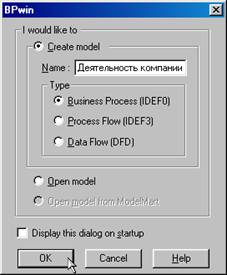
Рисунок 1.1 – Присвоение модели имени и выбор типа модели
4 Откроется диалоговое окно Properties for New Models (Свойства новой модели) (рисунок 1.2).
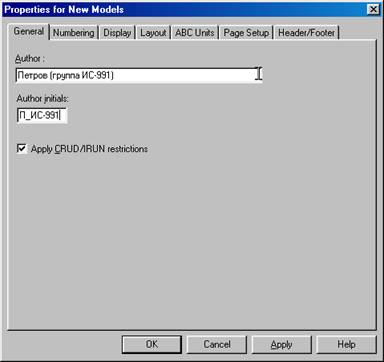
Рисунок 1.2 - Ввод имени автора модели и его инициалов
Введите в текстовое поле Author (Автор) имя автора модели и в текстовое поле Author initials его инициалы. Нажмите последовательно кнопки Apply и ОК.
5 Автоматически создается незаполненная контекстная диаграмма (рисунок 1.3).
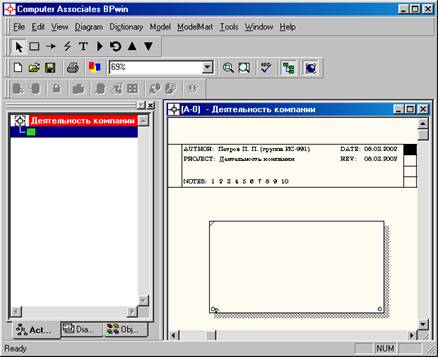
Рисунок 1.3 – Незаполненная контекстная диаграмма
6 Обратите внимание на кнопку  на панели инструментов. Эта кнопка включает и выключает инструмент просмотра и навигации - Model Explorer (Браузер модели). Model Explorer имеет три вкладки –Activities (
 ), Diagrams (
 ) и Objects (
 ). Во вкладке Activities щелчок правой кнопкой по объекту в браузере модели позволяет выбрать опции редактирования его свойств (рисунок 1.4).
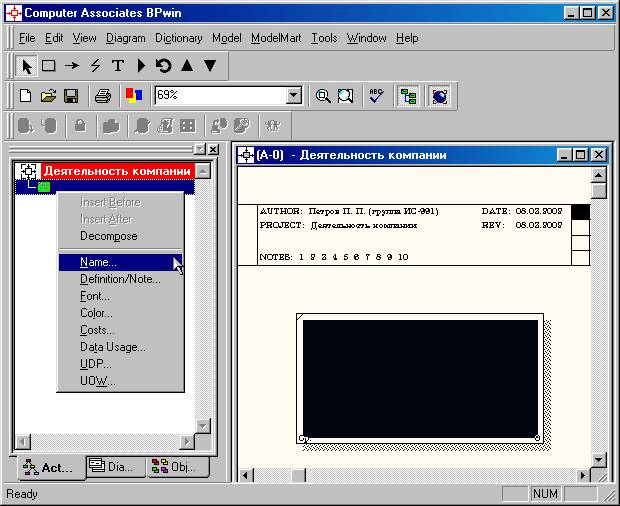
Рисунок 1.4 – Щелчок правой кнопкой по объекту во вкладке Activities позволяет воспользоваться контекстным меню для редактирования его свойств
7 Если вам непонятно, как выполнить то или иное действие, вы можете вызвать контекстную помощь - клавиша F1 или воспользоваться меню Help.
8 Перейдите в меню Model/Model Properties. Во вкладке General диалогового окна Model Properties в текстовое поле Model name следует внести имя модели "Деятельность компании", а в текстовое поле Project имя проекта "Модель деятельности компании", и, наконец, в текстовое Time Frame (Временной охват) - AS-IS (Как есть) (рисунок 1.5).
9 Во вкладке Purpose диалогового окна Model Properties в текстовое поле Purpose (цель) внесите данные о цели разработки модели - " Моделировать текущие (AS-IS) бизнес-процессы компании", а в текстовое поле Viewpoint (точка зрения) - "Директор".
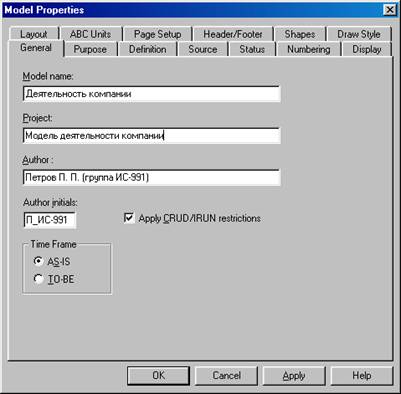
Рисунок 1.5 – Окно задания свойств модели
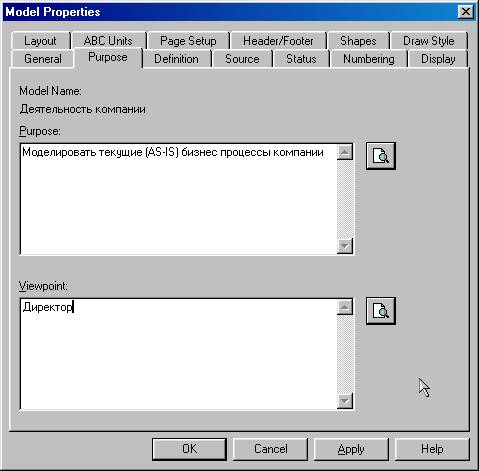
Рисунок 1.6 – Внесение данных о цели моделирования и точке зрения на модель
10 Во вкладке Definition диалогового окна Model Properties в текстовое поле Definition (Определение) внесите "Это учебная модель, описывающая деятельность компании" и в текстовое поле Scope (охват) - " Общее управление бизнесом компании: исследование рынка, закупка компонентов, сборка, тестирование и продажа продуктов".
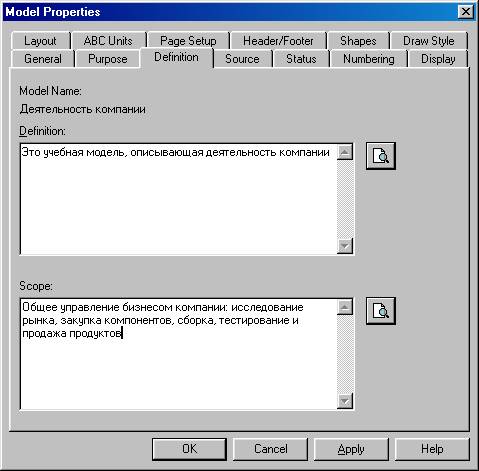
Рисунок 1.7 – Внесение дополнительных данных определяющих модель
11 Перейдите на контекстную диаграмму и правой кнопкой мыши щелкните по прямоугольнику представляющему, в нотации IDEF0, условное графическое обозначение работы. В контекстном меню выберите опцию Name (рисунок 1.8). Во вкладке Name внесите имя "Деятельность компании" (рисунок 1.9).
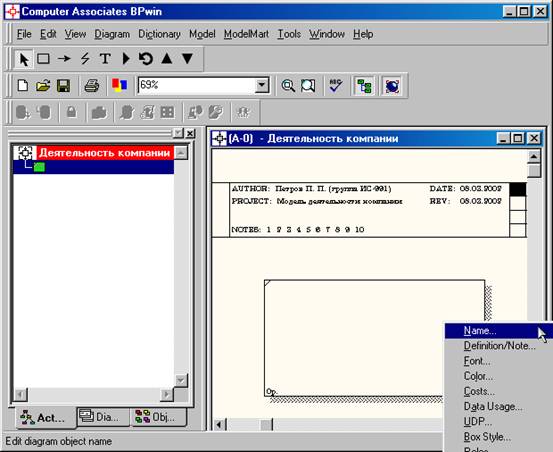
Рисунок 1.8 – Контекстное меню для работы с выбранной опцией Name
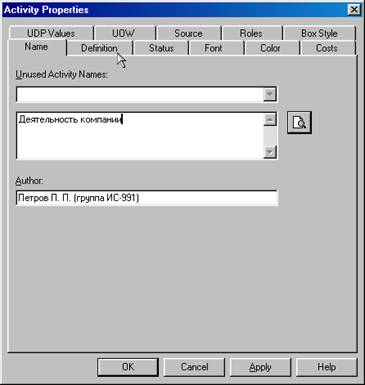
Рисунок 1.9 – Присвоение работе названия
12 Во вкладке Definition диалогового окна Activity Properties в текстовое поле Definition (Определение) внесите "Текущие бизнес-процессы компании" (рисунок 1.10). Текстовое поле Note (Примечания) оставьте незаполненным.
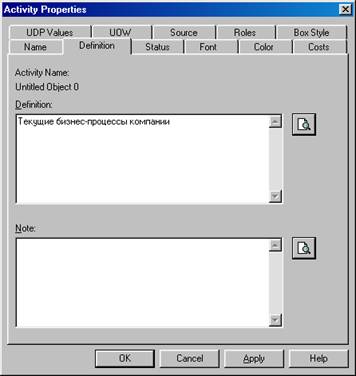
Рисунок 1.10 – Внесение дополнительных данных о работе
13 Создайте ICOM-стрелки на контекстной диаграмме (таблица 1.1).
Таблица 1.1 - Стрелки контекстной диаграммы
Название стрелки (Arrow Name) | Определение стрелки (Arrow Definition) | Тип стрелки (Arrow Type) |
Звонки клиентов | Запросы информации, заказы, техподдержка и т. д. | Input |
Правила и процедуры | Правила продаж, инструкции по сборке, процедуры тестирования, критерии производительности и т. д. | Control |
Проданные продукты | Настольные и портативные компьютеры | Output |
Бухгалтерская система | Оформление счетов, оплата счетов, работа с заказами | Mechanism |
14 С помощью кнопки  внесите текст в поле диаграммы - точку зрения и цель (рисунок 4.1.1).
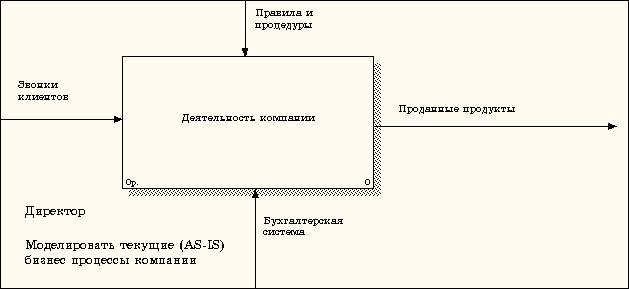
Рисунок 1.11 - Внесение текста в поле диаграммы с помощью редактора Text Block Editor
Результат выполнения упражнения 1 показан на рисунке 1.12.
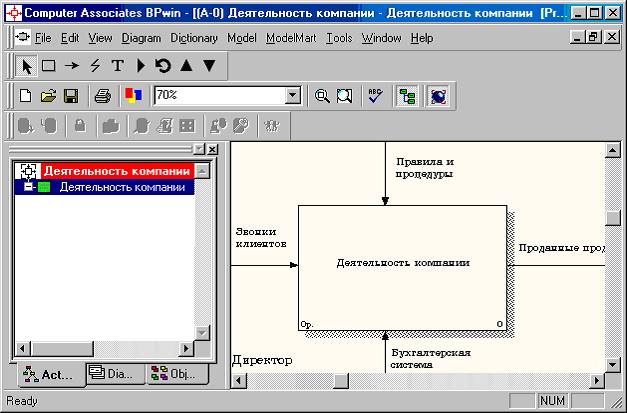
Рисунок 1.12 – Построенная контекстная диаграмма (упражнение 1)
15 Создайте отчет по модели. В меню Tools/Reports/Model Report (рисунок 1.13) задайте опции генерирования отчета (установите галочки) и нажмите кнопку Preview (Предварительный просмотр) (рисунок 1.14).
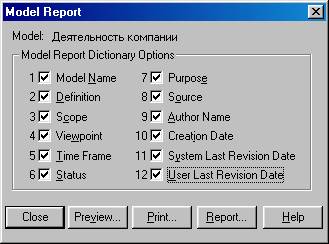
Рисунок 1.13 – Задание опций генерирования отчета Model Report
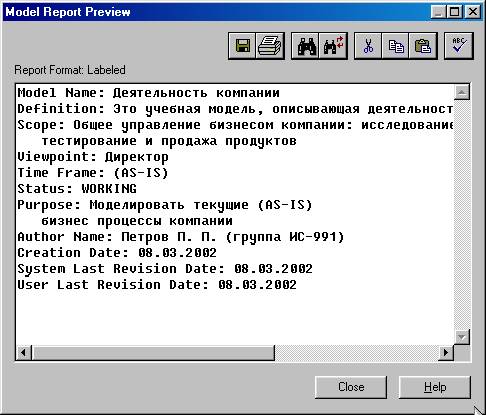
Рисунок 1.14 – Предварительный просмотр отчета Model Report
Упражнение 2. Создание диаграммы декомпозиции
Методика выполнения упражнения
1 Выберите кнопку  перехода на нижний уровень в палитре инструментов и в диалоговом окне Activity Box Count (рисунок 2.1) установите число работ на диаграмме нижнего уровня - 3 - и нажмите кнопку ОК.
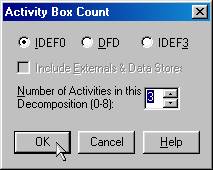
Рисунок 2.1 – Диалоговое окно Activity Box Count
Автоматически будет создана диаграмма декомпозиции (рисунок 2.2).
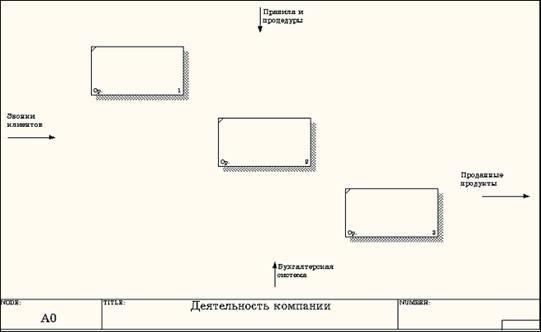
Рисунок 2.2 – Диаграмма декомпозиции
Правой кнопкой мыши щелкните по работе расположенной в левом верхнем углу области редактирования модели, выберите в контекстном меню опцию Name и внесите имя работы. Повторите операцию для оставшихся двух работ. Затем внесите определение, статус и источник для каждой работы согласно данным таблицы 2.1.
Таблица 2.1 - Работы диаграммы декомпозиции А0
Название работы (Activity Name) | Определение работы (Activity Definition) |
Продажи и маркетинг | Телемаркетинг и презентации, выставки |
Сборка и тестирование компьютеров | Сборка и тестирование настольных и портативных компьютеров |
Отгрузка и получение | Отгрузка заказов клиентам и получение компонентов от поставщиков |
Диаграмма декомпозиции примет вид представленный на рисунке 2.3.
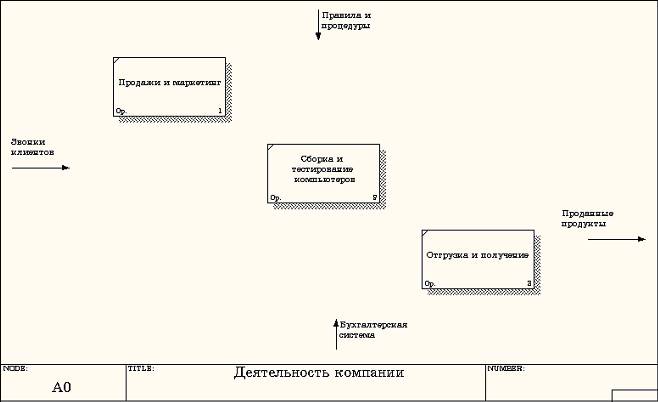
Рисунок 2.3 – Диаграмма декомпозиции после присвоения работам наименований
Для изменения свойств работ после их внесения в диаграмму можно воспользоваться словарем работ (рисунок 2.4). Вызов словаря производится при помощи пункта главного меню Dictionary /Activity.
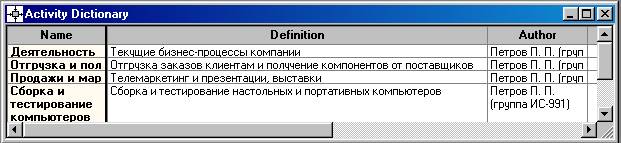
Рисунок 2.4 - Словарь Activity Dictionary
Если описать имя и свойства работы в словаре, ее можно будет внести в диаграмму позже с помощью кнопки  в палитре инструментов. Невозможно удалить работу из словаря, если она используется на какой-либо диаграмме. Если работа удаляется из диаграммы, из словаря она не удаляется. Имя и описание такой работы может быть использовано в дальнейшем. Для добавления работы в словарь необходимо перейти в конец списка и щелкнуть правой кнопкой по последней строке. Возникает новая строка, в которой нужно внести имя и свойства работы. Для удаления всех имен работ, не использующихся в модели, щелкните по кнопке
  (Purge (Чистить)).
Перейдите в режим рисования стрелок и свяжите граничные стрелки, воспользовавшись кнопкой  на палитре инструментов так, как это показано на рисунке 2.5.
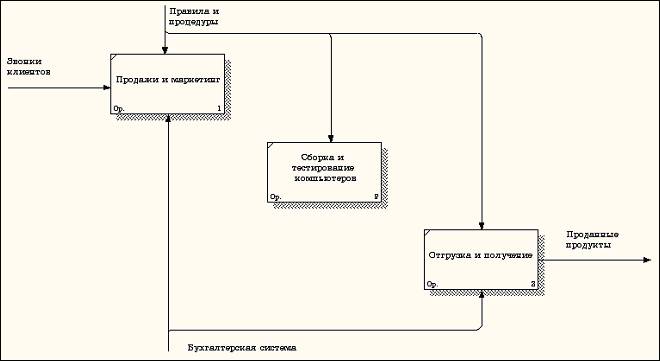
Рисунок 2.5 - Связанные граничные стрелки на диаграмме А0
Правой кнопкой мыши щелкните по ветви стрелки управления работы "Сборка и тестирование компьютеров" и переименуйте ее в "Правила сборки и тестирования" (рисунок 2.6).
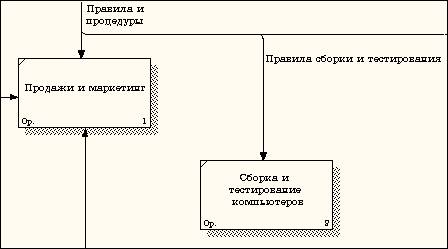
Рисунок 2.6 - Стрелка "Правила сборки и тестирования"
Внесите определение для новой ветви: "Инструкции по сборке, процедуры тестирования, критерии производительности и т. д." Правой кнопкой мыши щелкните по ветви стрелки механизма работы "Продажи и маркетинг" и переименуйте ее как "Система оформления заказов" (рисунок 2.7).
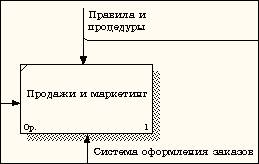
Рисунок 2.7 - Стрелка " Система оформления заказов "
Альтернативный метод внесения имен и свойств стрелок - использование словаря стрелок (вызов словаря - меню Dictionary/ Arrow). Если внести имя и свойства стрелки в словарь (рисунок 2.8), ее можно будет внести в диаграмму позже.
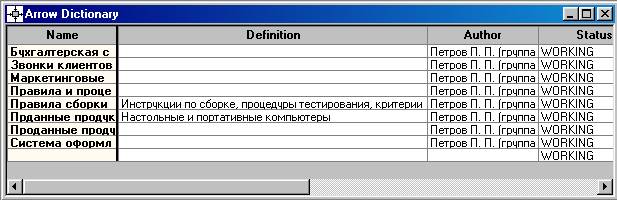
Рисунок 2.8 – Словарь стрелок
Стрелку нельзя удалить из словаря, если она используется на какой-либо диаграмме. Если удалить стрелку из диаграммы, из словаря она не удаляется. Имя и описание такой стрелки может быть использовано в дальнейшем. Для добавления стрелки необходимо перейти в конец списка и щелкнуть правой кнопкой по последней строке. Возникает новая строка, в которой нужно внести имя и свойства стрелки.
Создайте новые внутренние стрелки так, как показано на рисунке 2.9.
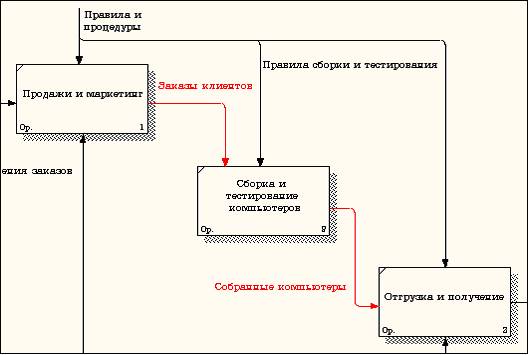
Рисунок 2.9 - Внутренние стрелки диаграммы А0
Создайте стрелку обратной связи (по управлению) "Результаты сборки и тестирования", идущую от работы "Сборка и тестирование компьютеров" к работе "Продажи и маркетинг". Измените, при необходимости, стиль стрелки (толщина линий) и установите опцию Extra Arrowhead (Дополнительный Наконечник стрелы) (из контекстного меню). Методом drag&drop перенесите имена стрелок так, чтобы их было удобнее читать. Если необходимо, установите из контекстного меню Squiggle (Загогулину). Результат возможных изменений показан на рисунке 2.10.
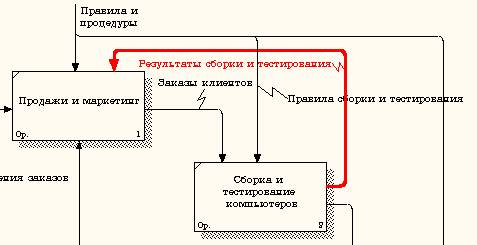
Рисунок 2.10 - Результат редактирования стрелок на диаграмме А0
Создайте новую граничную стрелку выхода "Маркетинговые материалы", выходящую из работы "Продажи и маркетинг". Эта стрелка автоматически не попадает на диаграмму верхнего уровня и имеет квадратные скобки на наконечнике  (рисунок 2.11).
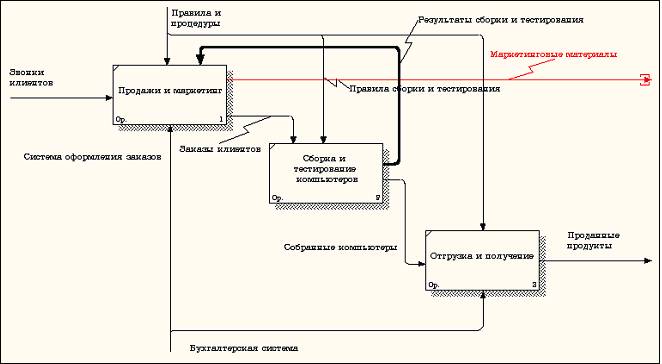
Рисунок 2.11 – Стрелка Маркетинговые материалы
Щелкните правой кнопкой мыши по квадратным скобкам и выберите пункт меню Arrow Tunnel (рисунок 2.12).
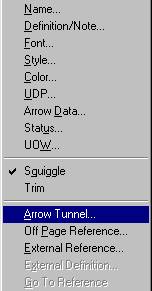
Рисунок 2.12 - Пункт меню Arrow Tunnel
В диалоговом окне Border Arrow Editor (Редактор Граничных Стрелок) выберите опцию Resolve it to Border Arrow (Разрешить как Граничную Стрелку) (рисунок 2.13).
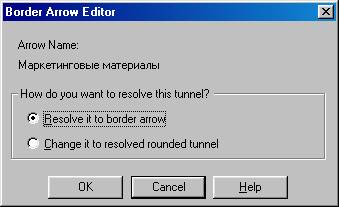
Рисунок 2.13 – Диалоговое окно Border Arrow Editor
Для стрелки "Маркетинговые материалы" выберите опцию Trim (Упорядочить) из контекстного меню. Результат выполнения упражнения 2 показан на рис. 4.2.7.
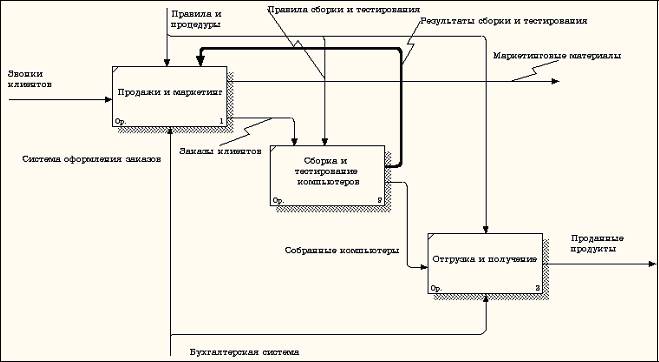
Рисунок 2.14 - Результат выполнения упражнения 2 - диаграмма А0
На этом выполнение упражнения 2 считается завершенным.
Упражнение 3. Создание диаграммы декомпозиции А2
Декомпозируем работу "Сборка и тестирование компьютеров".
В результате проведения экспертизы получена следующая информация.
Производственный отдел получает заказы клиентов от отдела продаж по мере их поступления.
Диспетчер координирует работу сборщиков, сортирует заказы, группирует их и дает указание на отгрузку компьютеров, когда они готовы.
Каждые 2 часа диспетчер группирует заказы - отдельно для настольных компьютеров и ноутбуков - и направляет на участок сборки.
Сотрудники участка сборки собирают компьютеры согласно спецификациям заказа и инструкциям по сборке. Когда группа компьютеров, соответствующая группе заказов, собрана, она направляется на тестирование. Тестировщики тестируют каждый компьютер и в случае необходимости заменяют неисправные компоненты.
Тестировщики направляют результаты тестирования диспетчеру, который на основании этой информации принимает решение о передаче компьютеров, соответствующих группе заказов, на отгрузку.
Методика выполнения упражнения
На основе этой информации внесите новые работы и стрелки (таблица 3.1 и 3.2).
Таблица 3.1 - Работы диаграммы декомпозиции А2
Название работы (Activity Name) | Определение работы (Activity Definition) |
Отслеживание расписания и управление сборкой и тестированием | Просмотр заказов, установка расписания выполнения заказов, просмотр результатов тестирования, формирование групп заказов на сборку и отгрузку |
Сборка настольных компьютеров | Сборка настольных компьютеров в соответствии с инструкциями и указаниями диспетчера |
Сборка ноутбуков | Сборка ноутбуков в соответствии с инструкциями и указаниями диспетчера |
Тестирование компьютеров | Тестирование компьютеров и компонентов. Замена неработающих компонентов |
Таблица 3.2 - Стрелки диаграммы декомпозиции А2
Наименование стрелки (Arrow Name) | Источник стрелки (Arrow Source) | Тип стрелки источника (Arrow Source Type) | Приемник стрелки (Arrow Dest.) | Тип стрелки приемника (Arrow Dest. Type) |
Диспетчер | Персонал производственного отдела | Отслеживание расписания и управление сборкой и тестированием | Mechanism | |
Заказы клиентов | Граница диаграммы | Control | Отслеживание расписания и управление сборкой и тестированием | Control |
Заказы на настольные компьютеры | Отслеживание расписания и управление сборкой и тестированием | Output | Сборка настольных компьютеров | Control |
Заказы на ноутбуки | Отслеживание расписания и управление сборкой и тестированием | Output | Сборка ноутбуков | Control |
Компоненты | "Tunnel" | Input | Сборка настольных компьютеров | Input |
Сборка ноутбуков | Input | |||
Тестирование компьютеров | Input | |||
Настольные компьютеры | Сборка настольных компьютеров | Output | Тестирование компьютеров | Input |
Ноутбуки | Сборка ноутбуков | Output | Тестирование компьютеров | Input |
Продолжение таблица 3.2 - Стрелки диаграммы декомпозиции А2
Наименование стрелки (Arrow Name | Источник стрелки (Arrow Source) | Тип источника стрелки (Arrow Source Type) | Пункт назначения стрелки (Arrow Dest.) | Тип стрелки пункта назначения (Arrow Dest. Type) |
Персонал производственного отдела | "Tunnel" | Сборка настольных компьютеров | Mechanism | |
Сборка ноутбуков | Mechanism | |||
Правила сборки и тестирования | Граница диаграммы | Сборка настольных компьютеров | Control | |
Сборка ноутбуков | Control | |||
Тестирование компьютеров | Control | |||
Результаты сборки и тестирования | Сборка настольных компьютеров | Output | Граница диаграммы | Output |
Сборка ноутбуков | Output | |||
Тестирование компьютеров | Output | |||
Результаты тестирования | Тестирование компьютеров | Output | Отслеживание расписания и управление сборкой и тестированием | Input |
Собранные компьютеры | Тестирование компьютеров | Output | Граница диаграммы | Output |
Тестировщик | Персонал производственного отдела | Тестирование компьютеров | Mechanism | |
Указание передать компьютеры на отгрузку | Отслеживание расписания и управление сборкой и тестированием | Output | Тестирование компьютеров | Control |
Туннелируйте и свяжите на верхнем уровне граничные стрелки, если это необходимо. Результат выполнения упражнения 3 показан на рисунке 3.1.
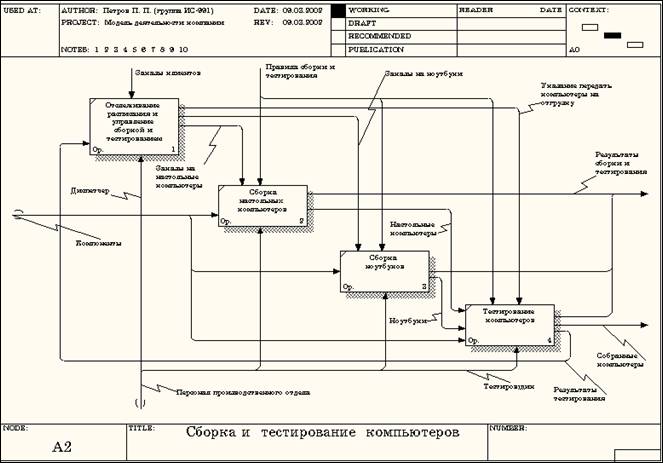
Рисунок 3.1 - Результат выполнения упражнения 3
Упражнение 4. Создание диаграммы узлов
Методика выполнения упражнения
Выберите пункт главного меню Diagram/Add Node Tree (рисунок 4.1).
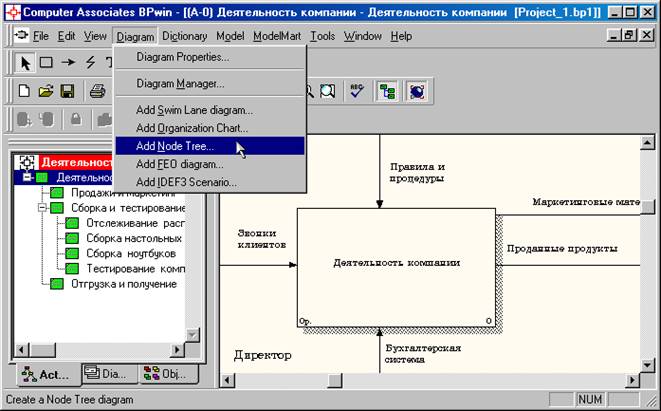
Рисунок 4.1 - Пункт главного меню Diagram/Add Node Tree
В первом диалоговом окне гида Node Tree Wizard внесите имя диаграммы, укажите диаграмму корня дерева и количество уровней (рисунок 4.2).
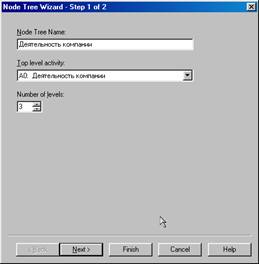
Рисунок 4.2 – Первое диалоговое окно гида Node Tree Wizard
Во втором диалоговом окне гида Node Tree Wizard установите опции, как показано на рисунке 4.3.
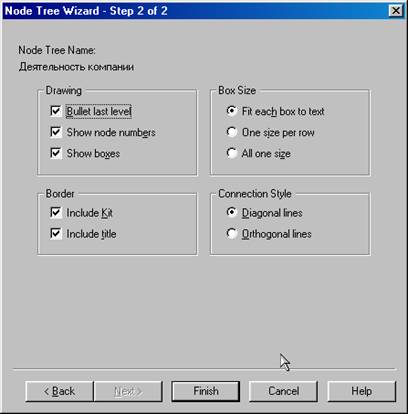
Рисунок 4.3 – Второе диалоговое окно гида Node Tree Wizard
Щелкните по кнопке Finish. В результате будет создана диаграмма дерева узлов (Node tree Diagram) (рисунок 4.4).
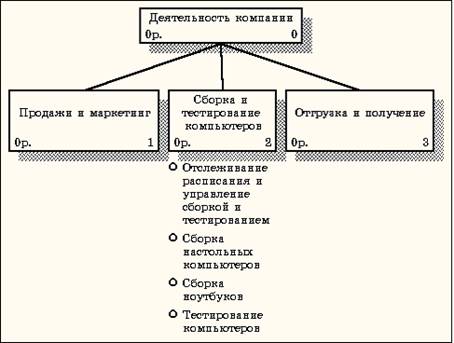
Рисунок 4.4 - Диаграмма дерева узлов
Диаграмму дерева узлов можно модифицировать. Нижний уровень может быть отображен не в виде списка, а в виде прямоугольников, так же как и верхние уровни. Для модификации диаграммы правой кнопкой мыши щелкните по свободному месту, не занятому объектами, выберите меню Node tree Diagram Properties и во вкладке Style диалога Node Tree Properties отключите опцию Bullet Last Level (рисунок 4.5).
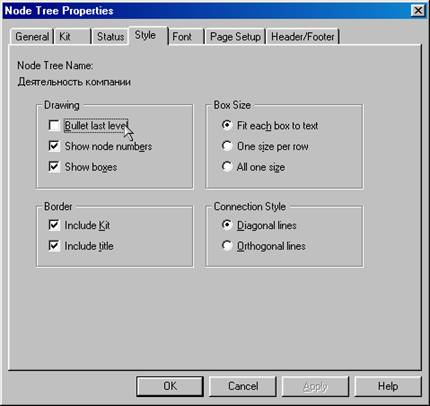
Рисунок 4.5 – Отключение опции Bullet Last Level
Щелкните по ОК. Результат модификации диаграммы дерева узлов показан на рисунке 4.6.
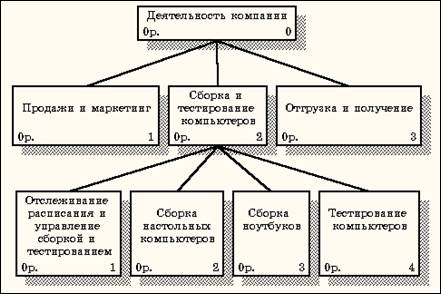
Рисунок 4.6 - Результат выполнения упражнения 4
Упражнение 5. Создание FEO диаграммы
Предположим, что при обсуждении бизнес-процессов возникла необходимость детально рассмотреть взаимодействие работы "Сборка и тестирование компьютеров" с другими работами. Чтобы не портить диаграмму декомпозиции, создайте FEO-диаграмму(FEO – расшифровывается как «только для экспозиции»), на которой будут только стрелки работы "Сборка и тестирование компьютеров ".
Методика выполнения упражнения
Выберите пункт главного меню Diagram/Add FEO Diagram (рисунок 5.1).
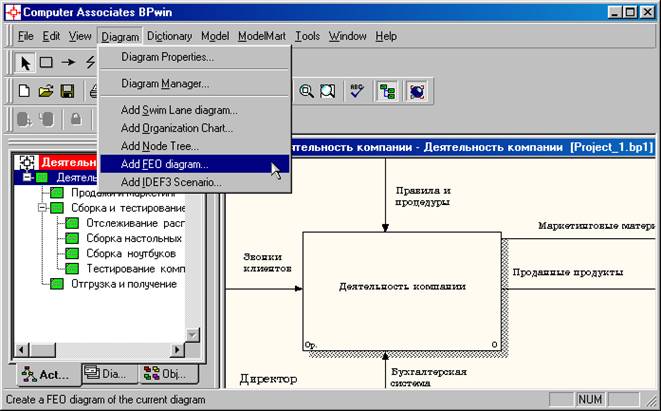
Рисунок 5.1 - Пункт главного меню Diagram/Add FEO Diagram
В диалоговом окне Add New FEO Diagram выберите тип и внесите имя диаграммы FEO как показано на рисунке 5.2. Щелкните по кнопке ОК.
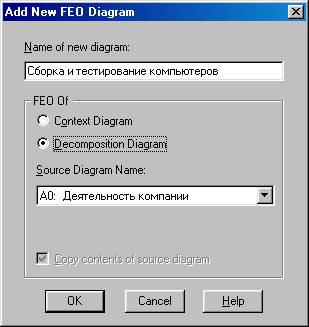
Рисунок 5.2 - Диалоговое окно Add New FEO Diagram
Для определения содержания диаграммы перейдите в пункт меню Diagram/Diagram Properties и во вкладке Diagram Text внесите определение (рисунок 5.3).
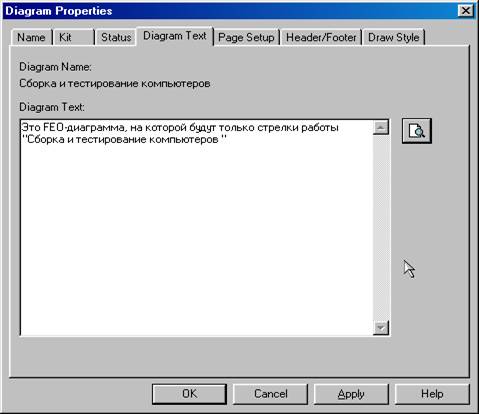
Рисунок 5.3 – Вкладка Diagram Text диалогового окна Diagram Properties
Удалите лишние стрелки на диаграмме FEO. Результат показан на рисунке 5.4.
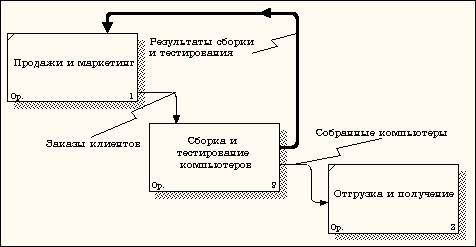
Рисунок 5.4 - Диаграмма FEO
Для перехода между стандартной диаграммой, деревом узлов и FEO используйте кнопку  на палитре инструментов.
Упражнение 6. Расщепление и слияние моделей
6.1. Методика расщепление модели
Перейдите на диаграмму А0. Правой кнопкой мыши щелкните по работе "Сборка и тестирование компьютеров" и выберете Split model (Разделить модель) (рисунок 6.1).
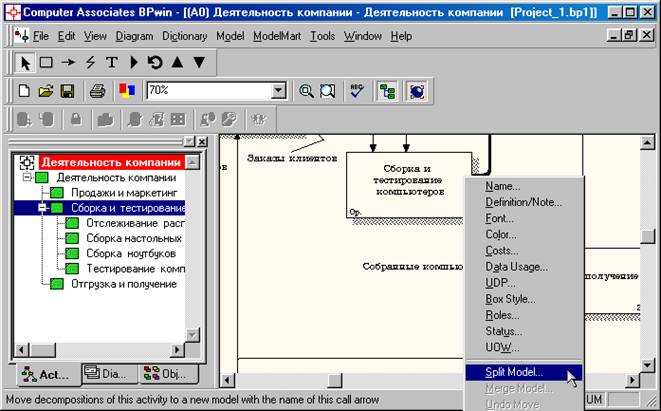
Рисунок 6.1 - Пункт контекстного меню Split model
В диалоге Split Option (Опции разделения) внесите имя новой модели "Сборка и тестирование компьютеров", установите опции, как на рисунке, и щелкните по кнопке ОК (рисунок 6.1).
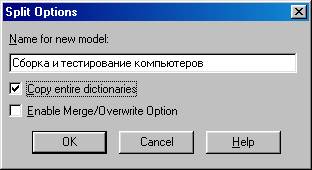
Рисунок 6.2 – Диалоговое окно Split Option
Посмотрите на результат: в Model Explorer появилась новая модель (рисунок 6.3), а на диаграмме А0 модели "Деятельность компании" появилась стрелка вызова "Сборка и тестирование компьютеров" (рисунок 6.4).
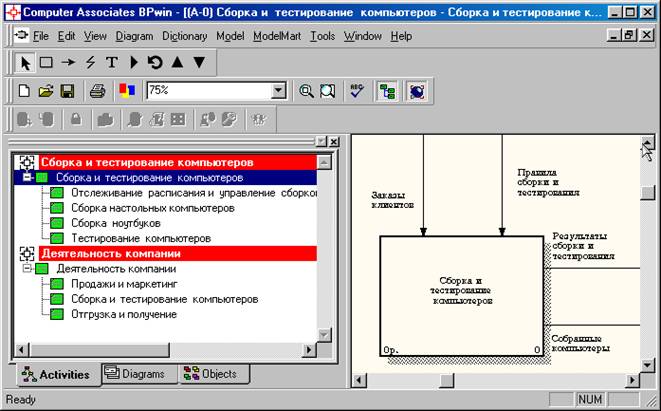
Рисунок 6.3 –В Model Explorer появилась новая модель
«Сборка и тестирование компьютеров»
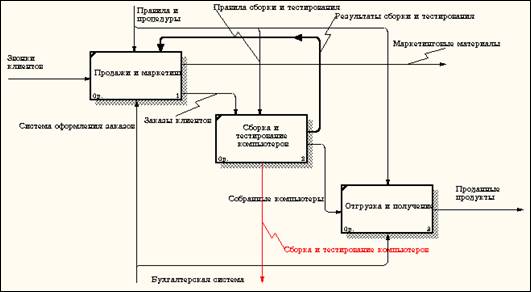
Рисунок 6.4 – На диаграмме А0 модели "Деятельность компании" появилась
стрелка вызова "Сборка и тестирование компьютеров"
Создайте в модели "Сборка и тестирование компьютеров" новую стрелку "Неисправные компоненты". На диаграмме А0 это будет граничная стрелка выхода, на диаграмме А0 - граничная стрелка выхода от работ "Сборка настольных компьютеров", "Тестирование компьютеров" и "Сборка ноутбуков" (рисунок 6.5).
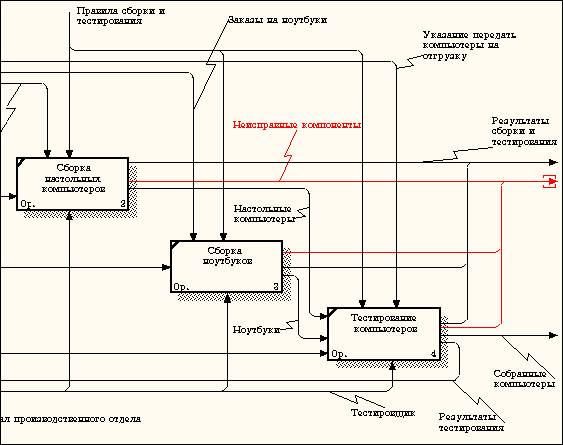
Рисунок 6.5 – Граничная стрелка выхода от работ "Сборка настольных компьютеров", "Тестирование компьютеров" и "Сборка ноутбуков"
6.2. Методика слияния моделей
Перейдите на диаграмму А0 модели "Деятельность компании".
Правой кнопкой мыши щелкните по работе "Сборка и тестирование компьютеров" и выберите в контекстном меню опцию Merge model (рисунок 6.6).
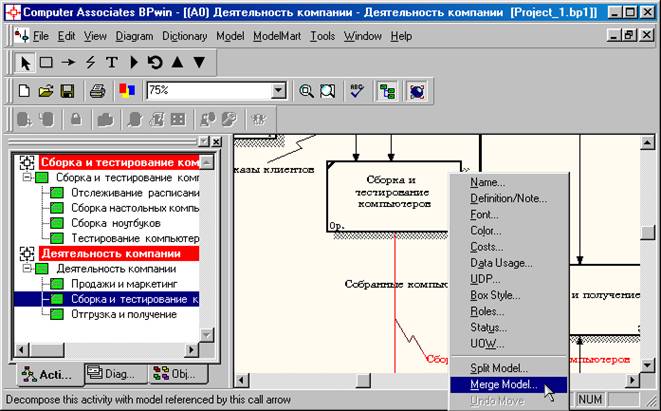
Рисунок 6.6 - Пункт контекстного меню Merge model
В диалоговом окне Merge Model включите опцию Cut/Paste entire dictionaries и щелкните по кнопке ОК (рисунок 6.7).
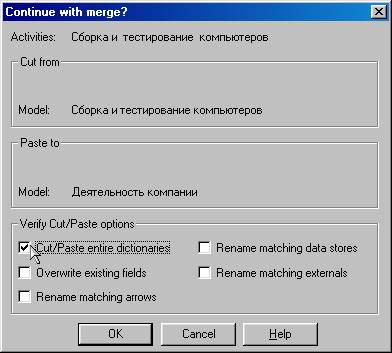
Рисунок 6.7 - Включение опции Cut/Paste entire dictionaries
Посмотрите на результат. В Model Explorer видно, что две модели слились (рисунок 6.8).
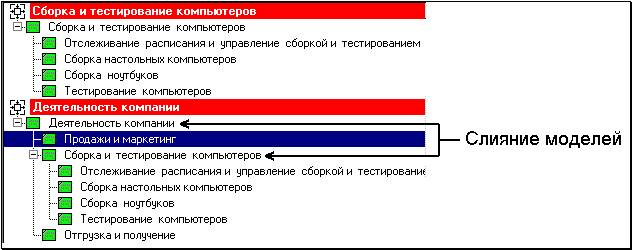
Рисунок 6.8 – Слияние моделей "Деятельность компании" и
"Сборка и тестирование компьютеров"
Модель "Сборка и тестирование компьютеров" осталась и может быть сохранена в отдельном файле. На диаграмме А0 модели "Деятельность компании" исчезла стрелка вызова "Сборка и тестирование компьютеров" (рисунок 6.98).
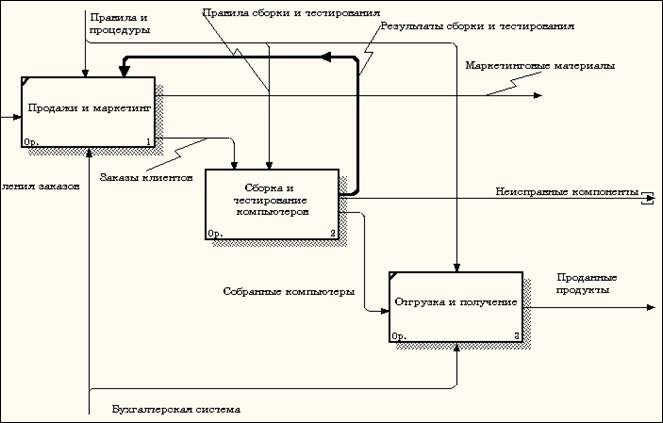
Рисунок 6.9 - Исчезла стрелка вызова "Сборка и тестирование компьютеров"
Появилась неразрешенная граничная стрелка "Неисправные компоненты". Направьте эту стрелку к входу работы "Отгрузка и получение" (рисунок 6.10).
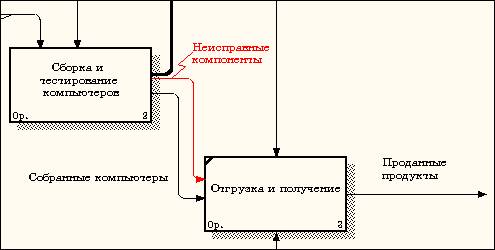
Рисунок 6.10 – Стрелка "Неисправные компоненты" подана на вход работы "Отгрузка и получение"

|
Из за большого объема этот материал размещен на нескольких страницах:
1 2 3 |
